
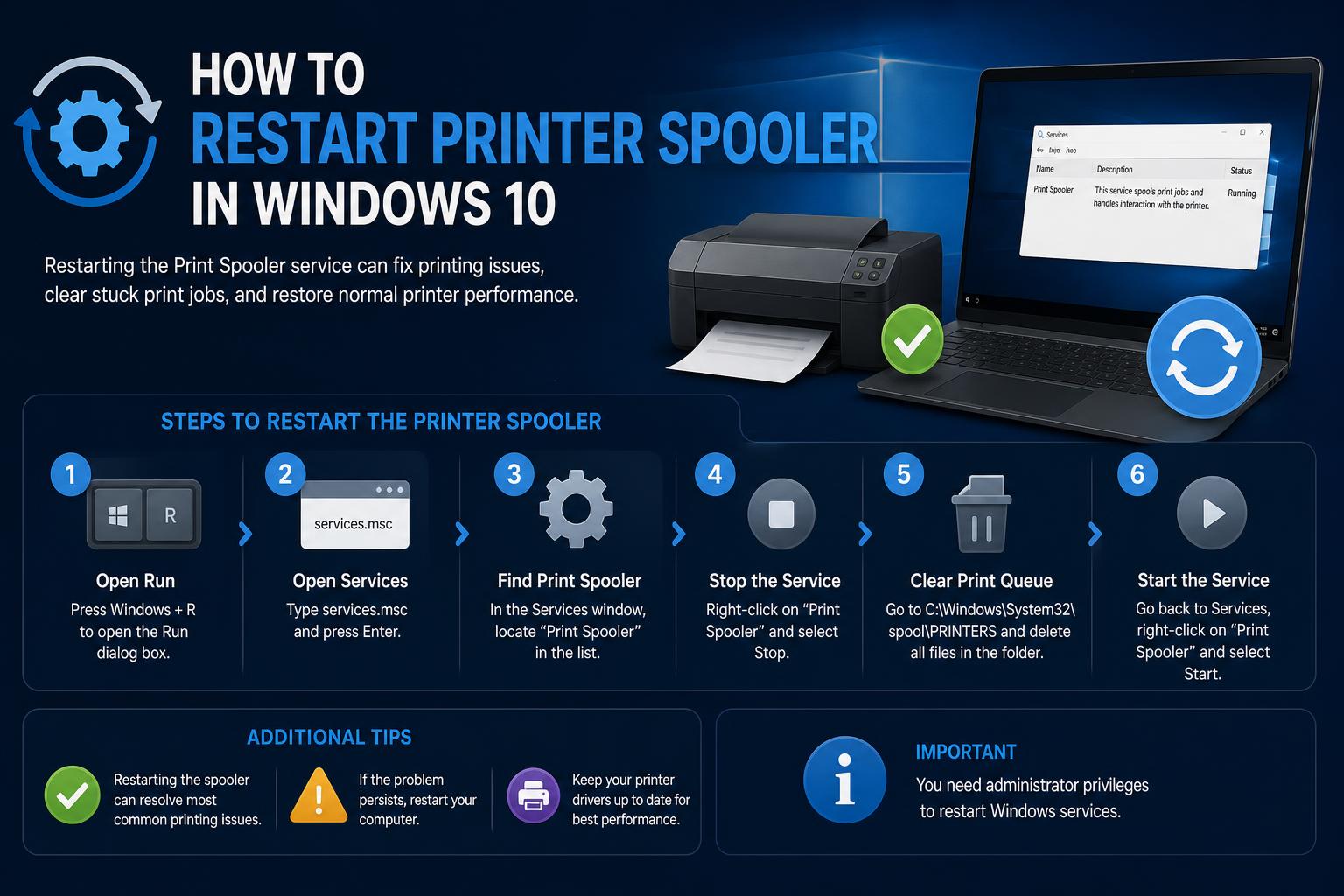
- Spausdinimo kaupiklis yra būtinas norint valdyti spausdinimo užduotis sistemoje „Windows 10“
- Dažnos spausdintuvo problemos dažnai susijusios su spoolerio paslaugos gedimu
- Rankinis kaupiklio paleidimas iš naujo gali greitai išspręsti užduočių ir tvarkyklių konfliktus
Erzinančių spausdintuvo problemų sprendimas sistemoje „Windows 10“ gali būti be galo varginantis. Nesvarbu, ar jūsų dokumentai nuolat stringa, ar spausdinimas netikėtai sustoja, ar jūsų programos užstringa vos paspaudus spausdinimo mygtuką, viso šio chaoso kaltininkas dažnai yra „Windows“ spausdinimo kaupos paslauga . Tai foninis procesas, skirtas valdyti visas jūsų spausdinimo užduotis, tačiau jam sugedus arba nustojus veikti, jūsų spausdintuvas gali visiškai nustoti reaguoti.
Laimei, spausdinimo kaupos programos supratimas ir paleidimas iš naujo yra praktinis įgūdis, kurį gali įvaldyti kiekvienas „Windows“ vartotojas. Šiame išsamiame vadove aprašoma viskas, ką reikia žinoti – nuo to, ką iš tikrųjų atlieka kaupos programa, iki eilių valymo, tvarkyklių valdymo ir (svarbiausia) paslaugos paleidimo iš naujo įvairiais būdais. Žinodami šias procedūras, galite daug lengviau išspręsti dažniausiai pasitaikančias spausdintuvo problemas. Daugiau informacijos galite rasti mūsų išsamiame vadove, kaip nustatyti spausdintuvus sistemoje „Windows“.
Kas yra spausdinimo kaupiklis ir kodėl jis svarbus?
Spausdinimo kaupos programa yra svarbi „Windows“ sistemos paslauga, atsakinga už spausdinimo užduočių saugojimą eilėje ir jų tvarkingą perkėlimą į spausdintuvą. Kai siunčiate dokumentą spausdinti, kaupos programa priima užduotį, laikinai ją išsaugo ir tvarko ryšį tarp jūsų kompiuterio ir spausdintuvo. Kol kaupos programa veikia sklandžiai, spausdinimas turėtų vykti be kliūčių. Tačiau jei ji nepavyksta – dėl sugadintų failų, pasenusių tvarkyklių ar konfliktų – spausdinimas sustoja, o eilėje laukiančios užduotys gali įstrigti neribotam laikui.
Dažni požymiai, kad jūsų spausdinimo kaupą reikia paleisti iš naujo
- Spausdinimas staiga nutrūksta arba visai neprasideda.
- Dokumentai kaupiasi spausdinimo eilėje be jokios pažangos.
- Jūsų spausdintuvas sistemoje „Windows“ rodomas kaip „neprisijungęs“ arba nereaguojantis.
- Programėlės užstringa arba užstringa pasirinkus „Spausdinti“.
- Rodomi klaidos pranešimai, pvz., „Spausdinimo kaupos paslauga neveikia“ arba klaidos kodas 0x000006ba.
Jei pastebite kurį nors iš šių simptomų, turėtumėte pašalinti triktis iš naujo paleisdami spausdinimo kaupos paslaugą. Panagrinėkime, kaip tai veikia.
Spausdinimo eilės išvalymas švariam paleidimui iš naujo
Prieš paleisdami spausdinimo kaupą iš naujo, labai svarbu išvalyti visas eilėje likusias sunkiai įveikiamas spausdinimo užduotis. Likusios užduotys kartais gali sukelti problemų net ir po paleidimo iš naujo.
- Eiti į pradžia > Nustatymai > Įrenginiai > Spausdintuvai ir skaitytuvai.
- Pasirinkite spausdintuvą iš sąrašo, tada spustelėkite Atidaryti eilę.
- Dešiniuoju pelės mygtuku spustelėkite kiekvieną dokumentą viduje ir pasirinkite atšaukti kol sąrašas bus tuščias.
Šis veiksmas užtikrina, kad kaupavimo programa bus paleista iš naujo neužstrigusi dėl jau įstrigusių užduočių.
Tikrinama, ar nėra nesuderinamų arba pasenusių spausdintuvo tvarkyklių
Tinkamas spausdinimo kaupos programos veikimas dažnai priklauso nuo tinkamų tvarkyklių įdiegimo. Tvarkyklių konfliktai, kuriuos sukelia senų spausdintuvų likučiai, pasikartojantys įrašai arba bendriniai „Windows“ tvarkyklės, kartais gali visiškai sugadinti kaupos programą. Štai kaip viską sutvarkyti:
- Atidarykite pradžia meniu ir tipą Device Manager ", tada pasirinkite jį.
- plėsti Spausdinimo eilės or Spausdintuvai skyrius.
- Dešiniuoju pelės mygtuku spustelėkite ir Pašalinti visus senus, nenaudojamus ar pasikartojančius spausdintuvus ir tvarkykles. Nesijaudinkite – prireikus juos galima įdiegti iš naujo.
- Apsilankykite oficialioje spausdintuvo gamintojo svetainėje (pvz., „HP“, „Canon“, „Brother“ arba „Epson“) ir atsisiųskite naujausią tvarkyklę, skirtą jūsų modeliui.
- Įdiekite naują tvarkyklę ir paleiskite kompiuterį iš naujo, kad būtų užtikrintas tinkamas veikimas.
Tvarkyklių sutvarkymas ne tik pagerina spausdinimo ritės veikimą, bet ir gali ištaisyti visas spausdinimo klaidas . Taip pat galite peržiūrėti vadovą, kaip taisyti tvarkyklių klaidas HP spausdintuvuose, jei susiduriate su tam tikro prekės ženklo problemomis.
Kaip iš naujo paleisti spausdinimo kaupiklio paslaugą sistemoje „Windows 10“
Dabar apie pagrindinį įvykį. „Windows“ spausdinimo kaupos programos paleidimas iš naujo yra paprastas ir tai padaryti galima keliais būdais. Prieš atlikdami šiuos veiksmus, visada įsitikinkite, kad turite administratoriaus teises.
1 būdas: „Windows“ paslaugų konsolės naudojimas
- spauda "Windows" raktas + R norėdami atidaryti Vykdyti dialogą.
- Tipas services.msc ir paspauskite „Enter“. Tai atidarys Paslaugos langas.
- Slinkite žemyn, kol rasite Spausdinti kaupos.
- Dešiniuoju pelės mygtuku spustelėkite Spausdinti kaupos ir tuomet Iš naujo.
- Jei parinktis „Paleisti iš naujo“ yra išjungta, pasirinkite pradžia.
- Norėdami didesnio patikimumo, dukart spustelėkite Spausdinti kaupos, sužinoti Paleisties tipasir įsitikinkite, kad jis nustatytas AutomatinisTai užtikrina, kad paslauga būtų paleista automatiškai su „Windows“.
2 būdas: rankiniu būdu išvalykite kaupiklio failus
Kartais užstrigusios spausdinimo užduotys yra spausdinimo kaupiklio aplanke ir jas reikia pašalinti rankiniu būdu:
- Atidarykite paleisti dar kartą dialogo lange („Windows“ klavišas + R) ir įveskite %WINDIR%\system32\spool\printers, tada paspauskite „Enter“.
- Jei būsite paraginti, patvirtinkite administratoriaus teises.
- Ištrinkite visus šiame aplanke rodomus failus – tai likusios spausdinimo užduotys, ir jų pašalinimas neturės įtakos įdiegtiems spausdintuvams.
- Pakartokite 1 metodą, kad įsitikintumėte, jog veikia kaupos paslauga.
3 metodas: komandinė eilutė greitiems energijos vartotojams
Jei jums patogu naudotis komandine eilute arba jei langas „Paslaugos“ nereaguoja, greitas pasirinkimas yra naudoti komandinę eilutę. Taip pat galite peržiūrėti išsamų vadovą, kaip iš naujo įdiegti tvarkykles ir šalinti spausdintuvo problemas.
- Ieškoti Cmd meniu Pradėti, tada dešiniuoju pelės mygtuku spustelėkite Komandinė eilutė ir tuomet Vykdyti kaip administratorius.
- Jei pasirodo Vartotojo paskyros valdymo langas, spustelėkite Taip.
- Tipas grynasis stūmoklio šulinys ir paspauskite „Enter“, kad sustabdytumėte kaupiklio paslaugą.
- Tada įveskite „net start spooler“ ir paspauskite „Enter“, kad paleistumėte iš naujo.
4 metodas: Nuotolinių spausdinimo serverių tvarkymas (pažengusiems vartotojams)
IT aplinkose arba didesniuose tinkluose kartais gali tekti nuotoliniu būdu paleisti spausdinimo kaupą. Kai kurie administratoriai naudoja tokias priemones kaip „Microsoft PsExec“ , kad nuotoliniu būdu paleistų komandas serveriuose ir darbo stotyse.
Nuolatinių spausdinimo kaupos programos problemų šalinimas
Jei atlikus aukščiau nurodytus veiksmus ir toliau kyla problemų su kaupikliu , gali būti, kad problemos slypi gilesnėse, paslėptose srityse. Štai keli tolesni veiksmai, kuriuos reikėtų ištirti:
- Nuskaitykite „Windows“ sistemą, ar nėra sistemos failų sugadinimo: Komandinėje eilutėje (paleisti kaip administratorius) įveskite SFC / scannow ir leiskite jam nuskaityti jūsų sistemą.
- Atnaujinkite „Windows“: Įsitikinkite, kad jūsų sistema yra visiškai atnaujinta, Nustatymai> Naujinimas ir sauga> „Windows“ naujinimasKai kuriuose atnaujinimuose yra su kaupikliu susijusių problemų pataisymai.
- Dar kartą patikrinkite, ar nėra kenkėjiškų programų: Kenkėjiška programinė įranga gali paveikti sistemos paslaugas arba sugadinti kaupos failus. Atlikite visapusišką nuskaitymą naudodami „Windows Security“ arba patikimą antivirusinę programinę įrangą.
- Peržiūrėti įvykių žurnalus: Atviras Įvykių peržiūros programa ir ieškokite su spausdinimo kaupikliu susijusių klaidų skiltyje „Windows Logs“> „System“.
- Apsvarstykite galimybę pašalinti ir iš naujo pridėti spausdintuvą: Kartais įrenginio ir jo programinės įrangos pašalinimas ir įdiegimas iš naujo yra paskutinė veiksminga išeitis.
- Peržiūrėkite pagalbos išteklius: Dėl papildomos pagalbos peržiūrėkite Oficialus „Microsoft“ trikčių šalinimo vadovas.
Kaip nustatyti spausdinimo kaupą, kad ji būtų paleista automatiškai
Vienas dažnai pamirštamas patarimas – užtikrinti, kad spausdinimo kaupos paslauga būtų sukonfigūruota taip, kad kiekvieną kartą paleidžiant kompiuterį būtų paleidžiama automatiškai. Tai padeda išvengti spausdintuvo veikimo sutrikimų po perkrovimo. Taip pat galite peržiūrėti atitinkamas konfigūravimo gaires.
- Atviras Paslaugos kaip parodyta anksčiau (Vykdyti > services.msc).
- Raskite ir dukart spustelėkite Spausdinti kaupos.
- Nustatyti Paleisties tipas į Automatinisir spustelėkite OK.
Ši konfigūracija užtikrina, kad spausdinimo kaupiklis veiktų fone ir prireikus būtų paleidžiamas iš naujo, taip padidinant bendrą spausdinimo patikimumą.
Išplėstinių spausdinimo kaupos scenarijų valdymas
Didelės organizacijos arba spausdinimo serverius valdantys vartotojai dažnai susiduria su sudėtingesniais scenarijais . Tokiais atvejais tinklo įrankiai ir automatizuoti scenarijai gali palengvinti nuotolinių paslaugų paleidimą iš naujo, pavyzdžiui, naudojant tvarkyklių ir paslaugų valdymo metodus „Windows 11“ ir „Windows 10“.
Atkaklių spausdintuvo problemų sprendimas: kada kreiptis pagalbos
Jei atlikote visus šiuos veiksmus ir problemos išlieka, gali būti laikas atlikti išsamesnį tyrimą. Dažniausios priežastys:
- Sugedusi arba nesuderinama spausdintuvo programinė įranga
- Neišleisti atnaujinimai arba žinomos programinės įrangos klaidos
- Fiziniai spausdintuvo aparatinės įrangos defektai