
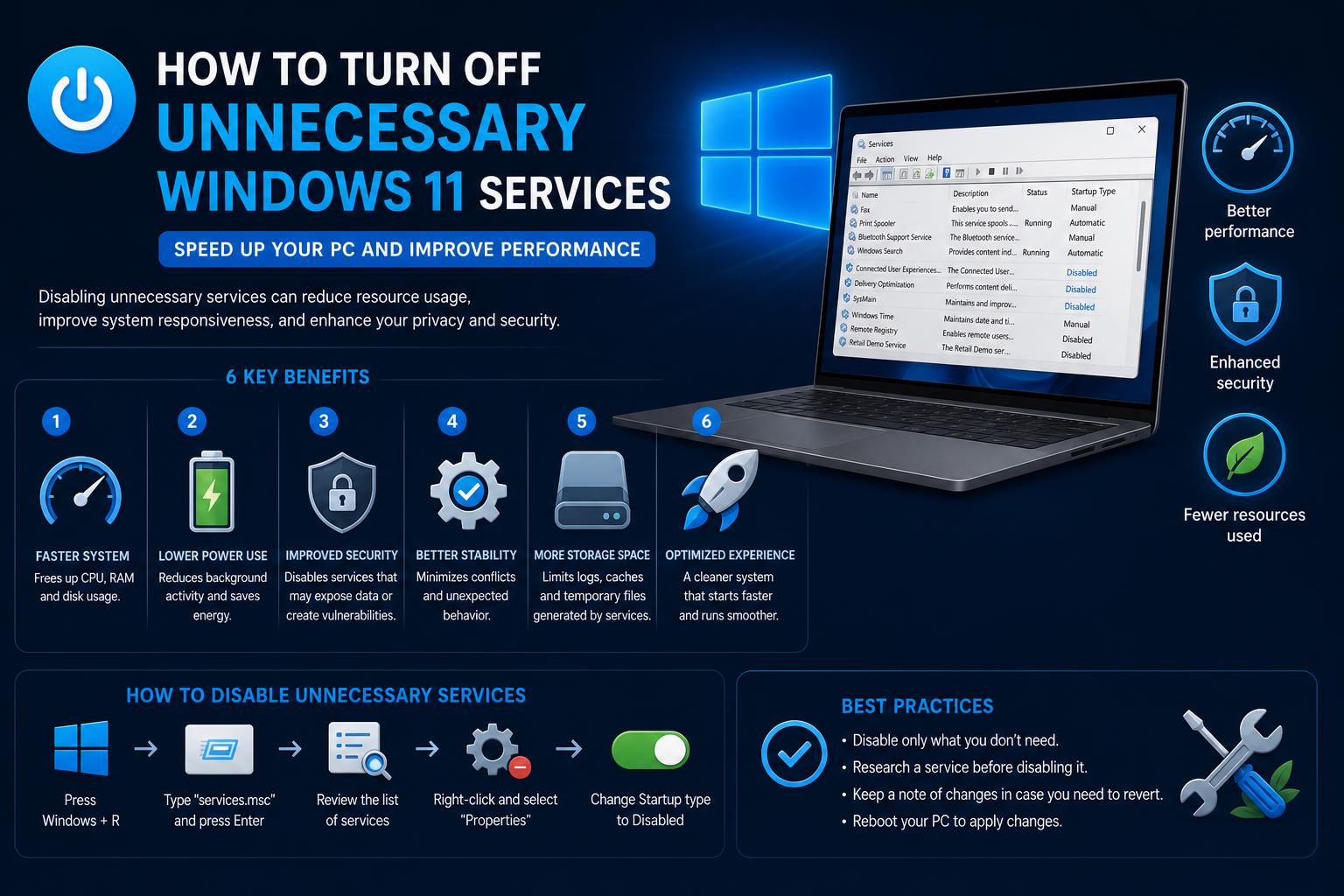
- Daugelis numatytųjų „Windows 11“ paslaugų veikia fone, eikvodamos išteklius ir kartais paveikdamos privatumą bei našumą.
- Išjungus nereikalingas paslaugas, tokias kaip „SysMain“, „Windows Search“ ir telemetrijos parinktis, sistema gali būti reaguojanti greičiau ir geriau apsaugoti privatumą.
- Ne visas paslaugas reikėtų išjungti; kruopščiai pasirenkant, kurias išjungti, išvengiama esminių funkcijų sutrikdymo.
- Paslaugų optimizavimas ypač naudingas vartotojams, norintiems specialaus žaidimų kompiuterio arba tiesiog efektyvesnės ir greitesnės patirties.
„Windows 11“ turi daugybę funkcijų, tačiau šis modernus patogumas dažnai reiškia daugybę nuolat veikiančių foninių paslaugų. Daugeliui vartotojų – nesvarbu, ar esate žaidėjas, dirbantis iš namų profesionalas, ar tiesiog eilinis kompiuterių entuziastas – šie paslėpti procesai gali reikšti išteklių švaistymą, lėtą našumą ar net privatumo problemas.
Jei kada nors svarstėte, ar jūsų kompiuteris galėtų veikti sklandžiau, jei sumažintumėte skaitmeninių duomenų kiekį (ir nesate vienintelis), šis vadovas paaiškins, kodėl ir kaip teisingai išjungti nereikalingas „Windows 11“ paslaugas. Galiausiai tiksliai žinosite, ką saugu išjungti (ir kaip), kad jūsų kompiuteris atrodytų mažiau veikiantis prieš jus, o labiau tarsi jį pagaliau kontroliuotumėte.
Kodėl „Windows 11“ turi tiek daug paslaugų?
„Windows 11“ foninės paslaugos palaiko tiek pagrindines, tiek pagalbines funkcijas – nuo tikslaus sistemos laiko palaikymo iki naujinimų valdymo, saugos nuskaitymo, aparatinės įrangos suderinamumo ir net anoniminių naudojimo duomenų siuntimo „Microsoft“. Dauguma jų yra geros valios, sukurtos paprasto vartotojo patogumui, tačiau daugelis jų veikia net jei niekada nenaudojate susijusių funkcijų.
Problema ta, kad šios paslaugos ne visada atsižvelgia į tai, kaip jūs asmeniškai naudojate savo kompiuterį . Nesvarbu, ar niekada nespausdinate, nesinchronizuojate failų su telefonu, ar turite žaibiškai greitą SSD diską, dėl kurio kai kurios senesnės paslaugos tampa nereikalingos, jūsų kompiuteris vis tiek eikvoja atmintį ir apdorojimo galią joms palaikyti. Laikui bėgant, tai susikaupia, paveikia našumą ir kartais privatumą.
Kurios „Windows 11“ paslaugos laikomos „nereikalingomis“?
Ne visos paslaugos yra vienodos . Kai kurios, pavyzdžiui, „Windows Update“ ar pagrindinis tinklas, yra beveik visada būtinos. Tačiau kitos, daugeliui vartotojų, yra pagrindinės kandidatės pašalinti arba išjungti:
- SysMain (Superfetch): Iš anksto įkelia dažnai naudojamas programas į atmintį, tačiau dažniausiai yra nereikalinga, jei jūsų kompiuteryje yra SSD diskas.
- „Windows“ paieška: Nuolat indeksuoja failus, kad būtų galima atlikti momentinę paiešką. Naudinga kai kuriems, bet reikalauja daug išteklių ir gali būti pakeista greitesniais trečiųjų šalių įrankiais.
- Prijungtos naudotojo patirtys ir telemetrija („DiagTrack“): Siunčia analitinius duomenis „Microsoft“, taip paveikdamas privatumą nesumažindamas funkcionalumo, kai išjungta.
- Atnaujinti pristatymo optimizavimą: Bendrina atnaujinimus tarp įrenginių jūsų tinkle ir net internete, dažnai eikvodamas pralaidumą be papildomos naudos, nebent aplinkoje yra keli įrenginiai.
- Spausdinimo kaupiklis: Tvarko spausdinimo užduotis. Visiškai nereikalinga, jei niekada nespausdinate arba spausdinate retai ir norite įjungti tik tada, kai reikia.
- Mobiliojo interneto prieigos taško paslauga, „Windows“ klaidų ataskaitų teikimas ir kita: Jie veikia fone ir palaiko funkcijas, kurias retai naudoja dauguma žmonių.
Kokie yra realaus pasaulio privalumai išjungus šias paslaugas?
Nereikalingų paslaugų išjungimas suteikia ne tik psichologinį pasitenkinimą. Štai keletas privalumų:
- Patobulintas našumas: Mažesnis RAM ir CPU naudojimas, ypač paleidimo metu arba atliekant daug užduočių vienu metu. Mažesnis atminties / CPU apkrovimas ir mažesnis foninis disko aktyvumas.
- Didesnis privatumas: Išjungus telemetrijos, klaidų ataskaitų teikimo ir duomenų rinkimo paslaugas, jūsų veikla išlieka lokali ir sumažėja „Microsoft“ gaunamų duomenų kiekis.
- Labiau nuspėjamas sistemos elgesys: Mažiau nepaaiškinamo disko naudojimo, nuoseklesnis įkrovos laikas ir programų paleidimas.
- Sumažintas pralaidumo suvartojimas: Mažiau „Windows“ naujinimų ir diagnostikos ataskaitų, įkeliančių arba bendrinančių duomenis užkulisiuose.
- Mažesnis grėsmių poveikis: Senesnės paslaugos, tokios kaip „Print Spooler“, jau buvo išnaudotos anksčiau. Jei jų nereikia, jos tėra papildoma atakų sritis.
- Ilgesnis baterijos veikimo laikas: Ypač nešiojamuosiuose kompiuteriuose mažiau foninių paslaugų reiškia mažesnes energijos sąnaudas.
Kada turėtumėte palikti paslaugą įjungtą?
Paslaugų išjungimas nėra stebuklinga lazdelė. Jei nebūsite atsargūs, galite prarasti svarbias funkcijas. Visada atsižvelkite į:
- Jūsų aparatinė įranga ir įprastas naudojimas: Jei jūsų kompiuteriui reikia „Bluetooth“, tinklo failų bendrinimo arba spausdintuvo palaikymo, išjungus šias paslaugas, šios funkcijos bus sugadintos.
- Svarbiausi sistemos komponentai: Palikite įjungtą viską, kas susiję su atnaujinimais, sauga (pvz., „Windows Defender“) ar tinklu, nebent tiksliai žinote, ką tai daro.
- Programos suderinamumas: Kai kurioms senesnėms arba įmonių programoms gali reikėti tam tikrų paslaugų, kurių dauguma žmonių nenaudoja. Prieš išjungdami tokius dalykus kaip programų suderinamumo asistentas, patikrinkite reikalavimus.
Dažniausios ir saugiausios paslaugos, kurias reikia išjungti sistemoje „Windows 11“
Aptarkime pagrindines paslaugas, kurias galite apsvarstyti išjungdami, to priežastis ir atsargumo priemones, kurių reikia nepamiršti.
1. SysMain (Superfetch)
Kadaise svarbi HDD diskų greičiui, „SysMain“ (anksčiau „Superfetch“) bando pagreitinti programų paleidimą iš anksto įkeldama programinę įrangą į atmintį pagal jūsų įpročius. Tačiau šiuolaikiniame kompiuteryje, ypač turinčiame SSD ir daug RAM, ši paslauga yra nereikalinga . Užuot pagreitinusi procesą, ji gali sukelti per didelį RAM naudojimą ir disko aktyvumą, sulėtindama kompiuterį, ypač iškart po paleidimo.
Išjungti paprasta: paspauskite „Windows“ + R , įveskite services.msc ir raskite „SysMain“ . Dešiniuoju pelės mygtuku spustelėkite jį, pasirinkite „Ypatybės“ , nustatykite „Paleisties tipas“ į „Išjungta“ ir sustabdykite paslaugą.
2. "Windows Search"
Integruota indeksavimo paslauga veikia nuolat, sekdama failų pakeitimus, kad paieška būtų greita. Jei retai naudojate „Windows“ įdiegtas paieškos funkcijas arba pageidaujate greitesnių alternatyvų, pvz., „ Everything“ ar „Listary“ , išjungus „Windows“ paiešką, galima sutaupyti daug išteklių. Paieška neišnyks, tačiau be išankstinio indeksavimo ji užtruks šiek tiek ilgiau.
Norėdami jį išjungti, eikite į services.msc : raskite „Windows“ paiešką , sustabdykite procesą ir nustatykite jo paleidimą į „Išjungta“.
3. Prijungtos naudotojo patirtys ir telemetrija („DiagTrack“)
Ši telemetrijos paslauga renka sistemos duomenis – nuo diagnostikos iki naudojimo informacijos, – kad „Microsoft“ galėtų „pagerinti jūsų patirtį“. Jei nešalinate trikčių ar nesiunčiate atsiliepimų, ji riboja jūsų privatumą ir teikia mažai naudos.
Sustabdykite jį naudodami services.msc („Prijungtos naudotojų patirtys ir telemetrija“) ir išjunkite duomenų rinkimą skiltyje „Nustatymai“ > „Privatumas ir sauga“ > „Diagnostika ir atsiliepimai“.
4. Atnaujinkite pristatymo optimizavimą
Ši paslauga leidžia jūsų kompiuteriui atsisiųsti ir bendrinti „Windows“ naujinimų failus su kitais įrenginiais tinkle arba internete. Jei namuose nevaldote kelių kompiuterių, tai retai padeda ir gali sunaudoti daug pralaidumo net ir jų neatnaujinus.
Išjunkite jį skiltyje „Nustatymai“ > „Windows“ naujinimas > Išplėstinės parinktys > Pristatymo optimizavimas , išjungdami parinktį „Leisti atsisiuntimus iš kitų kompiuterių“.
5. Spausdinimo kaupiklis
Tvarko spausdinimo užduotis, siunčiamas į vietinius arba tinklo spausdintuvus. Sistemose be spausdintuvo arba tik retkarčiais jo reikia, jis nenaudingas ir kelia potencialią saugumo grėsmę (jį anksčiau jau buvo užpuolusi kenkėjiška programa).
Norėdami jį sustabdyti, eikite į services.msc : suraskite „Print Spooler“ , spustelėkite jį dešiniuoju pelės mygtuku ir nustatykite jį į „Disabled“ . Jei ateityje reikės spausdinti, turėsite jį tiesiog iš naujo įjungti.
6. „Windows Mobile“ interneto prieigos taško paslauga
Leidžia jūsų kompiuteriui veikti kaip „Wi-Fi“ prieigos taškui, bendrinant jo ryšį su kitais įrenginiais. Daugumai vartotojų, ypač nešiojamuosiuose kompiuteriuose be duomenų plano, tai nėra būtina. Išjungimas neturi įtakos tiems, kurie reguliariai nenaudoja interneto ryšio.
7. Telemetrija, klaidų ataskaitos ir diagnostika
Šios paslaugos renka ir siunčia naudojimo bei strigčių duomenis „Microsoft“. Nors jos padeda taisyti klaidas, jos teikia mažai naudos vartotojui ir eikvoja išteklius. Jų išjungimas neturi įtakos pagrindiniam kompiuterio naudojimui ar atnaujinimams.
8. Programų suderinamumo asistentas
Siekiama padėti senesnei programinei įrangai veikti sistemoje „Windows 11“, tačiau retai teikia naudos atnaujintoms programoms. Jei nenaudojate senesnių programų, išjungti šią funkciją yra saugu.
Kitos svarbios paslaugos, kurias galite apsvarstyti išjungti
- Išmaniųjų kortelių paslaugos: Tiems, kurie niekada nenaudoja išmaniųjų kortelių arba nedirba aplinkoje, kurioje reikalinga ši technologija.
- Geolokacijos paslauga: Jei niekada nebendrinate savo buvimo vietos su programėlėmis.
- Mažmeninės prekybos demonstracija, spausdintuvo įrenginio konfigūracija, „PrintNotify“, „PrintScanBrokerService“: Labai specifinės paslaugos; paprastai saugu išjungti.
- Tėvų kontrolė, mokėjimai, NFC/SE valdymas, nuotolinis darbalaukis: Jei nenaudojate šių funkcijų, galite jas išjungti.
- Šešėlinė kopija, „Windows“ atsarginė kopija: Pasirinktinai, jei naudojate išorinius atsarginių kopijų sprendimus.
- Atsarginių kopijų kūrimo debesyje paslaugos, kameros ir bendros paskyros: Apsvarstykite galimybę išjungti, jei jie jums neaktualūs.
Trečiųjų šalių programų paslaugų išjungimas
Daugelis įdiegtų programų paleidžia savo fonines paslaugas – dažniausiai skirtas konkrečioms funkcijoms, pvz., debesies saugyklai, grafikos tvarkyklėms arba pranešimų programėlėms. Jos ne visada rodomos lange „Paslaugos“.
Norėdami juos identifikuoti, atidarykite „msconfig“ (paspauskite „Win + R“ , įveskite „msconfig“ ), eikite į skirtuką „Paslaugos“ ir pažymėkite „Slėpti visas „Microsoft“ paslaugas“ . Tada rankiniu būdu išjunkite visas, kurių neatpažįstate arba kurių nereikia. Tai sumažins jūsų kompiuterio foninę apkrovą.
Teisingai elgiantis: kaip saugiai išjungti paslaugas
Paslaugų išjungimas neturėtų būti spėlionių žaidimas. Štai rekomendacijų, kaip išvengti problemų, sąrašas:
- Sukurkite atsarginę sistemos kopiją (bent jau atkūrimo tašką) prieš atliekant didelius pakeitimus.
- Išjunkite paslaugas po vienąJei kas nors nustoja veikti, iš naujo įjunkite ir paleiskite iš naujo.
- Naudokite langą „Paslaugos“ (services.msc) „Windows“ paslaugoms ir msconfig trečiųjų šalių programų paslaugoms.
- Jei nesate tikri dėl paslaugos, ieškokite jos pavadinimo „Google“ arba peržiūrėkite oficialią „Microsoft“ dokumentaciją. prieš jį išjungiant.
- Būkite ypač atsargūs su kritinėmis sistemomis ir saugumo paslaugomis („Windows Defender“, tinklai, naujinimai).
Švaraus paleidimo technika: konfliktų testavimas
Užuot išjungus konkrečias paslaugas, kartais geriau nustatyti problemos priežastį. Atliekant švarų paleidimą, „Windows“ paleidžiama tik su būtiniausiomis paslaugomis ir tvarkyklėmis, todėl tai idealiai tinka trikčių šalinimui.
- Atviras msconfig, eikite į Paslaugos skirtuką, patikrinkite Slėpti visus Microsoft paslaugasir išjunkite likusius.
- Dėl Paleidimas skirtuką spustelėkite Atidaryti Task Manager ir išjunkite visas paleisties programas.
- Paleiskite kompiuterį iš naujo. Veiks tik minimalios paslaugos, todėl galėsite pastebėti konfliktus ar prasto našumo priežastis.
Svarbios pastabos ir galimi pavojai
Daugelį paminėtų paslaugų galima saugiai išjungti, tačiau kyla pavojus prarasti svarbias funkcijas, kurių gali prireikti vėliau. Nesijaudinkite – nors galite išjungti ir vėl įjungti iš to paties meniu, atminkite, kad svarbūs „Windows“ naujinimai gali vėl įjungti anksčiau sustabdytas paslaugas, todėl po tokių naujinimų dar kartą patikrinkite nustatymus.
Jei tvarkote kompiuterį kelių vartotojų arba darbo aplinkoje, prieš atliekant didelius pakeitimus, patartina pasidomėti, ko reikia kitiems vartotojams. Verslo aplinkoje pasitarkite su IT skyriumi arba peržiūrėkite oficialią „Microsoft“ dokumentaciją.
Ekspertų patarimai ir naudingos alternatyvos
- Greitai failų paieškai: Viskas bei Sąrašas siūlo žaibiškai greitas paieškas.
- Atsarginėms kopijoms: Specialūs sprendimai, pvz. Apmąstymais or Dublikatas pakeisti integruotas paslaugas.
- Siekiant pagerinti privatumą: Įrankiai kaip O&O ShutUp10++ leidžia tiksliau suderinti telemetriją ir duomenų rinkimą.
- Tvarkyklėms ir aparatinei įrangai: Išjunkite tik su nenaudojamais komponentais susijusias paslaugas, kad išvengtumėte suderinamumo problemų ar trikdžių.
Išvalę savo paslaugas, pastebėsite, kad jūsų kompiuteris veikia sparčiau ir galite geriau kontroliuoti, kas veikia fone. Daugumai žmonių tai išlaisvinantis žingsnis, kuris „Windows 11“ iš perkrautos sistemos paverčia lengvesne, su geresniu privatumu, kontrole ir kasdieniu efektyvumu.