
- Duomenų importavimas ir naršyklės tinkinimas yra labai svarbūs norint suasmeninti „Microsoft Edge“, kad perėjimai būtų sklandūs ir produktyvumas didesnis.
- Kolekcijos, plėtiniai ir našumo funkcijos siūlo unikalius būdus, kaip padidinti naršymo efektyvumą ir sutvarkyti internetinę patirtį.
- „Edge“ apsipirkimo įrankiai, privatumo kontrolė ir integracija tarp įrenginių išsiskiria, užtikrindami saugumą ir patogumą kasdieniam naudojimuisi internetu.
patarimai
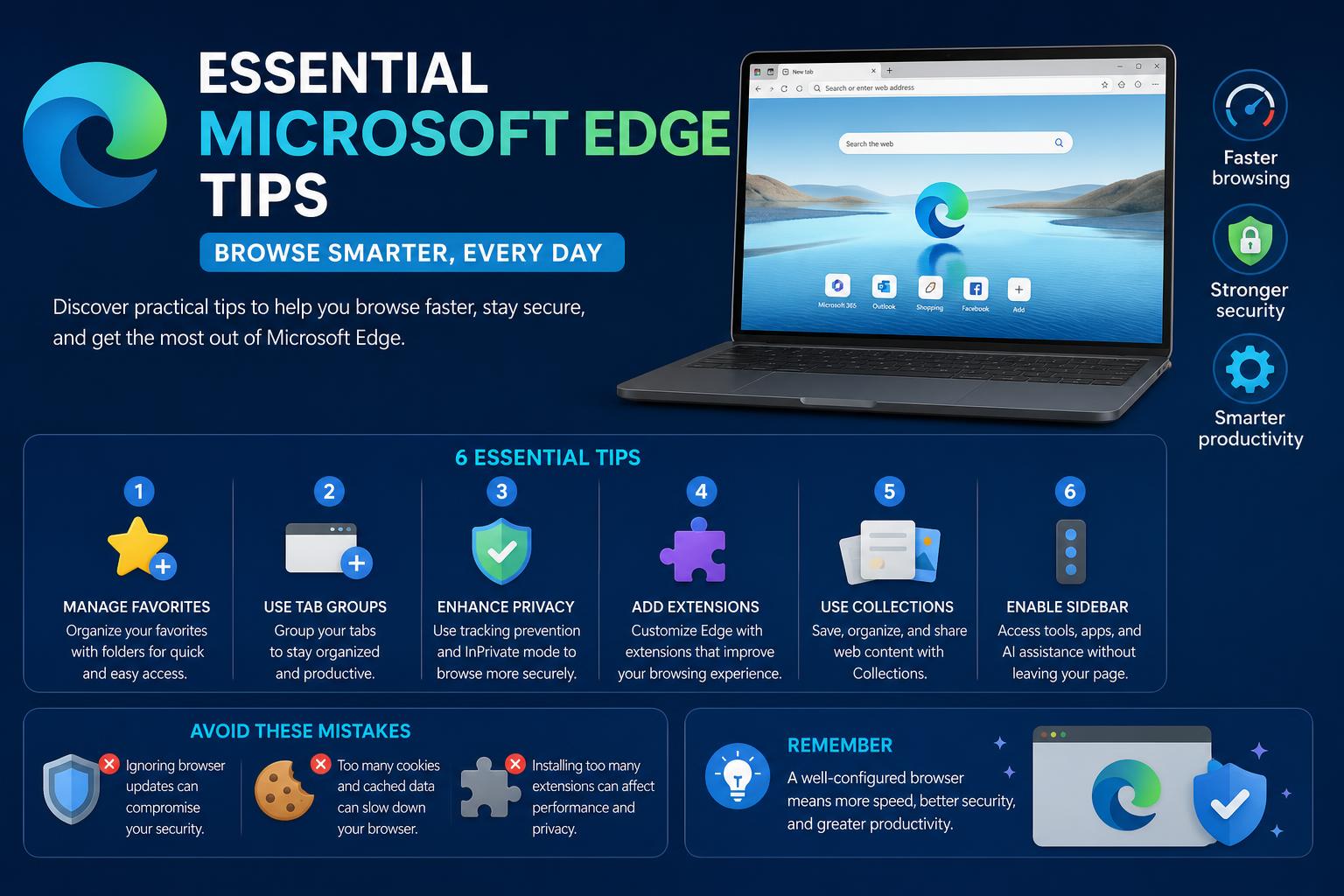
„Microsoft Edge“ nuėjo ilgą kelią nuo savo „Internet Explorer“ šaknų, atsikratydama praeities ir tapdama pretendente į šiuolaikinių naršyklių pasaulį. Su nauja „Chromium“ baze ir daugybe naudingų funkcijų, „Edge“ dabar skirta tiek paprastiems vartotojams, tiek profesionalams ir visiems tarp jų – greitis, saugumas ir grynas patogumas derinami viename. Jei ieškote būdų, kaip išnaudoti visą „Edge“ potencialą, patekote į reikiamą vietą. Šiame vadove bus pateikti išsamiausi ir naujausi „Microsoft Edge“ patarimai , gudrybės ir būtinos funkcijos, kad akimirksniu pagerintumėte savo naršymo patirtį.
„Microsoft Edge“ išsiskiria ne tik greičiu ar atitikimu žiniatinklio standartams, bet ir įspūdingu įrankių rinkiniu, sukurtu tam, kad padėtų jums naršyti išmaniau, išlikti organizuotiems ir nuveikti daugiau – bet kuriame įrenginyje. Nesvarbu, ar pereinate nuo kitos naršyklės, ar norite, kad „Edge“ taptų tikrai sava, ar tiesiog smalsu sužinoti, ką ji gali padaryti, mes surinkome išsamius patarimus, pasitelkdami visus geriausius viešuosius šaltinius ir oficialią dokumentaciją, kad galėtume atlikti tikrai išsamų tyrimą.
1. Duomenų importavimas: sklandus perėjimas iš bet kurios naršyklės
Perėjimas prie naujos naršyklės gali atrodyti bauginantis. Laimei, „Edge“ supaprastina visą perkėlimo procesą , todėl galite perkelti žymes, išsaugotus slaptažodžius, istoriją ir kitus suasmenintus nustatymus tiesiai iš „Chrome“, „Firefox“ ar bet kurios kitos populiarios naršyklės.
- Atidarykite „Edge“ naršyklę ir eikite į „Nustatymai“.
- Paspauskite ant „Profiliai“ ir raskite parinktį „Importuoti naršyklės duomenis.“
- Pasirinkite ankstesnę naršyklę (pvz., „Chrome“), patvirtinkite profilį ir spustelėkite „Importuoti“.
Leiskite perkėlimui baigtis; įsitikinkite, kad perkėlimo metu jūsų kompiuteris lieka įjungtas. Šis paprastas procesas užtikrina, kad pereinant prie „Edge“ neprarasite jokių skaitmeninių duomenų.
2. Pakeiskite savo patirtį su „Edge“ plėtiniais
„Microsoft Edge“ priedų parduotuvėje (ją rasite čia ) gausu produktyvumo didinimo įrankių, saugos įrankių, apsipirkimo plėtinių ir estetinių patobulinimų. Nesvarbu, ar norite blokuoti skelbimus, tvarkyti slaptažodžius, ar pagyvinti naršyklę nauja tema – visa tai čia rasite.
- Naršykite tūkstančius plėtinių, įskaitant parinktis, perkeltas iš „Chrome“ internetinės parduotuvės.
- Įdiekite priedus vienu spustelėjimu ir valdykite teises tiesiogiai plėtinių skirtuke.
- Norėdami gauti kuo daugiau naudos, nuolat atnaujinkite plėtinius ir nedvejodami eksperimentuokite su naujais, kad supaprastintumėte savo darbo eigą!
3. Suasmeninkite „Edge“: temos, pagrindiniai puslapiai ir kita
„Edge“ leidžia pritaikyti kiekvieną naršymo aplinkos kampelį pagal jūsų stilių ir įpročius.
- Perjungti į "Dark Mode" kad naršymas naktį arba esant prastam apšvietimui būtų patogesnis. Nustatymuose ieškokite skilties „Išvaizda“, kad vienu spustelėjimu įjungtumėte šį akims nekenksmingą režimą.
- Tinkinkite savo pagrindinį puslapį ir naujų skirtukų išdėstymus spustelėdami krumpliaračio piktogramą pradiniame puslapyje. Čia galite pasirinkti iš anksto nustatytus išdėstymus arba sukurti visiškai unikalią pagrindinio puslapio patirtį, įskaitant greitąsias nuorodas, fono paveikslėlius ir suasmenintus naujienų srautus.
4. Tvarkykite naudodami kolekcijas: aukštesnio lygio žymės
„Edge“ kolekcijos keičia žaidimo taisykles tvarkant tyrimus, pirkinių sąrašus, receptus, kelionių planus ar bet kokį tinklalapių rinkinį. Jos yra daugiau nei žymės, leidžiančios rinkti žiniatinklio turinį, pridėti pastabas ir sinchronizuoti viską skirtinguose įrenginiuose.
- Spustelkite „Kolekcijos“ piktogramą viršuje dešinėje arba naudokite meniu, kad pradėtumėte kurti naują kolekciją.
- Pavadinkite savo kolekciją, tada įtraukite tinklalapius, vaizdus arba nuvilkite turinį tiesiai į jį.
- Pridėkite suasmenintų pastabų prie bet kurio elemento, kad galėtumėte išsaugoti papildomą kontekstą ar priminimus vėlesniam laikui.
- Kolekcijos yra dalijamasi– siųsti juos draugams ar kolegoms arba pasiekti juos bet kuriame įrenginyje, kuriame esate prisijungę prie „Microsoft“ paskyros.
Puikiai tinka studentams, profesionalams ar aistringiems interneto tyrinėtojams, kuriems reikia struktūros savo internetinei veiklai.
5. Tvarkingi skirtukai: pagrindiniai vertikalūs skirtukai produktyvumui
Jei esate chroniškas kelių skirtukų naudotojas, vertikalūs skirtukai yra tikras išsigelbėjimas. Užuot užgrūdę begalę skirtukų viršuje, ši funkcija perkelia juos į šoninę juostą, tvarkingai sutvarkydama net dešimtis vienu metu.
- Įjunkite vertikalius skirtukus spustelėdami vertikalaus skirtuko piktogramą (viršuje kairėje) skirtukų eilutėje.
- Suskleiskite juostą, kai reikia daugiau ekrano vietos – miniatiūros ir skirtukų pavadinimai lieka pasiekiami.
- Ši funkcija puikiai tinka tiems, kurie atlieka sudėtingas tyrimų užduotis, projektus ar lygina produktus keliose svetainėse.
6. Našumo gerinimo priemonės: efektyvumas ir akumuliatoriaus taupymas
„Edge“ sukurtas taupyti išteklius, tačiau yra daugiau būdų, kaip maksimaliai padidinti baterijos veikimo laiką ir greitį.
- Įjunkite efektyvumo režimą: Užduočių juostoje spustelėkite akumuliatoriaus piktogramą ir įjunkite „Akumuliatoriaus tausojimo režimą“. Naršant nešiojamaisiais kompiuteriais, šis režimas taip pat optimizuoja energijos naudojimą – tiesiog naršyklėje ieškokite „širdies pulso“ piktogramos kaip patvirtinimo.
- Nustatymuose galite koreguoti, kada efektyvumo režimas įsijungia automatiškai arba toliau veikia tam tikromis sąlygomis (pvz., atjungtas nuo elektros tinklo arba esant mažam akumuliatoriaus įkrovos lygiui).
- Paleidimo skatinimas: Ši funkcija sutrumpina paleidimo laiką, nes pagrindiniai „Edge“ procesai veikia toliau, todėl jūsų naršyklė atgyja su minimaliu vėlavimu.
7. Supaprastintas apsipirkimas: kuponai, kainų palyginimai ir pažangios apsipirkimo priemonės
„Edge“ turi integruotus įrankius, kurie leidžia apsipirkti internetu išmaniau ir dažnai pigiau.
- Kai lankotės prekybos svetainėje, „Edge“ paryškins pranešimus apie kuponus adreso juostoje. Spustelėkite kainos žymos piktogramą, kad pamatytumėte galimus pasiūlymus ir pritaikytumėte nuolaidas atsiskaitydami – nereikia jokių trečiųjų šalių plėtinių.
- Kainų palyginimo įrankis automatiškai ieško geresnių pasiūlymų ir įspėja, jei tas pats produktas kitur yra pigesnis.
Šios funkcijos padeda sutaupyti laiko ir pinigų, todėl „Edge“ yra viena geriausių naršyklių vertę vertinantiems pirkėjams.
8. Privatumas, saugumas ir svetainių blokavimas
„Microsoft Edge“ naršyklėje jūsų privatumas yra svarbiausia. Naršyklėje yra patikimi valdikliai, kurie pagal numatytuosius nustatymus blokuoja įkyrius sekiklius, trečiųjų šalių slapukus ir kitas privatumo grėsmes.
- Pagal „Privatumas, paieška ir paslaugos“ Nustatymuose pasirinkite vieną iš trijų iš anksto nustatytų privatumo lygių: „Basic“, „Subalansuotas“ ir „Griežtas“. Koreguokite juos, kad kontroliuotumėte, kiek duomenų svetainės gali rinkti apie jus.
- Tinkinamas svetainių blokavimas: Blokuokite svetaines arba nepageidaujamus sekiklius, kad dar labiau apsaugotumėte naršymą. Galite nurodyti svetaines, kurios niekada neleistų naudoti slapukų arba visiškai uždraustų prieigą.
Reguliariai atnaujindama saugos informaciją ir integruodama ją su „Microsoft Defender SmartScreen“, „Edge“ kelia aukštus naršymo saugumo standartus.
9. „Cortana“ ir balso pagalba
„Edge“ yra glaudžiai integruota su „Microsoft“ balso asistentu „Cortana“, todėl galite valdyti įrenginį laisvomis rankomis ir gauti išmanius paieškos pasiūlymus.
- Įjunkite „Cortana“ „Windows“ sistemos nustatymuose, tada naudodami balso komandas galite ieškoti internete, nustatyti priminimus arba patikrinti orus tiesiai iš naršyklės.
- „Cortana“ taip pat rodoma „Windows“ paieškos juostoje ir gali padėti sklandžiai tęsti užduotis, pradėtas „Edge“ naršyklėje kituose įrenginiuose.
Toks rankų neaktyvumo metodas supaprastina kelių užduočių atlikimą vienu metu ir padeda išlikti organizuotam, ypač įtemptomis dienomis.
„Edge“ puikiai sujungia įrenginius. Jei pradedate skaityti straipsnį ar tyrinėti projektą telefone, galite iš karto tęsti kompiuteryje naudodami funkciją „Tęsti kompiuteryje“ (daugiau informacijos žr. oficialiose „Microsoft Edge“ funkcijose ). Viskas, ko jums reikia, yra abiejuose įrenginiuose aktyvuota „Microsoft“ paskyra.
- Tai puikiai sinchronizuoja jūsų naršymo istoriją, atidarytus skirtukus ir net kolekcijas, kad ir kur būtumėte.
- Tai puiki funkcija vartotojams, turintiems kelis kompiuterius arba reguliariai kaitaliojantiems darbo ir asmeninius įrenginius.
[nuoroda į URL =”https://www.ikkaro.net/what-is-flipper-zero/”]
11. Atlygiai už paiešką: išnaudokite visas „Bing on Edge“ galimybes
Ar žinojote, kad galite uždirbti taškų vien naršydami? „Microsoft“ lojalumo programa suteikia papildomos vertės už paiešką naudojant „Bing on Edge“. Šiuos taškus galima iškeisti į dovanų korteles, loterijos dalyvių bilietus arba labdaros aukas. Užsiregistruokite čia, kad pradėtumėte uždirbti daugiau už kasdienį naršymą.
12. Taupymas naudojant patobulintas spausdinimo ir PDF funkcijas
Integruotas „Edge“ PDF skaitytuvas yra vienas geriausių, kuriuos rasite naršyklėje. Galite komentuoti, paryškinti ir netgi pridėti parašus prie PDF failų tiesiai naršyklėje – nereikia jokios išorinės programinės įrangos. Naršyklės spausdinimo peržiūros parinktys leidžia spausdinti puslapius tvarkingai arba išsaugoti žiniatinklio turinį PDF formatu, kad galėtumėte juo peržiūrėti, archyvuoti ar lengvai bendrinti.
13. Prieinamumo ir ekrano laiko įrankiai
„Edge“ daug dėmesio skiria žiniatinklio prieinamumui ir pagalbai valdyti jūsų įpročius internete. Tokios funkcijos kaip įtraukianti skaitymo programa supaprastina tinklalapius, kad galėtumėte skaityti be blaškymo, o tėvų kontrolės valdymo ir ekrano laiko stebėjimo įrankiai iškelia naršymo saugumą ir pusiausvyrą į pirmą planą. Peržiūrėkite šį „Windows“ forumo vadovą , kuriame rasite praktinių patarimų, kaip optimizuoti produktyvumą ir savijautą naudojant „Edge“.
14. Pagalba ir palaikymas naršyklėje
Jei kada nors prireiktų pagalbos naudojantis „Edge“, „Microsoft“ ir kompiuterių gamintojai, tokie kaip „Dell“, siūlo išsamią pagalbos tarnybą ir vaizdo įrašų pamokas. Šie ištekliai, pvz., „Dell“ vaizdo įrašas apie patarimus dėl „Edge“ , padės jums atlikti viską – nuo duomenų importavimo iki apsipirkimo organizavimo atsiimant prekes ar pagalbos realiuoju laiku gavimo dėl techninių nesklandumų.