
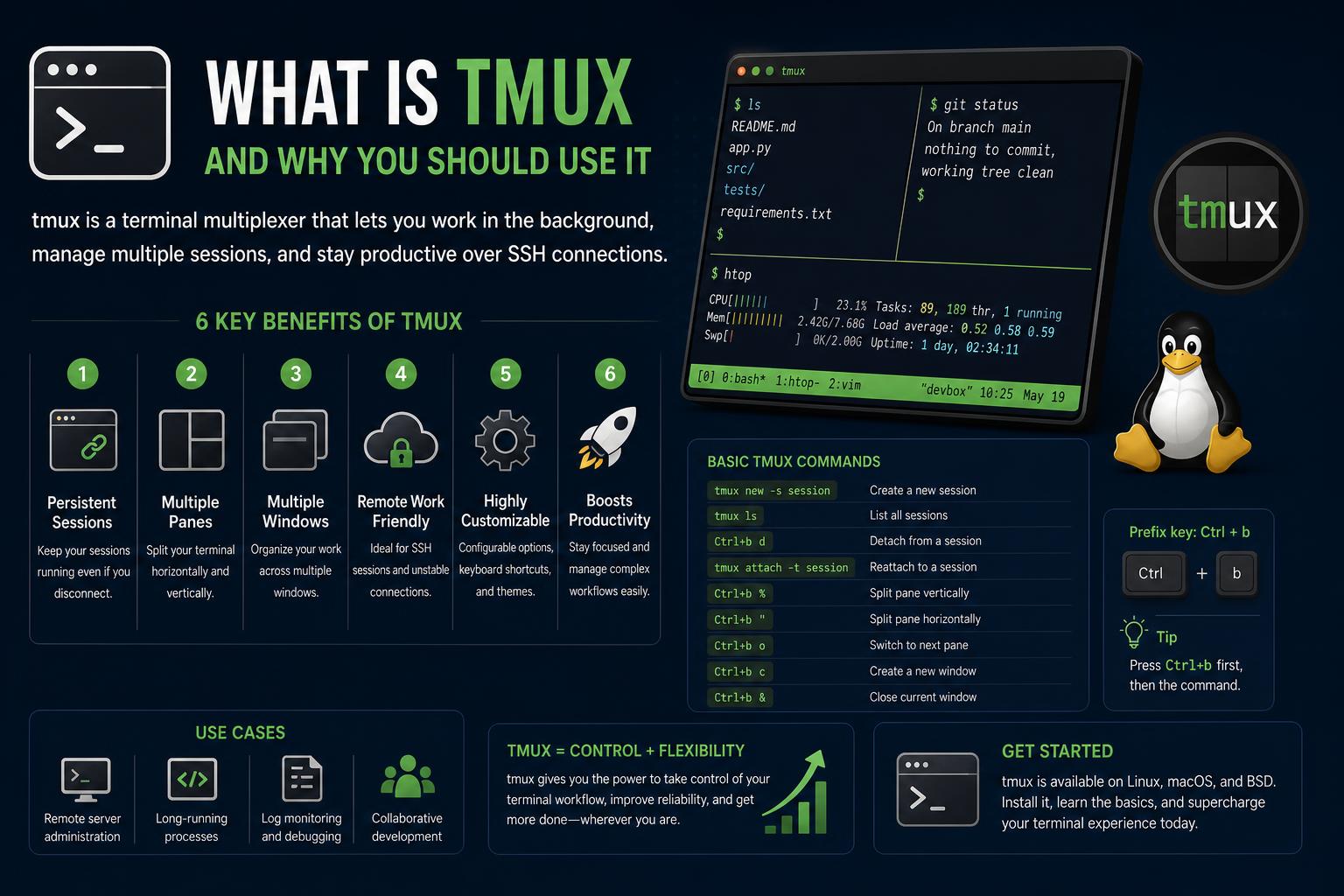
- „tmux“ leidžia vienu metu vykdyti, skaidyti ir valdyti kelias terminalo sesijas viename lange, suteikdamas lankstumo kūrimo, sistemos administravimo ir nuotolinio darbo scenarijams.
- Pagrindinės „tmux“ koncepcijos – sesijos, langai ir sritys – suteikia galingą organizacinę struktūrą, kuri padidina produktyvumą ir darbo eigos pritaikymą gerokai daugiau nei numatytosios terminalo programos.
- „tmux“ seansai išlieka ir nutrūkus arba praradus ryšius, todėl SSH darbo eigos yra saugios ir sklandžios, o tai leidžia atlikti sudėtingą daugiaprogramį darbą tiek lokaliai, tiek nuotoliniu būdu.
- Išsami konfigūracija, scenarijų kūrimas, papildiniai ir spartieji klavišai suteikia vartotojams galimybę pritaikyti „tmux“ asmeniniams ir profesiniams poreikiams, integruojant su tokiais įrankiais kaip „Vim“, kuriant darbo eigas keliems projektams ir didinant komandinės eilutės efektyvumą.
Jei kada nors žongliravote su pernelyg daug terminalo langų, desperatiškai bandėte neprarasti savo vietos SSH prisijungdami prie nuotolinio kompiuterio arba norėjote, kad jūsų komandinės eilutės darbo eigos būtų šiek tiek panašesnės į gerai organizuotą valdymo kambarį, įrankis pavadinimu „tmux“ gali pakeisti jūsų gyvenimą. Tiek eiliniams kūrėjams, tiek komandinės eilutės patyrusiems vartotojams „tmux“ yra tas šveicariškas peiliukas, kurio visada norėjote: jis leidžia atidaryti, valdyti, skaidyti ir išsaugoti kelias terminalo aplinkas – jokio chaoso, tik produktyvumas. Bet kas iš tikrųjų yra „tmux“? Ką jis gali jums pasiūlyti, jei pasinaudosite jo ypatybėmis ir stipriosiomis pusėmis?
Nustatykime sceną: esate giliai įsitraukę, visur skirtukai, atviri SSH ryšiai, veikiantys procesai, galbūt čia „Vim“ sesija, o ten – apvalkalo skriptas. Staiga jūsų internetas nutrūksta, arba perjungiate kompiuterį, arba tiesiog pasimetate tarp visų tų atidarytų langų. Naudodami „tmux“, galite ne tik apsaugoti veikiančius procesus nuo tokių galvos skausmų, bet ir padalinti terminalą kaip dėlionės dalis, lanksčiai pereiti tarp darbo sričių ir tęsti darbą nepraleidžiant nė sekundės – nesvarbu, kokį kompiuterį ar terminalo emuliatorių naudojate. Nesvarbu, ar esate naujokas terminalo multipleksoriaus koncepcijose, ar jau kuriate „tmux“ scenarijus sudėtingesniems scenarijams, šis vadovas padės jums maksimaliai išnaudoti kiekvieną klavišo paspaudimą.
Kas yra tmux? Terminalų multipleksorių supratimas
„tmux“, reiškiantis „terminalo multipleksorius“, yra programa, leidžianti paleisti ir valdyti kelias nepriklausomas terminalo sesijas viename lange arba nuotoliniu būdu. Taip pat galite peržiūrėti šį išteklių, kad sužinotumėte, kaip dar geriau išnaudoti „tmux“ sudėtingose aplinkose (https://www.ikkaro.net/android-17-linux-terminal/).
Kodėl žmonės mėgsta „tmux“? Praktinių priežasčių yra daug:
- Vienalaikės darbo aplinkos: Čia galite turėti redaktorių, ten – žurnalus, viename lange paleisti serverius, o kitame – stebėti našumą.
- Atkaklumas: Procesai tęsiasi net ir tada, kai terminalas užsidaro, atsijungia arba jūs pasitraukiate. Galite išeiti ir vėliau grįžti iš ten, kur baigėte.
- Nuotolinis darbas: Ypač per SSH, „tmux“ apsaugo jūsų darbą nuo sunaikinimo tinklo sutrikimo atveju, palaikydamas sesijas serveryje.
- Pritaikymas: „Tmux“ yra labai pritaikomas, turintis plačias konfigūravimo parinktis, scenarijų kūrimo galimybes ir papildinius, todėl jis yra daugelio patyrusių vartotojų įrankių rinkinių pagrindas.
Trumpai tariant, „tmux“ ne tik leidžia padalinti terminalą – ji suteikia jūsų darbui tvarkos, patogumo ir galingos organizacinės struktūros, paprastą apvalkalą paversdama kažkuo panašiu į patikimą darbalaukio aplinką komandinės eilutės sąsajai (CLI). Jei naudojote „GNU Screen“ , „tmux“ remiasi panašiomis idėjomis, tačiau pasižymi švaresniu, modernesniu kodu ir geresniu išplėtimu.
Pagrindinės sąvokos: seansai, langai ir sritys
Norint iš tikrųjų suprasti „tmux“, reikia suprasti tris pagrindines sąvokas, kurios lemia visko veikimą: sesijos, langai ir sritys. Kai jas įvaldysite, galėsite akimirksniu kurti pasirinktines terminalo darbo sritis.
Posėdžiai
Sesija yra aukščiausio lygio konteineris „tmux“ programoje. Kiekvieną kartą paleidus „tmux“, sukuriama nauja sesija. Sesijos gali atstovauti skirtingiems projektams, nuotoliniams ryšiams arba darbo eigoms. Fone gali veikti kelios sesijos, kiekviena atjungta nuo išorinio pasaulio, kol nuspręsite prie jos prisijungti (arba persijungti).
- Sesija = langų ir jų stiklų rinkinys.
- Jie gali likti aktyvūs (ir veikti) net jei atjungiate arba uždarote terminalą.
- Tada galite iš naujo prisijungti prie bet kurios sesijos iš bet kurios vietos – tai tarsi visos CLI darbo srities teleportavimas tarp įrenginių ar terminalų.
Sužinokite, kaip išnaudoti visas „tmux“ ir kitų komandų galimybes šiuose terminalo vadovuose, kad pagerintumėte savo darbo eigą.
Windows
Kiekvieno seanso metu „tmux“ tvarko jūsų darbą naudodama langus. Kiekvienas langas veikia kaip viso ekrano terminalas, kurį galima padalyti į sritis. Galite perjungti langus, juos pavadinti (pvz., „diegimas“, „žurnalai“, „redaktorius“) ir laikyti juos atskiromis darbo sritimis savo seanso metu.
- Langas = vienos ar kelių sričių grupė, vaizduojanti užduotį arba jūsų projekto pogrupį.
- Langų perjungimas yra momentinis, o turinys lieka aktyvus – jei paliksite veikiančią kompiliaciją, ji bus tęsiama, kol dirbsite kitame lange.
- „Windows“ turi indeksus (sunumeruotus arba pasirinktinius pasirinktinius pavadinimus), kuriuos galite naudoti spartiesiems klavišams ir naršymui.
Plokštės
Sritys yra ta vieta, kur galima atlikti kelias užduotis vienu metu. Lange galite vaizdą padalyti į kelias „plyteles“ arba sritis, kurių kiekviena vykdo savo programą, komandą arba apvalkalą. Galite jas padalyti horizontaliai arba vertikaliai, perkelti, keisti dydį ir netgi sinchronizuoti įvestį visose srityse, jei reikia.
- Sritis = atskiras terminalas, veikiantis tam tikros sesijos lange.
- Juos galima padalinti, keisti dydį, išplėsti / sumažinti ir perkelti atskirai.
- Galite sąveikauti su kiekvienu skydeliu taip, tarsi jis būtų atskiras terminalas.
Esmė? Jie visi veikia kartu: galite turėti vieną sesiją darbui, su keliais langais projektams ar užduotims, o kiekvienas langas padalintas į sritis pagal jūsų darbo eigą.
Realaus pasaulio scenarijai: kodėl „tmux“ yra puikus
1. Nuotolinis kūrimas ir SSH
Viena iš galingiausių „tmux“ savybių yra atsparumas nuotolinėms aplinkoms. Įsivaizduokite, kad esate prisijungę per SSH prie nuotolinio serverio ir vykdote ilgus procesus arba kūrimo versijas. Be „tmux“, nutrūkęs ryšys greičiausiai reikštų prarastą išvestį arba trikdžius. Naudodami „tmux“, tiesiog atsijungiate nuo sesijos, o vėliau (net po kelių dienų) vėl prisijungiate ir tęsiate tiksliai ten, kur baigėte – jūsų procesai tęsiasi be trikdžių.
2. Kelių projektų ir darbo eigų valdymas
„tmux“ puikiai tinka kūrėjams, kurie dirba su daugybe projektų, kurių kiekvienas turi savo katalogą, priklausomybes ir veikiančius procesus. Pavyzdžiui, galite sukurti sesiją pavadinimu „clientA“ su langais „frontend“, „backend“, „database“ ir „logs“. Kiekvieną langą galima padalyti į sritis su redaktoriais, testais ir konsolės išvestimi. Reikia perjungti į „clientB“? Atjunkite ir vėl prijunkite prie kitos sesijos.
3. Vienalaikiai įrankiai, redaktoriai ir monitoriai
„tmux“ paverčia jūsų apvalkalą produktyvumo valdymo kabina. Galbūt norite peržiūrėti žurnalų failus, vykdyti tiesiogines komandas, stebėti „Kubernetes“ klasterį ir redaguoti kodą vienu metu. Naudodami „tmux“, galite padalinti sritis taip, kaip norite, ir kiekvieną iš jų palikti tokį nepriklausomą, kokio norite. Dažnai naudojantys vartotojai gali nustatyti pasirinktinius išdėstymus, kurie atspindi jų kasdienybę – viename srityje yra redaktorius, kitame – serverio išvestis, o trečiame – diegimo įrankiai.
4. Komandos, porinis programavimas ir mokymas
Kadangi „tmux“ gali vienu metu prie sesijos prijungti kelis klientus, tai idealiai tinka poriniam programavimui. Du ar daugiau žmonių gali prisijungti prie tos pačios „tmux“ sesijos, bendradarbiauti tiesiogiai ir matyti vienas kito veiksmus realiuoju laiku – puikiai tinka nuotolinėms kodo peržiūroms, derinimui ar CLI koncepcijų mokymui.
Darbo pradžia: diegimas ir pirmieji žingsniai
Kaip įdiegti tmux
„tmux“ veikia beveik bet kurioje „Unix“ tipo operacinėje sistemoje – „Linux“, „macOS“, *BSD ir net „Windows“ per WSL arba „Cygwin“. Daugumoje „Linux“ distribucijų galite ją įdiegti tiesiai iš paketų tvarkyklės:
- Debian / Ubuntu:
sudo apt install tmux - Fedora/Raudonoji skrybėlė:
sudo dnf install tmux - Arch Linux:
sudo pacman -S tmux - macOS (su „Homebrew“):
brew install tmux
Norite patikrinti diegimą? Tipas tmux -V kad pamatytumėte įdiegtą versiją.
Pradedama tmux sesija
Norėdami pradėti pirmąją „tmux“ sesiją, tiesiog paleiskite komandą „tmux“:
tmuxDabar esate numatytojoje sesijoje (dažnai vadinamoje 0 sesija), o pirmasis langas ir sritis veikia kaip įprasta apvalkalo aplinka. Galite pradėti vykdyti komandas įprastai.
Atjungimas ir pakartotinis prijungimas
Tikroji „tmux“ vertė pasirodo, kai atsijungiate nuo sesijos ir vėliau prie jos grįžtate. Norėdami atjungti, naudokite prefikso raktą (pagal numatytuosius nustatymus Ctrl+b, kartais vadinamas „tmux lyderiu“), po kurio seka d:
Ctrl+b dJūsų „tmux“ sesija dabar veikia fone – saugi ir laukia, kol sugrįšite.
Norėdami iš naujo prisijungti, išvardykite galimus seansus:
tmux lsTada, su:
tmux attach -t session_number_or_nameJei turite tik vieną sesiją, tmux attach ar net tmux a Užtektinai.
Darbo organizavimas: sesijų, langų ir sričių išsami apžvalga
Seansų kūrimas ir valdymas
Galite sukurti naują sesiją (su pasirinktiniu pavadinimu) taip:
tmux new -s my_sessionIšvardinkite visas dabartines sesijas:
tmux lsPridėti prie konkretaus seanso:
tmux attach -t my_sessionNutraukti sesiją (iš išorės arba iš „tmux“):
tmux kill-session -t my_sessionSukurkite naują langą:
Ctrl+b cPerjungti langus:
Ctrl+b n # Next window Ctrl+b p # Previous windowPerjungti pagal numerį:
Ctrl+b 0 # Window 0 Ctrl+b 1 # Window 1 ... up to 9Pervadinkite langą, kad būtų lengviau jį valdyti:
Ctrl+b ,Sritys: rodinio padalijimas ir valdymas
Padalinti dabartinį langą vertikaliai (sritis dešinėje):
Ctrl+b %Padalinti horizontaliai (sritis apačioje):
Ctrl+b "Judėti tarp sričių (rodyklių klavišais arba hjkl):
Ctrl+b (Arrow) or Ctrl+b h/j/k/lSukeisti arba perkelti sritis:
- Pereiti į ankstesnį langą:
Ctrl+b o - Pasukti langus:
Ctrl+b Ctrl+o - Perkelti sritį į kairę/dešinę:
Ctrl+b {beiCtrl+b } - Uždaryti dabartinį langą:
Ctrl+b x
Dinamiškai keiskite sričių dydį naudodami Ctrl+b kartu su rodyklių klavišais (tiksliems nustatymams):
- Mažas žingsnelis:
Ctrl+b Ctrl+arrow - Didelis žingsnis:
Ctrl+b Alt+arrow
Norėdami padidinti srities dydį iki viso ekrano ir užpildyti visą langą:
Ctrl+b zPatogios reikšmės: „tmux“ klavišų deriniai
„tmux“ grožis slypi greitoje navigacijoje ir valdyme naudojant sparčiuosius klavišus. Štai tie, kuriuos naudosite kiekvieną dieną:
- Paleisti tmux:
tmux - Atjungti sesiją:
Ctrl+b d - Seansų sąrašas:
tmux ls - Prisijungti prie sesijos:
tmux attach -t session_name - Naujas langas:
Ctrl+b c - Kitas/ankstesnis langas:
Ctrl+b n/Ctrl+b p - Pervardyti langą:
Ctrl+b , - Lango padalijimas vertikaliai / horizontaliai:
Ctrl+b %/Ctrl+b " - Naršyti tarp sričių:
Ctrl+b arrowsorCtrl+b h/j/k/l - Uždaryti langą/langą:
Ctrl+b x/Ctrl+b & - Keisti srities mastelį:
Ctrl+b z - Rodyti visus sparčiuosius klavišus:
Ctrl+b ?
Išsamią informaciją rasite vadove arba oficialioje „tmux“ wiki svetainėje.
Būsenos juosta ir vizualinis pritaikymas
„tmux“ sąsaja yra daugiau nei funkcionali – ji sukurta taip, kad suteiktų jums greitą konteksto apžvalgą ir greitą prieigą prie savo darbo sričių per būsenos juostą.
Statuso linija
Pagal numatytuosius nustatymus „tmux“ terminalo apačioje rodo būsenos juostą. Būsenos eilutėje rodoma jūsų sesija, langų pavadinimai ir indeksai, aktyvus langas (paprastai paryškintas) ir naudinga sistemos informacija (kompiuteris, laikas, data).
- Kairėje pusėje rodomas pridėtas seansas (pvz., „).
- Centre rodomi visų langų pavadinimai, jų indeksai ir paryškinamas aktyvusis langas.
- Dešinėje pusėje rodomas dabartinis kompiuteris, laikas ir data.
Būsenos juostos tinkinimas
Būsenos juostą galima labai pritaikyti naudojant .tmux.conf konfigūracijos failas. Galite rodyti daugiau informacijos, keisti spalvas, pridėti akumuliatoriaus indikatorius arba vykdyti įterptąsias komandas dinaminiam turiniui. Pavyzdžiui:
- Keisti juostos spalvą:
set -g status-style bg=cyan - Nustatyti neaktyvaus lango spalvą:
set -g window-status-style bg=yellow - Paryškinti dabartinį langą:
set -g window-status-current-style bg=red,fg=white
Naudodami integruotą „tmux“ formatavimą ir įterptąsias apvalkalo išraiškas, galite kurti scenarijus ir stilius beveik kiekvienam sąsajos elementui – nuo būsenos juostos valdiklių iki langų pavadinimų rodymo.
Ne visi yra klaviatūros mylėtojai – „tmux“ taip pat gali naudoti pelę. Nors spartieji klavišai yra greičiausias būdas, galite įjungti pelės palaikymą, kad galėtumėte pasirinkti, keisti dydį arba vilkti sritis / langus, perjungti skirtukus ir sąveikauti su kontekstiniais meniu (pradedant nuo „tmux 3.x“):
- Įjungti pelės režimą (laikinai): Iš „tmux“ vidaus,
Ctrl+b :norėdami pasiekti vidinę komandinę eilutę, tada: set -g mouse on- Dabar galite spustelėti ir vilkti langų rėmelius, pasirinkti langus arba sąveikauti su dešiniuoju pelės mygtuku spustelėjamais iššokančiaisiais meniu.
Norėdami tai padaryti nuolat, pridėkite set -g mouse on jūsų .tmux.conf failas.
Konfigūracija: valdykite savo aplinką
Tikroji „tmux“ galia atsiskleidžia, kai pritaikote ją prie savo darbo stiliaus. „tmux“ naudoja konfigūracijos failą —~/.tmux.conf– saugoti pasirinktinius sparčiuosius klavišus, būsenos juostos išdėstymus, spalvų schemas, papildinius ir kt.
Pagrindinės konfigūracijos parinktys
-
- Pakeiskite prefikso raktą: If
Ctrl+bjaučiatės nepatogiai arba prieštaraujate kitiems įrankiams, galite jį pakeisti, pavyzdžiui,Ctrl+a(kaip ir GNU Screen) su šiais punktais.tmux.conf:
- Pakeiskite prefikso raktą: If
set -g prefix C-a unbind C-b bind C-a send-prefix- Tinkinkite srities elgseną: Pavyzdžiui, įjunkite sinchronizavimą (rašymą visuose langeliuose vienu metu) arba pakeiskite automatinius išdėstymus.
- Konfigūruokite naršymo klavišus tarp langų ir sričių: Galite žemėlapyje
Alt+arrows, jei norite perjungti sritis.
Pavyzdiniai nustatymai .tmux.conf
# Change status bar color set -g status-style bg=blue # Show only the time on the right set -g status-right '%H:%M' # Underline the current window set -g window-status-current-style 'underscore' # Enable mouse set -g mouse onIšsaugokite ir iš naujo įkelkite savo konfigūraciją:
tmux source-file ~/.tmux.confYra daug ką ištirti. Įkvėpimo ieškokite atvirojo kodo konfigūracijos saugyklose arba wiki.
Komandinės eilutės galia ir scenarijų rašymas
„tmux“ skirtas ne tik rankiniam, interaktyviam naudojimui. Jis idealiai tinka scenarijų kūrimui ir automatizavimui. Galite paleisti, pridėti, nutraukti ir manipuliuoti sesijomis, langais ir poskyriais naudodami apvalkalo scenarijus, todėl „tmux“ tampa tvirto nuotolinio administravimo, CI/CD infrastruktūros arba atkuriamų kūrimo aplinkų pagrindu (pagalvokite: akimirksniu iš naujo atidaromos 10 padalintų sričių su testais, serveriais ir redaktoriais per kelias sekundes).
- Scenarijų sesijos, skirtos paleisti projektus, serverius arba trumpalaikes kūrimo aplinkas.
- Sujungti su tmux-prikelti išsaugoti ir atkurti visus išdėstymus po paleidimo iš naujo.
- Siųskite srities išvestį į failus, kitas programas arba bendrinkite ją realiuoju laiku su kitais.
Kopijavimas, įklijavimas ir istorija
Jei pavargote terminalo sesijose kopijuoti ir įklijuoti pele, „tmux“ turi savo galingą sistemą slinkties buferiui ir iškarpinei valdyti. Įjunkite kopijavimo režimą naudodami:
Ctrl+b Galima valdyti pavadintus ir neįvardytus įklijavimo buferius, o tinkamai sukonfigūruojus, „tmux“ gali integruotis su sistemos iškarpine, kad būtų galima sklandžiai kopijuoti ir įklijuoti.Ši sistema padeda atlikti tyrimus, peržiūrėti kodą ar apdoroti duomenis, nes leidžia lengvai ir be vargo nukopijuoti žurnalų išvestį ar rezultatus.
Išplėstinės funkcijos: plaukiojančios sritys, maketai, medžio režimas ir meniu
Plaukiojančios sritys (tmux 3.8+)
Plaukiojančios sritys leidžia sričiai būti ant paviršiaus (kaip iššokančiame lange) virš dabartinio tinklelio išdėstymo. Paskirtis Ctrl+b * sukurti plaukiojančią sritį; tada galite ją perkelti ir keisti dydį atskirai, net naudodami pelę.
Maketai: tvarkykite vienu bakstelėjimu
Perjunkite skirtingus automatinius išdėstymus:
- Net horizontalus išdėstymas:
Ctrl+b M-1 - Net vertikalus išdėstymas:
Ctrl+b M-2 - Pagrindinė horizontali (viena didelė plokštė ir kitos padalintos):
Ctrl+b M-3 - Pagrindinė vertikalė:
Ctrl+b M-4 - Plytelės:
Ctrl+b M-5
Medžio režimas: vaizdinė naršyklė
Vizualiai naršykite sesijas, langus ir sritis naudodami medžio režimą:
- Pradėkite nuo
Ctrl+b s(seansai) arbaCtrl+b w(Windows). Rodyklių klavišais galite naršyti, žymėti, pasirinkti arba masiškai ištrinti. - Peržiūra po sąrašu padeda atpažinti, kas yra kiekviename lange / lange / seanse.
Meniu ir klientų valdymas
„tmux“ apima kontekstinius meniu ir kliento režimą, skirtą valdyti kelis ryšius su ta pačia sesija. Dešiniuoju pelės mygtuku spustelėkite, kad atidarytumėte iššokančiuosius meniu, ir naudokite Ctrl+b D valdyti klientus (atjungti, nutraukti, peržiūrėti aktyvius seansus ir kt.).
Įskiepiai: pakelkite tmux į kitą lygį
Viena iš ilgalaikio „tmux“ populiarumo paslapčių yra gyvybinga įskiepių ekosistema, kurią lengva valdyti naudojant įskiepių tvarkyklę (tpm) . Naudodami įskiepius galite:
- Išsaugoti ir atkurti darbo vietas naudojant
- Išsaugokite slinkimo atgal istoriją po paleidimo iš naujo su tmux-continuum
- Gaukite būsenos juostos patobulinimus, orų prognozes, akumuliatoriaus veikimo laiką ir daugiau
Šis išplėtimo būdas leidžia „tmux“ neatsilikti nuo kiekvienos naujos kartos terminalo darbo eigų.
Užkulisiai: „tmux“ serveris, klientai ir architektūra
„tmux“ veikia kliento-serverio architektūroje. „tmux“ serveris paleidžiamas automatiškai, kai paleidžiate pirmąją komandą; visi jūsų sesijos, lango ir srities duomenys lieka saugūs serveryje, o klientai (t. y. jūsų terminalai) sklandžiai prisijungia ir atsijungia.
- Visą aktyvią būseną valdo serverio procesas, užtikrinantis, kad niekada neprarastumėte savo darbo keisdami terminalus (ar net kompiuterius, jei tik vėl prisijungiate).
- Klientai yra sąsaja, kurią naudojate sąveikaudami su „tmux“. Prie tos pačios sesijos galite prijungti kelis klientus – visi jie realiuoju laiku peržiūri ir redaguoja tuos pačius langus ir sritis.
Glaudesnis konfigūracijos tyrimas: išsamūs patarimai
„tmux“ konfigūravimo sistema yra labai išsami – ji tvarko aplinkos kintamuosius, įterptąsias komandas ir kt. Konfigūracijos failai (.tmux.conf) yra analizuojamos serverio paleidimo metu, todėl galite:
- Apibrėžkite pasirinktinius prefiksus, spalvas ir formatus
- Perduoti aplinkos kintamuosius antriniams procesams
- Perjungti iš
vibeiemacsspartieji klavišai kopijavimo režime - Pridėkite scenarijus ir kabliukus sudėtingam automatizavimui (pvz., paleiskite konkrečias programas įkėlimo metu arba perkonfigūruokite būsenos juostą konkretiems paleidikliams)
- Komentuokite ir struktūrizuokite savo konfigūraciją, kad galėtumėte bendrinti ją su komanda arba „GitHub“ platformoje
Norite įkelti alternatyvią konfigūraciją neperkraudami kompiuterio? Naudokite:
tmux source-file /path/to/fileNors „tmux“ konfigūracija nėra visavertė scenarijų kalba, jos funkcijos (pvz., kintamųjų išplėtimas, įterptosios komandos ir sąlyginės sąlygos) suteikia didelį lankstumą pažengusiems vartotojams.
Darbas su kopijavimo režimu ir įklijavimo buferiais
„tmux“ apima galingą kopijavimo režimo sistemą, skirtą naršyti ir valdyti terminalo išvestį, neapsiribojant standartiniu slinkimu ir pasirinkimu.
- Įjunkite kopijavimo režimą naudodami
Ctrl+b - Tvarkyti buferius, įskaitant pavadintus įklijavimo buferius (naudojant tokias komandas kaip
set-buffer,load-buffer,save-buffer) - Integracija su sistemos iškarpine, kad būtų lengva kopijuoti ir įklijuoti į grafines programas (su papildoma konfigūracija arba papildiniais)
Ši sistema padeda atlikti tyrimus, peržiūrėti kodą ar apdoroti duomenis, nes leidžia lengvai ir be vargo nukopijuoti žurnalų išvestį ar rezultatus.
Pagrindinė terminologija ir „tmux“ ekosistema
„tmux“ pristato savo unikalią terminologiją:
- Sesija: Aukščiausio lygio langų ir stiklų kolekcija
- Langas: Viso ekrano terminalas sesijos metu, kuriame yra langai
- Skydelis: Lango padalinys, kurio kiekvienas vykdo savo programą
- Klientas: Terminalo egzempliorius prijungtas prie „tmux“ sesijos arba serverio
- Prefikso raktas: Spartusis klavišas, kuris aktyvuoja „tmux“ komandas (pagal numatytuosius nustatymus,
Ctrl+b) - Būsenos eilutė: Informacija jūsų terminalo apačioje (arba viršuje, jei sukonfigūruota)
- Medžio režimas: Vizuali, naršoma sesijų, langų ir sričių naršyklė
Išsamesnės informacijos ir komandų nuorodų ieškokite wiki.
Parinktys, stiliai ir formatai: padarykite savo „tmux“ tobulą
„tmux“ apibrėžia jo parinktys – ir iš šimtų jų galite konfigūruoti kiekvieną sąsajos aspektą pagal savo skonį. Kai kurios naudingos parinktys:
- bazinis indeksas — Pradėkite langų numeravimą nuo 1
- pelė — Įjungti / išjungti pelės palaikymą
- statusas-pozicija — Perkelti būsenos juostą į viršų arba apačią
- pernumeruoti langus — Automatiškai pernumeruoti langus juos ištrynus
- dėmesio renginiai, rinkinių pavadinimai, būsenos raktai — Koreguokite lango fokusavimą, pavadinimus ir juostos elgseną
- stiliaus raktai — Apibrėžkite rodymo atributus ir spalvas (nuo
fg=redį#ff8800pasirinktinėms spalvoms)
tmux pažengusiems vartotojams ir scenarijų kūrimui
Patyrę vartotojai „tmux“ laiko daug daugiau nei tik įrankiu – tai yra visos jų darbo aplinkos pagrindas. Naudodami scenarijus galite:
- Automatizuoti projektų aplinkos nustatymą
- Paleiskite pasikartojančias langų ir sričių konfigūracijas CI, ataskaitų srityse arba stebėjimo sistemoje
- Suaktyvinti įvykių kabliukus (pvz., diagnostikos vykdymas prijungiant sesijas, būsenos juostos pakeitimų registravimas)
- Grandininės komandos darbo eigoms automatizuoti (derinant
new-session; split-window; send-keys, Ir tt)
Norėdami pradėti dirbti su sudėtingais scenarijais ir papildiniais, peržiūrėkite išplėstinį wiki skyrių.
Geriausia praktika, kaip išnaudoti visas „tmux“ galimybes
Štai rekomenduojamos strategijos, kaip gauti geriausią „tmux“ patirtį:
- Apibrėžkite sesijas pagal plačias temas (pvz., „darbas“, „devops“, „asmeninis“) su konkrečiais langais ir sritimis dalinėms užduotims.
- Visada pavadinkite savo sesijas ir langus, kad galėtumėte jas greitai peržiūrėti. venkite prisirišti prie beprasmių skaičių ar eilučių.
- Kontroliuokite savo konfigūracijos versijas kad galėtumėte jį atkurti arba lengvai bendrinti su savo komanda.
- Naršykite įskiepių ekosistemą: Įdiekite TPM ir peržiūrėkite paruoštus papildinius „GitHub“, kad išplėstumėte savo sąranką.
- Sužinokite naudingiausius sparčiuosius klavišus– tai jūsų slaptasis greičio ginklas, kurį verta įsiminti!
- Sekite naujienas: „tmux“ yra aktyviai kuriamas, o naujos funkcijos, tokios kaip plaukiojančios sritys, medžio režimas ir klientų valdymas, gali dar labiau padidinti jūsų darbo eigą.
Peržiūrėkite bendruomenės vadovus, dotfile failus ir ekrano įrašus, kad pasisemtumėte praktinių idėjų – juose yra „tmux“ turinio kiekvienam mokymosi stiliui.
Naudingi ištekliai ir kur sužinoti daugiau
- tmux projektas „GitHub“ platformoje
- „Red Hat“: pradedančiųjų vadovas apie tmux
- tmux papildinių projektas
- lars-ellingsen.dev/blog/tmux
- „tmux“ vadovas Swarthmore koledže
Jei kada nors pasiklystumėte arba norėtumėte pamatyti naujausią versiją, visada patikrinkite arba užsiprenumeruokite atnaujinimus „GitHub“.
„Android 17“ „Linux“ terminalas: išsamus naujų funkcijų, pritaikymų ir patyrusių vartotojų atnaujinimų vadovas