
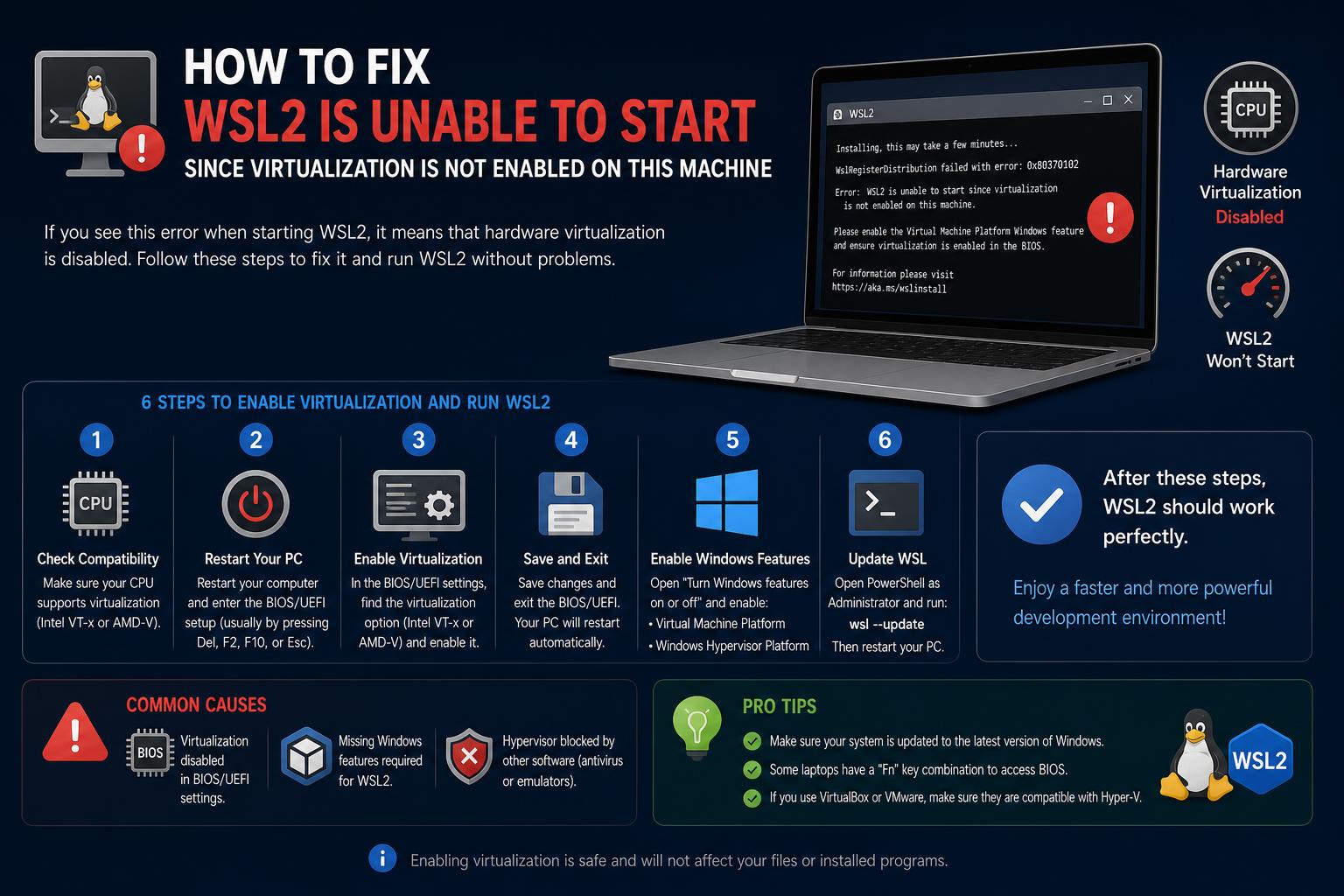
- WSL2 reikalauja ir BIOS / UEFI virtualizacijos, ir įjungtų „Windows“ funkcijų, tokių kaip virtualios mašinos platforma.
- Dauguma gedimų kyla dėl išjungtos aparatinės įrangos virtualizacijos, nesuderinamų „Windows“ funkcijų arba VM pagrindinio kompiuterio apribojimų.
- Tinkamai atlikus atstatymo ir atnaujinimo procedūras, patikimai išsprendžiama dauguma WSL2 inicijavimo problemų.
Jei patekote į šį vadovą, tikriausiai susiduriate su baisiu pranešimu „WSL2 negali paleisti, nes virtualizacija šiame kompiuteryje neįjungta“ arba jo variacija. Nesvarbu, ar esate kūrėjas, bandantis paleisti „Docker“, ar tiesiog tyrinėjate „Linux“ pasaulį „Windows“ sistemoje su „Windows“ posisteme „Linux“ (WSL) , susidūrimas su virtualizacijos siena gali būti nepaprastai varginantis. Nesijaudinkite – nesate vienintelis. Tiesą sakant, tai viena iš tų problemų, dėl kurių daugybė žmonių plūsta į forumus, problemų stebėjimo svetaines ir tinklaraščius, ieškodami atsakymų. Šioje išsamioje apžvalgoje aptarsime kiekvieną problemos aspektą: kodėl tai nutinka, visus aspektus, kuriuos reikia patikrinti, sunkumus, su kuriais galite susidurti fizinėse ir virtualiose mašinose, ir galiausiai, kaip priversti WSL2 (ir paprastai „Docker“) sėkmingai veikti „Windows 10“ arba „11“.
Realybė tokia, kad šiais laikais virtualizacija yra daugiau nei vien BIOS perjungimas. „Windows“ apjungiant įvairias funkcijas (pvz., „Hyper-V“, virtualios mašinos platformą ir kt.) bei sąveikaujant su saugos nustatymais, sistemos programine įranga ir kitais hipervizoriaus įrankiais , viskas gali greitai susipainioti . Taigi, išgerkite kavos ir aptarkime kiekvieną problemos dalį ir sprendimą, užtikrindami, kad neliktų praleistų nė vieno svarbaus trikčių šalinimo veiksmo. Galiausiai turėsite įrankių rinkinį, skirtą ne tik WSL2 virtualizacijos klaidoms ištaisyti, bet ir suprasti, kodėl šie nustatymai apskritai sukelia problemų.
Pagrindinės priežasties supratimas: kodėl atsiranda ši klaida?
Pradėkime nuo pagrindinio klaidos pranešimo aiškinimo: „WSL2 nepalaikomas su dabartine jūsų kompiuterio konfigūracija. Įjunkite virtualios mašinos platformos pasirenkamąjį komponentą ir įsitikinkite, kad virtualizacija įjungta BIOS.“ Ši klaida įtraukia vartotojus į klaidą, ypač jei esate tikri, kad jau įjungėte virtualizaciją BIOS. Štai kas iš tikrųjų vyksta po paviršiumi.
- WSL2 reikalauja aparatinės įrangos virtualizacijos („Intel VT-x“ / „AMD-V“), kad būtų sukurta lengva virtuali mašina, kurioje būtų paleistas „Linux“ branduolys. Jei jūsų procesorius to nepalaiko arba jei jis išjungtas BIOS/UEFI, WSL2 tiesiog negali paleisti.
- Be BIOS nustatymų, turi būti įjungtos ir darniai veikiančios tokios „Windows“ funkcijos kaip „Virtual Machine Platform“ (VMP), „Hyper-V“ ir (kartais) „Windows Hypervisor Platform“. Jei bent viena iš šių funkcijų yra išjungta, netinkamai įdiegta, sugadinta arba nesuderinama su kita programine įranga (pvz., „VMware“ / „VirtualBox“ / trečiųjų šalių įrankiai), WSL2 atsisakys paleisti „Linux“ platinimą.
- Saugumo konfigūracijos, pvz., atminties vientisumas arba trečiųjų šalių antivirusinės programos / užkardos, gali blokuoti virtualizacijos funkcijas arba trukdyti jų veikimui, todėl WSL2 inicijavimo metu gali kilti netikėtų gedimų.
- „Windows“ paleidimas kitoje virtualioje mašinoje (pvz., „XCP-ng“, „VMware“ arba „Azure“)WSL2 veiks tik tuo atveju, jei jūsų svečio OS bus palaikoma ir pasiekiama „įdėtinė virtualizacija“. Įprastos virtualios mašinos be „įdėtinės virtualizacijos“ palaikymo iš viso negalės naudoti WSL2.
- Kartais dėl funkcijų sugadinimo „Windows“ operacinės sistemos lygmeniu, kurį dažnai sukelia nepavykę atnaujinimai, daliniai atnaujinimai arba iš ankstesnių diegimų perkelti seni nustatymai, WSL ir virtualiosios mašinos funkcijos gali užstrigti nenuoseklioje būsenoje.
Greita apžvalga: pagrindinės WSL2 priklausomybės
Prieš pradedant sudėtingą trikčių šalinimą, paaiškinkime, kas yra svarbu , kad WSL2 veiktų:
- CPU turi palaikyti virtualizacijos instrukcijas (VT-x/SVM/AMD-V)
- Virtualizacija įjungta BIOS/UEFI
- „Windows“ versija turi būti 1903 arba naujesnė (18362+), idealiu atveju – visiškai atnaujinta
- Suaktyvintos atitinkamos „Windows“ funkcijos („Virtualios mašinos platforma“, „Windows posistemė „Linux“, kartais „Hyper-V“)
- Nėra konfliktuojančios trečiųjų šalių virtualizacijos ar saugos programinės įrangos
- Jei tai yra VM viduje, įdėtoji virtualizacija turi būti sukonfigūruota ir palaikoma jūsų hipervizoriuje.
Žingsnis po žingsnio trikčių šalinimo ir sprendimo vadovas
1. Patikrinkite ir įjunkite virtualizaciją BIOS / UEFI
Pagrindas. Jokie „Windows“ pakeitimai nepadės, jei aparatinės įrangos virtualizavimas išjungtas programinės įrangos lygmeniu.
- Fiziniame kompiuteryje paleiskite iš naujo ir įveskite BIOS / UEFI nustatymus (paprastai paspausdami Del, F2, F10, ESC arba panašūs įkrovos metu).
- Ieškokite parinkčių, pažymėtų „Intel Virtualization Technology“, „VT-x“, „Intel VT“, „AMD-V“ arba „SVM Mode“. Įjungti jei jie yra neįgalūs.
- Išsaugokite pakeitimus ir paleiskite kompiuterį iš naujo. (Kai kuriose sistemose taip pat yra tokių parinkčių kaip „Intel VT-d“ arba „IOMMU“ – ne visada reikalingos WSL2, bet įjungti paprastai nekenksminga).
- Grįžkite į „Windows“, paleiskite Užduočių tvarkyklė → Našumas → CPU ir patvirtinkite „Virtualizacija: įjungta“Senesni lustai (prieš „Intel Nehalem“ / „AMD Opteron“) neveiks.
- Jei viduje virtualios mašinos („VMware“, „XCP-ng“, „Azure“ ir kt.): pagrindinio kompiuterio hipervizorius turi palaikyti ir pateikti įdėtąją virtualizaciją jūsų svečiui. Paprastai tai reiškia aiškų nustatymą jūsų VM konfigūracijoje.
[relacionado url=”https://www.ikkaro.net/wsl-on-windows-11/”]
2. Kruopščiai atnaujinkite „Windows“
Daugelis virtualizacijos ir posistemių klaidų, ypač sistemoje „Windows 11“, buvo ištaisytos naujesniuose kaupiamuosiuose atnaujinimuose.
- Eiti į Nustatymai → „Windows“ naujinimas, spustelėkite „Patikrinti atnaujinimus“ ir įdiekite visus galimus atnaujinimus. Paleiskite iš naujo, kaip nurodyta ir dar kartą patikrinkite, ar nėra naujų atnaujinimų.
- Pasenusiose versijose gali trūkti būtinų tvarkyklių pataisymų ir gali būti sutrikdytas WSL2 palaikymas.
3. Hipervizoriaus funkcijų genėjimas ir atstatymas
Vienas iš geriausiai dokumentuotų atkūrimo sekų, atkartotas išsamiame Karano Singho vadove ir įvairiuose „Microsoft“ palaikymo forumuose, yra visiškai išjungti, paleisti iš naujo ir vėl įjungti visas atitinkamas „Windows“ virtualizacijos funkcijas. Štai kaip:
- Atviras Valdymo skydas → Programos → Įjungti arba išjungti „Windows“ funkcijas.
- Išjunk: „Virtualios mašinos platforma“, „Hyper-V“ ir visos kitos su hipervizoriumi susijusios funkcijos.
- Taikyti pakeitimus, iš naujo, kai būsite paraginti.
- Pasirinktinai, bet rekomenduojama: Atviras „PowerShell“ kaip administratorius ir pašalinkite WSL:
wsl --pašalinti
- Iš naujo paleiskite kompiuterį (visiškai perkraukite, o ne tik „miegokite“ arba „atsijunkite“).
Idėja yra „išvalyti“ visus likusius dalinius diegimus ar sugadintas funkcijų konfigūracijas.
4. (Iš naujo) įgalinkite būtinas „Windows“ funkcijas
- Grįžkite į „Windows“ funkcijų įjungimas arba išjungimas“.
- Įjungti: „Windows“ posistemė, skirta „Linux“
- Taikyti, paleisti iš naujo.
- Grįžk atgal ir taip pat įjunkite „Virtualios mašinos platformą“Patyrę vartotojai tai gali padaryti ir naudodami „PowerShell“:
dism.exe / online / enable-feature / featurename: VirtualMachinePlatform / all / norestart
Tada iš naujo paleisti.
5. Dar kartą patikrinkite įdėtąją virtualizaciją (tik VM)
Jei naudojate „Windows“ virtualioje mašinoje (pvz., „VMware Workstation“, „XCP-ng/XenServer“ arba „Hyper-V“), turite įjungti įdėtąją virtualizaciją pagrindiniame kompiuteryje:
- Hyper-V atveju: Paleiskite administratoriaus „PowerShell“ programoje (pagrindiniame kompiuteryje):
Set-VMProcessor -VMName „JūsųVMName“ -ExposeVirtualizationExtensions $true
- „XCP-ng“, „VMware“, „VirtualBox“ ir kituose: Aparatinės įrangos virtualizaciją galite atskleisti per VM nustatymus. Jei nerandate šių parinkčių, žr. savo hipervizoriaus dokumentaciją.
- Kai kurie viešieji debesys („Azure“ ir kt.) pagal numatytuosius nustatymus gali apriboti įdėtąją virtualizaciją.
6. Patikrinkite, ar nėra saugumo / įmonės politikos kliūčių
- Kai kurios organizacijos taiko grupės politikos, „Windows Defender“ arba „Endpoint Protection“ nustatymus, kurie blokuoja užkardos taisyklių modifikavimą, išjungia hipervizoriaus funkcijas arba riboja vietinio administratoriaus veiksmus. Visų pirma, nustatymai, kurie blokuoja užkardos „Įeinančius ryšius“ arba neleidžia sujungti vietinių taisyklių, gali blokuoti WSL2 tinklą arba sutrikdyti jo paleidimo logiką. Daugiau apie saugos konfigūracijas galite peržiūrėti čia: IT sertifikavimo vadovas.
- Galite tikrinti užkardos profilio nustatymus „PowerShell“:
Get-NetFirewallProfile -PolicyStore ActiveStore
If Leisti vietinės užkardos taisykles or Leidžiami įeinantys pakeitimai yra nustatyti į „False“, kils problemų. WSL2 gali veikti patikimiau, jei įjungsite DNS tuneliavimą savo WSL konfigūracijoje (/etc/wsl.conf).
7. Iš naujo įdiekite WSL ir paskirstymus
- Atviras „PowerShell“ kaip administratorius.
- paleisti „wsl“ - įdiegti įdiegti WSL (dabar numatytoji distribucija yra „Ubuntu“, bet daugiau informacijos galite rasti čia: wsl –list - internete).
- Įdiegę patikrinkite būseną: wsl--vTurėtumėte pamatyti kažką panašaus į:
PAVADINIMAS BŪSENA VERSIJA * Ubuntu Running 2
Jei VERSIJA yra „1“, pabandykite atnaujinti:wsl --set-version Ubuntu 2
- Jei gaunate klaidų kodus, slinkite žemyn iki trikčių šalinimo skyriaus, kuriame pateikiami su klaidomis susiję sprendimai.
Dažni klaidų kodai ir jų reikšmės
Kartais WSL2 rodomi klaidų pranešimai gali būti neaiškūs. Štai trumpas paaiškinimas, pagrįstas oficialiu „Microsoft“ vadovu ir dažnai naudojamomis forumų ataskaitomis:
- 0x80370102: "Nepavyko paleisti virtualios mašinos, nes neįdiegta būtina funkcija."- Sprendimas: Įsitikinkite, kad įjungta „Virtual Machine Platform“ funkcija, virtualizacija yra įjungta. įjungta BIOS, ir visi trečiųjų šalių hipervizoriai yra atnaujinti arba išjungti.
- 0x8007019e: "„Windows“ posistemės, skirtos „Linux“, pasirenkamasis komponentas neįgalintas."- Sprendimas: Įgalinti WSL kaip „Windows“ funkciją.
- 0x80070003/0x80370102 (diegiant): BIOS neįjungta virtualizacija.
- Wsl/Paslauga/RegisterDistro/CreateVm/HCS_E_HYPERV_NOT_INSTALLED: Trūksta „Hyper-V“ arba „VMP“ / jie neveikia. Įjunkite šias funkcijas iš naujo, paleiskite iš naujo ir bandykite dar kartą.
- Wsl/Paslauga/CreateInstance/CreateVm/0x80370102: Žr. aukščiau pateiktą informaciją apie 0x80370102.
Darbas su „Docker“: specialūs aspektai
„Docker Desktop for Windows“ visiškai remiasi WSL2 (nebent naudojate senąją „Hyper-V“ posistemę). Daugelis vartotojų, bandydami paleisti „Docker“, susiduria su klaidos pranešimais, kuriuose teigiama, kad „WSL2 nepalaikomas su dabartine jūsų kompiuterio konfigūracija“ . Beveik visais atvejais, jei WSL2 nepavyksta paleisti, „Docker“ taip pat neveiks.
- Peržiūrėkite visus aukščiau nurodytus veiksmus – įsitikinkite, kad virtualizacija įjungta, WSL ir susijusios funkcijos įdiegtos, o konfliktuojantys hipervizoriai atnaujinti arba išjungti.
- Kai kurie vartotojai pranešė, kad jiems reikia panaikinkite žymėjimą „Suspausti ir šifruoti“ nustatymuose (failų sistemos ypatybės „Linux“ distribucijos aplanke „LocalState“ – tai ypač reikalinga, jei gaunate „Virtualių standžiųjų diskų failai turi būti nesuspausti ir nešifruoti, taip pat negali būti reti.„klaidos“).
- Jei „Docker“ atsisako aptikti WSL2 net ir po švaraus diegimo, patikrinkite „Windows“ žurnalus ir apsvarstykite visiškai pašalinus ir iš naujo įdiegus „Docker Desktop“ ir WSL platinimus.
„Docker“ darbalaukio ir tinklo režimai
- Veidrodinis tinklo režimas gali sukelti papildomų tinklo problemų, nesuderinamų su kai kuriais VPN ir užkardos nustatymais. Gali tekti pakoreguoti WSL konfigūracijos failą (
wsl.conf) arba grįžti prie NAT tinklo režimas jei prie konteinerių negalima prisijungti iš išorės. - Kai kurie įmonių VPN („Bitdefender“, „OpenVPN“, „McAfee Safe Connect“ ir kt.) patvirtino, kad sutrikdė WSL tinklą. Dėl galimų sprendimo būdų susisiekite su IT administratoriumi arba pabandykite atnaujinti arba pašalinti VPN klientą, kad patikrintumėte.
Virtuali mašina, debesis ir įdėtoji virtualizacija: spąstai ir sprendimai
Jei naudojate „Windows 10“ arba „11“ virtualioje mašinoje, talpinamoje hipervizoriuose, tokiuose kaip „XCP-ng“, „VMware“, arba debesies platformose, tokiose kaip „Azure“ , WSL2 veiks tik tuo atveju, jei įdėtoji virtualizacija bus tinkamai palaikoma ir prieinama jūsų svečio sesijoje. Dažniausios problemos ir sprendimai:
- „XCP-ng“, „VMware“ arba „VirtualBox“: Pažymėkite žymimąjį langelį su užrašu „Atskleisti aparatinės įrangos virtualizaciją svečio OS“ arba panašiu. Be jo WSL2 visai nepasileis.
- „Azure“ virtualios mašinos: Dauguma standartinių atvaizdų pagal numatytuosius nustatymus NEPALAIKO įdėtosios virtualizacijos. „Trusted Launch“ ir kiti saugumo stiprinimo nustatymai gali visiškai blokuoti šią funkciją.
- Jei jūsų virtualios mašinos BIOS nepateikia virtualizacijos parinkčių, tai paprastai reiškia, kad jūsų hipervizorius neperduoda (arba negali) perduoti šių plėtinių į virtualią mašiną, ir jums nepasiseka (nebent pakeisite virtualios mašinos pagrindinį kompiuterį ar teikėją).
Išplėstiniai pataisymai: sistemos gedimų, paslėptų konfliktų ir funkcijų kliūčių sprendimas
Kai funkcijos neįsijungia arba užstringa („Pakeitimų grąžinimas“)
Ar pabandžius įjungti „Virtualios mašinos platformą“ arba „Windows posistemį Linux“ susiduriate su tuo baisiu pranešimu „Nepavyko užbaigti funkcijų, anuliuojami pakeitimai...“? Tai yra sugadintos „Windows“ komponentų saugyklos, nesuderinamų tvarkyklių arba užsitęsusio saugumo sustiprinimo požymis. Štai ką galite išbandyti po pagrindinio paleidimo iš naujo:
- Paleiskite sistemos failų tikrintuvą ir DISM atkūrimą:
sfc /scannow dism /online /cleanup-image /restorehealth
- Įsitikinkite, kad branduolio izoliacija / atminties vientisumas yra išjungtas: Eikite į „Nustatymai“ → „Windows“ sauga → Įrenginio sauga → „Branduolio izoliacijos informacija“. Išjunkite „Atminties vientisumas“ (jis gali blokuoti tam tikrų tvarkyklių įkėlimą virtualizacijai).
- Laikinai pašalinkite trečiųjų šalių antivirusines / užkardos programas, kurios gali įterpti žemo lygio branduolio kabliukus.
- Vis dar užstrigote? Kai kuriems vartotojams reikėjo atlikti vietoje atliekamo remonto atnaujinimas „Windows“ arba sukurkite naują „Windows“ profilį ir iš naujo įjunkite funkcijas iš švarios būsenos.
WSL Distro atnaujinimo arba importavimo klaidų taisymas
Konvertuojant WSL1 egzempliorių į WSL2 arba importuojant vaizdus, gali būti rodomos klaidos, susijusios su failo atributais:
- Jei matote klaidų dėl suspaustų, užšifruotų arba išsklaidytų failų, dešiniuoju pelės mygtuku spustelėkite savo WSL Linux platinimo aplanką (paprastai %LocalAppData%\Packages\), spustelėkite dešiniuoju pelės mygtuku ir pasirinkite „LocalState“ Ypatybės → Išplėstiniaiir panaikinkite žymėjimą prie „Suspausti turinį, kad sutaupytumėte vietos diske“, ir „Šifruoti turinį“.
- Taikyti pakeitimus tik dabartiniam aplankui. Dabar bandykite dar kartą.
Darbas su „vaiduoklių“ tinklo adapteriais
Seni arba fantominiai (vaiduokliški) tinklo adapteriai gali supainioti WSL2 ir „Docker“ tinklo paketą:
- Atviras Įrenginių tvarkytuvė → Rodymas → Rodyti paslėptus įrenginius → Tinklo adapteriaiPašalinkite / atjunkite visus „šešėlinius“ arba nereikalingus adapterius.
- Perkrovus bus atkurtos švarios virtualios tinklo sąsajos WSL2.
WSL2, tinklai ir VPN: kaip išvengti ir ištaisyti ryšio spąstus
Vienas pasikartojantis problemų taškas yra tinklo ryšys WSL2 viduje , ypač naudojant VPN, ugniasienes arba veidrodinį / grynąjį NAT tinklą. Štai į ką atkreipti dėmesį:
- Jei prisijungimas prie įmonės VPN nutraukia WSL2 tinklo prieigą, patikrinkite, ar VPN klientas nemodifikuoja maršrutų taip, kad tai prieštarauja WSL NAT tinklui. Pabandykite perjungti į DNS tuneliavimo arba veidrodinio tinklo režimas į jūsų wsl.conf (Žr. oficialūs WSL trikčių šalinimo dokumentai).
- If zvimbimas reikalingos administratoriaus teisės arba nepavyksta naudoti senesnių „Windows“ versijų, gali tekti paleisti „Bash“ kaip administratorius arba atnaujinti į naujesnę versiją.
- Jei DNS neveikia tik esant VPN, rankiniu būdu pakeiskite arba sukurkite iš naujo / Etc / resolv.conf kad būtų galima kietuoju kodu užkoduoti jūsų DNS serverius.
- Užkardos nustatymai: įsitikinkite, kad „Windows“ užkardoje NĖRA įjungta parinktis „Blokuoti visus gaunamus ryšius, įskaitant tuos, kurie yra leidžiamų programų sąraše“.
Failų sistemos ir kelio problemos naudojant WSL2
- Nerasta „Win32“ vykdomųjų failų: Jei paleidus notepad.exe, powershell.exe ir pan. gaunate pranešimą „komanda nerasta“, patikrinkite savo $PATH Linux apvalkale, ar nėra /mnt/c/Windows or /mnt/c/Windows/System32Jei jų trūksta, profilio failai (/etc/profile, /etc/wsl.conf) gali iš naujo apibrėžti kelią (PATH) – redaguokite pagal poreikį.
- Jei jūsų SSH raktai yra pernelyg laisvi („Leidimai 0777“), pakoreguokite savo /etc/wsl.conf failą, įtraukdami:
įjungta = tiesa parinktys = metaduomenys, uid = 1000, gid = 1000, umask = 0022
Tai užtikrina teisingus metaduomenis ir teises.
Žinomi nesuderinamumai: seni procesoriai, trečiųjų šalių įrankiai ir įmonės sąrankos
- Centriniai procesoriai, neturintys antrojo lygio adresų vertimo (SLAT) (dažnai pagaminti iki 2010 m.), negali paleisti WSL2, net jei VMP sėkmingai įjungiamas.
- Trečiųjų šalių hipervizoriaus programinė įranga („VMware“, „VirtualBox“) gali konfliktuoti su „Hyper-V“ funkcijomis, reikalingomis „WSL2“, ypač jei ji pasenusi.
- Įmonių IT aplinkose gali būti ribojančių politikų, kurios dėl saugumo priežasčių visiškai blokuoja WSL2 arba hipervizoriaus funkcijas.
- Atnaujinus pagrindines „Windows“ versijas arba taikant sistemos atkūrimą, WSL arba susijusios funkcijos gali būti išjungtos nepastebimai. Visada patvirtinkite po OS įvykių.
Atnaujinimas ir naujovinimas: WSL ir komponentų sveikos būklės palaikymas
- Norėdami atnaujinti WSL branduolį: „wsl“ - atnaujinti
- Norėdami atnaujinti savo dabartinį „Linux“ platinimą: sudo apt atnaujinimas ir & sudo apt atnaujinimas
- Visada paleiskite WSL iš naujo po atnaujinimų: wsl – išjungimas
Konkrečioms klaidoms skirtos atkūrimo procedūros
Kai kurioms problemoms yra labai tiesioginių sprendimų. Štai keletas jų:
- Senesnės konsolės klaidos (0x80040306): Dešiniuoju pelės mygtuku spustelėkite cmd.exe pavadinimo juostą, eikite į „Ypatybės“ ir įsitikinkite, kad pažymėta „Naudoti senąją konsolę“. nepatikrintas.
- „Update-only-applies-to-machines-with-WSL“ klaidos: Prieš diegdami branduolio naujinimus, turite įjungti „Windows“ posistemės, skirtos „Linux“, funkciją.
- „Šis naujinimas taikomas tik kompiuteriams su „Windows“ posisteme, skirta „Linux““Įsitikinkite, kad WSL įjungtas, paleiskite sistemą iš naujo ir bandykite dar kartą paleisti .msi diegimo programą.
Žurnalų rinkimas ir daugiau pagalbos gavimas
- Vis dėlto vis dar įstrigote? Prieš kreipdamiesi pagalbos, surinkite žurnalus. Žr. oficialus trikčių šalinimas dėl metodų.
- Retų branduolio gedimų / užstrigimų atveju gali tekti sukelti atminties išklotinę (atsargiai: tai sukels jūsų kompiuterio gedimą!).
- Dauguma problemų jau turi neišspręstų klausimų „Microsoft WSL GitHub“ saugykla; prieš kurdami naujus bilietus, ieškokite ir balsuokite teigiamai / komentuokite jų užklausas.
- Norėdami sužinoti apie naujausius klausimus, taip pat peržiūrėkite WSL išleidimo pastabos.
WSL 2 funkcijų santrauka
- Paleidžia autentišką „Linux“ branduolį lengvoje virtualioje mašinoje, pasitelkdama „Windows“ virtualizaciją.
- Puikus našumas, platus suderinamumas, palyginti su WSL1 (vertimo sluoksnio modeliu).
- Esminiai šiuolaikiniams kūrimo darbo eigoms: „Docker“, „Node.js“, „Go“, „C++“ – visi jie remiasi WSL2, kad veiktų beveik natūraliai.
- Reikalinga atnaujinta aparatinė įranga, „Windows“ versijos ir tinkamai sukonfigūruoti virtualizacijos sluoksniai.
- Tinklai, failų sistema ir sąveika pagerėjo, tačiau vis dar priklauso nuo tinkamos konfigūracijos ir vengimo kurti įmonių blokus.
Geriausia stabilios WSL2 veikimo praktika
- Reguliariai tikrinkite, ar yra „Windows“ naujinimų, ir juos taikykite.
- Atnaujindami programinę-aparatinę įrangą arba atlikę aparatinės įrangos pakeitimus, dar kartą patikrinkite BIOS virtualizacijos nustatymus.
- Įsitikinkite, kad nėra konfliktuojančių hipervizorių ar senų virtualių tinklo adapterių.
- Reguliariai atnaujinkite WSL branduolį ir „Linux“ distribucijas.
- Kilus abejonių, prieš išsamesnį trikčių šalinimą atlikite virtualizacijos funkcijų išjungimo, paleidimo iš naujo ir įjungimo ciklą.
- Sukurkite jums svarbių WSL distribucijų atsargines kopijas wsl –eksportas kad būtų išvengta duomenų praradimo atstatymo metu.
Beveik kiekvieną WSL2 virtualizacijos klaidą galima atsekti iki kelių pagrindinių priežasčių: trūkstamos arba išjungtos BIOS virtualizacijos, pasenusios sistemos programinės įrangos, sugadintų arba persidengiančių „Windows“ funkcijų arba virtualizuotų platformų aplinkos ypatumų. Metodiškas šių patikrinimų atlikimas ir jokių „pagrindinių“ veiksmų neviršijimas yra raktas į begalinių klaidų ciklų ištrūkimą ir pagaliau sklandžią „Linux on Windows“ patirtį, kuriai WSL2 ir buvo sukurtas. Išvalykite bloką, bandykite dar kartą – ir atminkite, kad tai beveik kiekvieno „Windows“ kūrėjo perėjimo ritualas per pastaruosius kelerius metus.