

Lūk, kas ar mani notika ar deviņus gadus vecu datoru. Dators ieslēdzas, bet ekrānā nekas nav redzams . Es paskaidroju, kā diagnosticēt kļūdu, lai noskaidrotu, kas nedarbojas, jo šķiet, ka tā ir izplatīta kļūda.
Kļūme parasti rodas vienā no šīm 3 vietnēm:
- Ekrāns
- RAM
- GPU, grafikas karte
Iepriekšējie apsvērumi
Vispirms pārbaudiet, vai datoram NAV pievienots USB, kompaktdisks, viedtālrunis, pulkstenis, Fitbit vai cita aparatūra . Ja ir pievienots kaut kas cits, nevis pele, tastatūra un skaļruņi, atvienojiet to un mēģiniet sākt darbu no jauna. Bieži vien mēs aizmirstam kaut ko pievienotu, un, ja BIOS ir konfigurēts tā, lai tas tiktu startēts no ārēja diska, mēģiniet to palaist, un tas rada kļūdu.
Ekrāns
Mēs pārbaudām, vai ekrāns darbojas . Šķiet, ka tas ir pilnīgs absurds, bet tas ir jāizslēdz. Tā kā mūsu aprakstītās kļūmes gadījumā dators darbojas un ieslēdzas, iespējams, ka viss darbojās labi, bet ekrāns bija salūzis.
Pārbaude ir ļoti vienkārša – pievienojiet klēpjdatoru vai citu ierīci ar HDMI portu. Vai, ja monitoram ir televizors, mēģiniet pārbaudīt, vai tas darbojas. Parasti mēs saņemsim ziņojumu "Nav signāla", un ar to mēs jau zinām, ka ekrāna kļūda ir izslēgta.
Ja jums patīk šis raksts, uzziniet, kā atbloķēt tālruni ar salauztu ekrānu.
RAM
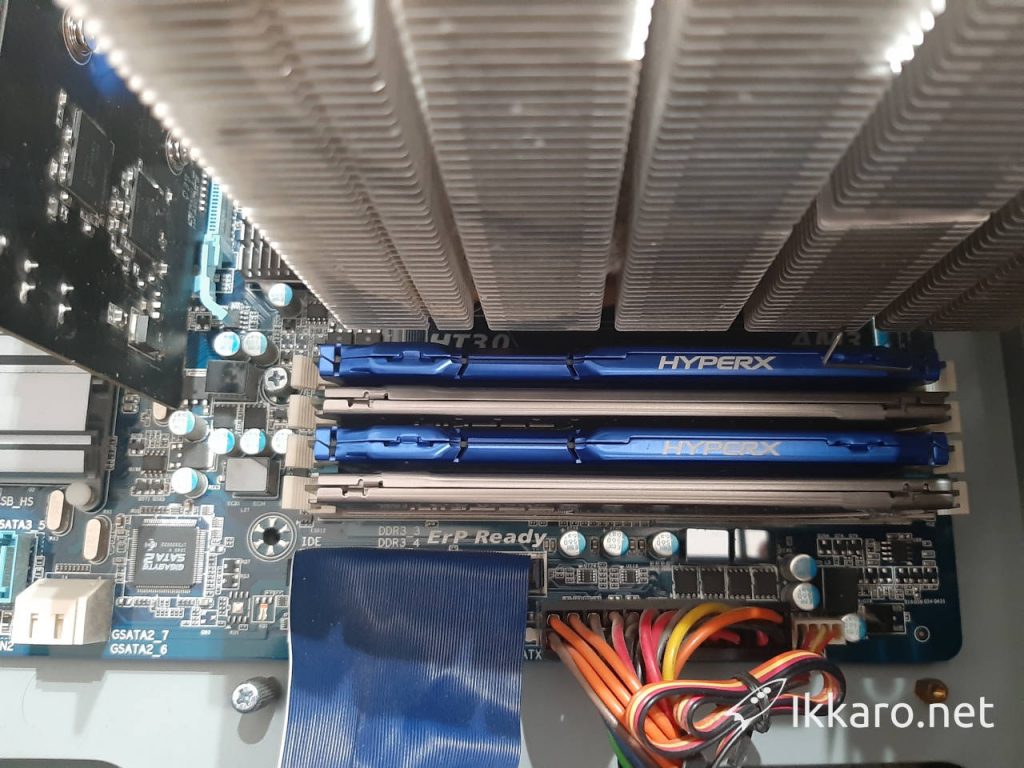
Ja kāds pievienotais RAM modulis ir bojāts vai nepareizi pievienots , jo tas ir izdedzis, ir netīrumi un nav laba kontakta, mēs varam atrast arī šo problēmu.
Nomainiet slota moduļus. Izmēģiniet tos pa vienam, lai redzētu, vai tie neizdodas.
Grafikas karte jeb GPU
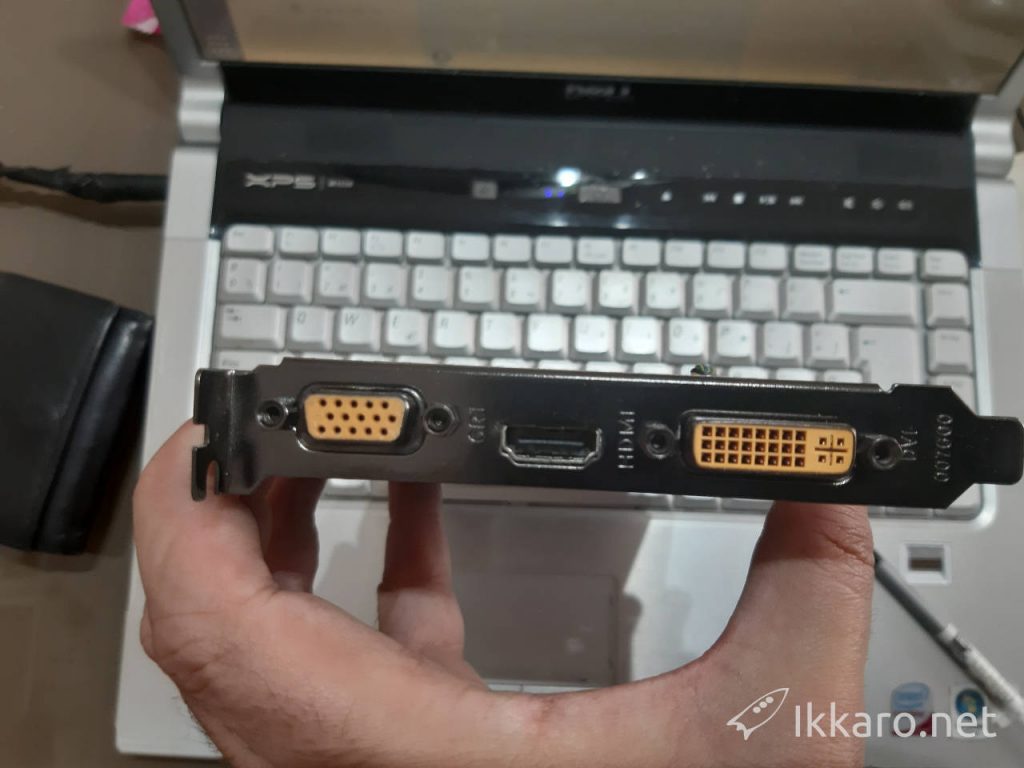
Nākamā iespēja ir grafiks. Tas ir jānoņem, savienojumi jānotīra ar otu un, ja tas darbojas, jāmēģina vēlreiz.
Pirms iegādāties vēl vienu grafiku, pajautājiet kādam vecam draugam par draugu, lai pārliecinātos, ka tas tiešām ir tas, kas neizdodas.
Kā salabot GPU
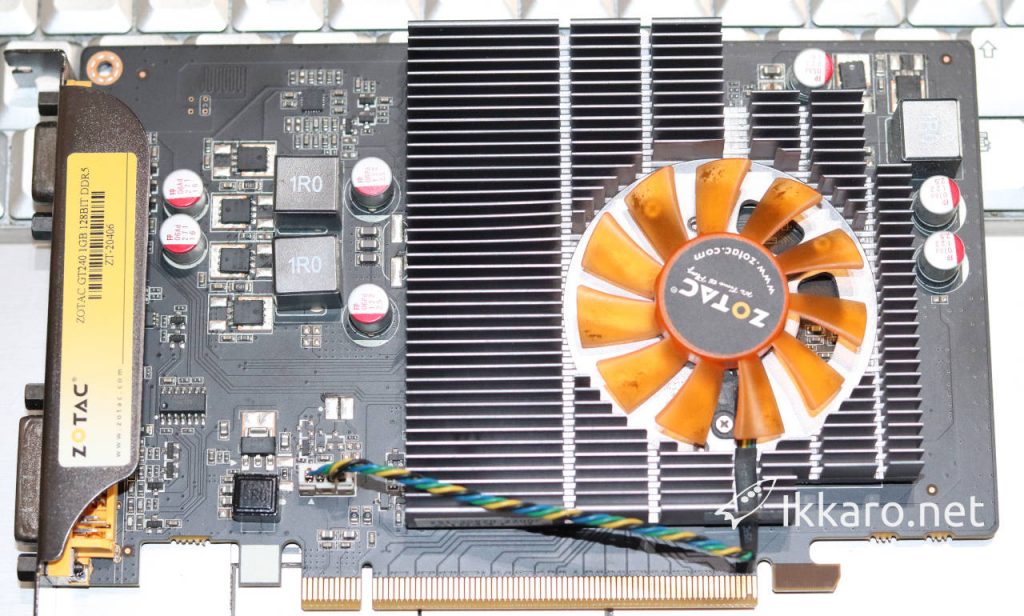
Lai gan tas nav šī raksta mērķis, es atstāju dažas nelielas norādes.
Ja tas ir bojāts, rūpīgi notīriet ventilatoru un radiatoru, noņemiet to un nomainiet termopastas . Pārbaudiet, vai nav kāda sliktā stāvoklī esoša detaļa, ko varētu nomainīt, vai nepareiza metinājuma šuve.
Visbeidzot, ja mēs nevaram to panākt, varam apsvērt tā pārveidošanu, ko es iemācīšu citā rakstā.
Mātesplates kļūdu diagnostika ar pīkstieniem

Mātesplatēm ir kļūdu diagnostikas funkcija, ar kuras palīdzību tās norāda, kas nedarbojas. To var redzēt ar barošanas pogas gaismas diodēm, lai gan vienkāršākais ir pīkstieni — skaņa, kas tiek izdota, ja rodas problēma.
Ja mūsu datorā viss norit labi, atskan pīkstiens un dators joprojām darbojas.
Ja kaut kas neizdodas, tas atskan noteiktā secībā: 2 pīkstieni, 2 gari un viens īss, 3 pīkstieni utt., un ar to mēs zinām, ka daļa datora nedarbojas pareizi.
Tagad lielākā daļa cilvēku meklē internetā skaņas diagnozi un katrā lapā atrod dažādas pīkstienu nozīmes. Tas ir tāpēc, ka tas ir atkarīgs no jūsu BIOS.
Tātad pareizā procedūra ir šāda:
- Uzziniet, kāda mātesplate jums ir. Apskatiet to, vai arī tāpēc, ka jums ir saglabāta kaste vai kāds pirkuma rēķins.
- Kad tas ir pieejams, lejupielādējiet rokasgrāmatu no sava tāfeles, meklējot pakalpojumā Google (jūsu tāfeles rokasgrāmatas faila tips: pdf).
- Tad paskaties, kur ir kļūdas kods. Es pdf failā meklēju vārdu “pīkstiens”, tāpēc parasti to atrodu dažu sekunžu laikā.
Tādā veidā jūs pārliecināsieties, ka diagnoze atbilst jūsu kļūdai.
Dažreiz, kā tas ir manā gadījumā, dators neizdod nekādu skaņu, jo tam nav uzstādīts skaņas signāls . Daudzām plāksnēm ir integrētas detaļas, bet citām nav, tāpēc dators nonāca pie manis kastē, un esmu to saglabājis.
Ja tas pats notiek ar jums, atrodiet to, pajautājiet kādam draugam vai iegādājieties tādu, kas vienmēr ir labi pa rokai, vai atstājiet to piestiprinātu pie datora. Lai zinātu, kur to novietot, apskatiet uz šķīvja, kur atrodas skaņas signāls.