
- Windows 11 ir aprīkots ar mazāk zināmiem rīkiem, kas var revolucionizēt vairākuzdevumu veikšanu un produktivitāti.
- Tādas funkcijas kā starpliktuves vēsture, Snap Layouts un Focus Sessions ir iebūvētas un bezmaksas — nav nepieciešamas trešo pušu lietotnes.
- Slēpto žestu, krātuves automatizācijas un dinamisko displeja iestatījumu apgūšana var ievērojami uzlabot jūsu darbplūsmu un ierīces veiktspēju.
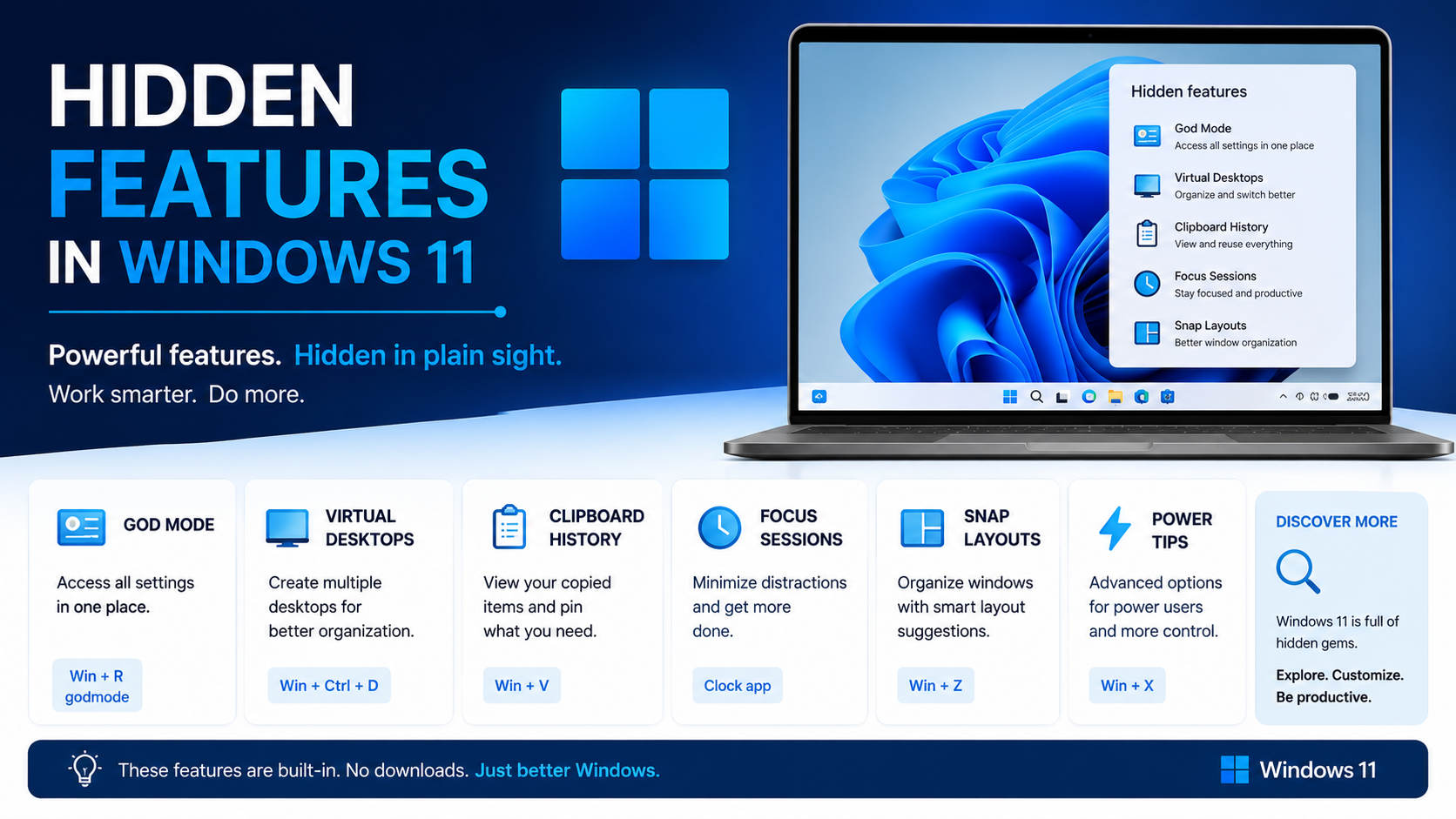
Windows 11, jaunākā Microsoft galddatoru operētājsistēma, tiek slavēta par savu atjaunināto izskatu un uzlabotajām produktivitātes funkcijām. Tomēr bez izvēlnes Sākt pārveidošanas un pievilcīgajiem logrīkiem ir vesela pasaule ar slēptām funkcijām, kas gaida, lai tās atklātu . Šīs funkcijas bieži vien ir paslēptas dziļi iestatījumos vai pieejamas tikai ar noteiktiem īsinājumtaustiņiem, tāpēc lielākā daļa lietotāju tās pilnībā neizmanto, taču, ja zināt, kur meklēt, varat patiešām pacelt savu datora lietošanas pieredzi jaunā līmenī.
Neatkarīgi no tā, vai esat ilggadējs Windows cienītājs vai pārejat no vecākas versijas, šo slepeno rīku un produktivitātes ieteikumu izpēte var palīdzēt jums veikt vairākus uzdevumus vienlaikus kā profesionālim, aizsargāt datus un personalizēt darbvirsmu ar neticamu precizitāti. Šis raksts ir jūsu universālais resurss, lai atklātu slēptus dārgumus, ekspertu padomus un gudrus trikus, kas iebūvēti tieši operētājsistēmā Windows 11, un visiem tiem varat piekļūt bez trešo pušu programmatūras. Atklāsim, ko jūsu dators patiesībā spēj.
Starpliktuves vēsture: nekad nezaudējiet to, ko esat nokopējis
Atceraties to neapmierinātību, ko radīja jauna satura kopēšana, tikai lai saprastu, ka iepriekšējais teksts ir pārrakstīts? Ar starpliktuves vēsturi šīs grūtības beidzot ir beigušās. Windows 11 lietotāji var iespējot šo viedo funkciju, izmantojot Iestatījumi → Sistēma → Starpliktuve un ieslēdzot starpliktuves vēsturi . Kad tā ir aktivizēta, vienkārši nospiediet Windows + V (nevis Ctrl + V), lai atvērtu uznirstošo logu, kurā redzami pēdējie 25 kopētie vienumi neatkarīgi no tā, vai tie ir vienkāršs teksts vai attēli.
Šis rīks ir īsts produktivitātes glābiņš, ja regulāri strādājat ar vairākiem informācijas vienumiem. Varat piespraust vienumus , lai tos varētu viegli atkārtoti izmantot, vai jebkurā laikā notīrīt starpliktuves vēsturi. Tiem, kam pieder vairākas ierīces ar operētājsistēmu Windows, iespējojot opciju sinhronizēt starpliktuves vēsturi starp sīkrīkiem, varat kopēt tekstu no klēpjdatora un uzreiz ielīmēt to planšetdatorā vai citā datorā, padarot koplietošanu par realitāti. Ja vēlaties lielāku kontroli, pārslēdzieties uz “Manuāli sinhronizēt tekstu, ko kopēju”, lai nekas netiktu koplietots, ja vien jūs nesniedzat skaidru atļauju, izmantojot trīs punktu izvēlni.
Kā integrēt n8n un WhatsApp Business Cloud: pilnīga rokasgrāmata, funkcijas un labākā prakse
Snap Layouts un virtuālie darbvirsmas: galvenā logu pārvaldība
Snap Layouts ērtai daudzuzdevumu veikšanai
Ja jūsu darbvirsmā bieži ir izkaisīti vairāki logi, Snap Layouts ir viens no lielākajiem Windows 11 laika taupītājiem. Novietojiet peles kursoru virs maksimizēšanas pogas jebkurā atvērtā logā, un parādīsies iespējamo izkārtojumu režģis — no blakus esošiem, vertikāliem trešdaļām līdz četru stūru sadalījumiem.
Izvēlieties izkārtojumu, kas atbilst jūsu darbplūsmai, un Windows acumirklī automātiski pielāgos jūsu lietotņu izmērus. Šī funkcija ir īpaši noderīga īpaši platos ekrānos vai vairāku monitoru konfigurācijās, pārvēršot haotisku logu žonglēšanu par sakārtotu, pielāgotu darba vietu. Vai vēlaties mainīt loga pozīciju? Vienkārši velciet un nometiet — vai virziet kursoru, lai saņemtu tūlītējus izkārtojuma ieteikumus. Vienmērīga produktivitāte ir jūsu rokai sasniedzamā attālumā.
Virtuālie galddatori koncentrētām darba vietām
Vai jūtaties noguris no atvērtiem logiem darbam, mājām un hobijiem? Virtuālie darbvirsmas ļauj organizēt atsevišķas uzdevumu zonas katrai aktivitātei, darbojoties kā digitāli “darbvirsmas”, starp kurām var ērti pārslēgties. Izmantojot Windows + Tab, tiek atvērts uzdevumu skats, kur augšpusē noklikšķiniet uz “Jauna darbvirsma”. Katras darbvirsmas nosaukšana vai pielāgošana (piemēram, “Darbs”, “Personīgais”, “Projekti”) palīdz visu sakārtot.
Lai ātri pārslēgtos starp darbvirsmām, nospiediet taustiņu kombināciju Ctrl + Windows + kreisā vai labā bultiņa . Šī iestatīšana ļauj zibenīgi pārslēgties starp koncentrētām vidēm , samazinot uzmanības novēršanu un uzlabojot darbplūsmu. To ļoti iecienījuši gan vairāki uzdevumi vienlaikus, gan attālināti darbinieki.
Skārienpaliktņa žesti: jaudīgi īsceļi bez peles
Vai izmantojat klēpjdatoru vai pārveidojamu ierīci? Windows 11 piedāvā uzlabotus trīs un četru pirkstu žestus uz precīziem skārienpaliktņiem, kas ir ideāli piemēroti, ja darba virsmas ir ierobežota vieta vai pele nav sasniedzama. Iespējojiet šos žestus sadaļā Iestatījumi → Bluetooth un ierīces → Skārienpaliktnis , lai atbloķētu slēptās saīsnes:
- Trīs pirkstu vilkšana: Pārvietojieties pa kreisi vai pa labi, lai pārslēgtos starp atvērtajām lietotnēm. Pavelciet uz augšu, lai atvērtu uzdevumu skatu; velciet uz leju, lai minimizētu visus logus un parādītu darbvirsmu.
- Pārvilkšana ar četriem pirkstiem: Pārslēdzieties starp virtuālajiem darbvirsmām, velkot pa kreisi vai pa labi.
Windows 11 vizuāli demonstrē katru žestu iestatījumu panelī, ļaujot jums praktizēties pirms faktiskās lietošanas. Ja jūsu skārienpaliktnis ir īslaicīgi atspējots, šīs opcijas var tikt parādītas pelēkotas; pārbaudiet, vai nav aparatūras pārslēga vai karsto taustiņu. Šo īsinājumtaustiņu apgūšana var ievērojami uzlabot vairākuzdevumu veikšanu.
Krātuves sensors: automātiska diska tīrīšana
Vai uztraucaties, ka pieaugošais lejupielāžu un projektu failu skaits palēninās datora darbību? Storage Sense nodrošina maz uzturēšanas prasošu tīrīšanas risinājumu. Šī funkcija, kas tiek aktivizēta sadaļā Iestatījumi → Sistēma → Krātuve → Storage Sense , automatizē nevajadzīgu failu noņemšanu, tostarp vienumu noņemšanu no atkritnes un lejupielāžu mapes pēc iestatīta perioda (no “Nekad” līdz “60 dienām”).
Varat arī jebkurā laikā aktivizēt manuālu tīrīšanu, īpaši pēc lieliem lejupielādēm. Lai gan Storage Sense galvenokārt sakārto primāro disku (parasti C:), citiem diskiem ir nepieciešama manuāla pārvaldība. Šī funkcija palīdz bez piepūles uzturēt sistēmas veiktspēju.
Fokusa sesijas: produktivitāte bez uzmanības novēršanas
Paziņojumu pilnā pasaulē koncentrēšanās var būt sarežģīta. Windows 11 funkcija “Focus Sessions” (fokusēšanās sesijas) , kas pieejama lietotnē “Clock” (pulkstenis) , piedāvā vienkāršu un efektīvu risinājumu. Iestatiet uzdevumam taimeri, un sistēma samazinās pārtraukumus, lai palīdzētu jums saglabāt koncentrēšanos. Tā darbojas kā jūsu digitālais režīms “Netraucēt” padziļinātam darbam vai mācību sesijām.
Šī funkcija ietver arī mūzikas integrāciju un progresa izsekošanu, kas laika gaitā var veicināt labākus darba paradumus. Kad būsiet to izmēģinājis, novērtēsiet tās lietderību aizņemtās dienās, kas piepildītas ar sanāksmēm, e-pastiem un radošu darbu.
Xbox spēļu josla: ekrāna ierakstīšana ikvienam
Lai gan Xbox Game Bar tiek reklamēts kā spēļu rīks, tas darbojas kā jaudīgs ekrāna ierakstītājs visiem lietotājiem. Nospiediet Windows + G , lai atvērtu pārklājumu, pēc tam noklikšķiniet uz ierakstīšanas pogas vai nospiediet Windows + Alt + R , lai ierakstītu pašreizējo logu. Lieliski piemērots apmācību veidošanai, videozvanu fragmentu saglabāšanai vai kļūdu ziņojumu ierakstīšanai atbalsta dienestam.
Šī iebūvētā funkcija piedāvā ērtāku alternatīvu trešo pušu ierakstīšanas rīkiem un nodrošina ātru piekļuvi veiktspējas statistikai, audio vadīklām un logrīkiem, padarot to par vērtīgu produktivitātes uzlabotāju ārpus spēļu robežām.
Dinamiskā atsvaidzes intensitāte: Vienmērīgāka vizuālā attēlošana, ilgāks akumulatora darbības laiks
Ja jums ir moderns klēpjdators ar displeju ar augstu atsvaidzes intensitāti, operētājsistēmā Windows 11 ir ieviesta dinamiskā atsvaidzes intensitāte , kas adaptīvi pielāgo ekrāna atsvaidzes intensitāti atkarībā no jūsu aktivitātes. Lasot vai sūtot e-pastu, atsvaidzes intensitāte tiek samazināta, lai taupītu akumulatora enerģiju, savukārt ritinot vai spēlējot spēles, tā tiek palielināta, lai nodrošinātu atsaucību.
Šo iestatījumu atrodiet sadaļā Iestatījumi → Sistēma → Displejs → Papildu displeja iestatījumi . Saderība ir atkarīga no jūsu aparatūras, tāpēc pārliecinieties, vai jūsu ierīce atbalsta šo funkciju, lai optimizētu veiktspēju un pagarinātu akumulatora darbības laiku.
Emociju un simbolu atlasītājs: ātra piekļuve izklaidei un funkcijām
Ja emocijzīmju vai īpašo rakstzīmju meklēšana ir bijusi nogurdinoša, Windows 11 emocijzīmju un simbolu atlasītājs to padara vieglu. Izmantojiet Windows taustiņu kombināciju + . (punkts), lai atvērtu uznirstošo logu ar emocijzīmēm, GIF attēliem, pieturzīmēm, logrīkiem un matemātikas simboliem. Izmantojot šo ērto rīku, nemanāmi ievietojiet īpašās rakstzīmes dokumentos vai tērzēšanā.
Vairāk slēptu dārgumu un profesionāļu padomu
- Starpliktuve vairākās ierīcēs: Sinhronizējiet starpliktuvi starp ierīcēm, iespējojot šo funkciju, tādējādi vienkāršojot teksta un attēlu pārsūtīšanu starp Windows darbinātajām ierīcēm.
- Manuāla un automātiska failu sinhronizācija: Kontrolējiet datu kopīgošanas laiku, izvēloties manuālas sinhronizācijas opcijas, tādējādi uzlabojot privātumu un drošību.
- Žestu pielāgošana: Pielāgojiet skārienpaliktņa žestus, lai palaistu konkrētas lietojumprogrammas, pārslēgtu darbvirsmas vai aktivizētu Cortana, optimizējot savu darbplūsmu.
- Plānotā krātuves sensors: Automatizējiet diska tīrīšanu, iestatot Storage Sense darbību regulāri vai tad, kad diskā ir maz vietas, tādējādi bez problēmām uzturot sistēmas veselību.
Enerģijas funkcijas operētājsistēmā Windows 11, kuras jūs, iespējams, nepamanīsiet
Vairākas uzlabotas funkcijas ir labi integrētas vai smalki ieviestas, ko lietotāji bieži vien nepamana:
- Uzlabotie drošības iestatījumi: Piekļūstiet spēcīgām drošības kontrolēm, piemēram, ierīces šifrēšanai un Windows Hello, izmantojot Drošības rīki.
- Tieša integrācija ar Microsoft Teams: Uzdevumjoslas ikona “Tērzēšana” ļauj jums acumirklī pieslēgties pakalpojumam Teams ziņojumapmaiņai un sapulcēm, tādējādi vienkāršojot sadarbību.
- Automātiskais HDR un spēles režīms: Šīs funkcijas uzlabo vizuālo kvalitāti un veiktspēju, kas ir izdevīga gan spēlētājiem, gan regulāriem lietotājiem, kuri meklē vienmērīgāku grafiku.
- Planšetdatora režīma uzlabojumi: 2-in-1 ierīcēs, pārslēdzoties uz planšetdatora režīmu, ikonas, skārienelementi un žesti tiek automātiski pielāgoti, lai uzlabotu lietojamību.
Kopienas ieskati un aktuālākās funkcijas
Pārlūkojot forumus un Reddit, var atrast papildu padomus, ko snieguši entuziasti. Daži populāri ieteikumi ir šādi:
- Slēptie barošanas iestatījumi: Lai maksimāli palielinātu akumulatora darbības laiku vai veiktspēju, piekļūstiet uzlabotajām veiktspējas un enerģijas opcijām, izmantojot vadības paneļa sadaļu “Papildu enerģijas iestatījumi”.
- Papildu funkcijas un komponenti: Izmantojiet “Ieslēgt vai izslēgt Windows līdzekļus”, lai iespējotu tādus vienumus kā Hyper-V vai Windows apakšsistēma operētājsistēmai Linux specializētām vajadzībām.
- Darbvirsmas personalizācijas saīsnes: Galvenās konteksta izvēlnes un Win+I saīsne, lai ātri piekļūtu personalizēšanas un sistēmas iestatījumiem.