
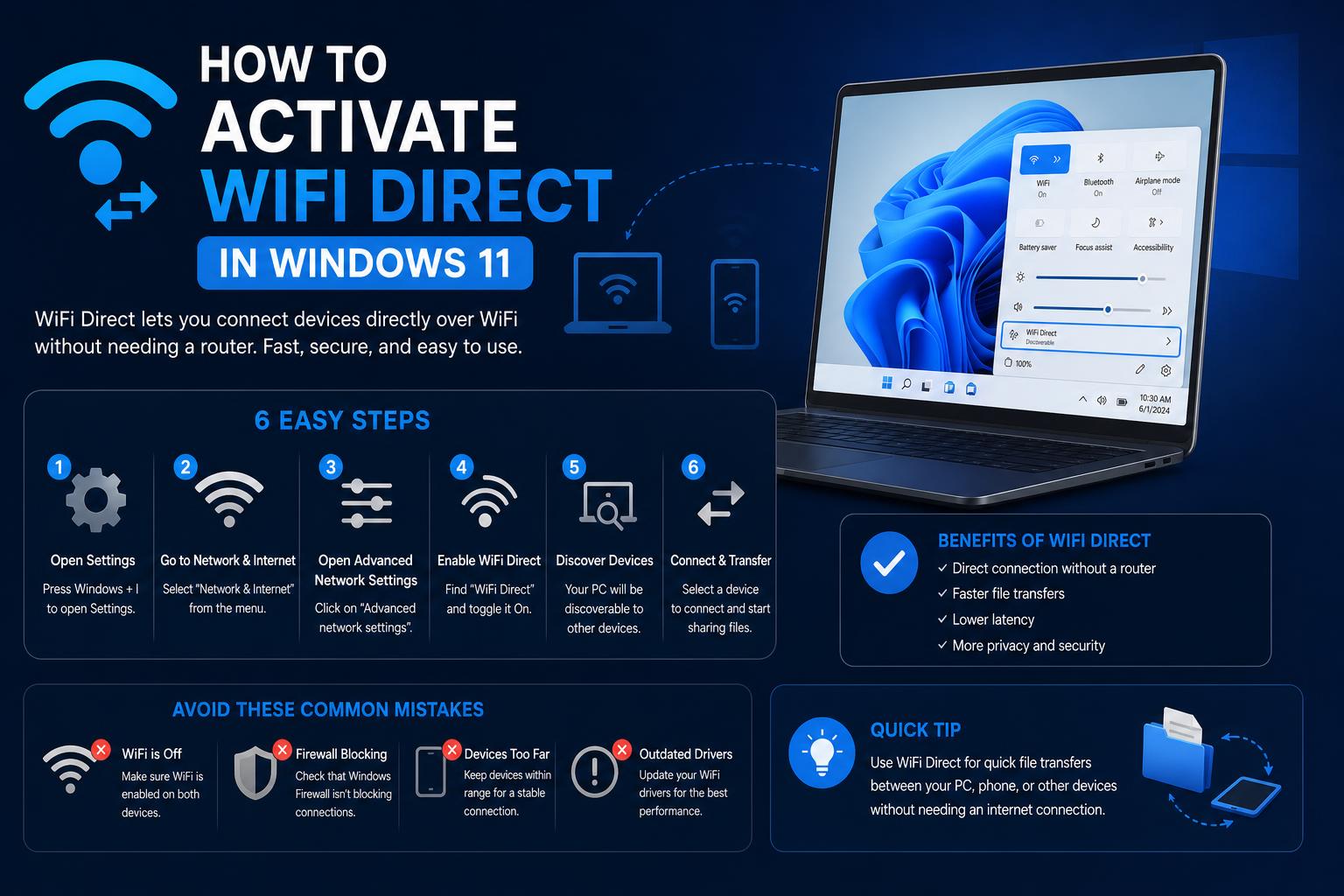
- WiFi Direct nodrošina ierīču savienojumus bez maršrutētāja, atbalstot ātru failu koplietošanu un citas funkcijas.
- Saderība ir atkarīga gan no aparatūras, gan draiveru atbalsta; vienkāršas pārbaudes parāda, vai jūsu sistēma ir gatava.
- Vietējā iestatīšana ir pieejama, izmantojot Windows iestatījumus, taču nemanāmai pārsūtīšanai bieži vien ir nepieciešamas trešo pušu lietotnes, īpaši mobilajās ierīcēs.
WiFi Direct ir viens no tiem nenovērtētajiem rīkiem, kas var pārveidot failu pārsūtīšanas, ierīču savienošanas un pat īsa darbības rādiusa bezvadu tīklu izveides veidu bez maršrutētāja. Operētājsistēmā Windows 11 tas ir gan jaudīgs, gan nedaudz sarežģīts lietošanā: dokumentācija ir izkaisīta, un iestatīšana var šķist mulsinoša. Neatkarīgi no tā, vai vēlaties pārsūtīt failus uz tālruni, izveidot savienojumu ar printeri vai panākt, lai klēpjdators sazinātos ar citu datoru, šī rokasgrāmata paskaidro, kā aktivizēt un lietot WiFi Direct operētājsistēmā Windows 11 , novērst saderības problēmas un maksimāli izmantot šo funkciju ikdienas vajadzībām.
Daudzi lietotāji prāto: vai WiFi Direct vispār darbojas operētājsistēmā Windows 11? Atbilde ir jā, taču ar dažiem brīdinājumiem. Ne visas ierīces to atbalsta, dažas darbības ir mainījušās salīdzinājumā ar Windows 10, un tiem, kam ir aparatūras ierobežojumi, ir pieejami alternatīvi risinājumi. Šajā detalizētajā rokasgrāmatā jūs uzzināsiet ne tikai pamatus, bet arī ekspertu padomus, saderības pārbaudes un praktiskas darbplūsmas, lai WiFi Direct darbotos pat tad, ja jūsu dators rada problēmas.
Kas ir WiFi Direct un kāpēc to lietot?
WiFi Direct ļauj ierīcēm bezvadu režīmā izveidot savienojumu bez interneta savienojuma vai maršrutētāja. Iedomājieties to kā Bluetooth, bet izmantojot WiFi radio — ātrāk, ar plašāku diapazonu un spējot apstrādāt lielākus failus. Jūs varat:
- Tieša failu sūtīšana starp datoriem, tālruņiem un planšetdatoriem neejot tiešsaistē.
- Drukāt no savas ierīces uz WiFi Direct saderīgiem printeriem.
- Spoguļu ekrāni vai paplašināt displejus bezvadu režīmā.
- Pievienojiet specializētu aparatūru piemēram, Raspberry Pi, kameras vai VR aprīkojumu bez papildu kabeļiem.
Salīdzinot ar tipisku WiFi iestatījumu, kas ir atkarīgs no piekļuves punkta vai maršrutētāja, WiFi Direct izveido savu mini tīklu starp jūsu ierīcēm, novēršot starpnieku . Tas ir standarts, kas iebūvēts operētājsistēmā Windows 11, taču tam ir nepieciešams gan aparatūras, gan programmatūras atbalsts. Lai pārliecinātos, vai jūsu ierīce atbalsta šo funkciju, skatiet mūsu saderības sadaļu vai palaidiet atbilstošās komandas, lai to pārbaudītu.
Vai mana Windows 11 ierīce ir saderīga ar WiFi Direct?
- Atvērt meklēšanas joslu (Windows taustiņš + S), ierakstiet cmd, pēc tam ar peles labo pogu noklikšķiniet uz “Komandrinda” un izvēlieties “Palaist kā administratoram”.
- Uzvednē ierakstiet: netsh wlan parādīt autovadītājiem un nospiediet taustiņu Enter.
- Meklējiet rindas, kurās minēts Atbalstīts Wi-Fi DirectJa tur ir rakstīts “Jā”, jums ir paveicies!
Kā alternatīvu, dažos ceļvežos ieteicams izmantot PowerShell . Meklējiet “PowerShell”, ar peles labo pogu noklikšķiniet uz tā un atlasiet “Palaist kā administratoram”, pēc tam izmantojiet ipconfig /all , lai meklētu Microsoft Wi-Fi Direct virtuālo adapteri . Ja tas netiek parādīts, iespējams, jūsu aparatūra to neatbalsta.
Ja WiFi Direct netiek parādīts vai netiek atbalstīts , iespējams, jums būs jāveic šādas darbības:
- Instalējiet vai atjauniniet Wi-Fi draiverus (dažreiz izmantojot Windows atjauninājumu, ražotāja vietni vai tādus rīkus kā WiFi draivera palīgs operētājsistēmai Windows 11) ja jums ir Intel bezvadu mikroshēma).
- Apsveriet saderīga USB WiFi adapteri ar WiFi Direct atbalstu, īpaši vecākā aparatūrā.
- HP datoros iestatīšanas rokasgrāmata HP printera pievienošanai Wi-Fi tīklam var atvieglot savienojuma izveidi ar saderīgām ierīcēm.
Kā aktivizēt Wi-Fi Direct operētājsistēmā Windows 11
WiFi Direct netiek ieslēgts ar vienu lielu slēdzi — tas darbojas fonā, kad izmantojat noteiktas funkcijas vai veidojat noteikta veida savienojumus. Lūk, process:
1. darbība. Piekļūstiet Wi-Fi un Bluetooth ierīces iestatījumiem
- Noklikšķiniet Start Menu un iet uz Settings.
- izvēlēties Bluetooth un ierīces sānjoslā.
- Noklikšķiniet “Pievienot ierīci” un atlasiet “Viss pārējais”.
- Pagaidiet, kamēr Windows 11 meklē tuvumā esošās WiFi Direct ierīces (piemēram, tālruņus, printerus vai citu datoru).
2. darbība: savienojiet pārī ierīces
Tālrunī vai citā ierīcē : atveriet tā Wi-Fi iestatījumus, atlasiet Wi-Fi Direct (Android ierīcēs tas bieži tiek paslēpts Wi-Fi izvēlnē vai sadaļā “Savienojumi” sadaļā “Vairāk”) un ļaujiet tam skenēt ierīces. Jūsu datoram vajadzētu parādīties. Atlasiet to.
Drošai savienošanai pārī abām ierīcēm var būt nepieciešams PIN kods . Android tālruņos tiks parādīts kods, kas jāapstiprina operētājsistēmā Windows 11. Ja savienojums neizdodas (tas pārtrūkst pēc dažām sekundēm), tā varētu būt draivera vai aparatūras problēma, par ko bieži ziņo lietotāji.
3. darbība. Pārsūtiet failus vai izmantojiet tiešos pakalpojumus
Kad ierīces ir savienotas pārī, varat sākt failu pārsūtīšanu, drukāšanu vai piekļuvi tai atkarībā no tā, ko esat saistījis. Paturiet prātā:
- Failu pārsūtīšanai var būt nepieciešamas saderīgas lietotnes. Dažas ierīces tiek parādītas tieši failu pārlūkā, savukārt citām ir nepieciešamas tādas lietotnes kā Feem or īpaši pārsūtīšanas rīki.
- Lai ātri koplietotu saturu starp Windows datoriem, parasti ir vienkāršāk izmantot standarta Wi-Fi, ja vien jums nav īpaši nepieciešamas Wi-Fi Direct funkcijas.
Kā savienot HP printeri ar WiFi: pilnīga soli pa solim sniegta rokasgrāmata
Failu pārsūtīšana, izmantojot WiFi Direct: soli pa solim sniegta metode
Ir vairāki veidi, kā pārvietot failus starp Windows 11 vai Windows ierīcēm un viedtālruņiem, izmantojot WiFi Direct. Šeit ir galvenie:
A. Iebūvēta failu koplietošana
- Iestatiet abas ierīces vienā un tajā pašā Wi-Fi tīklā (vai pievienojiet tās tieši, izmantojot Wi-Fi Direct, ja pieejams).
- Koplietošanas datorā: Atveriet Šī PC Failu pārlūkā atrodiet failu/mapi, kuru vēlaties kopīgot, ar peles labo pogu noklikšķiniet uz tā un atlasiet Rekvizīti > Koplietošana > Paplašinātā koplietošana.
- Pārbaudiet "Kopīgot šo mapi", lietojiet izmaiņas un aizveriet dialoglodziņus.
- Saņēmējdatorā: Atveriet Šī PCizvēlieties tīklsun ievadiet akreditācijas datus, ja tas tiek prasīts.
Piezīme. Šī standarta Windows failu koplietošanas metode tehniski neizmanto WiFi Direct, taču tā var darboties līdzās, ja abas ierīces ir savienotas bez ārēja tīkla, pateicoties WiFi Direct, kas nodrošina tuvumā esošo tīklu atklāšanu.
Kas ir Piso WiFi? Pilnīgs ceļvedis par pieejamu interneta piekļuvi un uzņēmējdarbību Filipīnās
B. Izmantojot specializētas lietotnes: lielāka vienkāršība
Lai nodrošinātu vienmērīgāku pieredzi, izmēģiniet trešās puses programmatūru:
- EaseUS Visi PCTrans: Atvieglo failu, lietojumprogrammu un iestatījumu migrēšanu tieši lokālajā Wi-Fi tīklā. Instalējiet to abās ierīcēs, atlasiet “Pārsūtīt tieši” un izpildiet norādījumus.
- Darbojas vairākās platformās (iOS, Android, Windows, macOS, Linux), nodrošinot tūlītēju pārsūtīšanu, izmantojot WiFi Direct vai lokālo tīklu. Izvēlieties režīmu “DIRECT…”, nosakiet ierīces un nosūtiet failus no sava tālruņa vai datora.
C. Mobilās ierīces: savienojuma izveide ar Windows 11, izmantojot WiFi Direct
- Savā Android ierīcē atveriet Iestatījumi > Savienojumi > Wi-Fi, krāns Wi-Fi Direct.
- Pagaidiet, līdz parādās jūsu Windows 11 dators. Pieskarieties tam.
- Akceptējiet savienojumu (iespējams, būs jāievada vai jāapstiprina abās ierīcēs redzamais PIN kods).
- Izmantojiet iebūvētās vai trešo pušu lietotnes, piemēram, Feem faktiskai failu pārsūtīšanai.
Piezīme. iPhone tālruņi parasti neatbalsta WiFi Direct operētājsistēmā Windows, taču pārsūtīšanas atvieglošanai izmantojiet AirDrop vai tādus pakalpojumus kā ShareIt .
ESP32 Marauder: labākais portatīvais WiFi un Bluetooth analīzes rīku komplekts
Problēmu novēršana: WiFi Direct problēmas operētājsistēmā Windows 11
Daudzi lietotāji saskaras ar tādām problēmām kā savienojuma pārtraukšana pēc dažām sekundēm, PIN kodi, kas nekad netiek rādīti, vai adapteri, kas pilnībā trūkst. Šeit ir norādītas dažas darbības, lai novērstu visbiežāk sastopamās problēmas:
- Ierīces vai draivera saderība: Daži adapteri, tostarp noteiktas Realtek, Intel vai Broadcom versijas, var pilnībā neatbalstīt WiFi Direct. Vienmēr pārbaudiet saderību un atjauniniet draiverus ražotāja lapā vai pie WiFi mikroshēmas pārdevēja.
- Virtuālais adapteris netiek rādīts: “Microsoft Wi-Fi Direct virtuālais adapteris” pēc noklusējuma var būt paslēpts. Atveriet ierīču pārvaldnieku, dodieties uz “Skats > Rādīt slēptās ierīces” un atzīmējiet sadaļu “Tīkla adapteri”.
- Pārinstalēšana: Ja virtuālais adapteris ir atspējots, atinstalējiet to un restartējiet datoru. Parasti operētājsistēma Windows automātiski atkārtoti instalē ierīci startēšanas laikā.
- Mobilais tīklājs kā alternatīva: Ja aparatūras ierobežojumu dēļ nevarat panākt, lai WiFi Direct darbotos, varat izmantot funkciju “Mobilais tīklājs” — Iestatījumi > Tīkls un internets > Mobilais tīklājs. Iestatiet vārdu un paroli un pievienojiet ierīces. Lai gan tas nav gluži WiFi Direct (tas darbojas kā piekļuves punkts), tas kalpo līdzīgiem mērķiem nelielā diapazonā.
- PIN/autentifikācijas cilpa: Dažreiz abi datori pieprasa PIN kodu, bet neviens to nesniedz, kas bloķē savienojumu. Šī kļūme, kas ir zināma dažādās Windows versijās un draiveros, bieži tiek novērsta, atjauninot draiverus.
- Pieredzējušiem lietotājiem: Lietotājiem, kuri vēlas izmantot WiFi Direct projektos (robotikā, Raspberry Pi, VR, iegremdējošajās tehnoloģijās), jāpielāgo “Tīkla īpašības”, jāizvēlas vēlamā josla (5 GHz) un jāatspējo enerģijas taupīšanas režīms, lai nodrošinātu vienmērīgāku savienojumu.
Papildu padomi, kā maksimāli izmantot WiFi Direct
Šeit ir vēl daži ieteikumi pieredzējušiem lietotājiem:
- Izmantojiet lietotni Kamera, lai ātri izveidotu savienojumu, izmantojot QR kodu. Operētājsistēmā Windows 11 varat skenēt QR kodus, lai iegūtu tīkla akreditācijas datus. Atveriet lietotni “Kamera”, pārslēdzieties uz “Svītrkoda” režīmu un pavērsiet to pret QR kodu (bieži atrodams publiskās vietās). Noklikšķiniet uz saites, lai pievienotos tīklam — tas ir noderīgi gan parastajam Wi-Fi, gan Wi-Fi Direct tīklam, pateicoties tā ērtībai.
- Pārvaldiet nejaušas MAC adreses. Konfidencialitātes labad operētājsistēmu Windows 11 var iestatīt tā, lai tā, meklējot Wi-Fi tīklus, izmantotu nejaušas MAC adreses — tas ir noderīgi pārpildītās vietās. Dodieties uz Iestatījumi > Tīkls un internets > Wi-Fi > ieslēdziet iestatījumu “Nejaušas MAC adreses”.
- Skatiet ierīces iespējas, izmantojot komandu “netsh wlan show wirelesscapabilities”. Lai padziļināti apskatītu aparatūru, palaidiet šo komandu cmd, lai identificētu WiFi Direct lomas (Device/Client/GO).
- Tīkla adapteri un vairākas lomas. Ja neizdodas panākt, lai WiFi Direct darbotos, izmēģiniet speciālu USB adapteri, it īpaši vecākos klēpjdatoros vai datoros ar nepilnīgiem draiveriem.
Bieži pieļautas kļūdas un reālās pasaules pieredze
Daudzi lietotāji ziņo, ka pat pēc visu darbību veikšanas un saderības pārbaudes faktiskā savienojuma pieredze var ievērojami atšķirties. Nav nekas neparasts, ka savienojums starp Android ierīcēm un Windows 11 datoriem pārtrūkst pēc dažām sekundēm vai PIN kodi nekad netiek atrisināti. Dažos gadījumos abi datori pieprasa kodu, bet neviens no tiem to nesniedz, bloķējot savienojumu.
Forumos un diskusijās šīs problēmas parasti tiek vainotas programmaparatūras kļūdās, novecojušos adapteros vai nepilnīgā draiveru atbalstā . Microsoft dokumentācija ne vienmēr ir atjaunināta, un dažādiem datoru zīmoliem var būt savas īpatnības — jo īpaši HP vienmēr iesaka jaunākos draiverus iegūt no savas atbalsta lapas, nevis paļauties tikai uz Windows Update.
Ja nekas cits neizdodas, pieredzējuši lietotāji iesaka izmantot alternatīvas lietotnes, kas rada pseidovides Wi-Fi Direct, vai atgriezties pie tradicionālās koplietošanas, izmantojot Wi-Fi tīklus vai USB pārsūtīšanu. Izpratne par atšķirību starp ad hoc režīmu, mitināto tīklu un Wi-Fi Direct (un apziņa, ka ad hoc/SoftAP režīma funkcijas ir novecojušas), palīdz izvairīties no neskaidrībām.
Alternatīvas, ja WiFi Direct nav pieejams
Ja pēc visiem šiem problēmu novēršanas darbiem jūsu ierīce vienkārši neatbalsta WiFi Direct, jums joprojām ir citas iespējas. Šeit ir dažas labas alternatīvas:
- Mobilā tīklāja funkcija: Operētājsistēmā Windows 11 varat izveidot tīklāju, lai ātri koplietotu lokālo tīklu starp ierīcēm. Lai gan tas nav tikai WiFi Direct, tas kalpo līdzīgiem mērķiem nelielā diapazonā.
- Tīkla failu koplietošana, izmantojot esošu maršrutētāju: Ja atrodaties vidē ar maršrutētāju — mājās, birojā, kafejnīcā —, izmantojiet Windows standarta tīkla koplietošanu, lai nodrošinātu uzticamu veiktspēju.
- Trešās puses rīki: Kā minēts, šādas lietotnes piedāvā lokālu starpplatformu pārsūtīšanu bez interneta. Ja vietējās funkcijas nedarbojas, izpētiet šīs iespējas.
- Fiziskie savienojumi: Dažreiz vienkāršākais variants ir USB kabelis vai ārējā atmiņa lieliem failiem vai īpaši stabilai pārsūtīšanai.
Paļaušanās uz WiFi Direct operētājsistēmā Windows 11 sniedz lielu potenciālu, taču reālās pasaules pieredze joprojām tiek pilnveidota, lai sniegtu solīto ērtību. Izpildot šeit aprakstītās darbības, pārbaudot saderību, iespējojot un lietojot WiFi Direct, ja tas ir pieejams, un izmantojot alternatīvus risinājumus, ja trūkst aparatūras, varat izveidot ātru un vienkāršu savienojumu starp ierīcēm, neizmantojot maršrutētāju.