
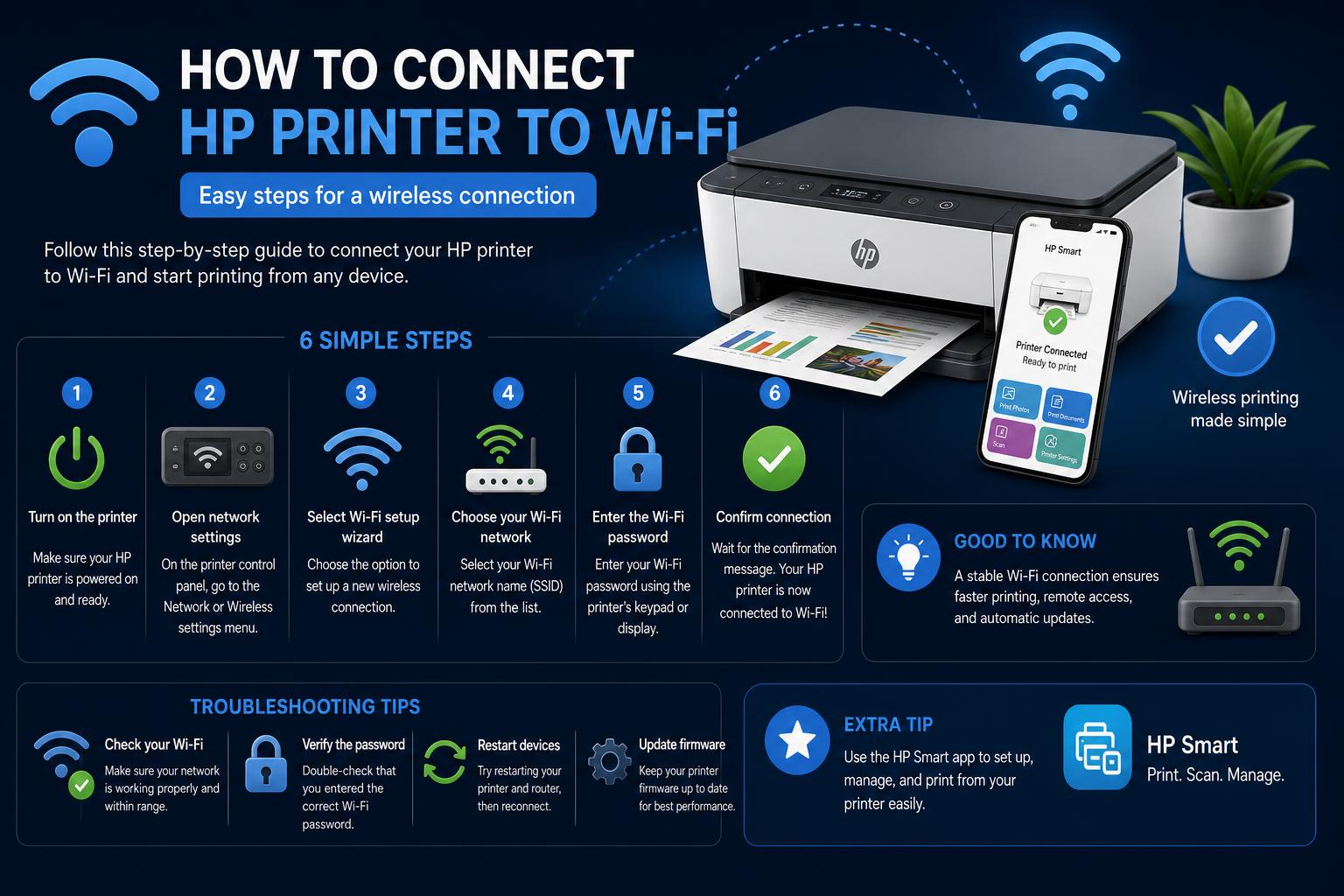
- Pareiza bezvadu savienojuma iestatīšana garantē ērtu HP drukāšanu bez kabeļiem no jebkuras ierīces.
- Lielāko daļu savienojuma problēmu var viegli novērst, veicot ieteicamās problēmu novēršanas darbības.
- HP Smart lietotne, WPS un USB iestatīšana nodrošina elastību printeriem bez skārienekrāna displeja.
Ja jūs nomāc vadi vai galvassāpes, kas saistītas ar HP printera pievienošanu Wi-Fi tīklam, jūs neesat viens. Var rasties apjukums, ja šķiet, ka jūsu HP printeris atsakās izveidot savienojumu pat pēc visu rokasgrāmatā sniegto norādījumu ievērošanas. Taču neuztraucieties — neatkarīgi no tā, vai veicat iestatīšanu pirmo reizi vai mēģināt vēlreiz pēc kādas problēmas, šī rokasgrāmata palīdzēs pārvērst šķietami biedējošo procesu par vienmērīgu un bez stresa pieredzi.
Šis raksts ir paredzēts ikvienam, sākot no tehnoloģiju jaunpienācējiem līdz pieredzējušiem lietotājiem, un tā mērķis ir padarīt bezvadu printera iestatīšanu pēc iespējas vienkāršāku un skaidrāku. Izmantojot labākos risinājumus no vadošajiem HP un tehnoloģiju emuāriem, ir aplūkota katra detaļa — ar dabiskiem, viegli saprotamiem skaidrojumiem un daudziem problēmu novēršanas padomiem. Jūs atradīsiet risinājumus ikvienai iespējamai problēmai, kā arī elastīgas metodes, kas precīzi atbilst jūsu printera modelim un mājas iestatījumiem.
Kāpēc HP printera pievienošana Wi-Fi tīklam maina spēles noteikumus
Nav noliedzams, cik ērti ir drukāt bezvadu režīmā no jebkuras vietas mājās vai birojā. Tā vietā, lai ierobežotu kabeļa garums vai ierīces tuvums, pareizi pievienots HP printeris ļauj sūtīt dokumentus no klēpjdatoriem, planšetdatoriem vai pat tālruņiem neatkarīgi no tā, kur atpūšaties vai strādājat.
Jūs arī iegūstat brīvību novietot printeri jebkur Wi-Fi darbības rādiusā — vai nu paslēptu kārtīguma labad, vai novietotu tā, lai ikviens to varētu viegli sasniegt. Laiks, kad vajadzēja pulcēties pie koplietojama galda, ir pagājis!
Tomēr HP printera pievienošana internetam ne vienmēr notiek uzreiz — tādi faktori kā sarežģītas WiFi paroles, maršrutētāji ar atsevišķiem 2.4 GHz un 5 GHz tīkliem, novecojusi programmatūra vai vienkāršas drukas kļūdas var izraisīt savienojuma kļūmes. Izpratne par visbiežāk sastopamajām iestatīšanas problēmām ļaus jums būt soli priekšā, padarot pāreju uz bezvadu tīklu bez liekām raizēm.
Sagatavošanās: Kas jāpārbauda pirms darba sākšanas
Pirms ķeraties pie Wi-Fi iestatīšanas darbībām, pārliecinieties, ka sākat pareizi, veicot dažas vienkāršas pārbaudes:
- Maršrutētājs tiešsaistē un stabils: Vēlreiz pārbaudiet, vai jūsu Wi-Fi darbojas — atveriet tīmekļa lapu vai straumējiet video savā tālrunī, lai pārliecinātos, ka savienojums ir stabils.
- Wi-Fi informācija gatava: Turiet pa rokai sava tīkla SSID (nosaukumu) un pašreizējo paroli. Nepareizi ievadīta parole bieži vien ir iemesls, kāpēc printeris neizveido savienojumu.
- Printera novietojums: Lai iestatītu, novietojiet printeri tuvu maršrutētājam. Tas samazina traucējumus un nodrošina spēcīgāko signālu konfigurācijas procesa laikā.
Kad viss ir savās vietās, jūs jau esat pusceļā uz panākumiem.
Soli pa solim: HP printera pievienošana Wi-Fi, izmantojot printera paneli
Lielākajai daļai HP modeļu ir iebūvēts ekrāns vai pogu panelis, kas padara bezvadu savienojuma iestatīšanu gandrīz intuitīvu. Lūk, kā izmantot HP ierīcē iebūvētās opcijas:
- Atrodiet bezvadu/tīkla izvēlni: Printera vadības panelī nospiediet pogu ar bezvadu vai tīkla ikonu vai atlasiet to skārienekrāna izvēlnē.
- Atrodiet bezvadu iestatīšanas vedni: Šis ir jūsu vārteja — tas skenēs visus pieejamos WiFi tīklus diapazonā.
- Izvēlieties savu tīklu: No atrasto ierīču saraksta izvēlieties savu mājas vai biroja WiFi SSID.
- Ievadiet savu paroli: Rūpīgi ievadiet precīzu paroli, pārliecinoties, ka izmantojat pareizos lielos burtus, simbolus vai ciparus (šis solis ir ļoti svarīgs!).
- Gaidiet apstiprinājumu: Printerim vajadzētu apstiprināt veiksmīgu savienojumu, bieži vien iedarbinot Wi-Fi ikonu vai parādot paziņojumu.
Ja jūsu modelim trūkst ekrāna vai rodas problēmas, neuztraucieties — citas metodes var palīdzēt jums darbu paveikt gludi.
Alternatīvas metodes modeļiem bez skārienekrāna
Ne visi HP printeri padara dzīvi tik vienkāršu. Ja jūsu printerim nav ekrāna vai iestatīšana, izmantojot pogas, šķiet pārāk sarežģīta, izmēģiniet kādu no šiem vienkāršajiem risinājumiem:
1. WPS (Wi-Fi aizsargātas iestatīšanas) savienošana pārī
- Nospiediet un turiet Wi-Fi vai bezvadu savienojuma poga uz printera (meklējiet radio, signāla vai antenas simbolu), līdz lampiņa sāk mirgot.
- 2 minūšu laikā, nospiediet maršrutētāja WPS pogu.
- Pagaidiet, līdz bezvadu savienojuma indikators deg nepārtraukti. uz printera; tas nozīmē, ka ierīces ir automātiski droši apmainījušās ar tīkla informāciju.
Padoms. Ja printera zilais WiFi indikators mirgo, tas aktīvi meklē tīklu vai gaida savienojuma izveidi.
2. HP Smart lietotne (datoram, Mac datoram, iOS vai Android)
- Lejupielādējiet HP Smart App no HP oficiālā tīmekļa vietne vai jūsu ierīces lietotņu veikalā.
- Pievienojiet savu printeri: Palaidiet lietotni, pieskarieties “Pievienot printeri” un izpildiet ekrānā redzamos norādījumus. Lietotne palīdzēs jums iestatīt bezvadu savienojumu, automātiski atpazīs printerus un bieži vien atrisinās problēmas.
- Pabeidziet pēdējos soļus: Pēc iestatīšanas lietotne ļauj bezvadu režīmā — no tālruņa vai datora — izdrukāt testus, skenēt dokumentus un pārvaldīt visus galvenos iestatījumus.
3. USB iestatīšana (tikai sākotnējā konfigurācija)
- Pievienojiet printeri datoram īslaicīgi, izmantojot USB kabeli.
- Izmantot HP Easy Start programmatūra vai printera draivera iestatīšanas vedni, lai ievadītu Wi-Fi akreditācijas datus, un pēc iestatīšanas pabeigšanas atvienojiet USB.
Programmatūras un draiveru instalēšana: neizlaidiet šo soli!
Kad printeris ir izveidojis savienojumu ar Wi-Fi, atbilstoši draiveri un atbalsta programmatūra ir būtiski nevainojamai drukāšanai, skenēšanai un nepārtrauktai pārvaldībai. Lūk, kā:
- Doties uz HP oficiālā vietne vai jūsu lietotņu veikalā lai atrastu jaunākos draiverus, HP Smart lietotni vai printera utilītas, kas piemērotas jūsu modelim un operētājsistēmai.
- Instalēšanas laikā vienmēr izvēlieties bezvadu savienojuma opciju.
- Ja tiek prasīts, ļaujiet iestatīšanas programmai automātiski atrast printeri tīklā.
Jaunāko draiveru un lietotņu instalēšana nodrošina pilnīgu piekļuvi tādām funkcijām kā mobilā drukāšana, skenēšana un papildu apkopes rīki.
Problēmu novēršana, ja HP printeris neizveido savienojumu ar Wi-Fi
Pat ja rīkojaties metodiski, jūsu HP printeris var spītīgi atteikties pievienoties bezvadu tīklam. Nekrītiet panikā! Lūk, kā ātri risināt — un parasti novērst — visbiežāk sastopamās problēmas:
1. Restartējiet printeri un maršrutētāju
Abu ierīču izslēgšana un ieslēgšana var novērst savienojuma traucējumus, novēršot īslaicīgas kļūdas vai konfliktus. Vienkārši izslēdziet printeri un atvienojiet maršrutētāju no strāvas apmēram uz 30 sekundēm, pēc tam ieslēdziet abas ierīces un mēģiniet vēlreiz iestatīt.
2. Vēlreiz pārbaudiet WiFi paroli
Drukas kļūdas ir galvenais neizdevušās bezvadu tīkla iestatīšanas iemesls . Pārbaudiet savu paroli citā ierīcē, lai pārliecinātos, ka tā ir pareiza. Atcerieties, ka paroles parasti ir reģistrjutīgas, un īpašajiem simboliem ir nozīme.
3. Pagaidu ugunsmūra vai pretvīrusu programmas atspējošana
Dažas drošības programmatūras iestatīšanas laikā var bloķēt printera piekļuvi jūsu Wi-Fi tīklam . Uz laiku izslēdziet ugunsmūri vai pretvīrusu programmu, atkārtoti pievienojiet printeri un pēc tam atkārtoti iespējojiet drošību, kad tas ir tiešsaistē. Šī ir izplatīta darbība, ja pamanāt, ka printeris tiek atrasts, bet neizveido savienojumu.
4. Pārbaudiet tīkla joslas saderību
Lielākā daļa HP printeru atbalsta tikai 2.4 GHz Wi-Fi tīklus, nevis 5 GHz. Daudzi mūsdienu maršrutētāji pārraida abus. Pārliecinieties, vai mēģināt savienot printeri ar pareizo 2.4 GHz SSID — ja neesat pārliecināts, pārbaudiet maršrutētāja iestatījumus vai dokumentāciju.
5. Atjauniniet printera programmaparatūru
Novecojusi programmaparatūra var radīt pastāvīgas savienojamības problēmas. Apmeklējiet HP tīmekļa vietni vai izmantojiet lietotni HP Smart, lai pārbaudītu un instalētu pieejamos programmaparatūras atjauninājumus. Šie atjauninājumi novērš kļūdas, uzlabo stabilitāti un tīkla saderību.
HP printera darbības un stabilitātes nodrošināšana
Vai jūsu HP printeris ir pievienots, bet Wi-Fi savienojums nepārtraukti pārtrūkst? Savienojuma nestabilitāte ir izplatīta problēma — lūk, kā nodrošināt, lai ierīce vienmēr būtu tiešsaistē un gatavībā:
- Pārvietojiet printeri: Novietojiet printeri tuvāk maršrutētājam, prom no biezām sienām, mikroviļņu krāsnīm vai elektronikas, kas varētu traucēt Wi-Fi signālus.
- Pārslēgt maršrutētāja kanālus: Ja jūsu mājās ir daudz ierīču vai arī jūs ieskauj kaimiņu maršrutētāji (piemēram, dzīvoklī), maršrutētāja bezvadu kanāla maiņa var samazināt traucējumus.
- Regulāri atjauniniet programmaparatūru: Instalējiet atjauninājumus gan maršrutētājam, gan printerim, lai novērstu kļūdas, uzlabotu saderību un samazinātu savienojuma pārtraukumus.
- Ieplānojiet rutīnas ierīces restartēšanu: Laiku pa laikam restartējiet maršrutētājus un printerus, lai atsvaidzinātu tīkla piešķires un izvairītos no nelielām kļūmēm, kas uzkrājas laika gaitā.
Ja dators vai viedtālrunis nevar atrast printeri
Ja jūsu HP ierīce ziņo, ka tā ir pievienota, bet klēpjdators vai tālrunis "neredz" printeri, pārbaudiet tālāk norādītās darbības.
- Tā pati tīkla pārbaude: Abām ierīcēm jābūt savienotām ar vienu un to pašu Wi-Fi tīklu. Ja jums ir vairāki maršrutētāji, paplašinātāji vai viesu tīkli, pārliecinieties, vai abas ierīces ir savienotas vienā līnijā.
- Atkārtoti izveidojiet savienojumu ar Wi-Fi vai pārslēdziet lidmašīnas režīmu: Ātra Wi-Fi izslēgšana un ieslēgšana (vai lidmašīnas režīma ieslēgšana) datorā vai tālrunī bieži vien atsvaidzina ierīces atrašanu.
- Pārinstalējiet printera draiverus vai lietotni: Atinstalējiet un pēc tam atkārtoti instalējiet printera programmatūru (vai pievienojiet printeri atkārtoti, izmantojot Windows rīku “Pievienot printeri”), lai labotu bojātas instalācijas vai sakaru kļūdas.
Papildu padomi bezrūpīgai HP WiFi printera lietošanai
Dažiem HP modeļiem var būt unikālas īpatnības vai papildu funkcijas, ko izpētīt. Šeit ir sniegti papildu padomi, kas iegūti no plašākajiem tiešsaistes resursiem un ekspertu pieredzes:
- Izmantojiet HP Smart lietotni visam: Sākot ar bezvadu savienojuma iestatīšanu un beidzot ar drukas darbu uzraudzību un problēmu novēršanu, lietotne bieži vien var atrisināt problēmas ātrāk nekā manuālas metodes.
- Pārbaudiet slēptos tīklus: Ja jūsu SSID netiek rādīts printerī, pārliecinieties, vai tas nav paslēpts maršrutētāja iestatījumos. Ierīcēs bez displejiem SSID, iespējams, būs jāievada manuāli.
- Viesu režīma ierobežojumi: Dažus printerus nevar izveidot savienojumu vai noteikt, ja jūsu ierīce vai printeris atrodas viesu Wi-Fi tīklā. Iestatīšanai vienmēr izmantojiet galveno tīklu.
- Nodrošiniet savu tīklu: Pēc iestatīšanas atkārtoti aktivizējiet visus īslaicīgi atspējotos drošības iestatījumus (ugunsmūri, uzlaboto šifrēšanu), lai nodrošinātu nepārtrauktu drošību.
Kad viss pārējais neizdodas: kur atrast atbalstu
Ja jūtaties iestrēdzis, netērējiet stundas neapmierinātībā! HP oficiālajā atbalsta vietnē ir pieejamas detalizētas rokasgrāmatas katram modelim. Varat piekļūt detalizētiem rakstiem, lejupielādēt diagnostikas rīkus vai pat sazināties ar mums, lai saņemtu tiešu atbalstu tiešsaistē. HP kopienā ir arī aktīvs lietotāju forums , kurā varat meklēt padomus vai uzdot savu unikālo jautājumu, bieži vien saņemot ātras un noderīgas atbildes.
Bieži uzdotie jautājumi par HP printeru pievienošanu Wi-Fi tīklam
Kāpēc mans HP printeris neizveido savienojumu ar Wi-Fi?
Ja jūsu HP printeris atsakās izveidot savienojumu, vēlreiz pārbaudiet savu Wi-Fi paroli, pārliecinieties, vai izmantojat 2.4 GHz tīklu, un apstipriniet, ka jūsu ierīce ir atjaunināta. Visas aparatūras restartēšana un oficiālās HP programmatūras izmantošana parasti var novērst pastāvīgas kļūdas — un atcerieties, ka ātra programmaparatūras atjaunināšana bieži vien visu izšķir.
Vai varu izmantot savu HP printeri bezvadu režīmā bez vadības paneļa ekrāna?
Modeļiem bez skārienekrāna vai pilnas izvēlnes izmantojiet WPS pogas savienošanu pārī, HP Smart lietotni vai sākotnējo USB iestatīšanu, lai pievienotu Wi-Fi akreditācijas datus. Katra metode ir vienkārša un neprasa īpašas tehniskas prasmes.
Cik ierīces var izveidot savienojumu ar vienu HP bezvadu printeri?
Vairāki datori, tālruņi un planšetdatori var drukāt uz vienu un to pašu HP bezvadu printeri, ja vien tie koplieto vienu un to pašu tīklu. Vienkārši instalējiet draiverus vai HP Smart lietotni, lai nodrošinātu vislabāko saderību un vienkāršāko darbu pārvaldību.
Īsā pamācība: svarīgākie secinājumi
- Sagatavojiet tīkla informāciju, turiet pa rokai savu WiFi paroli un pārliecinieties, vai maršrutētājs atrodas diapazonā, lai iestatīšana būtu vienkāršāka.
- Izmantojiet printera paneli, HP Smart lietotni, WPS savienošanu pārī vai pagaidu USB savienojumu, lai iegūtu elastīgas iespējas, kas pielāgotas jūsu HP modelim.
- Lielākā daļa savienojuma problēmu — sākot ar neveiksmīgiem Wi-Fi savienojumiem un beidzot ar trūkstošiem printeriem ierīču sarakstā — tiek novērstas, pārstartējot ierīces, pārbaudot jaunas paroles un atjauninot programmaparatūru.
- Neparastu problēmu gadījumā oficiālie atbalsta resursi un kopienas forumi palīdzēs jūsu HP printerim izveidot savienojumu ar internetu ar minimālu kavēšanos.
Ar detalizētiem norādījumiem, problēmu novēršanas padomiem un elastīgām iestatīšanas iespējām HP printera pievienošana Wi-Fi tīklam vairs nav jābūt biedējošam apgrūtinājumam. Sagatavojot ierīces, izmantojot pareizo lietotni vai manuālo procedūru un pēc nepieciešamības pieskaroties HP oficiālajiem resursiem, jūs varēsiet baudīt uzticamu drukāšanu bez kabeļiem no jebkuras vietas savā telpā. Veltiet nedaudz papildu laika, lai visu paveiktu tūlīt, un jūs varēsiet baudīt vienmērīgu un nepārtrauktu bezvadu drukāšanu vēl gadiem ilgi.