
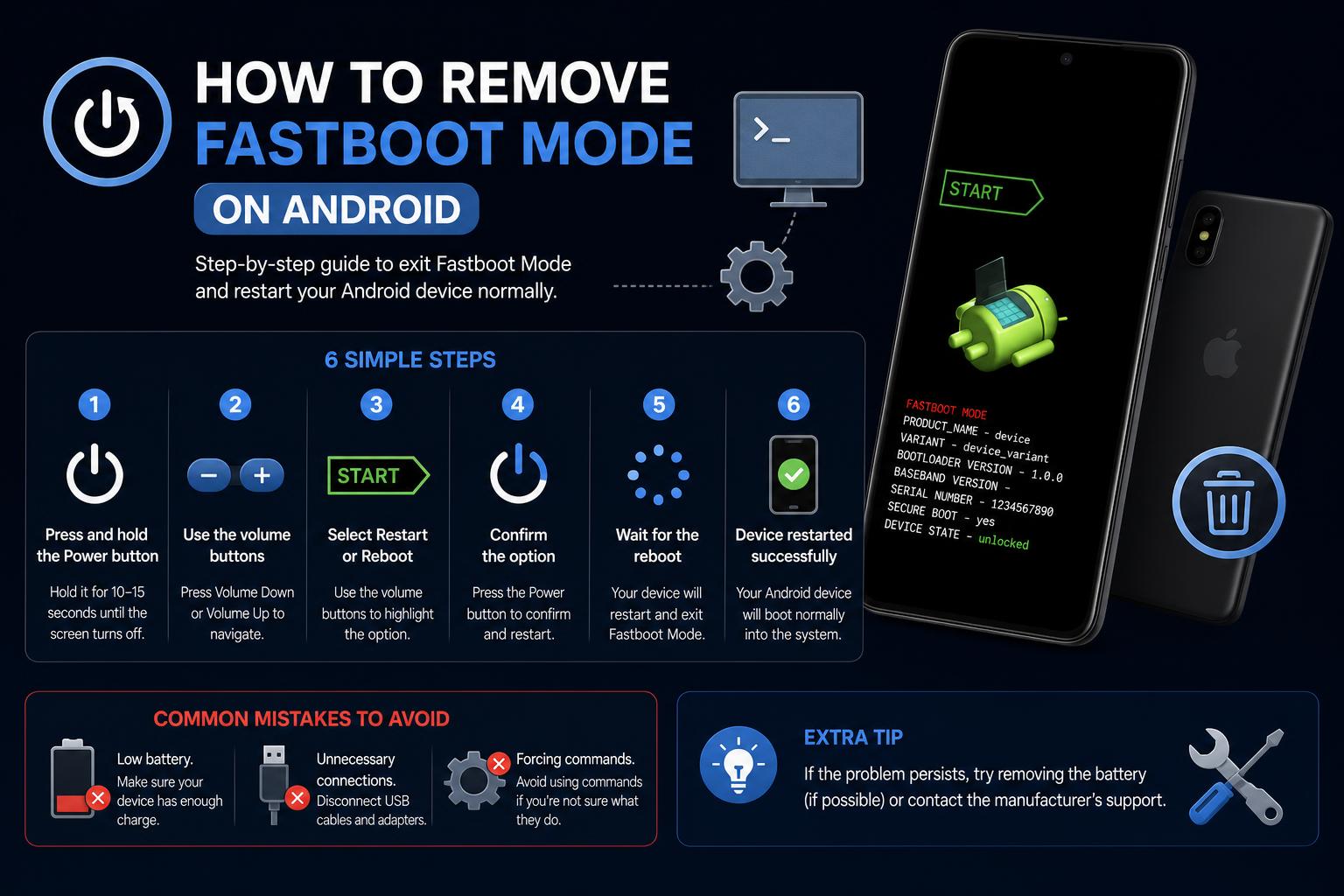
- Ātrās palaišanas režīms nodrošina Android ierīču zema līmeņa kontroli un problēmu novēršanu, ja parastā palaišana neizdodas.
- Iziešana no ātrās palaišanas režīma bieži vien ir vienkārša, taču tādas problēmas kā iesprūdušas pogas vai programmaparatūras problēmas var sarežģīt lietas.
- Oficiālo metožu un atkopšanas rīku ievērošana palīdz lietotājiem izvairīties no datu zaudēšanas un nopietnākām ierīces problēmām.
Pēkšņi redzēt Android ierīci iestrēgušu ekrānā ar uzrakstu “FASTBOOT” var būt stresaini, it īpaši, ja neatceraties, ka būtu kaut ko darījis, lai aktivizētu šo režīmu! Varbūt mēģinājāt pārstartēt ierīci, varbūt nospiedāt dīvainu pogu kombināciju vai varbūt programmatūras kļūda visu iedarbināja. Lai kāds arī būtu iemesls, labā ziņa ir tā, ka neesat viens, daudzi lietotāji saskaras ar šo problēmu, un iziet no ātrās palaišanas režīma parasti ir iespējams ar dažiem praktiskiem risinājumiem.
Neatkarīgi no tā, vai esat gadījuma rakstura tālruņa īpašnieks, pieredzējis meistars vai IT komandas loceklis, Fastboot režīma izpratne var palīdzēt izvairīties no panikas un salabot ierīci dažu minūšu, nevis stundu laikā. Šajā visaptverošajā rokasgrāmatā mēs atmaskosim Fastboot režīma būtību, parādīsim, kāpēc ierīces tajā iesprūst, un, pats galvenais, sniegsim skaidrus, soli pa solim sniegtus risinājumus, kā noņemt Fastboot režīmu no jebkura Android viedtālruņa vai planšetdatora, tostarp padomus, kas īpaši pielāgoti tādiem populāriem zīmoliem kā Xiaomi, Google Pixel, Samsung un citiem.
Kas ir ātrās palaišanas režīms Android ierīcēs?
Ātrās palaišanas režīms ir īpašs diagnostikas protokols, kas iebūvēts gandrīz visās Android ierīcēs. Šis režīms ļauj tieši sazināties ar ierīces aparatūru un galveno programmatūru, pirms tiek ielādēta galvenā Android operētājsistēma. Sākotnēji tas tika izveidots izstrādātājiem un ražotājiem, lai veiktu papildu apkopi, atjauninātu programmaparatūru un atkoptu ierīces pēc nopietnām programmatūras problēmām.
Fastboot režīmā tālrunis parasti attēlo minimālistisku ekrānu — dažreiz melnu vai baltu — ar ierīces informāciju un nepārprotamo uzrakstu “FASTBOOT” (vai Xiaomi tālruņos — draudzīgu truša talismanu). Parastās Android funkcijas nav pieejamas: jūs nesaņemsiet zvanus vai paziņojumus, un, pieskaroties ekrānam, nekas nenotiek.
Kāpēc tālruņi pārslēdzas uz ātrās palaišanas režīmu?
Ir vairāki scenāriji, kuros ierīce var startēties Fastboot režīmā, tostarp:
- Lietotāja aktivizētas aparatūras pogu kombinācijas—dažos modeļos bieži vien ieslēgšanas/izslēgšanas/izslēgšanas/izslēgšanas/izslēgšanas/izslēgšanas/izslēgšanas/skaņas/palielināšanas taustiņu kombinācija
- Programmatūras atjauninājumi vai neizdevusies programmaparatūras pārprogrammēšana
- Traucējumi, ko izraisa negodīgas lietotnes vai sistēmas bojājumi
- Fiziski defekti, piemēram, iesprūdusi skaļuma poga tālruņa sānos
- Apzināta ievadīšana apkopes vai pielāgotas ROM instalēšanas nolūkos
Nejauša piekļuve ir pārsteidzoši izplatīta parādība . Daudzi lietotāji ziņo par ātrās palaišanas režīma atvēršanu, vienkārši restartējot tālruni un nejauši nospiežot papildu pogas vai pēc tam, kad ierīce sasalst un avarē. Ja tālrunis pēc restartēšanas pastāvīgi atgriežas ātrās palaišanas režīmā, visticamākie vaininieki ir iesprūdusi poga, kļūdaina programmaparatūra vai neveiksmīgs sistēmas atjauninājums.
Ko var darīt ātrās palaišanas režīmā?
Ātrās palaišanas režīms atbloķē plašu zema līmeņa kontroli — rīkus, kas ikdienas lietotājiem lielākoties ir neredzami, taču ir nenovērtējami sarežģītu problēmu novēršanai, remontam un pielāgošanai. Dažas no šīm darbībām ir šādas:
- Sistēmas vai sāknēšanas attēlu mirgošana (operētājsistēmas atkārtota instalēšana, programmaparatūras atjaunināšana)
- Sāknēšanas ielādētāja atbloķēšana vai atkārtota bloķēšana sakņošanai vai uzlabotai ierīces drošībai
- Notiek noteiktu nodalījumu tīrīšana atiestatīt vai salabot ierīci, nezaudējot pilnībā datus
- Pielāgotu atkopšanas failu instalēšana piemēram, TWRP, lai veiktu padziļinātu dublēšanu un atjaunošanu
- Manuāli programmaparatūras un ROM atjauninājumi, īpaši, ja neizdodas bezvadu (OTA) jauninājumi
Tas ir rīku komplekts galvenokārt izstrādātājiem, IT speciālistiem un pieredzējušiem hobijiem. Tomēr zināšanas par to, kā iziet no Fastboot, ir tikpat svarīgas arī parastajiem lietotājiem, lai nezaudētu piekļuvi saviem tālruņiem.
Tipiski veidi, kā ierīces sāk darboties Fastboot režīmā
Ja neesat pārliecināts, kā jūsu tālrunis nonāca Fastboot režīmā, šeit ir īss pārskats par visizplatītākajiem veidiem:
- No izslēgta stāvokļa, turot nospiestu ieslēgšanas/izslēgšanas pogu + skaļuma samazināšanas pogu apmēram 8–10 sekundes aktivizē Fastboot lielākajā daļā Android ierīču.
- Daži zīmoli (piemēram, daži Samsung modeļi) var izmantot Jauda + skaļuma palielināšanavai trīs pogu kombināciju (skaļuma palielināšana + skaļuma samazināšana + ieslēgšana/izslēgšana).
- Pievienotā datorā ar iespējotu ADB, kas darbojas
adb reboot bootloaderattālināti ieslēdz ierīci ātrās sāknēšanas režīmā.
Ja neesat pārliecināts par ierīces pogu kombināciju, vispirms pārbaudiet ražotāja atbalsta lapu vai rokasgrāmatu.
Kā noņemt vai iziet no ātrās palaišanas režīma: galvenās metodes
Tieši tāpēc jūs droši vien šeit esat ieradies! Iziet no ātrās palaišanas režīma parasti ir vienkārši — dažreiz tik vienkārši kā ilgstoši nospiest pogu. Izmēģiniet sekojošo secībā:
- Turiet nospiestu ieslēgšanas/izslēgšanas pogu 10–20 sekundes (dažreiz līdz pat 30 sekundēm). Lielākā daļa Android ierīču veiks piespiedu atiestatīšanu, izslēdzot un restartējot ierīces normālā režīmā.
- Ja tas nedarbojas, mēģiniet vienlaikus turēt nospiestu ieslēgšanas/izslēgšanas/skaļuma palielināšanas taustiņu uz tādu pašu laiku. Dažām ierīcēm, īpaši dažiem Xiaomi, Google Pixel un vecākiem Motorola tālruņiem, ir nepieciešama šī kombinācija, lai izvairītos no Fastboot.
- Tālruņiem, kas joprojām nereaģē, atlaidiet visas pogas, pagaidiet vienu minūti un mēģiniet vēlreiz (lai novērstu iespējamu pogu “lipšanu”).
- Ja jums ir ērti lietot datoru, pievienojiet ierīci un palaidiet
fastboot rebootkomandrindā vai terminālī (pēc tam, kad esat pārliecinājies, ka Android platformas rīki ir instalēti). Tam vajadzētu izraisīt tūlītēju pārstartēšanu, ja ir aktīva Fastboot funkcija.
Vairums gadījumu tiek atrisināti pēc vienas no šīm darbībām. Tomēr, ja ierīce paliek ātrās palaišanas režīmā vai neieslēdzas, turpiniet lasīt, lai uzzinātu par sarežģītākiem risinājumiem.
Īpaši apsvērumi Xiaomi Fastboot režīmam
Xiaomi tālruņiem, tostarp populārajām Redmi un Poco līnijām, ir savi atšķirīgie Fastboot vizuālie elementi un īpatnības. Parasti redzēsiet multfilmas truša mehāniķi, kas strādā ar Android robotu, signalizējot par Fastboot režīmu. Parastie iemesli ir tādi paši kā citiem zīmoliem, taču Xiaomi programmatūrai ir īpaši tendence pārslēgties uz Fastboot pēc sistēmas atjauninājumiem vai neveiksmīgām zibatmiņām.
Ko darīt, ja tālrunis ir pastāvīgi iestrēdzis ātrās palaišanas režīmā?
Dažas ierīces var būt pilnībā “iestrēgušas”, atsakoties pareizi startēt pat pēc vairākiem mēģinājumiem nospiest pogas. Tas parasti norāda uz:
- A neizdevās atjaunināt programmaparatūru vai zibatmiņu procesa vidū (flashinga laikā pazuda strāvas padeve vai fails ir bojāts)
- A aparatūras kļūme fiziskajās pogās (īpaši skaļuma samazināšanas pogā, kas restartējot pastāvīgi aktivizē ātro sāknēšanu)
- Bojājumi sāknēšanas ielādētājam vai nodalījumiem ko izraisa uzlabotas modifikācijas vai sistēmas kļūmes
Šeit ir ieteicamās darbības:
- Fiziski pārbaudiet visas ierīces pogas. Pārliecinieties, ka tie nav iestrēguši vai nospiesti — it īpaši pēc kritieniem vai mitruma iedarbības.
- Atstājiet tālruni atvienotu no strāvas un ļaujiet tam kādu laiku atpūsties.Daži modeļi, tostarp Xiaomi, pēc atdzišanas perioda paši restartējas.
- Ja parastās metodes neizdodas, pievienojiet tālruni datoram un izmantojiet oficiālos atkopšanas rīkus (piemēram, Xiaomi Mi Flash Tool, Samsung Odin vai Google oficiālais attēlu atjaunošanas rīks). Pirms turpināt, vienmēr pārbaudiet.
- Kā pēdējo līdzekli, apmeklējiet autorizētu servisa centruJa ir aparatūras vai sāknēšanas programmas bojājumi, tehniķi, iespējams, varēs atjaunot ierīci, nezaudējot datus. Neoficiālu remontu izvairīšanās palīdz novērst neatgriezeniskus bojājumus vai garantijas anulēšanu.
Izvairieties no trešo pušu rīku vai nepārbaudītu tiešsaistes risinājumu izmantošanas, ja vien jums nav lielas pieredzes. Daudzas no šīm metodēm var būt neuzticamas un apdraudēt jūsu datus vai drošību.
Bieži sastopamie mīti un nepareizi priekšstati par ātrās palaišanas režīmu
Noskaidrosim dažas idejas, kas mēdz radīt nevajadzīgas bažas:
- Ātrās palaišanas režīms automātiski neizdzēš jūsu datus, bet noteiktas darbības, piemēram, nodalījumu tīrīšana vai programmaparatūras pārprogrammēšana, var.
- Tas nenozīmē, ka jūsu ierīce ir neatgriezeniski bojātaLielākā daļa lietotāju atgūstas dažu minūšu laikā, ja viņi ievēro pareizās darbības.
- Ierīce atkārtoti iestrēgst ātrās sāknēšanas režīmā ne vienmēr norāda uz programmatūras problēmuIestrēgusi poga vai izlādējusies baterija var būt arī vienkārši iemesli.
Ja ievērosiet oficiālās rokasgrāmatas un būsiet pacietīgs , varēsiet saglabāt savus datus un izvairīties no lielākām problēmām.
Kad lietot Fastboot un kad no tā izvairīties
Fastboot ir būtisks rīks sarežģītu Android uzdevumu veikšanai, taču tas var būt riskants, ja precīzi nezināt, ko modificējat. Izmantojiet to, ja:
- Jums ir nepieciešams atgūt ķieģeļu tālruni (tāds, kas neieslēdzas, pat ne līdz atkopšanai)
- Jūs esat oficiālās programmaparatūras mirgošana, lai novērstu nopietnas kļūmes
- Ražotāja oficiālajās atbalsta instrukcijās tas ir ieteikts.
Neizmantojiet Fastboot nelielu izmaiņu veikšanai vai ja neesat pārliecināts par savas ierīces stāvokli . Neatļauta zibatmiņas atjaunošana vai sāknēšanas ielādētāja atbloķēšana var anulēt garantiju vai apdraudēt jūsu datus.
Profesionāļu padomi, kā nākotnē novērst ātrās palaišanas problēmas
Pēc tālruņa atkopšanas ir svarīgi novērst turpmākas Fastboot problēmas. Šeit ir daži ieteikumi:
- Nepiespiediet izslēgšanu ar nejaušām pogu kombinācijām, ja vien tas nav absolūti nepieciešams.Izmantojiet operētājsistēmas parastās opcijas “Restartēt” vai “Izslēgt” — īpaši jaunākajās Android versijās.
- Uzmanieties no lipīgām vai bojātām pogām, īpaši skaļuma pogu. Ja jūsu tālrunis ir vecs vai tam ir bijuši bojājumi, apsveriet iespēju to profesionāli tīrīt.
- Sistēmas atjauninājumus instalējiet tikai tad, ja ir pietiekams akumulatora darbības laiks un stabils interneta savienojums.Pārtraukumi atjaunināšanas laikā var sabojāt programmaparatūru un izraisīt ātrās sāknēšanas cilpas.
- Ja eksperimentējat ar pielāgotām ROM atmiņām vai neoficiālu programmaparatūru, dublējiet savus datus un izmantojiet tikai uzticamus failus.
Ko darīt, ja redzat Fastboot Google Pixel, Samsung, OnePlus vai citu zīmolu ierīcēs
Lielākie Android zīmoli uztur līdzīgus Fastboot protokolus. Šeit ir daži padomi konkrētajam zīmolam:
- Google PixelTuriet nospiestu ieslēgšanas/izslēgšanas pogu; ja tas nepalīdz, pamēģiniet ieslēgšanas/izslēgšanas taustiņu + skaļuma palielināšanas taustiņu. Ja problēma joprojām pastāv, atjaunojiet rūpnīcas attēlu no Google atbalsta lapas vai sazinieties ar viņu. atbalsta komanda.
- samsungPriekšroka tiek dota lejupielādes režīmam, taču dažos modeļos var tikt parādīta ātrās sāknēšanas opcija. Remontam izmantojiet Odin vai Samsung Smart Switch un skatiet oficiālās rokasgrāmatas.
- OnePlus un citiParastās jaudas + skaļuma kombinācijas. Lai uzlabotu atjaunošanos, izmantojiet oficiālā OnePlus atkopšanas programmatūra.
Pilnīgs ADB un Fastboot ceļvedis: atbrīvojiet Android pilno jaudu