
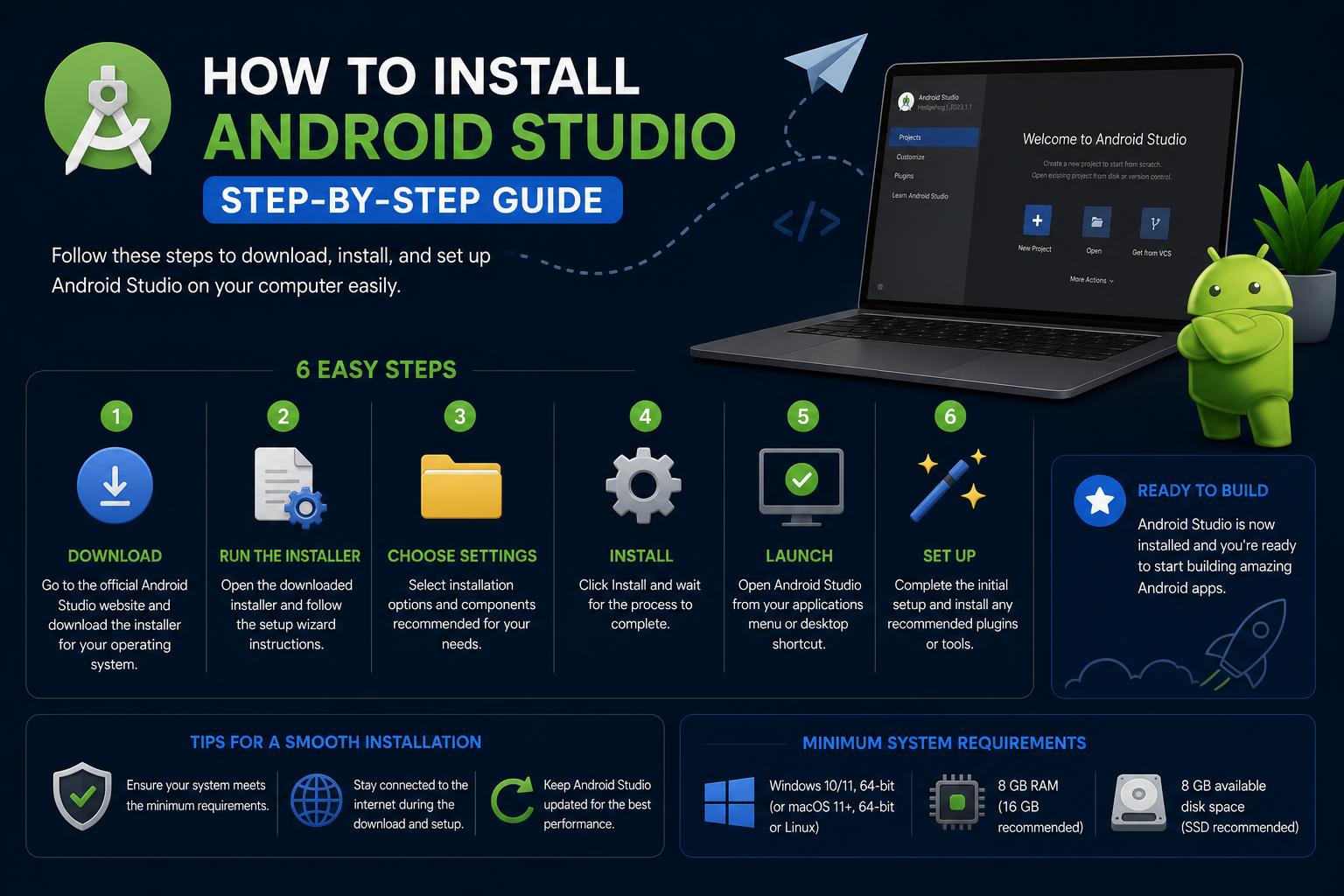
- Skaidras sistēmas prasības nodrošina vienmērīgu instalēšanu un veiktspēju
- Visaptveroša iestatīšanas pamācība aptver katru Android Studio instalēšanas soli
- Izceļ svarīgākās funkcijas un pielāgošanas iespējas optimālai izstrādei
Vai esat gatavs ienirt Android lietotņu izstrādē, bet nezināt, kā sākt darbu ar Android Studio? Jūs esat īstajā vietā! Neatkarīgi no tā, vai esat pilnīgs iesācējs vai vēlaties precīzi noregulēt savu iestatījumu optimālai veiktspējai, šī padziļinātā rokasgrāmata jūs iepazīstinās ar katru Android Studio instalēšanas un konfigurēšanas soli operētājsistēmā Windows. Mēs novērsīsim bieži sastopamas neskaidrības, sniegsim praktiskus padomus un nodrošināsim, ka esat gatavs panākumiem, pirms pat uzrakstāt savu pirmo koda rindiņu. Tāpēc dziļi ieelpojiet, paķeriet savu iecienītāko dzērienu un pārvērtīsim jūsu datoru par Android izstrādes spēkstaciju.
Ja esat meklējis instalēšanas rokasgrāmatas, iespējams, esat saskāries ar oficiālu dokumentāciju, foruma ierakstiem un atsevišķiem padomiem. Šajā rakstā mēs apkopojam VISU šo noderīgo informāciju, iekļaujot oficiālās prasības, praktiskus soļus, problēmu novēršanas padomus un ieskatu tajā, ko varat darīt savā jaunajā izstrādes vidē. Viss ir izskaidrots draudzīgā, viegli uztveramā stilā, katrā rindkopā uzsverot to, kas patiešām ir svarīgs.
Android Studio: Kas tas ir un kāpēc tas jums patiks
Android Studio ir oficiālā integrētā izstrādes vide (IDE) Android izstrādei. To izveidojis Google, un tā ir balstīta uz JetBrains IntelliJ IDEA, un tā ir īpaši izstrādāta Android lietotņu izveidei. Android Studio ir izstrādāta, lai vienkāršotu un uzlabotu jūsu kodēšanas pieredzi , un piedāvā rīku komplektu, kas ir aprīkots ar funkcijām, kas padara koda rakstīšanu, resursu pārvaldību, testēšanu un pat dizainu daudz vieglāku, nekā jūs varētu gaidīt!
Kāpēc izstrādātāji tik ļoti izvēlas Android Studio? Apskatīsim dažas no tās spēcīgākajām pusēm:
- Vienota vide izstrādei visās Android ierīcēs — tālruņos, planšetdatoros, televizoros un citur.
- Zibenīgi ātri emulatori ar krāšņām, reālistiskām lietotāja saskarnes renderējumiem un atsaucīgām vadības ierīcēm.
- Piemērot izmaiņas funkcija koda un resursu atjauninājumu ieviešanai, nerestartējot lietotni emulatorā vai ierīcē.
- Elastīga būvēšanas sistēma, ko nodrošina Gradle – automatizēt būvējumus, pārvaldīt atkarības un viegli pielāgot būvējuma variantus.
- Iebūvēta integrācija ar GitHub un iepriekš definētām koda veidnēm ātrai prototipu izveidei un parauga projektu importēšanai.
- Jaudīga atkļūdošana, profilēšana un automatizētas testēšanas rīki iestrādāts IDE.
- Atbalsts C++, NDK (Native Development Kit) un pat Google Cloud Platform integrācijai — iedomājieties, ka Firebase, Cloud Messaging un App Engine ir iebūvēti tieši tagad.
- Vairs nav jācīnās ar mulsinošiem komandrindas rīkiem – intuitīvas grafiskās lietotāja saskarnes padara lietotņu izveidi, palaišanu un atkļūdošanu par vieglu uzdevumu.
Sistēmas prasības: vai jūsu dators var apstrādāt Android Studio?
Pirms sākat lejupielādēt gigabaitus SDK un spraudņu, pārliecināsimies, ka jūsu dators atbilst prasībām. Android Studio ir daudzfunkcionāla IDE, tāpēc jums būs nepieciešama pietiekami stabila aparatūra, lai nodrošinātu vienmērīgu darbību. Šeit ir oficiālās minimālās un ieteicamās prasības operētājsistēmai Windows :
- Operētājsistēma: Windows 7, 8, 10 vai 11 (atbalstīta gan 32 bitu, gan 64 bitu versija)
- RAM: Vismaz 4 GB, bet ļoti ieteicams ir 8 GB vai vairāk (pats Android emulators mīl papildu 1 GB vai vairāk)
- Diska vieta: Vismaz 2 GB brīvas vietas, bet plānojiet 4 GB vai vairāk (Android Studio IDE ir aptuveni 500 MB, bet SDK un emulatora attēli aizņem daudz vietas).
- Ekrāna izšķirtspēja: Minimālā izšķirtspēja 1280 x 800 pikseļi
Profesionāls padoms: ja jūsu dators darbojas lēni, pirms Android Studio palaišanas aizveriet fona lietotnes un apsveriet iespēju izmantot gaišo tēmu. Centieties saglabāt lielu vietu galvenajā nodalījumā (parasti C:\), jo SDK noklusējuma iestatījumi tiek instalēti tur. Vēlāk jūs sev pateiksieties!
Soli pa solim sniegta rokasgrāmata par Android Studio instalēšanu operētājsistēmā Windows
Labi, viss gatavs! Šeit ir pilnīga, viegli izpildāma pamācība par Android Studio instalēšanu operētājsistēmā Windows (darbojas operētājsistēmās 7, 8, 10, 11). Paņemiet peli un sāksim!
1. darbība. Lejupielādējiet Android Studio
Dodieties uz oficiālo Android Studio lejupielādes lapu . (…Izvairieties no trešo pušu lejupielādes vietnēm!) Noklikšķiniet uz “Lejupielādēt Android Studio”. Parasti vietne automātiski nosaka jūsu operētājsistēmu un iesaka pareizo versiju, taču, ja nepieciešams, vienmēr varat manuāli atlasīt Windows.
- Lejupielāde tiek nodrošināta kā izpildāms instalētājs (.exe) vai, pēc izvēles, zip fails.
- tu jāpiekrīt Google SDK licences līgumam pirms lejupielādes veikšanas. Atzīmējiet izvēles rūtiņu, apstiprinot, ka piekrītat noteikumiem.
- Noklikšķiniet uz lielās, aicinošās lejupielādes pogas.
Uznirstošajā dialoglodziņā izvēlieties “Saglabāt failu” un gaidiet, līdz lejupielāde ir pabeigta (tā ir diezgan liela pakotne, tāpēc veltiet tai dažas minūtes).
2. darbība: palaidiet instalētāju
Kad lejupielāde ir pabeigta, atrodiet to mapē Lejupielādes un veiciet dubultklikšķi uz instalētāja. Ja UAC (lietotāja konta kontrole) aicina instalēt programmatūru, piekrītiet!
Iestatīšanas vednis tiks palaists un iepazīstinās jūs ar šādiem ekrāniem:
- Sveiciena ekrāns: Lai sāktu, noklikšķiniet uz “Tālāk”.
- Izvēlieties komponentus: Parasti noklusējuma opcija ir piemērota (ietver Android Studio un ieteicamo Android virtuālo ierīci (AVD)).
- Izvēlieties uzstādīšanas vietu: Vednis ieteiks mapi. Ja vien jums nav stingru preferenču, palieciet pie noklusējuma. Ja C:\ diskā ir maz vietas, izvēlieties ietilpīgāku nodalījumu.
- Sākt instalēšanu: Noklikšķiniet uz “Tālāk” un pēc tam uz “Instalēt”. Process ilgs dažas minūtes, kamēr tiks izpakoti faili un iestatītas utilītprogrammas.
- Pabeidziet instalēšanas procesu. Ja tiek piedāvāts, pēc iestatīšanas pabeigšanas izvēlieties “Start Android Studio”.
3. darbība: pirmā palaišana un sākotnējā konfigurācija
Pirmo reizi palaižot Android Studio, jums var tikt jautāts, vai vēlaties importēt iepriekšējos iestatījumus. Ja iepriekš neesat instalējis Android Studio, izvēlieties “Neimportēt iestatījumus”, lai sāktu pilnīgi no jauna.
Pēc neilgas gaidīšanas jūs sagaidīs Android Studio ekrāns “Laipni lūdzam”.
- Noklikšķiniet uz "Tālāk".
- Izvēlieties “Standarta” instalāciju, ja vien jums nav papildu vajadzību.
- Izvēlieties sev vēlamo IDE tēmu – “IntelliJ Light” spilgtumam vai “Dracula” tumšam, acīm draudzīgam izskatamIzvēlies to, kas tev šķiet pareizi; tu vienmēr vari mainīt vēlāk!
- Noklikšķiniet uz "Tālāk".
Vednis var veikt ātru nepieciešamo SDK komponentu pārbaudi. Tas nodrošina, ka jūsu vide ir atjaunināta un saderīga. Ja kaut kā trūkst, tas tiks automātiski ielādēts.
4. darbība. Android SDK un būtisko komponentu lejupielāde
Tagad Android Studio ir nepieciešamas vēl dažas sastāvdaļas: Android programmatūras izstrādes komplekts (SDK) un nepieciešamie platformas rīki. Tie ļauj veidot un palaist īstas Android lietotnes.
Atlasiet “Pabeigt” un ļaujiet procesam turpināties. Jūsu interneta savienojuma ātrums noteiks, cik ātri šīs lejupielādes un instalēšanas tiks pabeigtas. (Tas var aizņemt 5–10 minūtes, tāpēc, iespējams, ir pienācis laiks nelielam pārtraukumam!)
Kad lejupielādes būs pabeigtas, redzēsiet gatavības ekrānu — apsveicu! Jūs esat tikai dažu mirkļu attālumā no savas pirmās Android lietotnes kodēšanas.
Ērtības iegūšana: Android Studio lietotāja saskarnes pārskats
Kad viss ir instalēts un konfigurēts, aplūkosim Android Studio saturu no augšas.
- Projekta skats: Šī ir jūsu galvenā navigācijas zona, kurā tiek rādītas visas jūsu projekta mapes, faili un resursi.
- Koda redaktors: Android Studio sirds, kur pavadīsiet visvairāk laika, rakstot, pārveidojot un pārbaudot savu koda bāzi.
- Rīkjoslas un rīku logi: Piekļūstiet veidošanas rīkiem, palaidiet konfigurācijas, versiju kontrolei un citām iespējām. Rīku logi padara tādus uzdevumus kā atkļūdošana, resursu pārvaldība un piekļuve žurnāliem īpaši efektīvus.
- Emulatora integrācija: Palaidiet, atkļūdojiet un mijiedarbojieties ar savu lietotni Android ierīces simulācijā tieši no IDE.
Lietotāja saskarne ir ļoti pielāgojama — piestipriniet, pārvietojiet vai pārkārtojiet paneļus atbilstoši savai darbplūsmai. Izmantojiet īsinājumtaustiņus, lai palielinātu produktivitāti (tie ir līdzīgi citiem JetBrains IDE, tāpēc, ja esat izmantojis PyCharm vai IntelliJ IDEA, jutīsieties kā mājās).
Jūsu pirmā Android projekta izveide un palaišana
Sāksim darbu praktiski un izveidosim jūsu sākotnējo lietotni! Galvenajā sveiciena ekrānā izvēlieties “Sākt jaunu Android Studio projektu”.
- Izvēlieties projekta veidni: Android Studio piedāvā virkni sākuma veidņu — “Tukša aktivitāte” ir ideāli piemērota lielākajai daļai iesācēju.
- Nosauciet savu projektu: Izvēlies kaut ko jautru! Noklusējuma saglabāšanas vieta parasti ir laba; vari to pielāgot, ja vēlies.
- Izvēlieties programmēšanas valodu: Kotlin tagad ir Android vēlamā valoda, taču varat izvēlēties arī Java, ja tā jums ir ērtāka.
- Iestatīt minimālo SDK versiju: Tas nosaka, kurās ierīcēs var darboties jūsu lietotne. Noklusējuma iestatījumu saglabāšana ir droša mācīšanās procesam.
- Noklikšķiniet uz "Pabeigt": Android Studio ģenerēs jūsu pamata projekta struktūru un sāks sinhronizēt failus un atkarības. Tas var aizņemt vēl vienu vai divas minūtes — dažas lejupielādes var notikt fonā.
Kad viss ir gatavs, varat palaist noklusējuma lietotni “Sveika, pasaule”, izmantojot zaļo atskaņošanas pogu! Izvēlieties iebūvēto emulatoru (ja to esat iestatījis) vai īstu Android ierīci, kas pievienota, izmantojot USB, ar iespējotu izstrādātāja režīmu.
Galvenās funkcijas un integrētie rīki
Android Studio ir vairāk nekā tikai koda redaktors. Tā funkciju un utilītu arsenāls atšķir to no vienkāršākām IDE. Apskatīsim dažus no tiem, kas drīz kļūs par jūsu iecienītākajiem:
- Lietot izmaiņas: Skatiet koda un resursu pielāgojumus, kas tiek atspoguļoti jūsu darbojošajā lietotnē, bez pilnīgas atkārtotas kompilācijas.
- Versiju kontroles integrācija: Iebūvētais Git/GitHub atbalsts vienkāršo sadarbību un projektu pārvaldību.
- Tūlītēja emulatora palaišana: Testējiet lietotnes plašā virtuālās aparatūras klāstā ar pielāgojamām specifikācijām un iepriekš iestatītiem ierīču attēliem.
- Veidošanas varianti un garšas: Nemanāmi pārslēdzieties starp atkļūdošanas un izlaišanas versijām vai konfigurējiet vairākas versijas (piemēram, bezmaksas vai profesionālu versiju) vienā projektā.
- Veidnes un burvji: Izveidojiet jaunas aktivitātes, fragmentus vai veselas lietotnes tikai ar dažiem klikšķiem.
Paplašināts atbalsts: C++ un NDK
Ja jūsu lietotnēm ir nepieciešama īpaši ātra loģika vai strādājat ar vietējām bibliotēkām, Android Studio piedāvā iebūvētu C++ atbalstu, izmantojot NDK (Native Development Kit). Tas ir ļoti svarīgi spēļu izstrādei un veiktspējas ziņā augstām lietojumprogrammām, padarot Android Studio par lielisku izvēli jebkuram izstrādātājam, ne tikai Java/Kotlin kodētājiem.
Savienojuma izveide ar mākoņplatformām un Firebase
Android Studio uzreiz var izveidot tiešu savienojumu ar Google Cloud Platform un Firebase — nenovērtējami, lai lietotnēm pievienotu mākoņa ziņojumapmaiņu, autentifikāciju, reāllaika datubāzes un citas funkcijas. Integrācijas process ir vienkāršs, bieži vien savienojuma izveidei nepieciešami tikai daži klikšķi IDE izvēlnēs!
SDK un virtuālo ierīču (AVD) pārvaldība
Jūsu ceļojums nebeidzas ar Android Studio instalēšanu. Lai mērķētu uz dažādām Android versijām un ierīcēm, jums laiku pa laikam būs jāinstalē jaunas SDK pakotnes un jākonfigurē Android virtuālās ierīces:
- SDK pārvaldnieks: Atveriet no izvēlnes vai rīkjoslas, lai pārlūkotu, instalētu vai atjauninātu platformas rīkus, veidošanas rīkus un sistēmas attēlus. Vienmēr atjauniniet kritiski svarīgos rīkus! Uzziniet vairāk par SDK un rīku pārvaldību.
- AVD pārvaldnieks: Ērti pievienojiet un pielāgojiet emulētas ierīces (dažādus ekrāna izmērus, operētājsistēmas versijas, aparatūras specifikācijas), lai testētu savas lietotnes visā Android ekosistēmā.
Padoms. Lai nodrošinātu vislabāko iespējamo veiktspēju ar emulatoriem, iespējojiet aparatūras virtualizāciju sistēmas BIOS/UEFI. Windows lietotāji var pārbaudīt “Intel VT-x” vai “AMD-V” atbalstu.
Kas ir Android Studio? Pilnīgs, detalizēts ceļvedis Android izstrādātājiem