
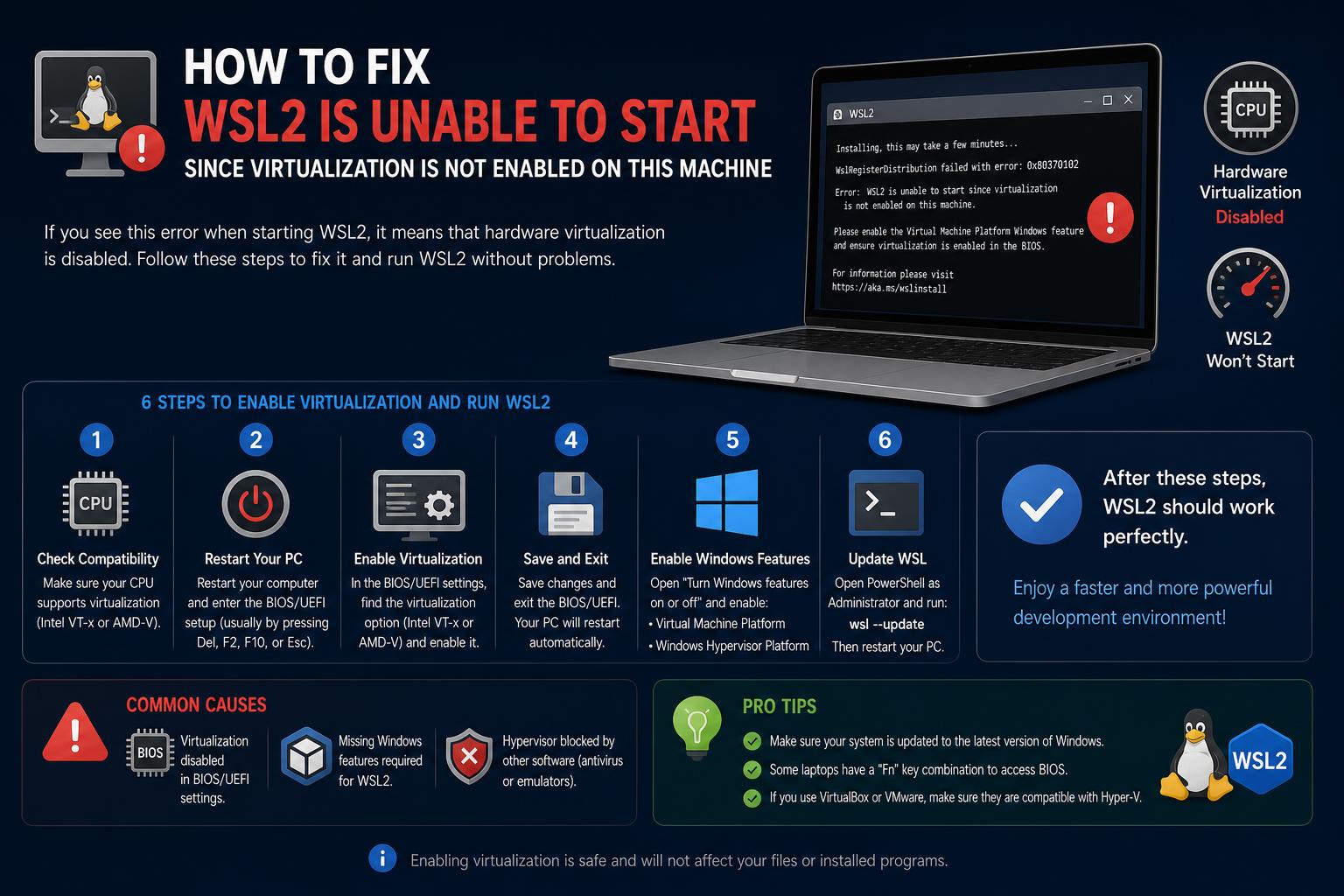
- WSL2 ir nepieciešama gan BIOS/UEFI virtualizācija, gan iespējotas Windows funkcijas, piemēram, virtuālās mašīnas platforma.
- Lielākā daļa kļūmju rodas atspējotas aparatūras virtualizācijas, konfliktējošu Windows funkciju vai VM resursdatora ierobežojumu dēļ.
- Pareizu atiestatīšanas un atjaunināšanas procedūru ievērošana droši atrisina lielāko daļu WSL2 inicializācijas problēmu.
Ja esat nonācis līdz šim ceļvedim, iespējams, saskaraties ar baiso ziņojumu “WSL2 nevar startēt, jo virtualizācija šajā datorā nav iespējota” vai tā variāciju. Neatkarīgi no tā, vai esat izstrādātājs, kas mēģina palaist Docker, vai vienkārši pētāt Linux pasauli operētājsistēmā Windows ar Windows apakšsistēmu Linux (WSL) , virtualizācijas problēmas var būt neticami nomācošas. Neuztraucieties – jūs neesat vienīgais. Patiesībā šī ir viena no tām problēmām, kas mudina cilvēkus apmeklēt forumus, problēmu izsekotājus un emuārus, meklējot atbildes. Šajā padziļinātajā apskatā mēs aplūkosim visus problēmas aspektus: kāpēc tā notiek, visus aspektus, kas jāpārbauda, ar kuriem var saskarties fiziskajās un virtuālajās mašīnās, un galu galā to, kā panākt, lai WSL2 (un parasti Docker) darbotos veiksmīgi operētājsistēmā Windows 10 vai 11.
Realitātē mūsdienās virtualizācija ir kas vairāk nekā tikai BIOS slēdža pārslēgšana. Tā kā Windows ir apvienojis dažādas funkcijas (piemēram, Hyper-V, virtuālās mašīnas platformu un citas) un mijiedarbojas ar drošības iestatījumiem, sistēmas programmaparatūru un citiem hipervizora rīkiem , lietas var ātri sapīties . Tāpēc iedzeriet kafiju un sīkāk aplūkosim katru problēmas daļu un risinājumu, pārliecinoties, ka netiek izlaistas nekādas svarīgas problēmu novēršanas darbības. Beigās jums būs rīku komplekts ne tikai WSL2 virtualizācijas kļūdu labošanai, bet arī izpratnei par to, kāpēc šie iestatījumi vispār rada problēmas.
Izpratne par pamatcēloņiem: kāpēc rodas šī kļūda?
Sāksim ar galvenā kļūdas ziņojuma atmaskošanu: "WSL2 netiek atbalstīts ar jūsu pašreizējo datora konfigurāciju. Lūdzu, iespējojiet virtuālās mašīnas platformas papildu komponentu un pārliecinieties, vai BIOS ir iespējota virtualizācija." Šī kļūda ieved lietotājus cilpā, it īpaši, ja esat pārliecināts, ka virtualizācija jau ir iespējojusi BIOS. Lūk, kas patiesībā notiek zem virsmas.
- WSL2 ir nepieciešama aparatūras virtualizācija (Intel VT-x/AMD-V), lai izveidotu vieglu virtuālo mašīnu, kas dabiski darbina Linux kodolu. Ja jūsu centrālais procesors to neatbalsta vai ja tas ir izslēgts BIOS/UEFI, WSL2 vienkārši nevar palaist.
- Papildus BIOS iestatījumiem ir jāiespējo un jādarbojas saskaņoti arī tādām Windows funkcijām kā “Virtual Machine Platform” (VMP), “Hyper-V” un (dažreiz) “Windows Hypervisor Platform”. Ja pat viena no šīm funkcijām ir atspējota, nepareizi instalēta, bojāta vai konfliktē ar citu programmatūru (piemēram, VMware/VirtualBox/trešo pušu rīkiem), WSL2 atteiksies palaist Linux izplatīšanu.
- Drošības konfigurācijas, piemēram, atmiņas integritāte vai trešo pušu pretvīrusu/ugunsmūri, var bloķēt vai traucēt virtualizācijas funkcijas, kā rezultātā WSL2 inicializācijas laikā var rasties negaidītas kļūmes.
- Windows palaišana citā virtuālās mašīnas vidē (piemēram, XCP-ng, VMware vai Azure)WSL2 darbosies tikai tad, ja jūsu viesa operētājsistēmai tiks atbalstīta un pieejama ligzdotā virtualizācija. Parastas virtuālās mašīnas bez ligzdotās virtualizācijas atbalsta vispār nevarēs izmantot WSL2.
- Dažreiz funkciju bojājumi Windows OS līmenī, ko bieži izraisa neveiksmīgi atjauninājumi, daļēja jaunināšana vai no iepriekšējām instalācijām pārņemti mantoti iestatījumi, var izraisīt WSL un virtuālās mašīnas funkciju iestrēgšanu nekonsekventā stāvoklī.
Īss pārskats: WSL2 galvenās atkarības
Pirms ķeramies pie sarežģītas problēmu novēršanas, noskaidrosim, kas ir svarīgi , lai WSL2 darbotos:
- CPU ir jāatbalsta virtualizācijas instrukcijas (VT-x/SVM/AMD-V)
- Virtualizācija iespējota BIOS/UEFI
- Windows versijai jābūt 1903 vai jaunākai (18362+), ideālā gadījumā pilnībā atjauninātai
- Aktivizētas atbilstošas Windows funkcijas (“Virtuālās mašīnas platforma”, “Windows apakšsistēma Linux”, dažreiz “Hyper-V”).
- Nav konfliktējošas trešo pušu virtualizācijas vai drošības programmatūras
- Ja ligzdotā virtualizācija atrodas virtuālajā mašīnā, tai jābūt konfigurētai un atbalstītai jūsu hipervizorā.
Soli pa solim problēmu novēršanas un risināšanas rokasgrāmata
1. Pārbaudiet un iespējojiet virtualizāciju BIOS/UEFI
Pamati. Nekādas izmaiņas sistēmā Windows nepalīdzēs, ja aparatūras virtualizācija ir izslēgta programmaparatūras līmenī.
- Restartējiet fizisko datoru un ievadiet BIOS/UEFI iestatījumus (parasti nospiežot Del, F2, F10, ESC vai līdzīgs taustiņš sāknēšanas laikā).
- Meklējiet opcijas, kas apzīmētas ar “Intel virtualizācijas tehnoloģija”, “VT-x”, “Intel VT”, “AMD-V” vai “SVM režīms”. dot iespēju viņiem, ja viņi ir invalīdi.
- Saglabājiet izmaiņas un pārstartējiet datoru. (Dažām sistēmām ir arī tādas opcijas kā “Intel VT-d” vai “IOMMU” — ne vienmēr nepieciešamas WSL2, bet parasti to iespējošana ir nekaitīga).
- Atpakaļ sistēmā Windows, palaidiet Uzdevumu pārvaldnieks → Veiktspēja → CPU un apstipriniet Virtualizācija: IespējotaVecākas mikroshēmas (pirms Intel Nehalem/AMD Opteron) nedarbosies.
- Ja iekšpusē virtuālā mašīna (VMware, XCP-ng, Azure utt.): resursdatora hipervizoram ir jāatbalsta un jāpadara ligzdota virtualizācija pieejama jūsu viesim. Tas parasti ietver skaidru iestatījumu jūsu VM konfigurācijā.
[relacionado url=”https://www.ikkaro.net/wsl-on-windows-11/”]
2. Rūpīgi atjauniniet Windows
Daudzas virtualizācijas un apakšsistēmu kļūdas, īpaši operētājsistēmā Windows 11, ir novērstas jaunākajos kumulatīvajos atjauninājumos.
- Doties uz Iestatījumi → Windows atjaunināšana, noklikšķiniet uz “Pārbaudīt atjauninājumus” un lietojiet visus pieejamos atjauninājumus. Restartējiet, kā norādīts un vēlreiz pārbaudiet, vai nav jaunu atjauninājumu.
- Novecojušām versijām var trūkt nepieciešamo draiveru labojumu un tās var sabojāt WSL2 atbalstu.
3. Hipervizora funkciju atjaunošana un atiestatīšana
Viena no vislabāk dokumentētajām atkopšanas secībām, ko atkārto Karana Singha padziļinātā rokasgrāmata un dažādi Microsoft atbalsta pavedieni, ir pilnībā atspējot, pārstartēt un atkārtoti iespējot visas atbilstošās Windows virtualizācijas funkcijas. Lūk, kā:
- atvērts Vadības panelis → Programmas → Ieslēgt vai izslēgt Windows līdzekļus.
- Izslēgt: “Virtuālās mašīnas platforma”, “Hyper-V” un jebkuras citas ar hipervizoru saistītas funkcijas.
- Lietot izmaiņas, restartējiet, kad tas tiek prasīts.
- Pēc izvēles, bet ieteicams: atvērts PowerShell kā administrators un atinstalēt WSL:
wsl --atinstalēt
- Restartējiet datoru vēlreiz (veiciet pilnu atsāknēšanu, ne tikai "miega režīmu" vai "izlogošanos").
Ideja ir "iztīrīt" visas atlikušās daļējās instalācijas vai bojātās funkciju konfigurācijas.
4. (Atkārtoti) iespējojiet nepieciešamās Windows funkcijas
- Atgriezties pie sadaļas “Windows funkciju ieslēgšana vai izslēgšana”.
- Aktivizēt: "Windows apakšsistēma Linux"
- Lietot, pārstartēt.
- Ej atpakaļ un iespējojiet arī “Virtuālās mašīnas platformu”Pieredzējuši lietotāji to var izdarīt arī, izmantojot PowerShell:
dism.exe / online / enable-feature / featurename: VirtualMachinePlatform / all / norestart
Tad restartēt vēlreiz.
5. Divreiz pārbaudiet ligzdoto virtualizāciju (tikai VM)
Ja operētājsistēmu Windows izmantojat virtuālajā mašīnā (piemēram, VMware Workstation, XCP-ng/XenServer vai Hyper-V), resursdatorā ir jāiespējo ligzdotā virtualizācija :
- Hyper-V: Palaist administratora PowerShell komandā (resursdatorā):
Set-VMProcessor -VMName "JūsuVMNosaukums" -ExposeVirtualizationExtensions $true
- XCP-ng, VMware, VirtualBox un citās platformās: Atklājiet aparatūras virtualizāciju, izmantojot VM iestatījumus. Ja nevarat atrast šīs opcijas, skatiet hipervizora dokumentāciju.
- Daži publiskie mākoņi (Azure u. c.) pēc noklusējuma var ierobežot ligzdotu virtualizāciju.
6. Pārbaudiet drošības/uzņēmuma politikas šķēršļus
- Dažas organizācijas ievieš grupas politikas, Windows Defender vai galapunktu aizsardzības iestatījumus, kas bloķē ugunsmūra noteikumu modificēšanu, atspējo hipervizora funkcijas vai ierobežo lokālā administratora darbības. Jo īpaši iestatījumi, kas bloķē ugunsmūra “ienākošos savienojumus” vai neļauj apvienot lokālos noteikumus, var bloķēt WSL2 tīklošanu vai neizdoties tās startēšanas loģikai. Plašāku informāciju par drošības konfigurācijām varat arī skatīt šeit. IT sertifikācijas ceļvedis.
- Ugunsmūra profila iestatījumus varat pārbaudīt pakalpojumā PowerShell:
Get-NetFirewallProfile -PolicyStore ActiveStore
If AllowLocalFirewallRules or Atļaut ienākošos noteikumus ir iestatīti uz False (Aplami), radīsies problēmas. WSL2 varētu darboties uzticamāk, ja WSL konfigurācijā iespējosiet DNS tunelēšanu (/etc/wsl.conf).
7. Pārinstalējiet WSL un izplatījumus
- atvērts PowerShell kā administrators.
- skrējiens wsl - instalēt lai instalētu WSL (Ubuntu tagad ir noklusējuma distribūcija, bet vairāk varat redzēt, izmantojot: wsl – saraksts – tiešsaistē).
- Pēc instalēšanas pārbaudiet statusu, izmantojot: wsl--vJums vajadzētu redzēt kaut ko līdzīgu:
NOSAUKUMS ŠTATS VERSIJA * Ubuntu Running 2
Ja VERSIJA ir “1”, mēģiniet jaunināt:wsl --set-version Ubuntu 2
- Ja rodas problēmas ar kļūdu kodiem, ritiniet uz leju līdz problēmu novēršanas sadaļai, lai skatītu konkrētai kļūdai atbilstošus risinājumus.
Bieži sastopamie kļūdu kodi un to nozīme
Dažreiz WSL2 izdotās kļūdas var būt nesaprotamas. Šeit ir īsa apkrāptu lapa, kuras pamatā ir oficiālais Microsoft ceļvedis un bieži sastopamie forumu ziņojumi:
- 0x80370102: "Virtuālo mašīnu nevarēja startēt, jo nav instalēta nepieciešamā funkcija."- Risinājums: Pārliecinieties, vai ir iespējota opcija “Virtual Machine Platform” (Virtuālo mašīnu platforma), virtualizācija ir ieslēgta. iespējots BIOS, un visi trešo pušu hipervizori ir atjaunināti vai atspējoti.
- 0x8007019e: "Windows apakšsistēmas Linux papildu komponents nav iespējots."- Risinājums: Iespējojiet WSL kā Windows funkciju.
- 0x80070003/0x80370102 (instalēšanas laikā): BIOS nav iespējota virtualizācija.
- Wsl/Service/RegisterDistro/CreateVm/HCS_E_HYPERV_NOT_INSTALLED: Trūkst/ir bojāts Hyper-V vai VMP. Atkārtoti iespējojiet šīs funkcijas, restartējiet datoru un mēģiniet vēlreiz.
- Wsl/Service/CreateInstance/CreateVm/0x80370102: Skatīt iepriekš minēto informāciju par 0x80370102.
Darbs ar Docker: īpaši apsvērumi
Docker Desktop operētājsistēmai Windows pilnībā balstās uz WSL2 (ja vien neizmantojat mantoto Hyper-V aizmugursistēmu). Daudzi lietotāji, mēģinot palaist Docker, sastopas ar kļūdas ziņojumiem, kuros teikts: "WSL2 netiek atbalstīts ar jūsu pašreizējo datora konfigurāciju". Gandrīz visos gadījumos, ja WSL2 neizdodas startēt, arī Docker nedarbosies.
- Pārskatiet visas iepriekš minētās darbības — pārliecinieties, vai virtualizācija ir ieslēgta, WSL un saistītās funkcijas ir instalētas, un konfliktējošie hipervizori ir atjaunināti vai atspējoti.
- Daži lietotāji ir ziņojuši par nepieciešamību Noņemiet atzīmi no saspiešanas un šifrēšanas iestatījumiem (failu sistēmas rekvizīti Linux distribūcijas LocalState mapē — tas ir īpaši nepieciešams, ja saņemat 'Virtuālā cietā diska failiem jābūt nesaspiestiem un nešifrētiem, un tie nedrīkst būt reti izvietoti."kļūdas").
- Ja Docker atsakās noteikt WSL2 pat pēc tīras instalēšanas, pārbaudiet Windows žurnālus un apsveriet pilnībā noņemt un atkārtoti instalēt gan Docker Desktop, gan WSL izplatījumus.
Docker darbvirsmas un tīkla režīmi
- Spoguļots tīkla režīms var radīt papildu tīkla problēmas, kas nav saderīgas ar dažiem VPN un ugunsmūra iestatījumiem. Iespējams, būs jāpielāgo WSL konfigurācijas fails (
wsl.conf) vai atgriezties pie NAT tīkla režīms ja konteineriem nevar piekļūt no ārpuses. - Daži uzņēmumu VPN (Bitdefender, OpenVPN, McAfee Safe Connect u. c.) ir apstiprinājuši problēmas, kas traucē WSL tīkla darbību. Sazinieties ar savu IT administratoru, lai uzzinātu par iespējamiem risinājumiem, vai arī mēģiniet atjaunināt vai noņemt VPN klientu, lai veiktu pārbaudi.
Virtuālā mašīna, mākonis un ligzdotā virtualizācija: kļūmes un risinājumi
Ja virtuālajā mašīnā, kas mitināta hipervizoros, piemēram, XCP-ng, VMware, vai mākoņplatformās, piemēram, Azure , darbojas operētājsistēma Windows 10 vai 11, WSL2 darbosies tikai tad, ja ligzdotā virtualizācija ir pareizi atbalstīta un pieejama jūsu viesa sesijā. Biežāk sastopamās problēmas un risinājumi:
- XCP-ng, VMware vai VirtualBox: Atzīmējiet izvēles rūtiņu ar nosaukumu “Atklāt aparatūras virtualizāciju viesa operētājsistēmai” vai līdzīgu. Bez tās WSL2 vispār netiks palaists.
- Azure virtuālās mašīnas: Lielākā daļa attēlu noklusējumā neatbalsta ligzdotu virtualizāciju. Uzticama palaišana un citi drošības pastiprināšanas iestatījumi var pilnībā bloķēt šo funkciju.
- Ja jūsu virtuālās mašīnas BIOS nenodrošina virtualizācijas opcijas, tas parasti nozīmē, ka jūsu hipervizors nenodod (vai nevar) nodot šos paplašinājumus VM, un jums nepaveicas (ja vien nepārslēdzat VM resursdatoru vai pakalpojumu sniedzēju).
Papildu labojumi: sistēmas bojājumu, slēptu konfliktu un funkciju traucējumpunktu novēršana
Kad funkcijas nedarbojas vai tās nedarbojas (“Izmaiņu atjaunošana”)
Vai pēc “Virtuālās mašīnas platformas” vai “Windows apakšsistēmas Linux” iespējošanas rodas tas baisais ziņojums “Mēs nevarējām pabeigt funkcijas, tiek atsauktas izmaiņas…”? Tā ir bojātas Windows komponentu krātuves, konfliktējošu draiveru vai ilgstošas drošības pastiprināšanas pazīme. Lūk, ko izmēģināt pēc pamata restartēšanas:
- Palaidiet sistēmas failu pārbaudītāju un DISM atjaunošanu:
sfc /scannow dism /online /cleanup-image /restorehealth
- Pārliecinieties, vai ir atspējota kodola izolācija/atmiņas integritāte: Dodieties uz Iestatījumi → Windows drošība → Ierīces drošība → Kodola izolācijas informācija. Izslēdziet atmiņas integritāti (tā var bloķēt noteiktu draiveru ielādi virtualizācijas nolūkos).
- Uz laiku noņemiet trešo pušu pretvīrusu/ugunsmūra rīkus, kas var injicēt zema līmeņa kodola āķus.
- Joprojām iesprūdušas? Dažiem lietotājiem ir bijis jāveic remonta jauninājums uz vietas Windows vai izveidojiet jaunu Windows profilu un atkārtoti iespējojiet funkcijas no tīra stāvokļa.
WSL Distro jaunināšanas vai importēšanas kļūdu labošana
Konvertējot WSL1 instanci uz WSL2 vai importējot attēlus, var rasties kļūdas, kas saistītas ar faila atribūtiem:
- Ja redzat kļūdas par saspiestiem, šifrētiem vai reti izrepinātiem failiem, ar peles labo pogu noklikšķiniet uz WSL Linux izplatīšanas mapes (parasti atrodas %LocalAppData%\Packages\), dodieties uz leju līdz “LocalState”, ar peles labo pogu noklikšķiniet un izvēlieties Īpašības → Paplašinātsun noņemiet atzīmi gan no izvēles rūtiņām “Saspiest saturu, lai ietaupītu vietu diskā”, gan “Šifrēt saturu”.
- Lietot izmaiņas tikai pašreizējai mapei. Tagad mēģiniet vēlreiz.
Darbs ar "spoku" tīkla adapteriem
Veci vai fantoma (spoku) tīkla adapteri var sajaukt WSL2 un Docker tīkla steku:
- atvērts Ierīču pārvaldnieks → Skats → Rādīt slēptās ierīces → Tīkla adapteriAtinstalējiet/atvienojiet visus "dublētos" vai liekos adapterus.
- Pārstartēšana atjaunos tīras virtuālās tīkla saskarnes WSL2.
WSL2, tīklošana un VPN: savienojamības kļūmju novēršana un novēršana
Viens no atkārtotiem problēmu punktiem ir tīkla savienojamība WSL2 ietvaros , īpaši, ja tiek izmantoti VPN, ugunsmūri vai spoguļots/tīkla NAT tīkls. Lūk, kas jāņem vērā:
- Ja, izveidojot savienojumu ar korporatīvo VPN, tiek pārtraukta piekļuve WSL2 tīklam, pārbaudiet, vai VPN klients nemaina maršrutus tā, lai tie konfliktētu ar WSL NAT tīklu. Mēģiniet pārslēgties uz DNS tunelēšanas vai spoguļotā tīkla režīms jo jūsu wsl.conf (Sk. oficiālie WSL problēmu novēršanas dokumenti).
- If ping nepieciešamas administratora tiesības vai neizdodas vecākos Windows veidojumos, iespējams, būs jāpalaiž Bash kā administratoram vai jāatjaunina uz jaunāku versiju.
- Ja DNS neizdodas tikai tad, ja ir ieslēgts VPN, manuāli ignorējiet vai izveidojiet atkārtoti / Etc / resolv.conf lai cieti kodētu savus DNS serverus.
- Ugunsmūra iestatījumi: pārliecinieties, vai Windows ugunsmūrī NAV iespējota opcija “Bloķēt visus ienākošos savienojumus, tostarp tos, kas iekļauti atļauto lietotņu sarakstā”.
Failu sistēmas un ceļa problēmas ar WSL2
- Win32 izpildāmie faili nav atrasti: Ja, palaižot notepad.exe, powershell.exe utt., saņemat ziņojumu “komanda nav atrasta”, pārbaudiet savu $PATH Linux čaulā, lai atrastu /mnt/c/Windows or /mnt/c/Windows/System32Ja to trūkst, profila faili (/etc/profile, /etc/wsl.conf) var pārdefinēt PATH — rediģējiet pēc nepieciešamības.
- Ja jūsu SSH atslēgas ir pārāk atļaujošas (“Atļaujas 0777”), pielāgojiet savu /etc/wsl.conf failu, lai iekļautu:
iespējots = patiess opcijas = metadati, uid = 1000, gid = 1000, umask = 0022
Tas nodrošina pareizus metadatus un atļaujas.
Zināmas nesaderības: mantoti centrālie procesori, trešo pušu rīki un uzņēmumu iestatījumi
- CPU, kuriem trūkst otrā līmeņa adrešu tulkošanas (SLAT) — bieži vien modeļi pirms 2010. gada —, nevar palaist WSL2, pat ja VMP ir veiksmīgi iespējots.
- Trešās puses hipervizora programmatūra (VMware, VirtualBox) var konfliktēt ar WSL2 nepieciešamajām Hyper-V funkcijām, īpaši, ja tā ir novecojusi.
- Uzņēmuma IT vidēs var būt ierobežojošas politikas, kas drošības apsvērumu dēļ pilnībā bloķē WSL2 vai hipervizora funkcijas.
- Galveno Windows versiju jaunināšana vai sistēmas atjaunošanas lietošana var nemanāmi atspējot WSL vai saistītās funkcijas. Vienmēr apstipriniet pēc OS notikumiem.
Atjaunināšana un jaunināšana: WSL un komponentu veselības uzturēšana
- Lai jauninātu WSL kodolu: wsl - atjaunināšana
- Lai jauninātu savu faktisko Linux izplatījumu: sudo apt update && sudo apt jauninājums
- Pēc atjauninājumiem vienmēr restartējiet WSL: wsl – izslēgšana
Kļūdai specifiskas atkopšanas procedūras
Dažām problēmām ir ļoti tieši risinājumi. Šeit ir daži no tiem:
- Mantotās konsoles kļūdas (0x80040306): Ar peles labo pogu noklikšķiniet uz cmd.exe virsrakstjoslas, dodieties uz Rekvizīti un pārliecinieties, vai ir atzīmēta opcija “Lietot mantoto konsoli”. nepārbaudīts.
- Kļūdas, kas saistītas ar atjauninājumiem, kas attiecas tikai uz datoriem ar WSL: Pirms kodola atjauninājumu lietošanas ir jāiespējo Windows apakšsistēmas Linux funkcija.
- “Šis atjauninājums attiecas tikai uz datoriem ar Windows apakšsistēmu operētājsistēmai Linux”Pārliecinieties, vai WSL ir iespējots, pārstartējiet datoru un pēc tam vēlreiz palaidiet .msi instalēšanas programmu.
Žurnālu apkopošana un papildu palīdzības saņemšana
- Vai tomēr esat iestrēdzis? Pirms meklējat papildu atbalstu, apkopojiet žurnālus. oficiāla problēmu novēršana metodēm.
- Retu kodola avāriju/uzkāršanās gadījumu gadījumā, iespējams, būs jāaktivizē atmiņas izgāze (uzmanību: tas izraisīs datora avāriju!).
- Lielākajai daļai problēmu jau ir neatrisināti jautājumi Microsoft WSL GitHub repozitorijs; pirms jaunu pieteikumu izveides meklējiet un pozitīvi novērtējiet/komentējiet viņu pieteikumus.
- Lai uzzinātu par jaunākajām problēmām, pārskatiet arī WSL laidiena piezīmes.
WSL 2 funkciju kopsavilkums
- Darbina īstu Linux kodolu vieglā utilītu virtuālajā mašīnā, izmantojot Windows virtualizāciju.
- Lieliska veiktspēja, plaša saderība ar WSL1 (tulkošanas slāņa modeli).
- Būtiski mūsdienu izstrādes darbplūsmām: Docker, Node.js, Go, C++ — visi paļaujas uz WSL2, lai nodrošinātu gandrīz dabisku darbību.
- Nepieciešama atjaunināta aparatūra, Windows versijas un pareizi konfigurēti virtualizācijas slāņi.
- Tīklošana, failu sistēma un savietojamība ir uzlabojusies, taču joprojām ir atkarīga no pareizas konfigurācijas un uzņēmumu bloku novēršanas.
Labākā prakse stabilai WSL2 darbībai
- Regulāri pārbaudiet un lietojiet Windows atjauninājumus.
- Jauninot programmaparatūru vai pēc aparatūras izmaiņām, divreiz pārbaudiet BIOS virtualizācijas iestatījumus.
- Pārliecinieties, ka nav konfliktējošu hipervizoru vai vecu virtuālo tīkla adapteru.
- Regulāri atjauniniet WSL kodolu un Linux distribūcijas.
- Ja rodas šaubas, pirms padziļinātas problēmu novēršanas ievērojiet virtualizācijas funkciju atspējošanas, pārstartēšanas un atkārtotas iespējošanas ciklu.
- Dublējiet WSL distribūcijas, kuras jūs interesē izmantot wsl – eksports lai izvairītos no datu zuduma atiestatīšanas laikā.
Gandrīz katru WSL2 virtualizācijas kļūdu var izsekot līdz vairākiem cēloņiem: trūkstošai vai atspējotai BIOS virtualizācijai, novecojušai sistēmas programmatūrai, bojātām vai pārklājošām Windows funkcijām vai vides īpatnībām virtualizētās platformās. Metodiska šo pārbaužu veikšana un ne tikai "pamata" darbību veikšana ir atslēga uz bezgalīgu kļūdu cilpu pārtraukšanu un visbeidzot nevainojamas Linux-on-Windows pieredzes atbloķēšanu, kurai WSL2 tika izstrādāts. Notīriet bloku, mēģiniet vēlreiz – un atcerieties, ka šis ir bijis pārejas rituāls gandrīz katram Windows izstrādātājam pēdējo gadu laikā.