
- Windows 11 menyokong pelbagai jenis pencetak secara asli, sekali gus mengurangkan keperluan untuk pemacu pihak ketiga dalam kebanyakan kes tetapi mengetahui persediaan manual dan sokongan legasi kekal penting.
- Kaedah rasmi dan pihak ketiga wujud untuk memasang, mengemas kini atau menyelesaikan masalah pemacu, menawarkan fleksibiliti untuk pengguna biasa dan keperluan yang lebih maju seperti integrasi rangkaian atau perkakasan legasi.
- Kemas kini, penyingkiran dan pemasangan semula pemacu secara berkala boleh menyelesaikan banyak masalah pencetakan dalam Windows 11 dan memahami Kemas Kini Windows bersama sumber pengeluar adalah penting untuk prestasi optimum.
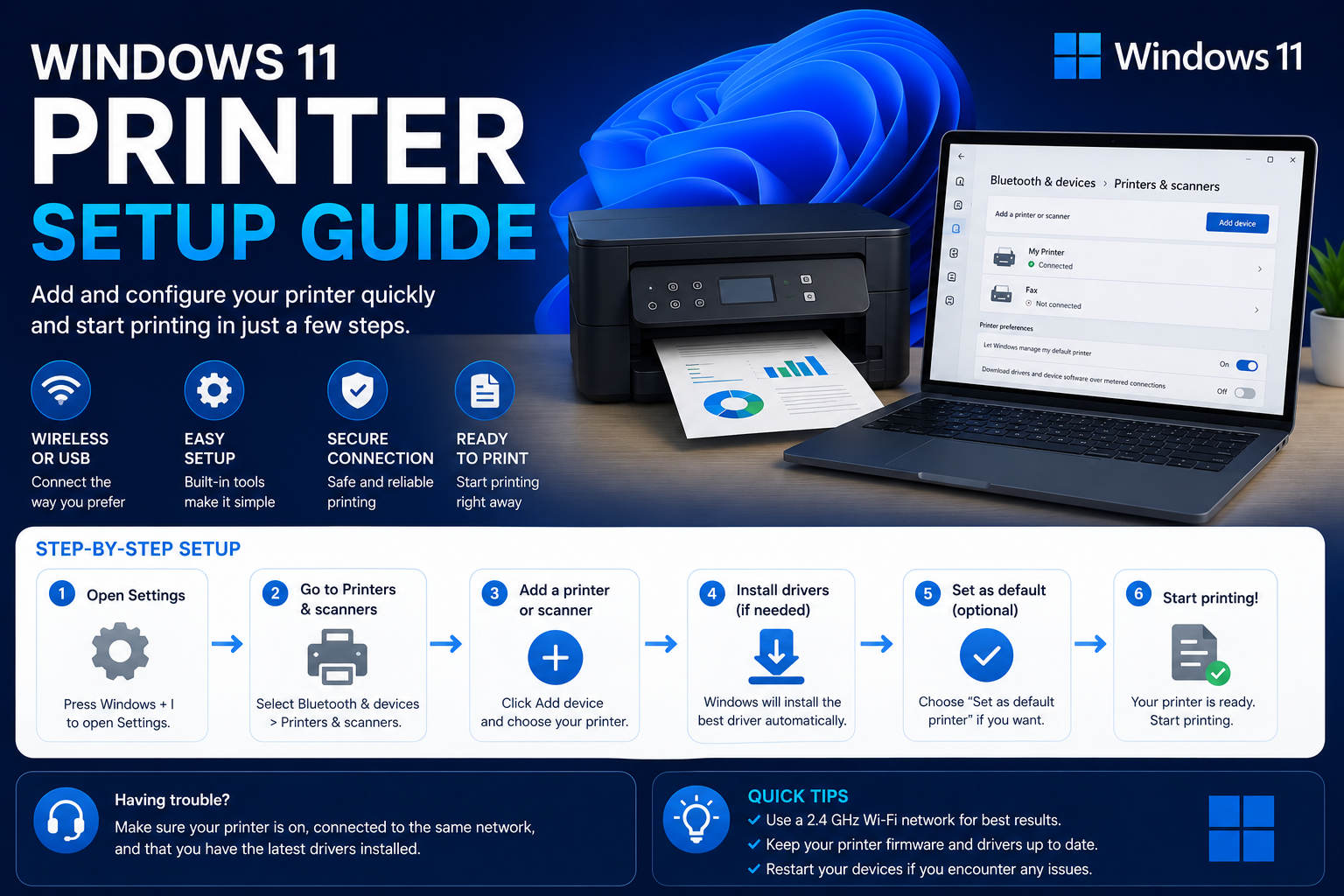
Menyambungkan pencetak anda ke komputer Windows 11 sepatutnya menjadi tugas yang mudah, tetapi mari kita hadapinya—kadang-kadang ia akhirnya menjadi agak sukar. Sama ada anda sedang menyediakan peranti baharu, menukar pencetak atau hanya cuba memastikan semuanya berfungsi dengan lancar selepas kemas kini Windows, mempunyai panduan yang lengkap, moden dan dijelaskan dengan jelas boleh membuat semua perbezaan.
Dengan begitu banyak model pencetak dan pelbagai jenis sambungan (USB, WiFi, rangkaian, Bluetooth), mudah untuk anda sedikit keliru dengan semua kemungkinan. Artikel ini disediakan untuk memastikan persediaan pencetak Windows 11 anda bukan sahaja boleh dilakukan tetapi juga mudah, andal dan boleh disesuaikan, walaupun alat biasa mengecewakan anda. Kami akan membimbing anda melalui setiap kaedah, daripada pengesanan automatik pasang dan main hinggalah menangani masalah pemacu yang degil—supaya anda bersedia untuk apa sahaja.
Keserasian Pencetak dengan Windows 11
Kebanyakan pencetak moden akan serta-merta dikenali oleh Windows 11 sebaik sahaja anda menyambungkannya melalui USB atau melalui WiFi atau rangkaian berwayar yang sama. Ini adalah hasil daripada pembinaan pangkalan data pemacu pencetak yang besar dan sokongan untuk kebanyakan model biasa oleh Microsoft.
Bagi orang biasa, keserasian natif yang tinggi ini bermakna anda tidak perlu mencari perisian pengeluar atau bergelut dengan cakera pemasangan. Namun, memahami cara Windows mengendalikan pencetak—dan bila anda mungkin masih memerlukan pemacu khusus—memberi anda peluang untuk berjaya, terutamanya jika anda menghadapi masalah ganjil kemudian.
Pengesanan Pencetak Automatik: Pasangkannya dan Cetak
Windows 11 selalunya mengendalikan persediaan pencetak secara automatik . Apabila anda menyambungkan pencetak menggunakan USB atau menyambungkannya ke rangkaian WiFi yang sama dengan PC anda, Windows akan kerap melihat dan menyelesaikan proses pemasangan tanpa sebarang input pengguna.
- Sambungkan pencetak secara fizikal atau tanpa wayar ke peranti Windows 11 anda.
- Pastikan pencetak dihidupkan dan, jika ia berangkaian, ia berada pada rangkaian tempatan yang sama dengan PC anda.
- Semak di bawah Tetapan > Bluetooth & peranti > Pencetak & pengimbas untuk peranti anda dipaparkan dalam senarai.
- Jika ia kelihatan, anda sudah bersedia! Anda sepatutnya boleh mencetak dengan segera.
Petua: Jika anda hanya memerlukan percetakan asas dan pencetak telah muncul, selalunya tidak perlu memasang perisian tambahan daripada pengilang. Walau bagaimanapun, jika anda memerlukan pengimbasan lanjutan, dupleks atau tetapan tersuai, pertimbangkan bahagian seterusnya tentang pemacu.
Pemasangan Pencetak Manual: Langkah-langkah jika Persediaan Automatik Gagal
Kadangkala, wizard automatik Windows 11 terlepas peranti anda—terutamanya dengan model lama atau kurang popular, atau jika mesin anda dikonfigurasikan dengan dasar pemacu yang lebih ketat. Berikut ialah cara menambah pencetak secara manual:
- Pergi ke Tetapan menggunakan menu Mula.
- Navigasi ke Bluetooth & peranti dan kemudian pilih Pencetak & pengimbas.
- Cari pencetak anda di bawah peranti yang tersedia. Jika ia tidak disenaraikan, pilih Tambah peranti.
- Tunggu sebentar untuk senarai penuh pencetak berdekatan diisi. Jika pencetak anda muncul, cuma klik Tambah Peranti.
- Untuk pencetak berangkaian atau yang lebih lama, tatal ke bawah dan pilih Tambah secara manualDi sini anda boleh mencari mengikut laluan rangkaian, alamat IP atau memasukkan butiran pencetak secara manual, yang selalunya diperlukan untuk persekitaran perniagaan atau universiti.
Pencetak Rangkaian dan Tanpa Wayar: Menyambung dengan Cara yang Betul
Menyambungkan pencetak tanpa wayar atau rangkaian adalah tentang memastikan PC anda dan pencetak bercakap melalui rangkaian yang sama. Berikut ialah cara untuk memastikannya berfungsi dalam kebanyakan kes:
- Periksa sambungan rangkaian pencetakIkuti menu pada skrin peranti atau rujuk laman web pengilang untuk memastikan ia berada pada WiFi atau rangkaian kawasan setempat anda.
- Pada Windows 11, semak semula Tetapan > Bluetooth & peranti > Pencetak & pengimbas dan pilih Tambah peranti.
- Apabila pencetak anda muncul, klik Tambah PerantiJika ia tiada di sana, gunakan Tambah secara manual pilihan dan masukkan sama ada laluan rangkaian (untuk pencetak kongsi, seperti \\pelayanpencetak\namapencetak) atau alamat IP pencetak.
Untuk tetapan universiti atau perniagaan di mana pencetak rangkaian memerlukan nama atau akses tertentu, semak dengan pentadbir IT anda untuk nama pencetak atau butiran pelayan yang betul. Jika anda perlu menukar pilihan pencetak lalai anda, lihat bahagian Mengurus Keutamaan Pencetak di bawah.
Pencetak Bluetooth dan Penggandingan Khusus
Menyediakan pencetak Bluetooth sedikit berbeza tetapi masih agak mudah di bawah Windows 11. Anda perlu meletakkan pencetak dalam mod berpasangan dan kemudian mencarinya dalam tetapan Bluetooth PC anda. Setelah dikesan, ikuti gesaan berpasangan. Untuk maklumat lanjut tentang ini, Windows menawarkan panduan khusus: panduan pemasangan pencetak rasmi Microsoft.
Menanggalkan atau Memasang Semula Pencetak
Jika pencetak berhenti berfungsi, atau anda menggantikannya dengan yang baharu, menanggalkan peranti sepenuhnya boleh membantu mencegah konflik pemacu. Laluan terpantas ialah:
- Pergi ke Tetapan > Bluetooth & peranti > Pencetak & pengimbas.
- Pilih pencetak yang ingin anda tanggalkan dan klik Batalkan or Keluarkan peranti.
Después de remover, puedes usar los mismos pasos para agregar el dispositivo nuevamente . Anda boleh menggunakan Windows busque untuk mengawal lebih banyak masalah atau masalah yang disebabkan oleh perisian yang tidak dapat diselesaikan.
Mendapatkan dan Memasang Pemacu Pencetak Terbaik
Pencetak memerlukan pemacu yang betul—perisian kecil yang membolehkan Windows berkomunikasi dengan pencetak dengan betul. Walaupun Windows 11 mahir dalam mencari pemacu secara automatik, kadangkala anda perlu menaik taraf, membetulkan masalah atau memerlukan ciri yang hanya tersedia daripada pengilang.
Pilihan 1: Biarkan Kemas Kini Windows Melakukan Kerja
Secara lalai, Kemas Kini Windows menyediakan pemacu yang diluluskan untuk kebanyakan perkakasan. Cuma cari kemas kini pencetak dalam Tetapan > Kemas Kini Windows dan pasang yang tersedia. Ini memudahkan kerja, tetapi ia mungkin ketinggalan di belakang laman web pembuat pencetak dalam menawarkan keluaran terbaharu.
Pilihan 2: Muat turun Pemacu Terkini daripada Pengilang
- Kenal pasti model pencetak anda (biasanya dicetak pada peranti).
- Layari laman web rasmi pengeluar pencetak anda (cth., Sokongan Saudara, HP, Canon, Epson, dll.).
- Mencari a Khidmat Bantuan or Pemandu bawah seksyen ini.
- Cari model anda dan pastikan anda memuat turun pemacu yang disenaraikan untuk Windows 11.
- Jalankan pemasang, ikuti wizard persediaan, terima lesen dan sambungkan pencetak anda apabila diminta. Mulakan semula PC anda kadangkala diperlukan untuk menyelesaikan pemasangan atau mendayakan semua ciri.
Petua: Sentiasa gunakan pemacu terkini untuk pengalaman terbaik. Keluaran baharu mungkin membetulkan pepijat, mempercepatkan pencetakan atau menawarkan ciri penting seperti pengimbasan atau pencetakan dupleks.
Pilihan 3: Pasang Perisian yang Disertakan dengan Pencetak Anda
Jika pencetak anda didatangkan dengan perisian pemasangan yang mengandungi CD, DVD atau USB, anda boleh menjalankan fail ini seperti anda menjalankan pemacu yang dimuat turun–walaupun anda mungkin perlu mengemas kini daripada laman web pengilang untuk keserasian penuh Windows 11. Semak pembungkusan atau dokumentasi untuk maklumat lanjut, terutamanya untuk pencetak lama.
Pemasangan Pemacu Manual: Pengurus Peranti dan Wizard Tambah Pencetak
Menggunakan Pengurus Peranti
Kadangkala pemasangan automatik gagal, atau anda perlu melakukan peningkatan pemacu secara manual. Pengurus Peranti ialah alat untuk ini:
- Klik kanan butang Mula dan pilih Pengurus peranti.
- Mengembangkan Pencetak bawah seksyen ini.
- Klik kanan pada pencetak yang bermasalah dan pilih Kemas kini pemandu.
- Pilih “Cari secara automatik” untuk membiarkan Windows mencuba atau pilih “Semak imbas komputer saya untuk pemacu” untuk memasang fail yang dimuat turun secara manual.
Menggunakan Wizard Tambah Pemacu Pencetak
Untuk kes yang jarang berlaku—pencetak legasi atau apabila semuanya gagal— Wizard Tambah Pemacu Pencetak ialah penyelamat:
- Pergi ke Tetapan > Bluetooth & peranti > Pencetak & pengimbas.
- Di bawah Tetapan berkaitan, Klik Ciri pelayan pencetak.
- Pilih Pemandu tab, kemudian Tambah….
- Wizard akan dibuka—ikut setiap gesaan, pilih jenis dan pengilang pemproses anda, kemas kini senarai pencetak menggunakan butang Kemas Kini Windows, kemudian pilih model anda dan lengkapkan prosesnya.
Kaedah ini terutamanya membantu dengan model yang lebih lama atau kurang biasa, terutamanya apabila Kemas Kini Windows tidak dapat menemui pemacu yang sepadan. Jika amaran keserasian muncul (cth., “Perisian belum lulus ujian Logo Windows…”), anda biasanya boleh mengklik Teruskan Apa-apa untuk kegunaan di rumah (sentiasa semak dasar korporat jika ia mesin kerja).
Menambah Pencetak Rangkaian Secara Manual Mengikut Nama atau Alamat
Pada sesetengah rangkaian perusahaan, universiti atau kongsi, pemilih automatik tidak mencukupi. Anda boleh menambah pencetak secara manual dengan memasukkan laluan rangkaian:
- In Pencetak & pengimbas, Klik Tambah peranti, tunggu, dan pilih Tambah secara manual.
- Pick Pilih pencetak kongsi mengikut nama dan masukkan format rangkaian (seperti \\pelayan_pencetak\nama_pencetak).
- Ikuti gesaan untuk menyelesaikan penambahan. Jika diminta, pasang atau layari pemacu yang betul pada peringkat ini.
Menyesuaikan Tetapan Pencetak dan Keutamaan Lalai
Windows 11 membolehkan anda menala halus pencetak yang dianggap sebagai tetapan lalai. Ini berguna di rumah atau di pejabat dengan beberapa peranti yang disambungkan.
- Pada Pencetak & pengimbas halaman, cari peranti pilihan anda.
- Matikan Benarkan Windows mengurus pencetak lalai saya untuk mengambil kawalan manual.
- Klik pada pencetak yang anda pilih dan pilih Tetapkan sebagai lalai.
Perlu diketahui bahawa sistem pengendalian mungkin mengubah pencetak lalai anda secara dinamik jika tetapan automatik diaktifkan, yang boleh mengganggu jika anda bertukar antara beberapa lokasi!
Menyelesaikan Masalah Isu Pencetak Biasa dalam Windows 11
Langkah Umum untuk Masalah Sambungan
- Hidupkan pencetak anda dengan menggunakan kitaran kuasa (matikan dan hidupkan semula).
- Sahkan kabel atau pencetak disambungkan ke WiFi/rangkaian yang betul.
- Tanggalkan dan pasang semula pencetak dalam Windows jika ia masih tidak responsif.
- Periksa sebarang kemas kini Windows yang belum selesai—kemas kini Windows boleh membetulkan pepijat tersembunyi.
Masalah Pemacu dan Pemasangan yang Gagal
Jika Windows 11 tergendala semasa cuba menambah peranti atau butang Tambah Peranti menjadi tidak responsif, mungkin terdapat masalah yang lebih mendalam dengan perkhidmatan spooler cetak atau salah faham antara OS dan pemacu. Jika ya:
- Jalankan Penyelesai Masalah Windows terbina dalam untuk pencetak (Tetapan > Penyelesaian Masalah > Penyelesai masalah lain > Pencetak).
- Buka Perkhidmatan daripada menu Mula, cari Cetak Spooler, dan mulakannya semula.
- Alih keluar semua pencetak, but semula dan cuba langkah pemasangan baharu seperti yang digariskan di atas.
Kadangkala, kemas kini utama Windows 11 boleh merosakkan atau menetapkan semula tetapan pencetak. Mengemas kini OS dan pemacu anda adalah pertahanan yang paling boleh dipercayai.
Sesetengah tempat kerja atau kampus mengehadkan penambahan peranti yang tidak dibenarkan atau memerlukan anda memasukkan perkongsian atau nama pencetak secara manual. Sentiasa rujuk meja bantuan IT atau dokumentasi dalaman anda untuk butiran pencetak dan kebenaran akses yang betul. Percubaan untuk menambah pencetak rangkaian perusahaan pada peranti peribadi mungkin tidak dibenarkan mengikut dasar.
Petua Lanjutan: Pencetak Legasi dan Keserasian
Untuk pencetak lama, terutamanya yang tidak disokong secara rasmi oleh pengeluar untuk Windows 11, Wizard Tambah Pemacu Pencetak adalah rakan anda. Selain itu, jenama terkenal seperti Brother, HP dan Canon semuanya menawarkan pemacu universal yang boleh dimuat turun, yang selalunya merapatkan jurang untuk pencetakan asas—walaupun pengimbasan atau ciri khusus mungkin diabaikan.
Bantuan Tambahan dan Sumber Pengilang
Setiap vendor pencetak mempunyai perpustakaan panduan, alat diagnostik dan pemacu yang dikemas kini. Pautan berguna termasuk:
- Sokongan persediaan pencetak rasmi Microsoft
- Sokongan dan Pemandu Brother
- Untuk HP, Canon, Epson, Samsung dan lain-lain, cari nama pengilang serta 'pemacu' atau 'sokongan' untuk sumber terkini mereka.
Menyediakan pencetak dalam Windows 11 tidak semestinya menyusahkan, walaupun keadaan tidak berfungsi seperti yang dijangkakan. Memahami alatan yang tersedia untuk anda, daripada pemasangan automatik melalui Kemas Kini Windows hingga kawalan terperinci dalam Pengurus Peranti dan pilihan konfigurasi lanjutan, membolehkan anda mengendalikan sebarang senario pencetakan dengan yakin. Langkah dan petua ini akan membantu anda menyambungkan peranti anda dengan cepat, menyelesaikan masalah yang lebih kompleks dan mengelakkan arahan teknikal yang terlalu rumit, menjadikan pengalaman Windows 11 anda moden, lancar dan bebas daripada kekecewaan.