
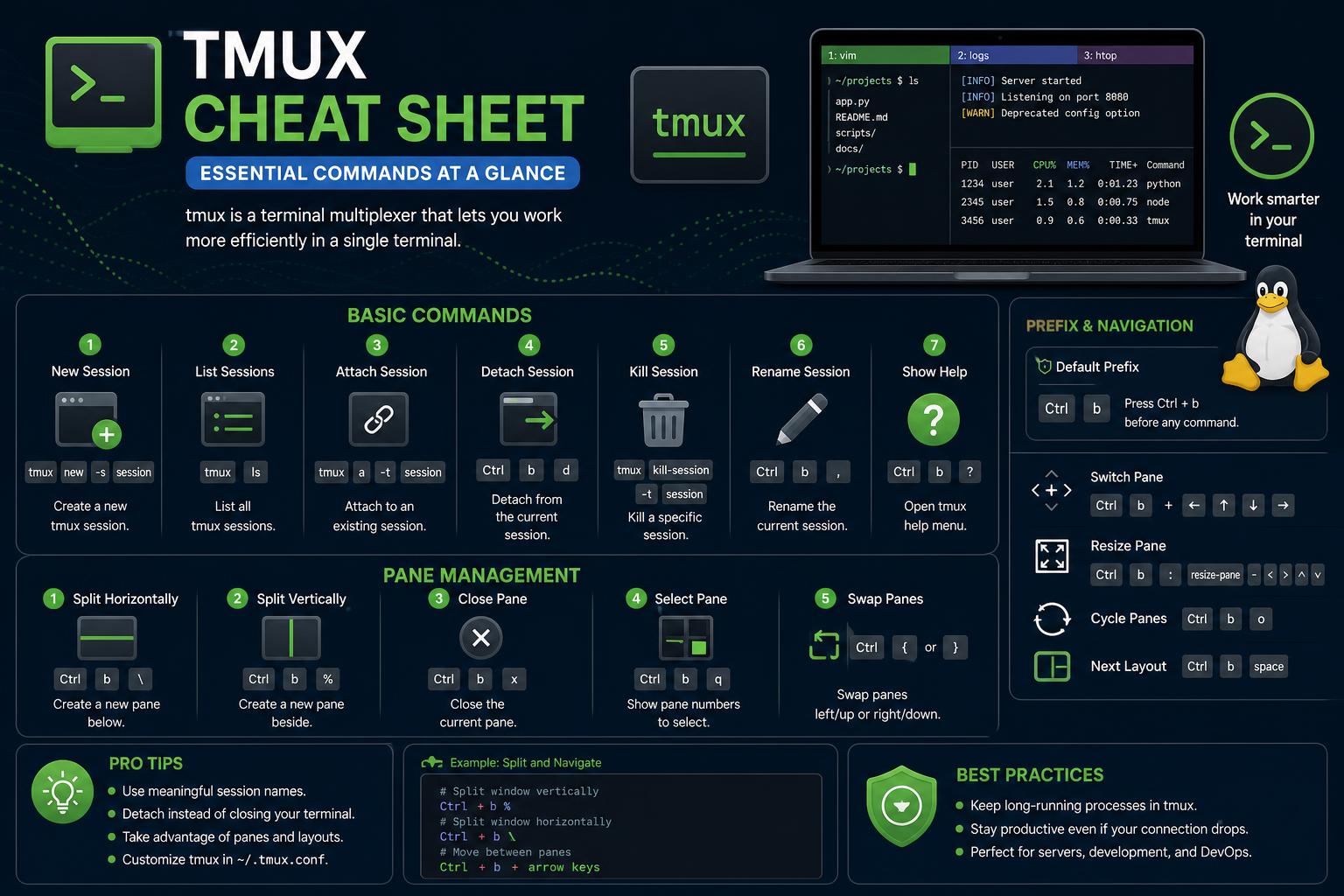
- tmux membolehkan multitasking dengan mengurus sesi, tetingkap dan panel dengan cekap.
- Ciri-ciri lanjutan seperti penyegerakan panel dan kegigihan sesi menghalang gangguan aliran kerja.
- Konfigurasi dan plugin tersuai membolehkan tmux sesuai dengan sebarang aliran kerja atau persekitaran.
Mengurus berbilang sesi terminal boleh menjadi satu masalah, terutamanya apabila aliran kerja anda melibatkan peralihan antara sesi SSH, menjalankan proses yang panjang atau bekerjasama merentasi mesin. Masukkan tmux , pemultipleks terminal yang mesti dimiliki yang membolehkan anda bekerja lebih pintar, bukan lebih keras, di dalam baris arahan anda.
Jika anda pernah kehilangan sesi terminal disebabkan oleh sambungan SSH yang terputus, atau menghadapi kesukaran untuk melihat berbilang log secara serentak, tmux ialah jawapannya. Helaian panduan ini melangkaui asas, memberikan anda gambaran keseluruhan mesra manusia yang dikemas kini tentang semua yang boleh dilakukan oleh tmux—jadi anda tidak perlu mencari arahan lagi.
Apakah sebenarnya tmux itu?
Tmux bermaksud "pemultipleks terminal"—tetapi apakah maksudnya sebenarnya untuk kerja harian anda? Pendek kata, ia membolehkan anda mencipta, mengurus dan menavigasi berbilang persekitaran terminal daripada satu tetingkap atau melalui satu sambungan SSH. Jika anda ingin mengetahui cara menambah baik aliran kerja terminal anda, anda mungkin juga berminat dengan panduan ini tentang ciri terminal Linux pada Android.
Dengan tmux, anda boleh:
- Jalankan berbilang shell dan program tanpa membuka terminal atau tab tambahan.
- Lepaskan daripada sesi, log keluar dan lekatkan semula kemudian—walaupun dari mesin lain—tanpa kehilangan sebarang proses.
- Bahagikan terminal anda kepada beberapa panel untuk melihat log, mengedit kod dan memantau sumber sistem sekaligus.
- Mengekalkan pekerjaan yang telah lama berjalan secara bebas daripada sambungan atau tetingkap semasa anda.
- Sesuaikan aliran kerja anda dengan pengikatan kunci yang boleh dikonfigurasikan, sokongan tetikus dan skrip yang berkuasa.
Jika anda seorang pembangun, pentadbir sistem, jurutera DevOps atau sesiapa sahaja yang berkembang maju dalam dunia CLI, tmux membawakan fleksibiliti, daya tahan dan kecekapan ke hujung jari anda.
Mengapa tmux Mengalahkan Persaingan
Tmux pantas, stabil dan berfungsi merentasi setiap OS seperti Unix (Linux, macOS, BSD dan juga WSL untuk Windows). Ia sesuai untuk kerja jarak jauh, pengekodan kolaboratif dan mengurus pelayan tanpa GUI. Tidak seperti pemultipleks grafik, tmux tidak bergantung pada pelayan X atau persekitaran desktop yang berat—menjadikannya sesuai untuk pelayan tanpa kepala atau VM awan.
Kelebihan utama termasuk:
- Pemulihan segera daripada sesi SSH yang terputus sambungan.
- Ciri kolaborasi jarak jauh untuk pengaturcaraan pasangan atau penyahpepijatan pasukan.
- Kebolehskripan untuk mengautomasikan aliran kerja yang kompleks.
- Sangat boleh disesuaikan—temakan bar status anda, ubah suai pengikatan kekunci dan dayakan pemalam.
Terminologi tmux: Kenali Konsep Utama
- Sesi: Fikirkan sebuah "ruang kerja" yang menyatukan tingkap dan panel. Setiap sesi adalah berterusan dan wujud secara bebas daripada cara anda melihatnya.
- Tetingkap: Satu tab dalam sesi, yang mengandungi satu atau lebih panel. Setiap tetingkap biasanya mewakili tugas (mengedit kod, menjalankan shell).
- Panel: Kawasan yang dipisahkan dalam tingkap—fikirkan ruang bersebelahan atau ruang bertindan yang boleh anda alihkan antara satu sama lain. Panel sangat baik untuk melakukan pelbagai tugas.
- Pelanggan: Terminal khusus yang anda berinteraksi. Anda boleh mempunyai berbilang klien yang dilampirkan pada sesi yang sama (cth., untuk kerjasama).
- Pelayan: Proses latar belakang tmux berjalan, mengurus semua sesi, tetingkap dan panel.
Memasang tmux Merentasi Platform
Kebanyakan distro Linux moden dan versi macOS sama ada menyertakan tmux atau memudahkan pemasangan menggunakan pengurus pakej pilihan anda:
- Debian/Ubuntu/Kali:
sudo apt update && sudo apt install tmux - Fedora:
sudo dnf -y install tmux - CentOS/RHEL7:
sudo yum -y install tmux - Arch Linux:
sudo pacman -S tmux - Alpine:
sudo apk add tmux - macOS (dengan Homebrew):
brew install tmux
Semak versi yang dipasang: tmux -VSentiasa sahkan versi anda semasa bekerja dalam persekitaran di mana ciri mungkin berbeza (versi sebelum v3.0 kekurangan beberapa ciri lanjutan seperti penyegerakan anak tetingkap).
Melancarkan tmux: Sesi Pertama Anda
Lancarkan tmux dengan: tmux
Ini akan melancarkan sesi baharu dan membawa anda terus ke dalamnya. Anda akan melihat bar status berwarna—tahniah, anda kini berada dalam tmux!
Petua profesional: Untuk membuat sesi dengan nama tertentu, menjadikannya lebih mudah untuk diurus:
tmux new -s mysessionDari sini, keajaiban sebenar bermula.
Pengurusan Sesi tmux: Semua Pergerakan yang Anda Perlukan
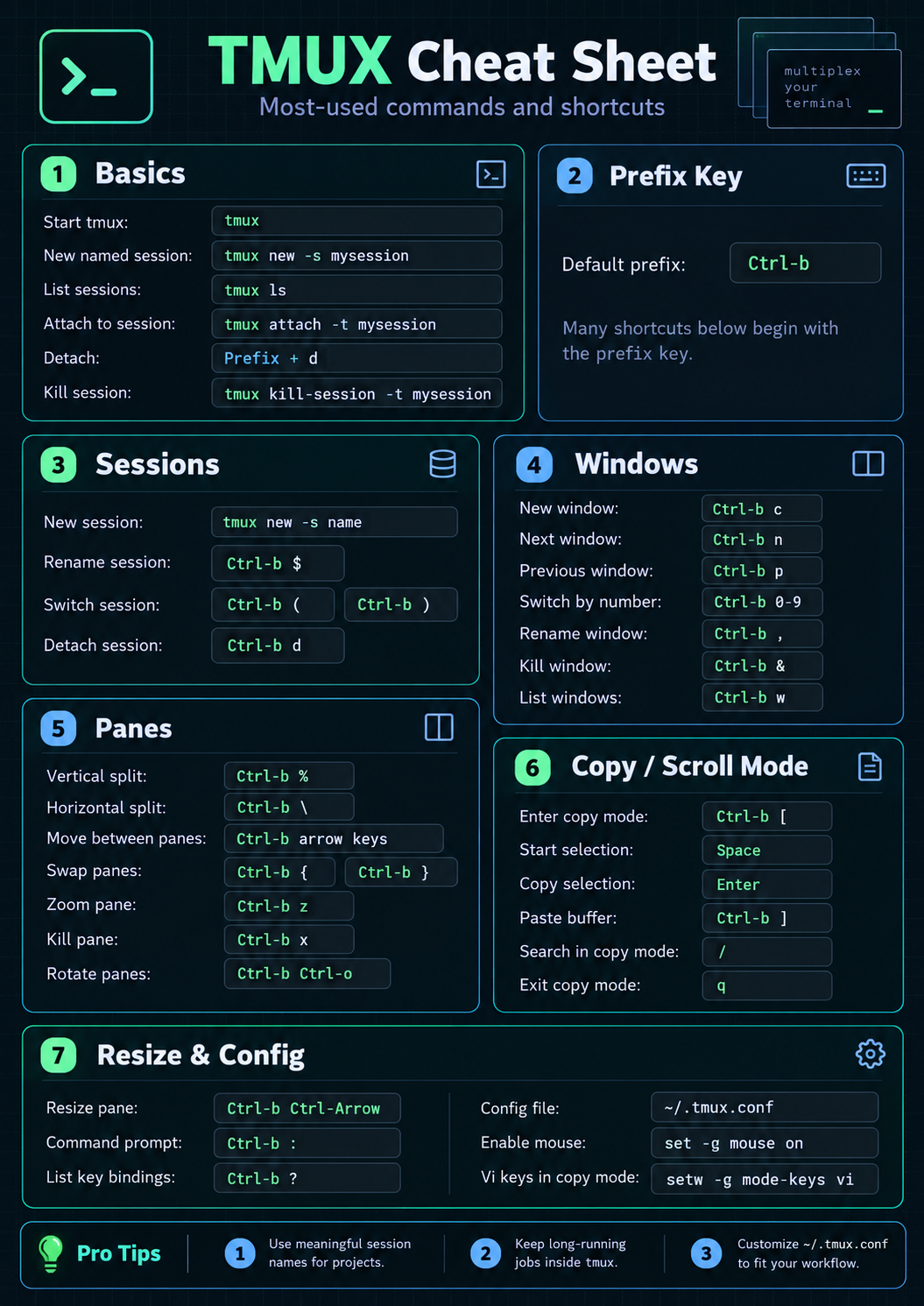
Sesi adalah teras tmux. Berikut ialah semua yang anda perlukan untuk mencipta, menyenaraikan, melampirkan dan memadam sesi dengan mudah.
- Cipta sesi:
tmuxortmux newortmux new-session - Cipta sesi bernama:
tmux new -s <name> - Senaraikan semua sesi:
tmux ls - Lampirkan pada sesi terakhir:
tmux aortmux attach - Bersambung ke sesi tertentu:
tmux a -t <name> - Namakan semula sesi semasa (dari dalam tmux):
Ctrl+b $(kemudian masukkan nama baharu) - Berpisah daripada sesi:
Ctrl+b d - Bunuh sesi:
tmux kill-session -t <name> - Bunuh semua kecuali yang sekarang:
tmux kill-session -a - Bunuh semua kecuali satu yang tertentu:
tmux kill-session -a -t <name>
Lihat semua maklumat: tmux info (menunjukkan sesi, tetingkap, panel)
Senarai pintasan: tmux list-keys | less
Terminal Linux Android 17: Panduan Lengkap untuk Ciri Baharu, Penyesuaian dan Kemas Kini Pengguna Kuasa
Panel, Tingkap dan Susun Atur: Sos Rahsia tmux
Windows: Atur Aliran Kerja Anda
- Cipta tetingkap:
Ctrl+b c - Namakan semula tetingkap semasa:
Ctrl+b , - Senaraikan tetingkap:
Ctrl+b w - Pergi ke tetingkap sebelumnya/seterusnya:
Ctrl+b p(sebelum ini),Ctrl+b n(seterusnya) - Tutup tetingkap aktif:
Ctrl+b &(akan meminta pengesahan) - Tukar/pindahkan tetingkap:
Ctrl+b :swapw -s 0 -t 2(tukar tetingkap 0 dan 2),Ctrl+b :swapw -t -1(bergerak ke kiri)
Amalan terbaik: Berikan nama yang bermakna pada tetingkap (cth., nmap, nota, log) untuk kejelasan tambahan.
Panel: Multitasking Terbaik
- Pemisahan menegak:
Ctrl+b % - Pemisahan mendatar:
Ctrl+b " - Kitar melalui panel:
Ctrl+b o - Panel seterusnya/sebelumnya:
Ctrl+b ;(togol yang terakhir aktif),Ctrl+bdengan kekunci anak panah untuk bergerak - Tunjukkan penomboran dan suis panel:
Ctrl+b q, kemudian masukkan nombor - Togol zum panel:
Ctrl+b z - Tukarkan panel semasa kepada tetingkap baharu:
Ctrl+b ! - Bunuh anak tetingkap:
Ctrl+b x - Gerakkan anak tetingkap ke kiri/kanan:
Ctrl+b {(dibiarkan),Ctrl+b }(Kanan) - Togol susun atur:
Ctrl+b spacebar - Ubah saiz panel:
Ctrl+b :resize-pane -L 5(-K/-R/-U/-D untuk arah dan bilangan langkah)
Susun atur tambahan: Gunakan kekunci “Meta” (biasanya Alt or Esc) tambah nombor untuk bertukar antara susun atur yang telah ditetapkan: Meta 1 (menegak), Meta 2 (mendatar), Meta 3 (panel utama di atas), Meta 4 (panel utama di sebelah kiri), Meta 5 (berjubin).
Mod Salin & Penimbal: Tingkatkan Papan Klip Terminal Anda
tmux memudahkan untuk menyalin dan menampal dalam terminal, walaupun dengan banyak teks yang ditatal.
- Masuk ke mod salin:
Ctrl+b - Cari ke hadapan/ke belakang:
/or?, ulangi dengannorN - Tunjukkan semua penimbal:
Ctrl+b :list-buffers - Simpan penimbal ke fail:
Ctrl+b :save-buffer - Padam penimbal:
Ctrl+b :delete-buffer -b
Petua: Untuk navigasi gaya vi dalam mod salin, tambahkan ini pada ~/.tmux.conf: setw -g mode-keys vi
Untuk menangkap teks dari panel secara langsung: https://www.ikkaro.net/how-to-program-arduino-with-python/
Ciri ini sangat berharga untuk mengambil log, menyimpan output arahan dan menyalin teks antara panel atau tetingkap tanpa sebarang kerumitan.
Konfigurasi tmux: Peribadikan Aliran Kerja Anda
. ~/.tmux.conf Fail konfigurasi membolehkan anda memanfaatkan sepenuhnya kuasa tmux. Beberapa tetapan biasa termasuk menukar kekunci awalan, memetakan semula pecahan dan menyesuaikan bar status. Berikut adalah beberapa contoh penting:
- Tukar awalan lalai daripada
Ctrl+bkepadaCtrl+a(berguna jika anda datang dari GNU Screen):unbind C-bset -g prefix C-a - Pemetaan semula pembahagian:
unbind '"'bind - split-window -v(gunakan-vuntuk pemisahan menegak) - Tetapkan pembahagian menegak kepada
|dan mendatar ke-:unbind %bind | split-window -h - Dayakan kekunci vi dalam mod salin:
setw -g mode-keys vi - Sesuaikan bar status:
set -g status-justifyset -g status-left '...'(nama atau maklumat sesi) - Format tajuk tetingkap (contohnya, dengan warna):
setw -g window-status-format '##I' - Muat semula konfigurasi secara langsung:
tmux source-file ~/.tmux.conf
Jika anda perlu kembali ke tetapan lalai, padam sahaja ~/.tmux.conf dan mulakan semula tmux.
Ciri Lanjutan: Menyegerakkan Panel dan Akses Jauh
Segerakkan Panel
Ciri ini membolehkan anda menghantar ketukan kekunci yang sama ke semua panel sekaligus. Sesuai untuk menjalankan arahan yang sama merentasi beberapa mesin jauh:
- Dayakan:
Ctrl+b :setw synchronize-panes on - Lumpuhkan:
Ctrl+b :setw synchronize-panes off
Cara menggunakannya: Pisahkan tetingkap anda, SSH ke dalam setiap panel, hidupkan penyegerakan dan apa sahaja yang anda taip akan muncul dalam kesemuanya sekaligus. Untuk mengurus aliran kerja anda dengan lebih baik, anda juga boleh menyemak maklumat tentang paparan TFT.
Berhati-hati: Semak panel mana yang aktif untuk mengelakkan arahan yang tidak disengajakan, kerana ia akan dihantar kepada kesemuanya.
Akses & Kolaborasi Jauh
Sesi tmux boleh dikongsi merentasi terminal yang berbeza, malah melalui rangkaian. Jika anda memulakan sesi pada pelayan anda, anda boleh memutuskan sambungan, kembali ke komputer asal dan menyambung semula kemudian dari mesin lain, menyambung semula dari tempat anda berhenti.
Kolaborasi masa nyata: Berbilang pengguna boleh bersambung ke sesi yang sama, yang berguna untuk penyahpepijatan, pengajaran atau pengaturcaraan berpasangan yang dikongsi. Anda juga boleh mengasingkan sesi menggunakan soket tersuai untuk privasi pada sistem yang dikongsi.
Soket Terpencil
- Mulakan sesi pada soket tersuai:
tmux -S /tmp/.mysocket new -s mysession - Sambungkan menggunakan soket itu:
tmux -S /tmp/.mysocket a
Ini sangat berguna untuk keselamatan operasi dalam ujian penembusan, persekitaran berbilang pengguna atau apabila anda tidak mahu sesi anda dipaparkan pada piso WiFi.
Menggandingkan tmux dengan SSH: Aliran Kerja Tanpa Gangguan
Sesi boleh tanggal adalah satu kelebihan sebenar. Mengurus berbilang sesi SSH menjadi mudah:
- Cipta satu tetingkap bagi setiap sasaran SSH:
tmux new -s engagement -n host1 - Dalam setiap tetingkap, buka sambungan SSH anda:
ssh user@remotehost - Tambah lebih banyak tetingkap (Ctrl+bc) mengikut keperluan, namakan semula setiap satu sempena hosnya untuk kejelasan.
- Asingkan (
Ctrl+b d) bila-bila masa anda mahu kembali ke shell anda. Semua sesi SSH kekal, disimpan dengan selamat di dalam tmux. - Sambung semula kemudian dengan:
tmux a -t engagement
Sokongan Tetikus dan Peningkatan Pengalaman Pengguna
Anda boleh mendayakan sokongan tetikus untuk memilih teks, mengubah saiz panel dan bertukar antara tetingkap atau panel:
- Tambahkan arahan ini pada ~/.tmux.conf seperti yang diperlukan:
set -g mouse on(sokongan tetikus asas)set -g mouse-select-pane onset -g mouse-resize-pane onset -g mouse-select-window on
Contoh Aliran Kerja Biasa
Memulakan dan Menyambung Tugasan yang Berjalan Lama
- Cipta sesi:
tmux new -s mytask - Jalankan skrip atau program anda di dalamnya.
- Tanggalkan apabila anda perlu menutup terminal:
Ctrl+b d - Sambung semula pada bila-bila masa:
tmux a -t mytask
Menguruskan Pelbagai Projek
- Satu sesi bagi setiap projek:
tmux new -s webapp,tmux new -s mlpipeline - Dalam setiap satu, terdapat berbilang tetingkap dan panel untuk kod, log dan pemantauan.
Pembersihan Sesi: Tiada Jejak Tertinggal
- Alih keluar sesi yang tidak diingini:
tmux kill-session -t oldsession - Alih keluar semua kecuali yang semasa:
tmux kill-session -a - Tanggalkan soket lama:
rm /tmp/.oldsocket
OPSEC yang Baik: Sentiasa bersihkan sesi dan soket, terutamanya pada sistem kongsi atau selepas kerja sensitif.
Petua Keselamatan dan Produktiviti
- tmux sangat berharga untuk profesional keselamatan: memastikan cangkerang terbalik aktif, menguruskan kerja-kerja keretakan tanpa rasa takut akan pemutusan sambungan dan mengendalikan berbilang hos lompatan dengan selamat.
- Segerakkan panel untuk menyiarkan arahan atau menjalankan audit merentasi berbilang mesin, tetapi matikan serta-merta selepas itu untuk mengelakkan kesilapan.
- Penggunaan anak tetingkap paip untuk menyimpan output anak tetingkap secara berterusan ke log (contohnya, untuk pematuhan, pelaporan atau penyahpepijatan):
Ctrl+b :pipe-pane 'cat >> ~/session.log' - Pastikan anda
~/.tmux.conffail mudah alih. Pertimbangkan untuk mengeksportnya atau mengurusnya dengan dotfiles supaya anda boleh mencipta semula aliran kerja anda di mana-mana sahaja.
Plugin tmux: Lanjutkan Fungsi Lebih Jauh
tmux menyokong pemalam untuk segala-galanya daripada pengurusan sesi hinggalah bar status yang ramping. Pasang Pengurus Pemalam Tmux (TPM) dan layari pemalam seperti:
- tmux-sensible – lalai waras untuk pemula
- tmux-resurrect – pulihkan persekitaran tmux anda selepas mula semula
- tmux-kontinum – penjimatan berterusan negeri anda
- tmux-yank – meningkatkan integrasi papan klip
Soalan Lazim
- Bagaimanakah saya boleh memulakan tmux? Taip sahaja
tmuxdalam terminal anda. - Bolehkah saya berkongsi sesi antara dua komputer atau dengan rakan sekerja? Ya! Kedua-dua pengguna boleh berhubung ke sesi yang sama dan bekerjasama secara langsung.
- Bagaimanakah saya memetakan semula pintasan papan kekunci? Dengan mengedit
~/.tmux.conf, anda boleh mentakrifkan semula sebarang kekunci dan memuatkan semula. - Bagaimanakah saya boleh memulihkan sesi selepas pemutusan sambungan SSH? Selepas menyambung semula, jalankan
tmux lsuntuk menyenaraikan sesi aktif, kemudiantmux attach -t. - Bagaimanakah saya boleh mendayakan/melumpuhkan sokongan tetikus? Tambah atau alih keluar
set -g mouse ondalam konfigurasi anda dan muat semula.
Mempunyai helaian komen tmux yang lengkap boleh mengubah cara anda bekerja di terminal. Sama ada anda seorang pentadbir sistem yang mengurus pelayan jauh, pembangun yang ingin menyelaraskan aliran kerja anda atau seorang profesional keselamatan siber yang bertindak balas terhadap insiden, tmux menawarkan fleksibiliti dan kuasa yang tiada tandingan. Dengan strategi, arahan dan petua di atas, anda akan bersedia untuk menangani sebarang tugas terminal dengan yakin dan pantas.