
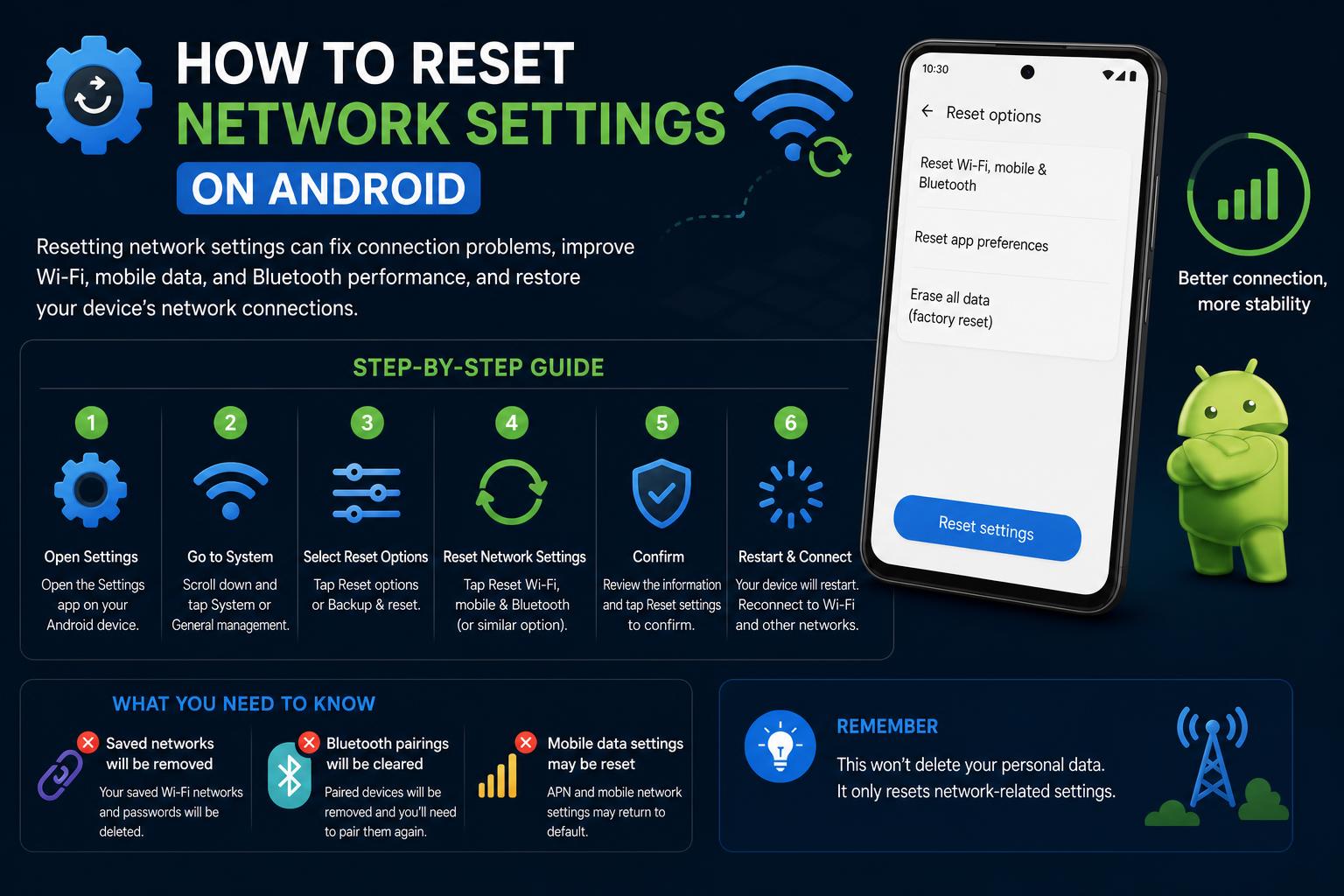
- Menetapkan semula tetapan rangkaian boleh menyelesaikan masalah Wi-Fi, data mudah alih dan Bluetooth pada peranti Android.
- Prosesnya sedikit berbeza bergantung pada versi Android dan pengeluar telefon, tetapi secara amnya melibatkan mengakses Tetapan dan memilih pilihan tetapan semula.
- Selepas menetapkan semula, semua rangkaian Wi-Fi dan sambungan Bluetooth yang disimpan akan dipadamkan, yang memerlukan konfigurasi semula.
Kita semua pernah mengalaminya—bergelut untuk mendapatkan semula telefon Android anda dalam talian apabila Wi-Fi atau data mudah alih tidak berfungsi. Mungkin Bluetooth anda tidak dapat disambungkan, atau anda terus melihat ralat sambungan yang ganjil. Masalah harian ini boleh mengganggu segalanya, daripada menyemak mesej anda hinggalah kepada mengemas kini kerja. Salah satu penyelesaian paling mudah tetapi paling berkesan ialah menetapkan semula tetapan rangkaian peranti anda—anggaplah ia sebagai permulaan baharu untuk sambungan telefon anda, memadam sebarang gangguan atau ralat yang terkumpul. Tetapi bagaimana sebenarnya anda melakukannya, dan apa yang harus anda jangkakan?
Panduan komprehensif ini membincangkan secara mendalam tentang menetapkan semula tetapan rangkaian pada peranti Android, mengumpulkan nasihat terkini daripada sumber sokongan teknikal terkemuka dan dokumentasi rasmi. Sama ada anda menggunakan Samsung Galaxy, Google Pixel atau sesuatu yang sama sekali berbeza, anda akan menemui arahan langkah demi langkah yang terkini. Selain itu, kami akan menerangkan perubahan yang dijangkakan selepas tetapan semula, bilakah masa terbaik untuk menggunakan ciri ini dan langkah penyelesaian masalah yang perlu dicuba terlebih dahulu sebelum mengambil risiko. Pada akhirnya, anda akan bersedia untuk menyelesaikan masalah rangkaian—atau sekadar memastikan telefon anda berjalan lancar—dengan yakin.
Mengapa Perlu Tetapkan Semula Tetapan Rangkaian pada Android?
Menetapkan semula tetapan rangkaian anda boleh menyelesaikan masalah sambungan berterusan yang tidak dapat diselesaikan dengan cara lain. Sama ada masalah dengan Wi-Fi, Bluetooth, data mudah alih atau tetapan VPN dan hotspot, kadangkala konfigurasi rangkaian ini terganggu disebabkan oleh kemas kini perisian, gangguan aplikasi atau penggunaan harian. Mengembalikan semua tetapan berkaitan rangkaian kepada keadaan lalai akan memadamkan data lama, sambungan yang bermasalah dan penyesuaian yang salah—menyelesaikan masalah berterusan dalam beberapa minit.
Sebab-sebab biasa untuk menggunakan pilihan tetapan semula rangkaian termasuk:
- Wi-Fi tidak dapat bersambung atau asyik terputus sambungan
- Peranti Bluetooth tidak akan berpasangan atau terputus sambungan secara tidak dijangka
- Isu data mudah alih (contohnya, tiada akses internet tanpa Wi-Fi)
- Mesej ralat seperti “Rangkaian mudah alih tidak tersedia”
- Masalah selepas menukar SIM, melancong atau mengemas kini OS
Tetapan semula ini boleh menjadi bantuan yang besar apabila pembaikan biasa tidak berfungsi pada Android anda.
Apa yang Berlaku Apabila Anda Tetapkan Semula Tetapan Rangkaian?
Adalah penting untuk memahami dengan tepat apa yang ditetapkan semula apabila anda melakukan tindakan ini: Semua rangkaian Wi-Fi yang disimpan (termasuk kata laluan), peranti Bluetooth yang dipasangkan dan data mudah alih tersuai atau tetapan APN akan dipadamkan. Sebarang tetapan VPN yang anda konfigurasikan sebelum ini juga akan dipadamkan. Selepas tetapan semula, anda perlu menyambung semula ke rangkaian Wi-Fi, memasangkan semula peranti Bluetooth dan memasukkan semula kelayakan khas. Walau bagaimanapun, kenalan, foto dan fail lain anda tidak terjejas, begitu juga aplikasi biasa atau tetapan peribadi anda.
Proses ini tidak memadamkan data peribadi atau aplikasi anda—ia hanya mengembalikan semua ciri berkaitan rangkaian kepada keadaan lalai kilangnya. Jika anda menggunakan peranti kerja atau peranti dengan konfigurasi rangkaian tertentu, sila perhatikan tetapan anda sebelum meneruskan.
Cara Menetapkan Semula Tetapan Rangkaian: Kaedah Umum untuk Android
Pada kebanyakan telefon Android moden, proses untuk menetapkan semula rangkaian mengikut prosedur standard. Berikut adalah garis panduan umum, walaupun variasi kecil mungkin berlaku bergantung pada versi Android dan jenama peranti anda:
- Buka apl Tetapan. Anda biasanya akan menemuinya di skrin utama, dalam laci aplikasi atau dengan meleret bar pemberitahuan ke bawah dan mengetik ikon gear.
- Tatal ke bawah dan ketik 'Sistem' atau 'Sistem & kemas kini'. Sesetengah telefon, terutamanya peranti Samsung Galaxy, meletakkannya dalam menu yang sedikit berbeza.
- Ketik 'Tetapkan semula pilihan' atau hanya 'Tetapkan semula'.
- Pilih 'Tetapkan Semula Wi-Fi, mudah alih & Bluetooth' (pada sesetengah peranti ia mungkin tertera 'Tetapkan semula tetapan rangkaian').
- Sahkan tindakan tersebut. Anda mungkin diminta memasukkan PIN, corak atau kata laluan anda. Ketik 'Tetapkan semula tetapan' untuk bermula.
- Peranti anda akan dimulakan semula. Apabila ia dihidupkan semula, tetapan rangkaian akan kembali kepada keadaan lalai.
Ingat: selepas ini, anda perlu memasukkan semula kata laluan Wi-Fi anda, memasangkan semula peranti Bluetooth anda dan menyemak data mudah alih atau tetapan APN anda jika anda menggunakan pembawa bukan standard.
Arahan Khas: Cara Menetapkan Semula Tetapan Rangkaian pada Telefon Samsung
Telefon Samsung, seperti Galaxy S22, A56 atau siri Galaxy Note, menambah beberapa langkah tambahan pada proses umum. Berikut ialah cara untuk melakukannya:
- Buka Tetapan.
- Ketik 'Pengurusan am'.
- Pilih 'Tetapkan Semula', kemudian pilih 'Tetapkan Semula Tetapan Rangkaian'.
- Ketik 'Tetapkan semula tetapan' dan sahkan tindakan tersebut (anda mungkin perlu memasukkan PIN atau kata laluan peranti anda).
- Ketik 'Tetapkan Semula' sekali lagi untuk selesai.
Selepas tetapan semula, semua sambungan Wi-Fi, data mudah alih dan Bluetooth sebelumnya perlu disediakan semula. Sediakan kata laluan Wi-Fi anda di sisi atau peranti Bluetooth anda untuk dipasangkan.
Kaedah Alternatif untuk Versi Android yang Berbeza
Bergantung pada versi Android anda, prosesnya mungkin sedikit berbeza. Berikut adalah beberapa versi dan prosedur tetapan semula biasa mereka:
Android 8.0 dan Ke Atas
- Pergi ke Tetapan > Rangkaian & Internet.
- Ketik butang menu (tiga titik menegak) dan pilih 'Tetapkan semula tetapan rangkaian'.
- Ketik 'SETEMASKAN SEMULA TETAPAN' untuk mengesahkan.
Android 7.x (7.0, 7.1, 7.1.1)
- Dari skrin utama, buka ikon 'Aplikasi'.
- Pergi ke Tetapan > Lagi.
- Pilih 'Tetapkan semula tetapan rangkaian' dan ketik 'Tetapkan semula tetapan'.
Android 6.0 (Marshmallow)
- Dari skrin utama, buka ikon 'Aplikasi'.
- Pergi ke Tetapan > Sandaran & tetapkan semula > Tetapkan semula tetapan rangkaian.
- Ketik 'Tetapkan semula tetapan'.
Jika anda tidak pasti versi Android yang anda miliki, anda boleh menyemaknya di bawah Tetapan > Perihal telefon.
Sebelum Menetapkan Semula: Penyelesaian Penyelesaian Masalah Lain
Kadangkala tetapan semula rangkaian penuh adalah lebih daripada yang anda perlukan. Cuba penyelesaian mudah ini terlebih dahulu; ia boleh menjimatkan masa anda dan mengelakkan anda daripada perlu memasukkan semula kata laluan dan tetapan.
Mulakan Semula Telefon dan Penghala Anda
- Matikan sepenuhnya peranti Android anda dan hidupkannya semula. Lakukan perkara yang sama dengan penghala atau modem Wi-Fi anda. Tunggu kira-kira 30 saat sebelum menghidupkannya semula. Ini selalunya dapat membetulkan gangguan sementara.
Togol Mod Pesawat Hidup dan Mati
- Hidupkan dan matikan mod pesawat daripada tetapan pantas. Ini boleh menetapkan semula sambungan dan membetulkan gangguan sambungan kecil.
Periksa Penghala Wi-Fi Anda
- Pastikan ia dihidupkan, disambungkan ke modem dan telefon anda berada dalam julat. Bergerak lebih dekat jika perlu dan semak sama ada anda boleh berhubung.
Pilih Pembawa Rangkaian Secara Manual
- Pergi ke Tetapan > Sambungan > Rangkaian mudah alih > Operator rangkaian. Pilih pembawa anda secara manual, yang boleh membantu apabila pengesanan automatik gagal.
Jika pembaikan asas ini tidak menyelesaikan masalah sambungan anda, langkah seterusnya yang disyorkan ialah penetapan semula rangkaian.
Apa yang Diharapkan Selepas Menetapkan Semula Tetapan Rangkaian
Sebaik sahaja anda melakukan penetapan semula, semua rangkaian, pasangan dan konfigurasi khas yang disimpan akan hilang. Telefon anda akan cuba bersambung ke rangkaian yang tersedia menggunakan pilihan lalai.
- Wi-Fi: Anda perlu menyambung semula ke semua rangkaian Wi-Fi pilihan anda. Ini bermakna memasukkan semula kata laluan dan, dalam beberapa kes, menyediakan pilihan lanjutan seperti IP statik, proksi atau sijil.
- Bluetooth: Semua peranti yang dipasangkan akan hilang. Anda perlu memasangkan semula fon kepala, kit kereta atau aksesori lain anda.
- Tetapan Data Mudah Alih / APN: Dalam kebanyakan kes, ini akan kembali kepada nilai automatik pembawa anda. Jika anda menggunakan pembawa yang lebih kecil atau mengkonfigurasi APN anda secara manual, adalah bijak untuk mencatatnya sebelum menetapkan semula (semak Tetapan > Rangkaian & Internet > Rangkaian mudah alih > Nama Titik Akses).
- VPN dan DNS Persendirian: Sebarang tetapan VPN atau entri DNS tersuai akan dipadamkan, jadi tulis konfigurasi anda jika anda memerlukannya untuk keselamatan, privasi atau kawalan ibu bapa.
Tetapan Rangkaian dan Wi-Fi Lanjutan
Tetapan rangkaian lanjutan pada Android membolehkan penyesuaian melangkaui sekadar menetapkan semula sambungan. Bagi mereka yang mengurus penggunaan data, privasi rangkaian atau penyelesaian masalah perkakasan, berikut ialah beberapa petua dan pilihan tambahan:
Wi-Fi Bermeter
Jika anda berada di rangkaian yang terhad atau mahal, anda boleh menandakan sambungan Wi-Fi sebagai bermeter. Ini membantu peranti anda mengoptimumkan penggunaan latar belakang, meminimumkan muat turun automatik dan mengawal penggunaan bulanan dengan lebih baik.
- Sambung ke Wi-Fi.
- Buka Tetapan > Rangkaian & Internet > Wi-Fi.
- Ketik rangkaian anda yang disambungkan, kemudian pilih 'Penggunaan rangkaian' dan 'Anggap sebagai bermeter'.
Mencari Alamat MAC Telefon Anda
Sesetengah rangkaian memerlukan anda menyenarai putih peranti anda mengikut alamat MACnya. Untuk mencarinya:
- Pergi ke Tetapan > Perihal telefon. Cari 'Alamat MAC Wi-Fi'.
- Jika telefon anda menjalankan Android 10 atau lebih tinggi, anda mungkin melihat pilihan MAC rawak. Dengan Wi-Fi dihidupkan, semak di bawah Tetapan > Rangkaian & Internet > Wi-Fi > Lanjutan atau dalam rangkaian semasa anda. Perhatikan kedua-dua alamat jika anda memerlukannya untuk kawalan ibu bapa atau rangkaian kerja.
DNS Peribadi
- Lalai ialah 'Automatik', yang melindungi pertanyaan DNS. Untuk privasi yang lebih baik atau DNS tersuai, pergi ke Tetapan > Rangkaian & Internet > DNS Persendirian dan masukkan nama hos pembekal anda.
Keutamaan Wi-Fi dan Rangkaian Lain
- Hidupkan sambungan Wi-Fi automatik: Peranti anda akan bersambung secara automatik ke rangkaian berdekatan yang dipercayai.
- Pemberitahuan rangkaian terbuka: Dapatkan makluman apabila rangkaian awam berkualiti baik tersedia.
- Wi-Fi Terus: Sambungkan peranti anda terus ke peranti lain untuk perkongsian fail pantas atau permainan tanpa penghala.
- Sijil: Pasang sijil digital untuk rangkaian kerja atau sekolah di bawah Pilihan lanjutan.
Apa yang Perlu Dilakukan Selepas Tetapan Semula untuk Sambung Semula
Perkara pertama yang perlu dilakukan selepas tetapan semula rangkaian ialah menyambung semula ke Wi-Fi anda dan memasang semula aksesori Bluetooth anda. Berikut adalah beberapa peringatan:
- Masukkan semula kata laluan untuk rangkaian Wi-Fi pilihan anda. Periksa sama ada penghala anda mempunyai jalur berasingan (2.4GHz atau 5GHz).
- Pasangkan peranti Bluetooth anda, termasuk fon kepala, sistem kereta dan jam tangan pintar.
- Jika pembawa anda memerlukan tetapan data tersuai, masukkan semula APN atau profil data anda.
- Pasang semula tetapan VPN dan pastikan DNS peribadi anda telah disediakan jika dasar rangkaian atau kerja anda memerlukannya.
Bila Anda Perlu Mengelakkan Tetapan Semula Tetapan Rangkaian
Tetapan semula rangkaian agak selamat, tetapi ia bukan selalunya pilihan pertama. Cuba hanya selepas memulakan semula telefon anda, menyemak tetapan penghala dan pembawa anda, dan menukar mod pesawat kepada hidup/mati. Jika peranti anda diuruskan oleh organisasi atau mempunyai tetapan lanjutan yang anda konfigurasikan secara manual, simpan tetapan tersebut terlebih dahulu. Selain itu, jika anda menghadapi masalah seperti kerosakan perkakasan atau kad SIM yang rosak, tetapan semula tidak akan menyelesaikan masalah tersebut—ia memerlukan bantuan khusus.
Tempat Mendapatkan Lebih Banyak Bantuan
Masih menghadapi masalah? Anda boleh menyemak panduan khusus peranti di pusat bantuan rasmi pengeluar, seperti Pusat Bantuan Android Google atau Sokongan Samsung . Untuk tetapan khusus pembawa (seperti APN atau kod buka kunci), lawati tapak sokongan pembawa mudah alih anda.
Jika anda melihat mesej ralat seperti “Tidak didaftarkan di rangkaian”, cuba cari rangkaian anda secara manual, semak kad SIM anda dan cari panduan penyelesaian masalah rangkaian mudah alih. Sesetengah sumber, seperti petua teknologi Asurion , menawarkan nasihat praktikal untuk model Samsung dan peranti Android yang lain.
Menetapkan semula tetapan rangkaian anda pada Android boleh jadi seperti membersihkan lebuh raya yang sesak—selepas itu, semuanya berjalan dengan lebih baik. Sama ada anda ingin membetulkan isu yang berterusan, ralat pelik atau hanya ingin bermula semula, mengikuti langkah-langkah di sini akan menyambung semula peranti anda dengan cepat dan mudah. Pastikan anda mempunyai kata laluan anda, dan jika anda mempunyai konfigurasi tertentu, tuliskannya terlebih dahulu. Dengan tetapan rangkaian baharu, Android anda akan bersedia untuk disambungkan ke mana sahaja anda pergi.
SSH: apa itu, cara ia berfungsi dan semua yang anda perlu tahu