
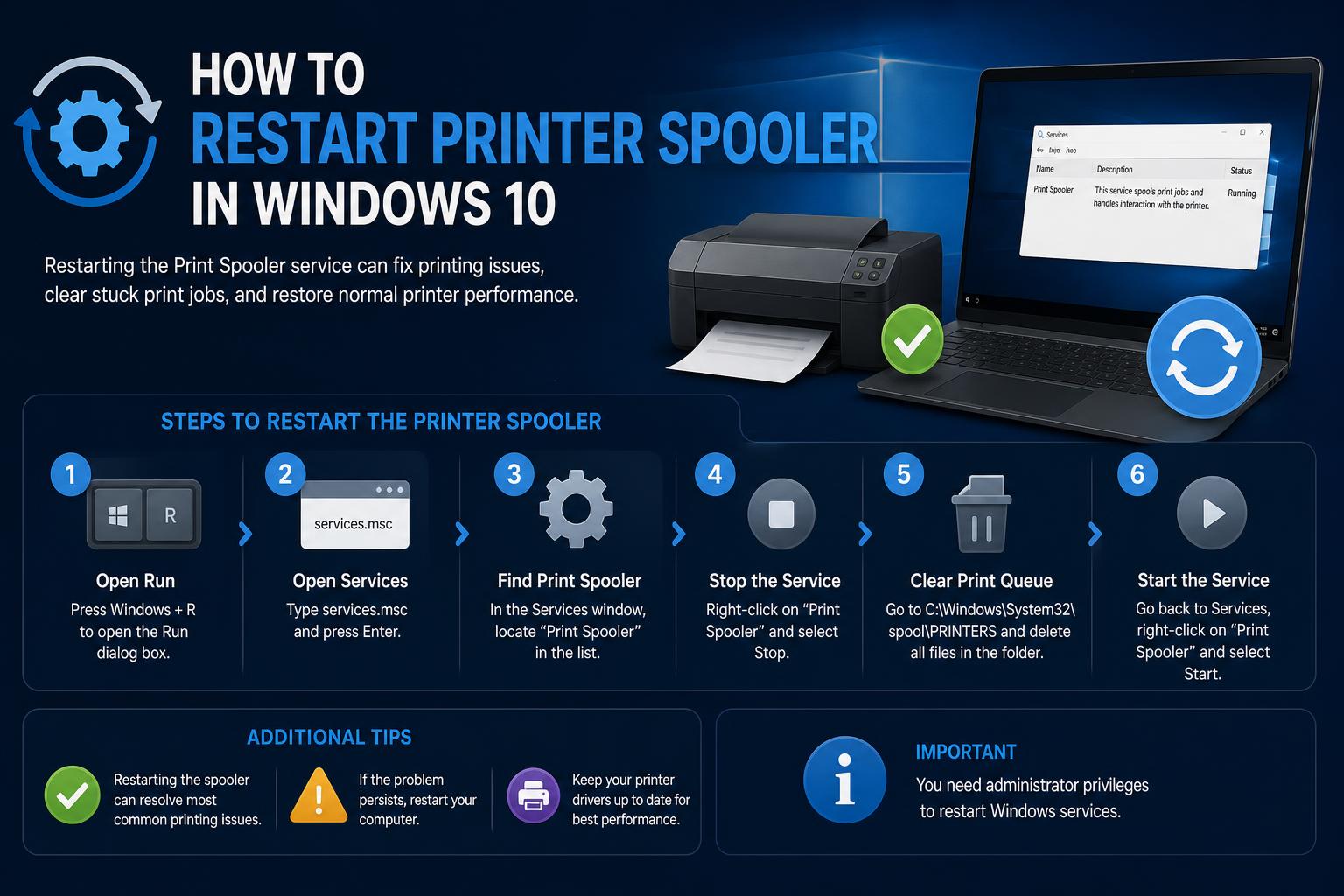
- Penggulung cetak adalah penting untuk mengurus kerja cetak dalam Windows 10
- Isu pencetak biasa sering berkaitan dengan kegagalan perkhidmatan spooler
- Mula semula spooler manual boleh menyelesaikan konflik kerja dan pemacu dengan cepat
Menangani masalah pencetak yang menjengkelkan pada Windows 10 boleh menjadi sangat mengecewakan. Sama ada dokumen anda asyik tersekat, percetakan terhenti tanpa diduga atau aplikasi anda seolah-olah membeku sebaik sahaja anda menekan butang cetak, punca di sebalik semua kekacauan ini selalunya ialah perkhidmatan Windows Print Spooler . Ia merupakan proses latar belakang yang direka untuk mengurus semua kerja cetakan anda, tetapi apabila ia ranap atau berhenti berfungsi, pencetak anda boleh menjadi tidak responsif sepenuhnya.
Mujurlah, memahami dan memulakan semula Print Spooler merupakan kemahiran praktikal yang boleh dikuasai oleh setiap pengguna Windows. Panduan terperinci ini merangkumi semua yang anda perlu tahu, daripada apa yang sebenarnya dilakukan oleh spooler, kepada mengosongkan barisan, mengurus pemacu dan (yang paling penting) memulakan semula perkhidmatan dalam pelbagai cara. Mengetahui prosedur ini boleh memudahkan penyelesaian masalah pencetak biasa. Untuk maklumat lanjut, anda juga boleh menyemak panduan lengkap kami untuk menyediakan pencetak dalam Windows.
Apakah itu Print Spooler dan Mengapakah Ia Penting?
Print Spooler ialah perkhidmatan sistem Windows penting yang bertanggungjawab untuk menyimpan tugasan cetakan dalam barisan dan memudahkan pemindahannya ke pencetak anda secara teratur. Apabila anda menghantar dokumen untuk dicetak, spooler menerima tugasan tersebut, menyimpannya sementara dan mengurus komunikasi antara komputer anda dan pencetak. Selagi spooler berjalan lancar, pencetakan sepatutnya berjalan tanpa sebarang masalah. Tetapi jika ia gagal—disebabkan oleh fail yang rosak, pemacu yang ketinggalan zaman atau konflik—pencetakan akan berhenti dan tugasan yang beratur mungkin tersekat selama-lamanya.
Tanda-tanda Biasa Bahawa Penggulung Cetakan Anda Perlu Dimulakan Semula
- Percetakan tiba-tiba terganggu atau tidak dapat dimulakan langsung.
- Dokumen terkumpul dalam barisan cetak tanpa sebarang kemajuan.
- Pencetak anda muncul sebagai "luar talian" atau tidak responsif dalam Windows.
- Aplikasi membeku atau ranap apabila memilih 'Cetak'.
- Mesej ralat seperti 'Perkhidmatan Pengumpul Cetak tidak berjalan' atau kod ralat 0x000006ba akan muncul.
Jika anda perasan mana-mana simptom ini, anda harus menyelesaikan masalah dengan memulakan semula perkhidmatan Print Spooler. Mari kita lihat dengan tepat bagaimana ia berfungsi.
Mengosongkan Giliran Cetak untuk Mula Semula yang Bersih
Sebelum memulakan semula spooler, adalah penting untuk membersihkan sebarang kerja cetakan degil yang tertinggal dalam barisan. Kerja yang tertinggal kadangkala boleh menyebabkan masalah walaupun selepas dimulakan semula.
- Pergi ke Start > Tetapan > Peranti > Pencetak & Pengimbas.
- Pilih pencetak anda daripada senarai, kemudian klik Buka baris gilir.
- Klik kanan setiap dokumen di dalam dan pilih Batal sehingga senarai itu kosong.
Langkah ini memastikan spooler akan dilancarkan semula tanpa terbeban dengan kerja yang sudah tersekat.
Memeriksa Pemacu Pencetak yang Berkonflik atau Lapuk
Fungsi Print Spooler yang betul selalunya bergantung pada pemasangan pemacu yang betul. Konflik pemacu—disebabkan oleh sisa daripada pencetak lama, entri pendua atau pemacu Windows generik—kadangkala boleh menyebabkan spooler rosak serta-merta. Berikut ialah cara untuk menyelesaikannya:
- Buka Start menu dan jenis Pengurus peranti, kemudian pilihnya.
- Mengembangkan Baris cetak or Pencetak bawah seksyen ini.
- Klik kanan dan Uninstall sebarang pencetak dan pemacu lama, tidak digunakan atau pendua. Jangan risau—ini boleh dipasang semula jika perlu.
- Lawati laman web rasmi pengeluar pencetak anda (seperti HP, Canon, Brother atau Epson) dan muat turun pemacu terkini untuk model tepat anda.
- Pasang pemacu baharu dan but semula PC anda untuk langkah yang baik.
Mengemaskan pemacu anda bukan sahaja membantu penspool berfungsi, tetapi juga boleh membetulkan ralat cetakan secara menyeluruh . Anda juga boleh menyemak panduan untuk membetulkan ralat pemacu pada pencetak HP jika anda menghadapi masalah khusus jenama.
Cara Memulakan Semula Perkhidmatan Pengumpul Cetak dalam Windows 10
Sekarang, untuk acara utama. Memulakan semula Windows Print Spooler adalah mudah, dan terdapat beberapa cara untuk melakukannya. Sentiasa pastikan anda mempunyai keistimewaan pentadbir sebelum mengikuti langkah-langkah ini.
Kaedah 1: Menggunakan Konsol Perkhidmatan Windows
- Keratan Akhbar Windows Key + R untuk membuka dialog Jalankan.
- Jenis services.msc dan tekan Enter. Ini akan membuka Perkhidmatan tingkap.
- Tatal ke bawah sehingga anda dapati Cetak Spooler.
- Klik kanan Cetak Spooler dan pilih restart.
- Jika pilihan “Mulakan Semula” dinyahdayakan, pilih Start.
- Untuk kebolehpercayaan yang lebih baik, klik dua kali Cetak Spooler, cari Jenis permulaan, dan pastikan ia ditetapkan kepada automatikIni memastikan perkhidmatan bermula secara automatik dengan Windows.
Kaedah 2: Mengosongkan Fail Spooler Secara Manual
Kadangkala, kerja cetakan yang tersekat terletak dalam folder spooler dan memerlukan penyingkiran manual:
- Buka Main dialog sekali lagi (Kekunci Windows + R) dan taip %WINDIR%\system32\spool\printers, kemudian tekan Enter.
- Jika digesa, sahkan keistimewaan pentadbir.
- Padam semua fail yang ditunjukkan dalam folder ini—ini adalah kerja cetakan yang tinggal dan mengalih keluarnya tidak akan menjejaskan pencetak yang anda pasang.
- Ulangi Kaedah 1 untuk memastikan perkhidmatan spooler berjalan.
Kaedah 3: Prompt Perintah untuk Pengguna Kuasa Pantas
Jika anda selesa dengan baris arahan, atau jika tetingkap Perkhidmatan tidak responsif, menggunakan Prompt Perintah adalah pilihan yang cepat. Anda juga boleh melayari panduan lengkap untuk memasang semula pemacu dan menyelesaikan masalah pencetak.
- Carian untuk cmd dalam menu Mula, kemudian klik kanan Command Prompt dan pilih Jalankan sebagai pentadbir.
- Jika tetingkap Kawalan Akaun Pengguna muncul, klik Ya.
- Jenis spooler bersih berhenti dan tekan Enter untuk menghentikan perkhidmatan spooler.
- Kemudian taip spooler permulaan bersih dan tekan Enter untuk memulakannya semula.
Kaedah 4: Mengendalikan Pelayan Cetakan Jauh (untuk Pengguna Lanjutan)
Dalam persekitaran IT atau rangkaian yang lebih besar, kadangkala anda perlu memulakan semula Print Spooler dari jauh. Sesetengah pentadbir menggunakan alat seperti Microsoft PsExec untuk menjalankan arahan dari jauh pada pelayan dan stesen kerja.
Menyelesaikan Masalah Isu Penggulung Cetakan Berterusan
Jika anda terus mengalami masalah dengan spooler selepas mengikuti langkah-langkah di atas , mungkin terdapat isu yang lebih mendalam dan mendasari. Berikut adalah beberapa langkah selanjutnya untuk diterokai:
- Imbas Windows untuk kerosakan fail sistem: Dalam Prompt Perintah (jalankan sebagai pentadbir), taip sfc / scannow dan biarkan ia mengimbas sistem anda.
- Kemas kini Windows: Pastikan sistem anda dikemas kini sepenuhnya melalui Tetapan > Kemas Kini & Keselamatan > Kemas Kini WindowsSesetengah kemas kini merangkumi pembetulan untuk isu berkaitan spooler.
- Semak semula untuk perisian hasad: Perisian berniat jahat boleh menjejaskan perkhidmatan sistem atau merosakkan fail spooler. Jalankan imbasan penuh dengan Windows Security atau perisian antivirus yang dipercayai.
- Semak log peristiwa: Buka Penonton Acara dan cari ralat berkaitan Print Spooler di bawah Log Windows> Sistem.
- Pertimbangkan untuk mengalih keluar dan menambah semula pencetak anda: Kadangkala, mengalih keluar dan memasang semula peranti dan perisiannya adalah pilihan terakhir yang berkesan.
- Semak sumber bantuan: Untuk sokongan tambahan, semak Panduan penyelesaian masalah rasmi Microsoft.
Cara Menetapkan Pengumpul Cetakan untuk Bermula Secara Automatik
Satu petua yang sering diabaikan ialah memastikan perkhidmatan Print Spooler dikonfigurasikan untuk bermula secara automatik setiap kali komputer anda but. Ini membantu mengelakkan pencetak daripada berhenti berfungsi selepas dimulakan semula. Anda juga boleh menyemak panduan konfigurasi yang berkaitan.
- Buka Perkhidmatan seperti yang ditunjukkan sebelum ini (Jalankan > services.msc).
- Cari dan klik dua kali Cetak Spooler.
- Tetapkan Jenis Permulaan kepada automatik, dan klik OK.
Konfigurasi ini memastikan spooler berjalan di latar belakang dan dimulakan semula apabila diperlukan, sekali gus meningkatkan kebolehpercayaan cetakan keseluruhan.
Mengurus Senario Penggolekan Cetakan Lanjutan
Organisasi besar atau pengguna yang mengendalikan pelayan cetak sering menghadapi senario yang lebih kompleks . Dalam kes ini, alat rangkaian dan skrip automatik boleh memudahkan untuk memulakan semula perkhidmatan jauh, contohnya dengan menggunakan teknik untuk mengurus pemacu dan perkhidmatan dalam Windows 11 dan Windows 10.
Menangani Masalah Pencetak yang Degil: Bila Perlu Mendapatkan Bantuan Lanjut
Jika anda telah mengikuti semua langkah ini dan masalah berterusan, mungkin sudah tiba masanya untuk menyiasat dengan lebih mendalam. Punca-punca biasa termasuk:
- Perisian tegar pencetak yang rosak atau tidak serasi
- Kemas kini yang belum dikeluarkan atau pepijat perisian yang diketahui
- Kecacatan perkakasan fizikal pada pencetak itu sendiri