
- Widget Windows 11 membolehkan penyepaduan kalendar desktop dengan Outlook tanpa sebarang masalah.
- Aplikasi Kalendar klasik sudah lapuk—berpindah ke Outlook Baharu untuk penyegerakan lanjutan.
- Menyesuaikan Papan Widget akan menjadikan jadual, tugasan dan peringatan anda diutamakan.
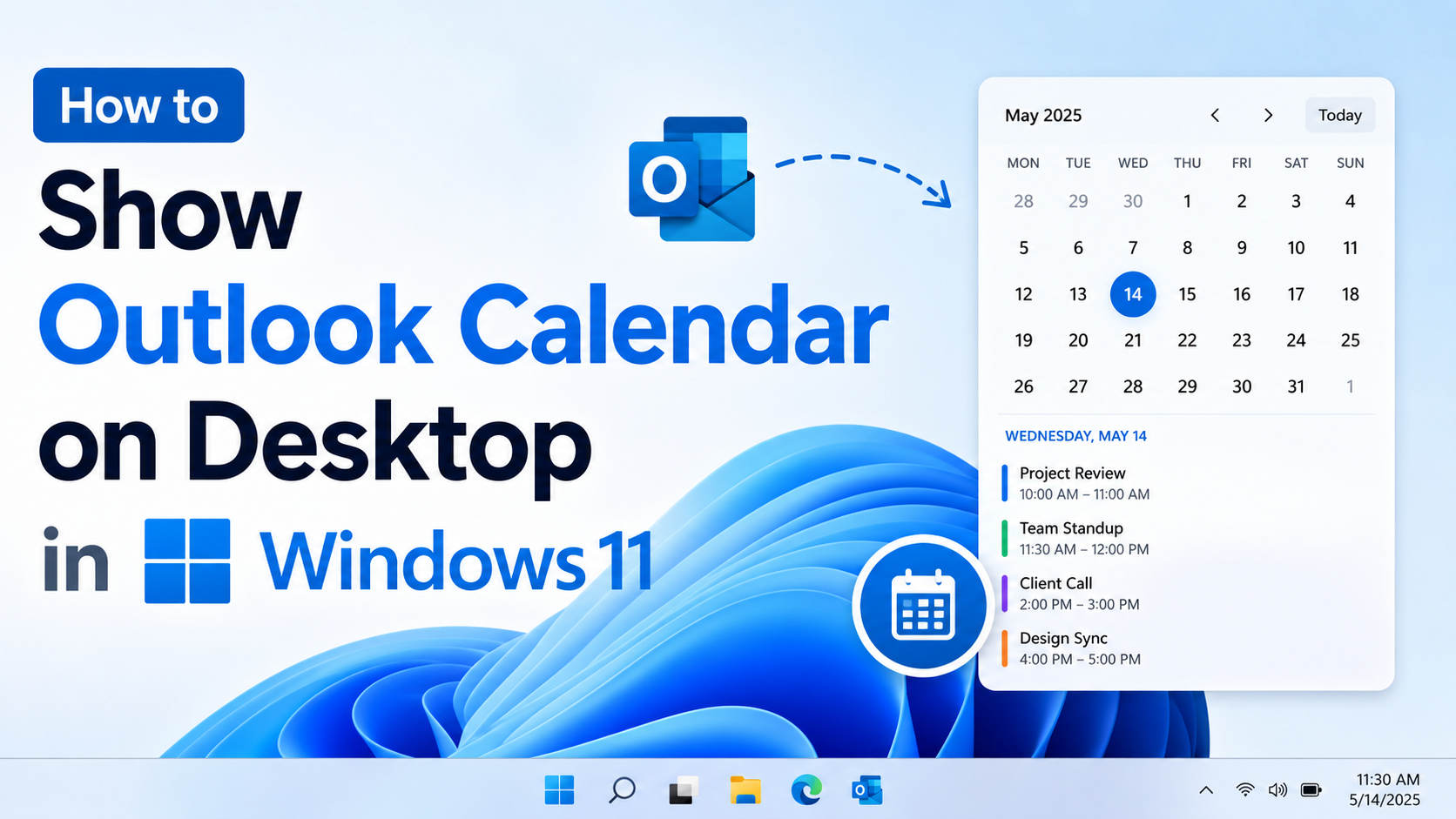
Profesional yang bekerja dan peminat produktiviti sering memerlukan akses pantas ke Kalendar Outlook mereka terus dari desktop Windows 11. Dalam dunia yang pantas, terlepas temu janji atau terlupa acara boleh membawa bencana. Keupayaan untuk memaparkan Kalendar Outlook anda secara lancar terus pada desktop anda adalah lebih daripada sekadar kemudahan—ia merupakan pengubah permainan produktiviti . Namun, ramai pengguna tidak pasti cara terbaik untuk mengintegrasikan alat penting ini ke dalam aliran kerja harian mereka, terutamanya dengan perubahan yang dibawa dalam Windows 11 dan aplikasi Outlook baharu.
Ciri-ciri baharu dalam Windows 11, serta fokus Microsoft yang semakin berkembang pada widget dan Outlook untuk Windows yang direka bentuk semula, telah memberikan pengguna cara baharu untuk memastikan jadual mereka sentiasa tertumpu. Sama ada anda mencari cara untuk melihat mesyuarat seterusnya dengan cepat, menyematkan jadual anda untuk akses mudah atau sekadar memperkemas kehidupan digital anda , mengetahui pilihan anda untuk memaparkan Kalendar Outlook pada desktop anda adalah penting. Panduan ini akan membimbing anda melalui semua kemungkinan, helah dan alatan, berdasarkan amalan terbaik dan perkembangan terkini yang didokumenkan secara rasmi oleh Microsoft dan sumber utama lain.
Memahami Pilihan Anda: Widget Terbina Dalam, Outlook Baharu dan Banyak Lagi
Windows 11 telah merevolusikan cara widget berfungsi, menawarkan koleksi aplikasi mini yang memberikan maklumat sepintas lalu terus dari desktop atau Papan Widget anda. Antaranya ialah widget Kalendar yang sangat bernilai, yang disepadukan dengan kemas dengan akaun Microsoft anda, termasuk Outlook. Mari kita huraikan cara widget ini beroperasi dan mengapa ia penting dalam perancangan harian:
- Widget membawa maklumat penting ke hujung jari anda — Cuaca, berita, tugasan, saham dan yang penting, acara kalendar anda, semuanya dikumpulkan dalam panel yang mudah.
- Widget kalendar disegerakkan secara automatik dengan Outlook dan akaun kalendar lain, anda memautkan ke profil Windows anda, menghapuskan langkah yang tidak perlu.
- Panel boleh disesuaikan Susun atur dan saiz membantu memastikan maklumat yang paling anda hargai—seperti mesyuarat dan tarikh akhir—sentiasa dipaparkan tanpa mengganggu aliran kerja anda.
Di samping widget, pengenalan Outlook untuk Windows baharu mencerminkan hala tuju masa depan Microsoft. Aplikasi Windows Mail dan Kalendar klasik telah mencapai tamat sokongan (sehingga 31 Disember 2024), mendorong pengguna untuk menerima pakai aplikasi Outlook baharu yang disatukan dan lebih berkuasa. Perubahan ini mempengaruhi cara anda berinteraksi dengan e-mel dan acara kalendar pada Windows 11 pada masa hadapan.
Mengapa Paparkan Kalendar Outlook Anda di Desktop?
Keperluan untuk memastikan kalendar sentiasa kelihatan bukan sekadar tentang estetika. Keterlihatan pantas membantu anda merancang, fokus dan mengelakkan terlepas temu janji penting tanpa membuka tingkap yang tidak perlu . Dalam persekitaran kerja, anda mungkin perlu:
- Semak masa mesyuarat dengan pantas tanpa perlu menukar tab antara aplikasi
- Pantau jadual pasukan sambil memastikan paparan e-mel atau dokumen anda tidak terganggu
- Lihat semula tugasan harian anda semasa anda menghidupkan PC anda
Widget, sebagai panel kecil yang boleh berinteraksi, sesuai dengan kes penggunaan ini. Reka bentuknya dimodelkan pada persamaan digital nota melekit atau kalendar peti sejuk—sentiasa ada, menyampaikan hanya perkara penting. Tambahkan imej latar belakang yang diperibadikan atau ubah saiznya untuk mengutamakan paparan pilihan anda, dan anda akan menjadikan desktop anda sebagai pusat arahan yang disesuaikan untuk anda.
Langkah demi Langkah: Cara Menunjukkan Kalendar Outlook pada Desktop Windows 11 Anda
Kaedah yang paling diperkemas menggunakan Papan Widget Windows 11, yang menyatukan Kalendar Outlook anda—bersama berita, cuaca dan banyak lagi—ke dalam satu ruang yang mudah diakses. Berikut ialah cara anda boleh menyediakan Kalendar Outlook anda untuk paparan desktop:
Langkah 1: Dayakan Ciri Widget
Widget mungkin tidak selalunya muncul pada bar tugas anda secara lalai:
- Klik kanan di mana-mana sahaja pada bar tugas dan pilih Tetapan bar tugas.
- Pastikan Widget togol diaktifkan.
- Jika diaktifkan, anda akan melihat ikon yang kelihatan seperti tetingkap yang dibahagikan kepada empat petak.
Langkah 2: Akses Papan Widget
- Klik ikon Widget pada bar tugas untuk memaparkan panel.
- Secara alternatif, tekan Kekunci Windows + W untuk jalan pintas segera.
- Pengguna skrin sentuh: Leret dari tepi kiri skrin ke arah tengah.
Langkah 3: Tambah dan Sesuaikan Widget Kalendar
- Dalam panel Widget, cari nilai tambah (+) simbol atau Tambahkan widget or Customize .
- Klik dan cari kalendar widget dalam senarai yang tersedia.
- Klik + ikon di sebelah Kalendar untuk menambahkannya pada Papan Widget anda.
- Setelah widget Kalendar kelihatan, klik menu tiga titik (...) di sudutnya untuk penyesuaian selanjutnya.
- Pilih Sesuaikan widget untuk memilih kalendar akaun yang dipautkan yang dipaparkan (cth., Outlook.com, business M365 atau kalendar lain yang dipautkan).
Langkah 4: Pastikan Kalendar Anda Disegerakkan dengan Betul
- Buka widget Kalendar dan semak sama ada akaun Outlook anda sedang disegerakkan (gunakan panel tetapan widget).
- Jika acara anda tidak dipaparkan, buka Aplikasi Kalendar Windows (Atau Outlook, bergantung pada persediaan anda) dan pergi ke Tetapan (ikon gear).
- Sahkan akaun Outlook anda telah ditambah dan disegerakkan dengan betul. Untuk akaun perniagaan atau sekolah, kadangkala kebenaran tambahan atau penyambungan semula diperlukan.
- Jika anda menggunakan Outlook baharu untuk Windows, sahkan semua akaun kalendar anda telah ditambahkan dalam antara muka baharu untuk penyepaduan terbaik.
Melangkaui Widget: Perbezaan Antara Aplikasi Outlook Klasik dan Baharu
Satu perubahan ketara dalam Windows 11 ialah usaha Microsoft ke arah aplikasi "Outlook Baharu", menggantikan aplikasi Mail dan Kalendar klasik dengan pengalaman yang disatukan. Inilah yang anda perlu tahu tentang perubahan ini dan apa maksudnya untuk keterlihatan kalendar pada desktop anda:
- Sokongan untuk Windows Mail, Calendar dan People telah tamat pada 31 Disember 2024 (maklumat sokongan rasmi Microsoft).
- Pandangan Baharu menggabungkan e-mel, kalendar dan kenalan—menyediakan alatan organisasi lanjutan, penyepaduan berbilang akaun yang lancar dan juga cadangan penulisan berkuasa AI. Ia tersedia untuk dimuat turun di Microsoft Store dan tidak memerlukan langganan berbayar untuk ciri umum.
Bagaimana pula dengan memaparkan kalendar semasa permulaan atau menyematkannya pada desktop?
- Walaupun aplikasi Outlook Baharu sangat bersepadu, ia pada masa ini tidak menawarkan cara asli untuk sentiasa memaparkan kalendar anda dalam tetingkap desktop terapung (ciri yang sangat diminta setiap forum Microsoft).
- Alternatif terbaik anda kekal menggunakan Papan Widget untuk memastikan jadual anda disegerakkan dan dipaparkan, terutamanya sekarang Kalendar klasik telah dihentikan.
Menyesuaikan dan Mengubah Saiz Widget Kalendar
Tidak semua maklumat sepatutnya mengambil ruang yang sama pada desktop anda. Widget Windows 11, termasuk Kalendar, adalah fleksibel dan membolehkan anda melaraskan saiznya:
- Arahkan kursor ke atas widget Kalendar anda dan pilih menu tiga titik (...).
- Pilih antara kecil, sederhana, dan besar untuk memadankan aliran kerja anda.
- Bereksperimen dengan susunan dan susunan widget untuk mencipta papan pemuka maklumat yang diperibadikan.
Lebih banyak acara, mesyuarat atau peringatan yang anda tambahkan pada Outlook atau akaun kalendar anda yang disambungkan, lebih berguna serta-merta widget tersebut. Semuanya dikemas kini secara langsung setiap kali anda melancarkan Papan Widget—tidak perlu melancarkan semula Outlook atau menyegarkan semula sebarang tab pelayar.
Had dan Penyelesaian Widget
Walaupun berguna, widget Windows 11 mempunyai beberapa batasan yang mungkin diperhatikan oleh pengguna kuasa:
- Pada masa ini, widget tidak boleh disematkan secara kekal pada latar belakang desktop utama—ia terletak di panel gelangsar (Papan Widget).
- Tiada widget rasmi Microsoft untuk tetingkap kalendar gaya "nota melekit" terapung, walaupun alat pihak ketiga dan aplikasi Windows kadangkala tersedia untuk ini.
- Tidak semua akaun bukan Microsoft Outlook (contohnya, kalendar tertentu yang disediakan oleh institusi atau sekolah) mungkin disegerakkan serta-merta; kadangkala, persediaan tambahan diperlukan.
- Jika anda sebelum ini menggunakan Kalendar Windows klasik, anda perlu bertukar kepada Pandangan Baharu atau pastikan akaun anda dipindahkan ke Outlook.com atau M365 untuk mendapat manfaat daripada integrasi terkini.
Bagaimana jika anda mahukan kalendar terapung khusus pada desktop anda? Walaupun tidak disokong secara langsung oleh Microsoft, anda boleh melihat aplikasi widget pihak ketiga yang bereputasi atau menggunakan tindanan kalendar berasaskan pelayar. Berhati-hati dengan privasi dan kelayakan akaun, kerana ini tidak selalunya disokong oleh Microsoft.
Masalah Biasa: Kalendar Hilang dan Penyelesaian Masalah
Sesetengah pengguna telah melaporkan bahawa kalendar tambahan (terutamanya kalendar khusus sekolah atau organisasi) tidak selalunya disegerakkan ke widget Kalendar atau aplikasi Kalendar Windows. Berikut ialah perkara yang perlu diperiksa jika kalendar anda tidak dipaparkan seperti yang dijangkakan:
- Isu Penyegerakan Akaun: Pergi ke tetapan aplikasi Outlook atau Kalendar dan semak semula sama ada akaun anda disambungkan dan disegerakkan. Alih keluar dan tambahkan semula akaun jika perlu.
- Segarkan Semula dan Kebenaran: Untuk akaun kerja atau sekolah, pentadbir kadangkala boleh mengenakan kebenaran tambahan atau dasar penyegerakan. Pastikan anda mempunyai kebenaran yang betul atau semak dengan jabatan IT anda.
- Penyesuaian Widget: Dalam tetapan widget Kalendar, pastikan anda telah memilih kalendar yang ingin anda paparkan (peribadi, kerja, kongsi, dsb.).
- Jika semuanya gagal, berunding dengan perbincangan rasmi Microsoft Answers untuk langkah penyelesaian masalah terkini dan cadangan komuniti.
Ciri Widget Kalendar Lain dalam Windows 11
Kekuatan widget Windows 11 terletak pada kepelbagaian dan penyesuaiannya yang mudah. Jangan lupa untuk meneroka:
- Cuaca: Kekal dikemas kini tentang ramalan cuaca tempatan.
- Tugasan / Tugasan: Pastikan senarai semak harian bersebelahan dengan kalendar anda.
- News: Forum Wanita Selangor berjaya dilancarkan Lihat tajuk utama yang berkaitan yang dipilih mengikut citarasa anda.
- Saham, Sukan dan Foto: Tambah seberapa banyak atau sedikit yang anda perlukan untuk mencipta papan produktiviti ideal anda.
Widget adalah sepenuhnya peribadi dan boleh disusun semula dan diubah saiznya mengikut perubahan keperluan anda. Menyematkan Kalendar Outlook anda ialah cara pintar untuk menjadikan desktop anda berfungsi untuk anda, bukan untuk anda.
Kekal Terkini dengan Ciri-ciri Outlook dan Windows 11 Baharu
Peralihan kepada Outlook Baharu akan kekal. Selain menawarkan integrasi kalendar dan e-mel yang lebih ketat, Microsoft terus mengemas kini ciri Outlook dan platform Widget itu sendiri. Semak laman sokongan rasmi secara berkala untuk berita tentang jenis widget baharu, penyegerakan kalendar yang dipertingkatkan atau penambahbaikan akan datang tentang cara maklumat boleh dipaparkan pada desktop.
Bagi pengguna lanjutan, pertimbangkan untuk terlibat dalam Program Windows Insider Microsoft atau Program Outlook Insider untuk mendapatkan akses awal kepada ciri dan penambahbaikan.
Dengan memahami semua pilihan yang tersedia dan menyediakan Kalendar Outlook anda dengan panel widget Windows 11 , anda akan sentiasa mengikuti jadual anda, tidak kira betapa sibuknya hari anda. Dengan hanya satu klik atau leret, acara harian anda akan menjadikan komputer anda sebagai kuasa produktiviti sebenar, sesuai untuk pengguna di rumah, pekerja hibrid dan profesional di pejabat.