
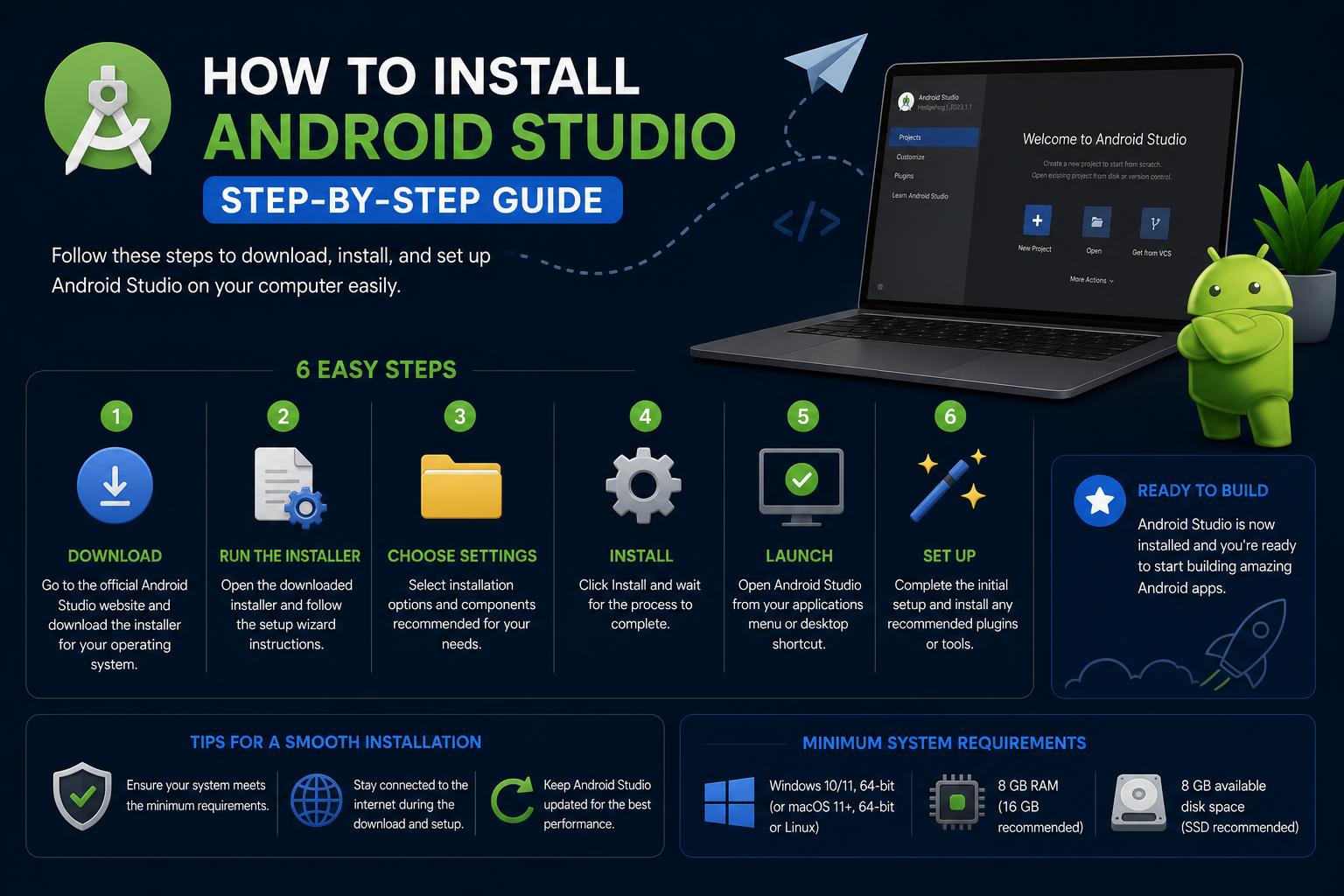
- Keperluan sistem yang jelas memastikan pemasangan dan prestasi yang lancar
- Panduan lengkap tentang persediaan merangkumi setiap langkah pemasangan Android Studio
- Menyerlahkan ciri-ciri penting dan pilihan penyesuaian untuk pembangunan optimum
Bersedia untuk mendalami pembangunan aplikasi Android tetapi tidak pasti bagaimana untuk bermula dengan Android Studio? Anda berada di tempat yang betul! Sama ada anda seorang pemula atau ingin memperhalusi persediaan anda untuk prestasi optimum, panduan mendalam ini akan membimbing anda melalui setiap langkah memasang dan mengkonfigurasi Android Studio pada Windows. Kami akan menjelaskan kekeliruan biasa, memberikan petua praktikal dan memastikan anda bersedia untuk berjaya sebelum anda menulis baris kod pertama anda. Jadi, tarik nafas dalam-dalam, ambil minuman kegemaran anda dan mari kita ubah PC anda menjadi kuasa pembangunan Android.
Jika anda telah mencari panduan pemasangan, anda mungkin telah menemui pelbagai dokumentasi rasmi, catatan forum dan petua yang berselerak. Dalam artikel ini, kami mengumpulkan SEMUA maklumat berguna itu, menggabungkan keperluan rasmi, langkah praktikal, nasihat penyelesaian masalah dan gambaran keseluruhan tentang apa yang boleh anda lakukan dengan persekitaran pembangunan baharu anda. Semuanya dijelaskan dalam gaya yang mesra dan mudah diikuti, dengan setiap perenggan menekankan perkara yang benar-benar penting.
Android Studio: Apakah Ia dan Mengapa Anda Akan Menyukainya
Android Studio ialah Persekitaran Pembangunan Bersepadu (IDE) rasmi untuk pembangunan Android. Dicipta oleh Google dan berdasarkan IntelliJ IDEA JetBrains, ia dibina khas untuk penciptaan aplikasi Android. Direka untuk memperkemas dan meningkatkan pengalaman pengekodan anda , Android Studio menawarkan kit alat yang sarat dengan ciri-ciri yang menjadikan penulisan kod, pengurusan sumber, pengujian dan juga reka bentuk jauh lebih mudah daripada yang anda jangkakan!
Jadi mengapa pembangun berpusu-pusu menggunakan Android Studio? Mari kita lihat beberapa aspek terkuatnya:
- Persekitaran bersatu untuk pembangunan merentasi semua peranti Android – telefon, tablet, TV dan banyak lagi.
- Emulator pantas pencahayaan dengan pemaparan UI yang cantik dan realistik serta kawalan responsif.
- Terapkan Perubahan ciri untuk menolak kemas kini kod dan sumber tanpa perlu memulakan semula aplikasi anda dalam emulator atau pada peranti.
- Sistem binaan fleksibel dikuasakan oleh Gradle – mengautomasikan binaan, mengurus kebergantungan dan menyesuaikan varian binaan dengan mudah.
- Integrasi terbina dalam dengan GitHub dan templat kod yang telah ditetapkan untuk prototaip pantas dan mengimport projek sampel.
- Penyahpepijatan, pemprofilan dan penyahpepijatan yang berkuasa alat ujian automatik dimasukkan ke dalam IDE.
- Sokongan untuk C++, NDK (Native Development Kit) dan juga integrasi Google Cloud Platform – seperti Firebase, Cloud Messaging dan App Engine yang telah disediakan sepenuhnya.
- Tiada lagi perbalahan dengan alat baris arahan yang mengelirukan – antara muka GUI yang intuitif menjadikan pembinaan, pengendalian dan penyahpepijatan aplikasi mudah.
Keperluan Sistem: Bolehkah PC Anda Mengendalikan Android Studio?
Sebelum anda mula memuat turun SDK dan plugin sebanyak gigabait, mari kita pastikan komputer anda sesuai dengan keperluan. Android Studio ialah IDE yang mempunyai banyak ciri, jadi anda memerlukan perkakasan yang cukup kukuh untuk operasi yang lancar. Berikut ialah keperluan minimum dan keperluan rasmi yang disyorkan untuk Windows :
- Sistem operasi: Windows 7, 8, 10 atau 11 (kedua-dua 32-bit dan 64-bit disokong)
- RAM: Minimum 4 GB, tetapi 8 GB atau lebih yang selesa sangat disyorkan (Emulator Android itu sendiri suka tambahan 1 GB atau lebih)
- Ruang Disk: Sekurang-kurangnya 2 GB percuma, tetapi rancang untuk 4 GB atau lebih (Android Studio IDE adalah sekitar 500 MB, tetapi SDK dan imej emulator mengambil banyak ruang)
- Resolusi skrin: Minimum 1280 x 800 piksel
Petua profesional: Jika PC anda terasa lembap, tutup aplikasi latar belakang sebelum menjalankan Android Studio, dan pertimbangkan untuk menggunakan tema ringan. Cuba pastikan partition utama anda (biasanya C:\) luas, kerana SDK dipasang secara lalai di sana. Anda akan berterima kasih kepada diri sendiri nanti!
Panduan Langkah demi Langkah untuk Memasang Android Studio pada Windows
Baiklah, anda sudah bersedia! Berikut ialah panduan lengkap dan mudah untuk diikuti untuk memasang Android Studio pada Windows (berfungsi pada 7, 8, 10, 11). Ambil tetikus anda dan mari kita mulakan!
Langkah 1: Muat turun Android Studio
Layari halaman muat turun rasmi Android Studio . (…Elakkan tapak muat turun pihak ketiga!) Klik pada 'Muat Turun Android Studio'. Biasanya, tapak tersebut akan mengesan sistem pengendalian anda secara automatik dan mencadangkan versi yang betul, tetapi anda sentiasa boleh memilih Windows secara manual jika perlu.
- Muat turun disediakan sebagai pemasang boleh laku (.exe) atau, secara pilihan, fail zip.
- anda mesti menerima Perjanjian Lesen SDK Google sebelum anda boleh memuat turunnya. Tandakan kotak yang mengesahkan anda bersetuju dengan terma dan syarat.
- Klik butang muat turun yang besar dan menarik.
Dalam dialog yang muncul, pilih 'Simpan Fail' dan tunggu muat turun selesai (pakejnya besar, jadi tunggu beberapa minit).
Langkah 2: Jalankan Pemasang
Setelah muat turun anda selesai, cari perisian tersebut dalam folder Muat Turun anda dan klik dua kali pada pemasang. Jika UAC (Kawalan Akaun Pengguna) meminta anda memasang perisian, silakan!
Wizard persediaan akan dilancarkan dan membimbing anda melalui skrin berikut:
- Skrin Selamat Datang: Klik 'Seterusnya' untuk bermula.
- Pilih Komponen: Biasanya, pilihan lalai adalah baik (termasuk Android Studio dan Peranti Maya Android (AVD) yang disyorkan).
- Pilih Lokasi Pemasangan: Wizard akan mencadangkan folder. Kecuali anda mempunyai pilihan yang kuat, kekalkan dengan lalai. Jika ruang cakera pada pemacu C:\ anda terhad, pilih partition yang lebih luas.
- Mulakan Pemasangan: Klik 'Seterusnya', kemudian 'Pasang'. Proses ini akan mengambil masa beberapa minit apabila fail dibongkar dan utiliti disediakan.
- Selesaikan pemasang. Jika ditawarkan, pilih untuk 'Mulakan Android Studio' selepas persediaan selesai.
Langkah 3: Pelancaran Pertama dan Konfigurasi Awal
Apabila anda menjalankan Android Studio buat kali pertama, anda mungkin ditanya sama ada anda ingin mengimport tetapan sebelumnya. Jika anda belum pernah memasang Android Studio sebelum ini, pilih 'Jangan import tetapan' untuk permulaan yang benar-benar baharu.
Selepas menunggu sebentar, anda akan disambut oleh skrin 'Selamat Datang' Android Studio.
- Klik 'Seterusnya'.
- Pilih pemasangan 'Standard' melainkan anda mempunyai keperluan lanjutan.
- Pilih tema IDE pilihan anda – 'IntelliJ Light' untuk kecerahan, atau 'Dracula' untuk penampilan gelap yang mesra mataPilih apa yang dirasa sesuai; anda sentiasa boleh bertukar kemudian!
- Klik 'Seterusnya'.
Wizard mungkin menjalankan semakan pantas untuk komponen SDK yang diperlukan. Ini memastikan persekitaran anda terkini dan serasi. Jika ada yang hilang, ia akan mengambilnya secara automatik.
Langkah 4: Memuat turun SDK Android dan Komponen Penting
Kini, Android Studio perlu mengambil beberapa lagi bahagian: Kit Pembangunan Perisian Android (SDK) dan alatan platform yang diperlukan. Inilah yang membolehkan anda membina dan menjalankan aplikasi Android sebenar.
Pilih “Selesai” dan biarkan proses diteruskan. Kelajuan sambungan internet anda akan menentukan seberapa pantas muat turun dan pemasangan ini selesai. (Ini boleh mengambil masa 5-10 minit, jadi mungkin masa untuk berehat sebentar!)
Setelah muat turun selesai, anda akan melihat skrin sedia – tahniah! Anda hanya beberapa saat sahaja daripada pengekodan aplikasi Android pertama anda.
Menjadi Selesa: Gambaran Keseluruhan Antara Muka Pengguna Android Studio
Dengan semuanya telah dipasang dan dikonfigurasikan, mari kita lihat secara menyeluruh apa yang akan anda lihat di dalam Android Studio.
- Paparan Projek: Ini ialah kawasan navigasi utama anda, yang memaparkan semua folder, fail dan sumber projek anda.
- Editor Kod: Jantung Android Studio tempat anda akan menghabiskan paling banyak masa menaip, memfaktorkan semula dan menavigasi pangkalan kod anda.
- Bar Alat & Tingkap Alat: Akses alatan binaan, jalankan konfigurasi, kawalan versi dan banyak lagi. Tetingkap alatan menjadikan tugas seperti penyahpepijatan, mengurus sumber dan mengakses log sangat cekap.
- Integrasi Emulator: Jalankan, nyahpepijat dan berinteraksi dengan aplikasi anda di dalam simulasi peranti Android, terus daripada IDE.
UI sangat boleh disesuaikan – dok, apungkan atau susun semula panel agar sesuai dengan aliran kerja anda. Gunakan pintasan papan kekunci untuk memaksimumkan produktiviti (ia serupa dengan IDE JetBrains yang lain, jadi jika anda pernah menggunakan PyCharm atau IntelliJ IDEA, anda akan berasa seperti di rumah sendiri).
Mencipta dan Melancarkan Projek Android Pertama Anda
Mari kita mulakan secara langsung dan cipta aplikasi awal anda! Daripada skrin Selamat Datang utama, pilih 'Mulakan projek Android Studio baharu'.
- Pilih Templat Projek: Android Studio menawarkan pelbagai templat permulaan – 'Aktiviti Kosong' sesuai untuk kebanyakan pemula.
- Namakan Projek Anda: Pilih sesuatu yang menyeronokkan! Lokasi simpanan lalai biasanya bagus; anda boleh menyesuaikannya jika anda mahu.
- Pilih Bahasa Pengaturcaraan: Kotlin kini merupakan bahasa pilihan untuk Android, tetapi anda juga boleh memilih Java jika anda lebih selesa dengannya.
- Tetapkan Versi SDK Minimum: Ini menentukan peranti mana yang boleh menjalankan aplikasi anda. Mengekalkan tetapan lalai adalah selamat untuk pembelajaran.
- Klik 'Selesai': Android Studio akan menjana struktur projek asas anda dan mula menyegerakkan fail dan kebergantungan. Ini mungkin mengambil masa satu atau dua minit lagi – sesetengah muat turun mungkin berlaku di latar belakang.
Setelah siap, anda boleh menjalankan aplikasi lalai "Hello World" menggunakan butang main hijau! Pilih sama ada emulator terbina dalam (jika anda menyediakannya) atau peranti Android sebenar yang dipasang melalui USB dengan Mod Pembangun diaktifkan.
Ciri-ciri Utama dan Alatan Bersepadu
Android Studio bukan sekadar editor kod. Gudang ciri dan utilitinya membezakannya daripada IDE yang lebih asas. Mari kita senaraikan beberapa yang akan menjadi kegemaran anda dengan cepat:
- Gunakan Perubahan: Lihat kod dan tweak sumber yang tercermin dalam aplikasi anda yang sedang berjalan tanpa penyusunan semula penuh.
- Penyepaduan Kawalan Versi: Sokongan terbina dalam untuk Git/GitHub memperkemas kerjasama dan pengurusan projek.
- Pelancaran Emulator Segera: Uji aplikasi pada pelbagai perkakasan maya, dengan spesifikasi boleh laras dan imej peranti yang telah ditetapkan.
- Bina Varian dan Perisa: Beralih dengan lancar antara binaan nyahpepijat dan keluaran atau konfigurasikan berbilang perisa (percuma vs. pro, contohnya) dalam projek yang sama.
- Templat dan Ahli Sihir: Perancah aktiviti baharu, serpihan atau keseluruhan aplikasi hanya dengan beberapa klik.
Sokongan Lanjutan: C++ dan NDK
Jika aplikasi anda memerlukan logik super pantas atau anda menggunakan pustaka natif, Android Studio menawarkan sokongan terbina dalam untuk C++ melalui NDK (Native Development Kit). Ini penting untuk pembangunan permainan dan aplikasi yang memerlukan prestasi tinggi, menjadikan Android Studio pilihan yang hebat untuk mana-mana pembangun – bukan sahaja pengekod Java/Kotlin.
Menyambung ke Platform Awan dan Firebase
Seketika selepas digunakan, Android Studio boleh bersambung terus ke Google Cloud Platform dan Firebase – sangat berharga untuk menambah pemesejan awan, pengesahan, pangkalan data masa nyata dan banyak lagi pada aplikasi anda. Proses penyepaduannya lancar, selalunya hanya beberapa klik melalui menu IDE untuk berhubung!
Mengurus SDK dan Peranti Maya (AVD)
Perjalanan anda tidak terhenti pada memasang Android Studio itu sendiri. Untuk menyasarkan versi dan peranti Android yang berbeza, anda perlu memasang pakej SDK baharu dan mengkonfigurasi Peranti Maya Android sekali-sekala:
- Pengurus SDK: Buka daripada menu atau bar alat untuk menyemak imbas, memasang atau mengemas kini alatan platform, alatan binaan dan imej sistem. Sentiasa pastikan alatan penting dikemas kini! Ketahui lebih lanjut tentang mengurus SDK dan alatan.
- Pengurus AVD: Tambah dan sesuaikan peranti yang diemulasikan dengan mudah (saiz skrin yang berbeza, versi OS, spesifikasi perkakasan) untuk menguji aplikasi anda merentasi ekosistem Android.
Petua: Untuk prestasi terbaik dengan emulator, dayakan virtualisasi perkakasan dalam BIOS/UEFI sistem anda. Pengguna Windows boleh menyemak sokongan 'Intel VT-x' atau 'AMD-V'.
Apakah itu Android Studio? Panduan Lengkap dan Terperinci untuk Pembangun Android