
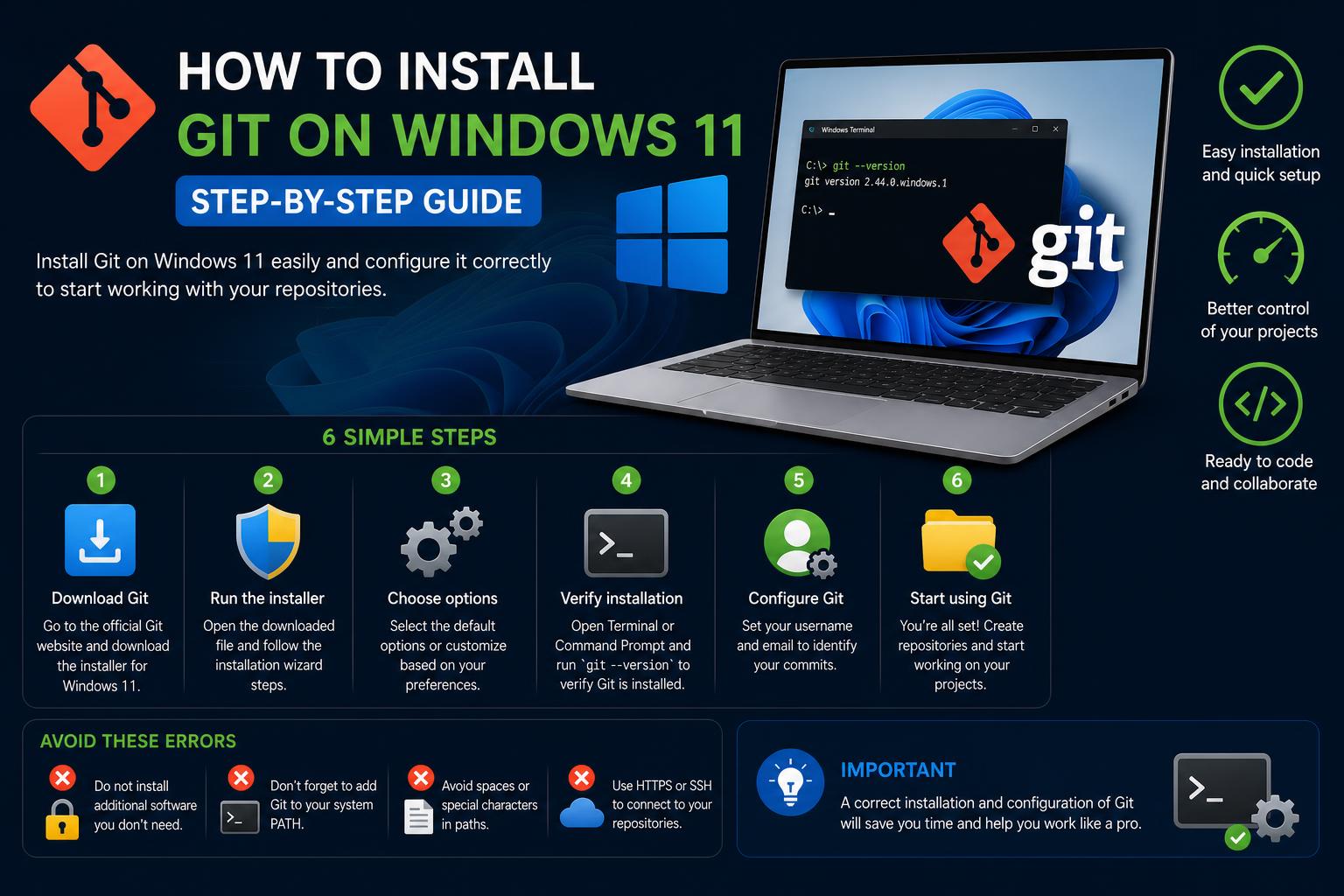
- Git untuk Windows menawarkan kedua-dua GUI dan alatan baris arahan, termasuk pengurusan kelayakan yang selamat untuk penyepaduan yang lancar dengan perkhidmatan seperti GitHub atau Azure.
- Pemasangan rasmi disyorkan melalui git-scm.com, tetapi persediaan baris arahan alternatif (winget, Chocolatey) tersedia untuk pengguna automatik, walaupun mungkin ketinggalan.
- Konfigurasi pasca pemasangan yang betul, termasuk identiti pengguna dan penyepaduan dengan editor seperti VS Code, adalah penting untuk aliran kerja kawalan versi yang cekap.
Mempelajari cara memasang Git pada Windows 11 boleh mengelirukan, terutamanya dengan begitu banyak sumber dalam talian yang berbeza. Bagi pemula yang memulakan perjalanan pembangunan mereka dan profesional berpengalaman yang perlu menyediakan sistem baharu, mencari panduan terkini dan jelas adalah penting. Artikel ini akan membimbing anda melalui setiap butiran penting tentang memasang dan mengkonfigurasi Git pada Windows 11, mengetengahkan pelbagai kaedah pemasangan yang disokong oleh projek Git rasmi dan pengurus pakej yang popular.
Kami juga akan membincangkan cara Git berintegrasi dengan antara muka pengguna grafik, pengurusan kelayakan dan ciri penting lain yang membentuk kerja harian anda dengan kawalan versi. Sama ada anda menggunakan gesaan arahan, PowerShell atau lebih suka GUI, anda akan mendapat pengalaman yang lancar mengikuti penjelasan dan langkah yang terdapat di sini.
Mengapa Git? Memahami Kepentingannya pada Windows 11
Git ialah sistem kawalan versi teragih yang pantas, percuma dan sumber terbuka —bermaksud ia mengendalikan segala-galanya daripada fail individu hinggalah pangkalan kod yang sangat besar dengan cekap dan pantas. Ia merupakan alat penting untuk pembangun yang bekerjasama dalam projek, sama ada anda bekerja bersendirian atau dalam pasukan yang besar. Pada Windows 11, Git merapatkan jurang antara persekitaran seperti UNIX/Linux dan desktop anda, membolehkan sumbangan yang lancar kepada repositori sumber terbuka atau peribadi terus daripada PC anda . Anda boleh mengetahui lebih lanjut tentang projek itu sendiri dengan melayari laman web rasmi Git.
Git untuk Windows: Lebih daripada sekadar Pemasang Mudah
Walaupun Git dibina berdasarkan baris arahan, projek Git untuk Windows menyediakan pemasangan Windows asli, termasuk alatan yang disesuaikan untuk ekosistem Windows . Pakej ini menyediakan:
- Emulasi BASH, membolehkan anda menjalankan arahan Git seolah-olah anda menggunakan Linux atau UNIX
- GUI Git yang hebat untuk mereka yang lebih suka antara muka pengguna grafik
- Integrasi Shell—hanya klik kanan dalam Windows Explorer untuk mengakses fungsi Git
- Pengurusan kelayakan yang selamat untuk bekerja dengan perkhidmatan hosting yang berbeza
Ini menjadikan Git untuk Windows penyelesaian yang hebat untuk pengguna baharu dan lanjutan, menawarkan fleksibiliti dan antara muka yang biasa. Untuk maklumat lanjut, lihat Git untuk Windows.
Memeriksa sama ada Git Telah Dipasang
Sebelum memasang, adalah bijak untuk melihat sama ada Git sudah ada pada sistem anda. Buka Prompt Perintah Windows atau PowerShell anda, dan taip:
git --versionJika anda melihat versi semasa dipaparkan—tahniah, anda sudah mempunyai Git! Jika ralat muncul, atau anda mendapat mesej bahawa 'git' tidak dikenali, sudah tiba masanya untuk memasang.
Pemasangan Rasmi: Muat Turun Terus dari git-scm.com
Tempat paling selamat dan paling disyorkan untuk memuat turun Git untuk Windows ialah sumber rasmi di . Di sini anda akan sentiasa menemui binaan stabil terkini , lengkap dengan kemas kini dan ciri keselamatan:
- Lihat https://git-scm.com/download/winMuat turun sepatutnya bermula secara automatik untuk pemasang yang sesuai dengan sistem anda.
- Pilih versi yang betul bergantung pada perkakasan anda—biasanya x64 (untuk kebanyakan PC moden) atau ARM64, jika anda menggunakan perkakasan khusus.
Pemasang langsung adalah cara terbaik untuk mendapatkan binari Git rasmi dan terkini pada Windows 11.
Ia biasanya dinamakan sesuatu seperti Git- -64-bit.exe.
Pemasangan Kendiri vs. Mudah Alih
Projek Git untuk Windows menawarkan beberapa pilihan muat turun untuk keperluan yang berbeza:
- Pemasang Kendiri: Fail persediaan standard yang memasang Git di seluruh sistem, menjadikannya tersedia dalam persekitaran Windows (Command Prompt, PowerShell, dll.) Ini adalah pemasangan yang disyorkan untuk kebanyakan pengguna.
- Edisi Mudah AlihVersi yang direka untuk dijalankan daripada pemacu USB tanpa memerlukan pemasangan sistem—berguna untuk beralih antara mesin atau persekitaran.
Kedua-dua versi x64 dan ARM64 wujud untuk setiap kaedah. Pilih format pilihan anda sebelum memuat turun untuk memastikan keserasian dan kemudahan.
Proses Pemasangan Langkah demi Langkah
- Muat turun Pemasang: Pergi ke dan dapatkan pemasang yang sesuai untuk seni bina anda (biasanya x64).
- Lancarkan Pemasang: Klik dua kali fail yang dimuat turun untuk memulakan pemasangan.
- Ikuti Wizard Persediaan Git: Wizard persediaan akan membimbing anda melalui beberapa pilihan. Untuk pemula, menerima tetapan lalai biasanya adalah yang terbaikLalai ini direka bentuk untuk memenuhi kebanyakan keperluan sambil memastikan keserasian dengan Windows 11.
- Pilih Komponen TambahanAnda akan mempunyai pilihan seperti memasang 'Git Bash', 'Git GUI', mengintegrasikan dengan menu konteks Windows Explorer dan mengkonfigurasi pengurusan kelayakan. Melainkan anda mempunyai keperluan khusus, kekalkan tetapan lalai yang disyorkan.
- Lengkapkan Pemasangan: Selepas mengesahkan pilihan anda, pemasang akan selesai menyalin fail—ia hanya mengambil masa beberapa saat. Setelah selesai, anda akan melihat Git ditambahkan pada laluan sistem anda, menjadikannya boleh diakses daripada PowerShell, Command Prompt dan shell Git Bash.
- Sahkan Pemasangan: Buka Command Prompt, PowerShell, Atau Git bash dan jenis
git --versionuntuk mengesahkan semuanya berfungsi.
Jika anda menghadapi sebarang masalah, rujuk bantuan di atau dokumentasi rasmi untuk nasihat penyelesaian masalah.
Kaedah Pemasangan Alternatif
Menggunakan Pengurus Pakej Windows
Bagi pengguna yang lebih suka pengurusan pakej baris arahan, Windows menawarkan dua pilihan popular: winget dan Chocolatey.
- sayapPengurus Pakej Windows rasmi.
- ChocolateyPengurus pakej pihak ketiga yang digunakan secara meluas untuk Windows.
Memasang Git Menggunakan winget
Windows 11 didatangkan dengan Winget yang telah dipasang pada banyak sistem. Jika tidak, anda boleh menemuinya melalui Microsoft Store atau dokumentasi rasmi. Sebaik sahaja anda mempunyai Winget, buka Command Prompt atau PowerShell dan jalankan:
winget install --id Git.Git -e --source wingetNota: Walaupun kaedah ini mudah, pakej Git.Git tidak diselenggara oleh projek Git untuk Windows . Ia mungkin ketinggalan di belakang versi terkini yang terdapat di git-scm.com.
Memasang Git Menggunakan Chocolatey
Jika anda menggunakan Chocolatey (coklat), ia sama mudahnya. Mula-mula, pasang Chocolatey jika ia belum lagi berada pada sistem anda (arahan tersedia di laman web Chocolatey ), kemudian buka terminal anda dan taip:
choco install gitSekali lagi, pakej Chocolatey ini tidak diselenggara secara rasmi oleh pembangun Git untuk Windows , yang bermaksud ia mungkin berbeza daripada kemas kini Git stabil terkini.
Mengemas kini Git pada Windows 11
Mengemas kini pemasangan Git anda adalah penting untuk keselamatan dan akses ciri . Malangnya, Git untuk Windows tidak mengemas kini dirinya sendiri secara automatik. Untuk mengemas kini:
- Muat turun pemasang terkini daripada .
- Jalankan pemasang baharu. Ia akan menggantikan versi sedia ada sambil mengekalkan konfigurasi anda.
Tidak perlu menyahpasang versi sebelumnya — hanya kemas kini terus dengan fail boleh laku baharu.
Mengkonfigurasi Git Selepas Pemasangan
Setelah dipasang, Git tidak sedia untuk digunakan secara langsung untuk menghantar kod ke platform dalam talian seperti GitHub, Azure atau GitLab. Anda perlu menyediakan identiti anda untuk mengatributkan komitmen dengan betul:
git config --global user.name "Your Name"
git config --global user.email "[email protected]"
Tetapan ini menyimpan maklumat peribadi anda dalam konfigurasi Git, menandakan semua perubahan masa hadapan dengan sewajarnya. Anda boleh menjalankan semula arahan ini pada bila-bila masa untuk mengemas kini butiran anda.
Bekerja dengan GUI: Git Bash, Git GUI dan Integrasi Shell
Bagi kebanyakan orang, alat baris arahan boleh menjadi sesuatu yang menakutkan. Projek Git untuk Windows merangkumi:
- Git bashTerminal BASH ala Linux yang dipaketkan dengan Git. Sesuai untuk pengguna yang bertukar daripada UNIX atau sesiapa sahaja yang lebih suka pengalaman terminal yang konsisten.
- GUI Git: Aplikasi grafik yang menawarkan cara visual untuk berfungsi dengan repositori. Anda boleh melakukan komitmen, menyelesaikan konflik dan menggambarkan cabang tanpa menyentuh baris arahan.
- Integrasi ShellKlik kanan mana-mana folder dalam Windows Explorer untuk membukanya terus dalam Git Bash atau GUI Git—menjadikannya mudah untuk memulakan repositori di tempat yang anda perlukan.
Mempunyai kedua-dua pilihan BASH dan GUI memastikan fleksibiliti dan kemudahan akses untuk pengguna daripada semua peringkat pengalaman.
Penyimpanan dan Integrasi Kredensial Selamat
Pengesahan dengan GitHub, Azure DevOps atau repositori jauh lain memerlukan pengurusan kelayakan yang betul. Git untuk Windows merangkumi Pengurus Kelayakan Git , yang membolehkan penyimpanan kelayakan merentas platform yang selamat dengan penyepaduan yang lancar untuk GitHub dan Azure:
- Pada tolakan atau tarikan pertama daripada alat kawalan jauh baharu, anda akan diminta untuk log masuk dengan pembekal pilihan anda.
- Bukti kelayakan disimpan dengan selamat, sekali gus mengurangkan keperluan untuk memasukkan kata laluan setiap kali anda berinteraksi dengan repositori jauh.
Ini memperkemas aliran kerja untuk pembangun yang bekerja merentasi berbilang hos dan pasukan.
Bekerja dengan GitHub: Pemasangan, Pengesahan dan Integrasi
Bagi mereka yang menggunakan GitHub, terdapat pilihan tambahan :
- Desktop GitHub memasang versi terkini Git sebagai sebahagian daripada persediaannya. Pemasangan pakej ini membawakan GUI intuitif dan sokongan baris arahan penuh, sesuai untuk pemula dan mereka yang mahukan pengalaman tunjuk dan klik.
- Selepas pemasangan, anda akan menemui versi baris arahan Git yang tersedia, serta integrasi yang mantap dengan repositori GitHub (permintaan tarik, isu dan banyak lagi).
Untuk menyemak sama ada Git telah dipasang dengan betul, buka Command Prompt atau Git Bash, dan taip :
git --versionArahan ini akan mengesahkan pemasangan anda dan menunjukkan versi tepat yang berjalan pada sistem anda.
Pengklonan Repositori dan Bekerja dengan Kod VS
Editor moden seperti Visual Studio Code menawarkan integrasi Git yang mendalam. Selepas menyediakan Git, anda boleh menggunakan ciri seperti “Git: Clone” atau paparan Source Control untuk mengakses repositori anda terus daripada editor . Untuk berhubung dengan GitHub, pasang sambungan “GitHub Pull Requests and Issues”, log masuk ke akaun GitHub anda dan mula bekerjasama dengan hanya beberapa klik.
Prosesnya seperti ini:
- Buka Kod VS
- Tekan Ctrl+Shift+P dan pilih “Git: Klon”
- Tampal URL repositori anda, pilih direktori setempat dan mulakan pengekodan dengan segera!
Sambungan untuk platform lain berfungsi dengan cara yang sama, mengintegrasikan alat pengesahan dan kolaborasi untuk memperkemas aliran kerja anda.
Konfigurasi dan Penyesuaian Lanjutan
Fleksibiliti Git membolehkan penyesuaian mendalam :
- Konfigurasi GlobalSelain nama pengguna dan e-mel, anda boleh mengkonfigurasi pengakhiran baris, editor pilihan dan alat cantum/beza. Cuba
git config --global core.editor "code --wait"untuk menggunakan VS Code sebagai editor lalai anda. - Pintasan Alias: Permudahkan arahan dengan alias dalam konfigurasi global anda (cth.,
git config --global alias.co checkout).
Untuk senarai penuh pilihan konfigurasi, jalankan git config --help atau berunding dengan dokumentasi rasmi.
Menyelesaikan Masalah Pemasangan, Kemas Kini dan Ralat Biasa
Ralat pemasangan memang akan muncul dari semasa ke semasa. Berikut adalah isu utama dan penyelesaian pantas :
- Jika 'git' tidak dikenali sebagai arahan, pastikan ia ditambah pada laluan sistem anda semasa pemasangan.
- Versi tidak sepadan? Muat turun dan jalankan semula pemasang terkini daripada .
- Isu dengan pemasangan winget atau Chocolatey? Semak dokumentasi rasmi mereka atau kemas kini pangkalan data mereka dengan
winget upgrade --allorchoco upgrade all. - Jika anda mempunyai konfigurasi yang bercanggah, tetapkan semula kepada lalai dengan
git config --global --unset-alluntuk tetapan tertentu.
Jika anda menghadapi masalah lanjutan, bantuan komuniti boleh didapati di panduan rasmi, dokumentasi dan pelbagai forum yang menyokong pembangun di seluruh dunia.
Situasi Khas: Penggunaan Mudah Alih & Binaan Lanjutan
Bagi pengguna yang memerlukan kebolehgunaan (contohnya, bekerja dari berbilang mesin atau persediaan sementara), pakej Git mudah alih untuk Windows menyediakan fleksibiliti tanpa mengubah suai sistem anda . Hanya muat turun versi mudah alih, ekstrak ke pemacu USB atau pemacu anda dan jalankan.
Jika anda ingin mencuba versi yang lebih baharu, pengguna lanjutan boleh membina Git daripada sumber , walaupun ini biasanya tidak diperlukan untuk kegunaan harian. Git menyediakan sumber dan panduan untuk kes ini.
Menyediakan Git pada Windows 11 adalah proses yang mudah apabila mengikuti langkah yang betul, dan alatan yang tersedia—pemasang, shell BASH, GUI, pengurus kelayakan dan sokongan untuk pengurus pakej—menjadikannya lebih mudah berbanding sebelum ini. Sama ada anda lebih suka mengklik menu grafik atau menjalankan arahan dalam terminal, Windows 11 menyediakan semua fleksibiliti, keselamatan dan kuasa yang diperlukan untuk pembangunan produktif dengan Git . Kekal terkini dengan mengemas kini dengan kerap, terokai pilihan integrasi dengan editor dan platform kegemaran anda dan jangan lupa untuk mengkonfigurasi tetapan peribadi untuk kerjasama dan pengurusan kod yang berkesan—masa depan diri dan rakan sepasukan anda akan berterima kasih kepada anda!