
- Mengimport data dan menyesuaikan pelayar anda adalah penting untuk memperibadikan Microsoft Edge bagi peralihan yang lancar dan produktiviti yang dipertingkatkan.
- Koleksi, sambungan dan ciri prestasi menawarkan cara unik untuk meningkatkan kecekapan penyemakan imbas dan mengatur pengalaman dalam talian anda.
- Alatan membeli-belah, kawalan privasi dan integrasi merentas peranti Edge menonjol, menyediakan keselamatan dan kemudahan untuk kegunaan web setiap hari.
tips
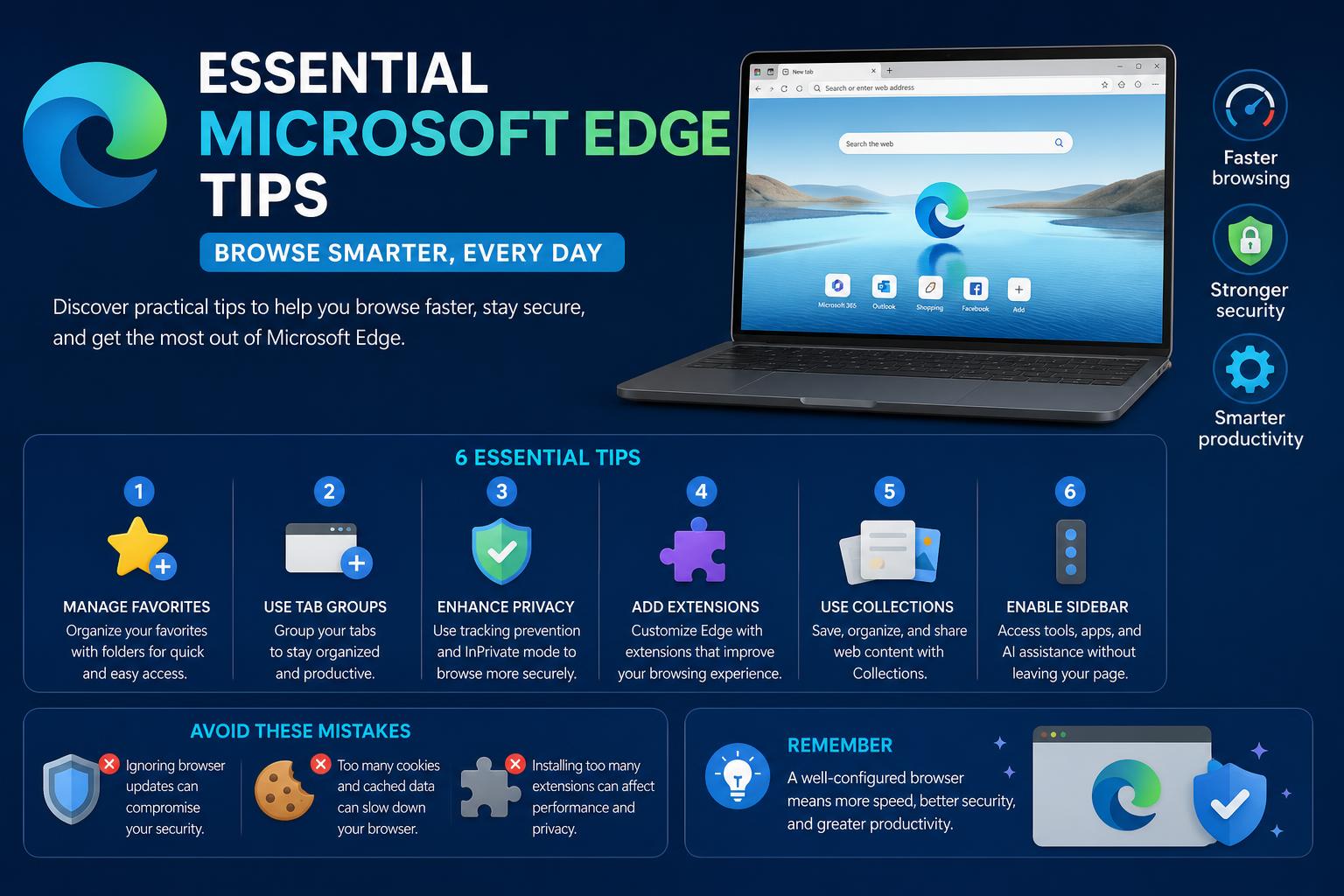
Microsoft Edge telah berkembang jauh daripada asal usulnya iaitu Internet Explorer, menyingkirkan masa lalu dan muncul sebagai pesaing dalam dunia pelayar moden. Dengan asas Chromium yang baharu dan limpahan ciri berguna, Edge kini memenuhi keperluan pengguna kasual, profesional dan semua orang—menggabungkan kelajuan, keselamatan dan kemudahan tulen di bawah satu hud. Jika anda sedang mencari cara untuk memanfaatkan sepenuhnya potensi Edge, anda telah tiba di tempat yang betul. Panduan ini akan berkongsi petua, kiat dan ciri Microsoft Edge yang paling meluas dan terkini untuk meningkatkan pengalaman penyemakan imbas anda serta-merta.
Apa yang membezakan Microsoft Edge bukan sekadar kelajuan atau pematuhannya dengan piawaian web, tetapi juga toolkitnya yang mengagumkan yang dibina untuk membantu anda melayari web dengan lebih pintar, kekal teratur dan menyelesaikan lebih banyak perkara—pada mana-mana peranti. Sama ada anda bertukar daripada pelayar lain, ingin menjadikan Edge benar-benar milik anda atau hanya ingin tahu tentang semua yang boleh dilakukannya, kami telah mengumpulkan nasihat terperinci yang memanfaatkan semua sumber awam terbaik dan dokumentasi rasmi untuk penerokaan yang benar-benar mendalam.
1. Mengimport Data: Peralihan Lancar dari Mana-mana Pelayar
Beralih ke pelayar baharu boleh terasa menakutkan. Mujurlah, Edge menyelaraskan keseluruhan proses migrasi supaya anda boleh membawa penanda halaman, kata laluan yang disimpan, sejarah dan tetapan peribadi lain terus daripada Chrome, Firefox atau mana-mana pelayar popular yang lain.
- Buka pelayar Edge dan pergi ke Tetapan.
- Klik pada 'Profil' dan cari pilihannya 'Import data pelayar.'
- Pilih pelayar web anda sebelum ini (cth., Chrome), sahkan profil dan tekan 'Import.'
Biarkan pemindahan selesai; pastikan PC anda kekal hidup semasa migrasi. Proses mudah ini memastikan anda tidak kehilangan sebarang keperluan digital anda semasa beralih ke Edge.
2. Ubah Pengalaman Anda dengan Sambungan Edge
Gedung Alat Tambahan Microsoft Edge (cari di sini ) dipenuhi dengan penggalak produktiviti, alat keselamatan, sambungan beli-belah dan pengubahsuaian estetik. Sama ada anda ingin menyekat iklan, mengurus kata laluan atau mengindahkan pelayar anda dengan tema baharu, semuanya ada di sana.
- Layari beribu-ribu sambungan, termasuk pilihan yang dialihkan daripada Gedung Web Chrome.
- Pasang alat tambah dengan satu klik dan uruskan kebenaran terus dalam tab sambungan.
- Pastikan sambungan dikemas kini untuk manfaat maksimum—dan jangan teragak-agak untuk bereksperimen dengan yang baharu untuk melancarkan aliran kerja anda!
3. Peribadikan Edge: Tema, Laman Utama dan Banyak Lagi
Edge membolehkan anda menyesuaikan setiap sudut persekitaran pelayaran anda agar sepadan dengan gaya dan tabiat anda.
- Tukar ke Mod Gelap untuk pengalaman melayari yang lebih selesa pada waktu malam atau dalam tetapan cahaya malap. Cari bahagian 'Rupa' dalam Tetapan untuk mendayakan mod mesra mata ini hanya dengan satu klik.
- Sesuaikan halaman utama anda dan susun atur tab baharu dengan mengklik ikon gear pada halaman mula anda. Di sini, anda boleh memilih antara pratetap susun atur atau mereka bentuk pengalaman halaman utama yang unik sepenuhnya, termasuk pautan pantas, imej latar belakang dan suapan berita yang diperibadikan.
4. Susun dengan Koleksi: Penanda Halaman Peringkat Seterusnya
Koleksi di Edge merupakan pengubah permainan untuk mengatur penyelidikan, senarai beli-belah, resipi, rancangan perjalanan atau sebarang set halaman web. Ia melangkaui sekadar penanda buku, membolehkan anda mengumpulkan kandungan web, menambah nota dan menyegerakkan semuanya merentasi peranti.
- Klik 'Koleksi' ikon di bahagian atas sebelah kanan atau gunakan menu untuk memulakan koleksi baharu.
- Namakan koleksi anda, kemudian tambahkan halaman web, imej atau seret dan lepas kandungan terus ke dalamnya.
- Tambahkan nota peribadi pada mana-mana item, membantu anda menyimpan konteks atau peringatan tambahan untuk kemudian.
- Koleksi adalah boleh dikongsi—hantarkannya kepada rakan atau rakan sekerja atau aksesnya pada mana-mana peranti yang dilog masuk ke akaun Microsoft anda.
Sesuai untuk pelajar, profesional atau penjelajah web tegar yang memerlukan struktur untuk aktiviti dalam talian mereka.
5. Tab Rapi: Tab Menegak Induk untuk Produktiviti
Jika anda seorang pengguna berbilang tab yang kronik, tab menegak adalah penyelamat. Ciri ini mengalihkan tab anda ke bar sisi, menyusun berpuluh-puluh tab pada satu masa daripada memenuhi tab yang tidak berkesudahan.
- Dayakan tab menegak dengan mengklik ikon tab menegak (kiri atas) pada baris tab.
- Lipat bar apabila anda memerlukan lebih banyak ruang skrin—lakaran kecil dan tajuk tab kekal boleh diakses.
- Ciri ini sesuai untuk mereka yang menguruskan tugasan, projek atau membandingkan produk yang berat dengan penyelidikan merentasi berbilang laman web.
6. Penggalak Prestasi: Kecekapan dan Penjimatan Bateri
Edge direka bentuk untuk berjimat cermat menggunakan sumber—tetapi terdapat lebih banyak lagi yang boleh anda lakukan untuk memaksimumkan hayat bateri dan kelajuan.
- Aktifkan Mod Kecekapan: Klik ikon bateri dalam bar tugas anda dan hidupkan 'Penjimat Bateri'. Semasa menyemak imbas pada komputer riba, mod ini juga mengoptimumkan penggunaan tenaga—cuma cari ikon 'nadi jantung' dalam pelayar sebagai pengesahan.
- Dalam Tetapan, anda boleh mengubah suai bila Mod Kecekapan diaktifkan secara automatik atau terus berjalan dalam keadaan tertentu (seperti keadaan bateri yang dicabut atau lemah).
- Penggalakan Permulaan: Ciri ini memendekkan masa pelancaran dengan memastikan proses teras Edge berjalan, jadi pelayar anda hidup dengan kelewatan yang minimum.
7. Membeli-belah yang Diperkemas: Kupon, Perbandingan Harga dan Alat Membeli-belah Edge
Edge mempunyai alat sedia ada yang menjadikan membeli-belah dalam talian lebih pintar dan selalunya lebih murah.
- Apabila anda melayari laman web membeli-belah, Edge akan menyerlahkan pemberitahuan kupon dalam bar alamat. Klik ikon tanda harga untuk melihat tawaran yang tersedia dan gunakan diskaun semasa pembayaran—tiada sambungan pihak ketiga diperlukan.
- Alat perbandingan harga mengimbas secara automatik untuk tawaran yang lebih baik, memaklumkan anda jika produk yang sama lebih murah di tempat lain.
Ciri-ciri ini membantu anda menjimatkan masa dan wang, menjadikan Edge salah satu pelayar terbaik untuk pembeli yang mementingkan nilai.
8. Privasi, Keselamatan dan Penyekatan Laman
Privasi anda diutamakan dalam Microsoft Edge. Pelayar ini dilengkapi dengan kawalan mantap yang menyekat penjejak mengganggu, kuki pihak ketiga dan ancaman privasi lain secara lalai.
- Di bawah 'Privasi, carian dan perkhidmatan' Dalam Tetapan, pilih antara tiga tahap privasi pratetap: Asas, Seimbang dan Ketat. Laraskan ini untuk mengawal jumlah data yang boleh dikumpulkan oleh tapak tentang anda.
- Penyekatan tapak yang boleh disesuaikan: Sekat laman web atau penjejak yang tidak diingini untuk menjamin keselamatan pelayaran anda. Anda boleh menentukan laman web untuk tidak membenarkan kuki atau menghalang akses sama sekali.
Dengan kemas kini keselamatan yang kerap dan penyepaduan dengan Microsoft Defender SmartScreen, Edge menetapkan standard yang tinggi untuk keselamatan pelayaran.
9. Cortana dan Bantuan Suara
Edge disepadukan secara mendalam dengan pembantu suara Microsoft, Cortana, yang memberikan anda kawalan bebas tangan dan cadangan carian pintar.
- Dayakan Cortana dalam tetapan sistem Windows anda, kemudian gunakan arahan suara untuk mencari di web, menetapkan peringatan atau menyemak cuaca terus dari pelayar anda.
- Cortana juga muncul dalam bar Carian Windows dan boleh membantu anda meneruskan tugasan yang dimulakan dalam Edge pada peranti lain dengan lancar.
Pendekatan sambil lewa ini memperkemas kerja berbilang tugas dan membantu anda kekal teratur, terutamanya pada hari-hari sibuk.
Edge merapatkan jurang antara peranti dengan cantik. Jika anda mula membaca artikel atau menyelidik projek pada telefon anda, anda boleh meneruskan serta-merta pada komputer anda menggunakan ciri 'Teruskan ke PC' (lihat ciri rasmi Edge Microsoft ) untuk maklumat lanjut. Apa yang anda perlukan hanyalah Akaun Microsoft anda diaktifkan pada kedua-dua peranti.
- Ini memastikan sejarah penyemakan imbas anda, tab terbuka dan juga koleksi disegerakkan dengan sempurna, di mana sahaja anda berada.
- Ia merupakan ciri yang hebat untuk pengguna yang mempunyai berbilang PC atau yang kerap bertukar antara peranti kerja dan peribadi.
[url berkaitan=”https://www.ikkaro.net/what-is-flipper-zero/”]
11. Ganjaran untuk Mencari: Manfaatkan Bing di Edge sepenuhnya
Tahukah anda bahawa anda boleh memperoleh mata hanya dengan melayari? Program ganjaran Microsoft memberi anda nilai tambahan untuk carian dengan Bing on Edge. Mata ini boleh ditebus untuk kad hadiah, penyertaan cabutan bertuah atau sumbangan amal. Daftar di sini untuk mula memperoleh lebih banyak mata untuk pelayaran harian anda.
12. Penjimatan dengan Ciri Cetakan dan PDF yang Dipertingkatkan
Pembaca PDF terbina dalam Edge adalah antara yang terbaik yang akan anda temui dalam pelayar. Anotasi, serlahkan dan tambahkan tandatangan pada fail PDF terus dalam pelayar—tidak memerlukan sebarang perisian luaran. Pilihan pratonton cetakan pelayar membolehkan anda mencetak halaman yang bebas daripada kekusutan atau menyimpan kandungan web ke PDF untuk rujukan, pengarkiban atau perkongsian mudah.
13. Alat Kebolehcapaian dan Masa Skrin
Edge memberi penekanan yang tinggi untuk menjadikan web mudah diakses dan membantu anda mengurus tabiat dalam talian anda. Ciri-ciri seperti pembaca imersif memudahkan halaman web untuk bacaan tanpa gangguan, manakala alat untuk mengurus kawalan ibu bapa dan menjejaki masa skrin mengutamakan keselamatan dan keseimbangan pelayaran. Lihat panduan Forum Windows ini untuk petua yang boleh diambil tindakan tentang mengoptimumkan produktiviti dan kesejahteraan menggunakan Edge.
14. Bantuan dan Sokongan Dalam Pelayar
Jika anda memerlukan panduan dengan Edge, pengeluar Microsoft dan PC seperti Dell menawarkan meja bantuan dan tutorial video yang meluas. Sumber-sumber ini, seperti video petua Dell's Edge , membimbing anda melalui segala-galanya daripada mengimport data kepada mengatur membeli-belah dengan koleksi atau mencari sokongan masa nyata untuk sebarang masalah teknikal.