
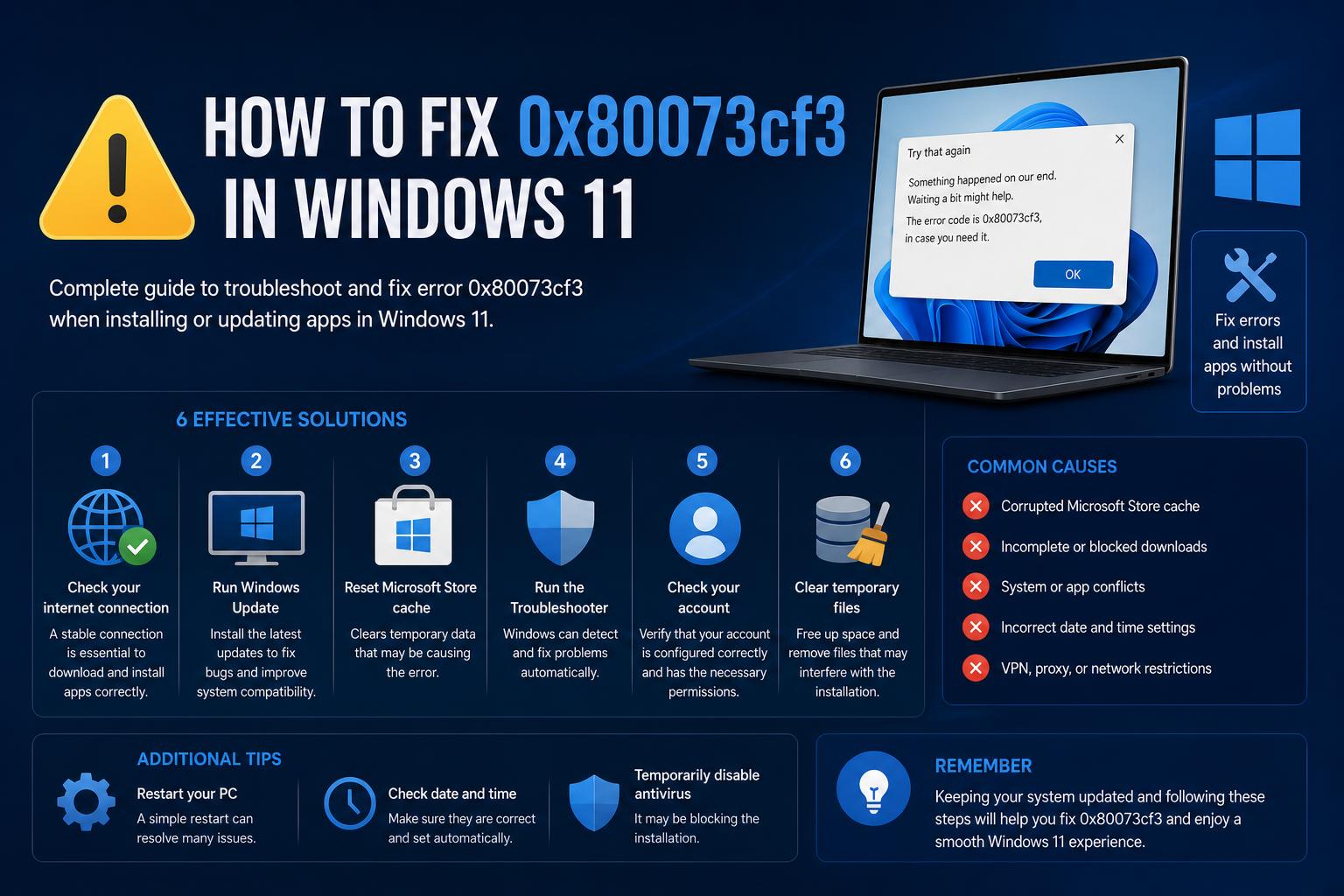
- Ralat 0x80073CF3 biasanya bermaksud konflik aplikasi atau kemas kini di Microsoft Store pada Windows 11.
- Penyelesaian masalah termasuk mengosongkan cache aplikasi, menetapkan semula/memasang semula Gedung, perubahan DNS dan naik taraf di tempat.
- Pemeriksaan menyeluruh untuk kebergantungan aplikasi dan ruang storan adalah penting untuk menyelesaikan masalah yang berterusan.
Terjebak dengan ralat Microsoft Store 0x80073CF3 pada Windows 11 boleh menghalang anda daripada terus memasang atau mengemas kini aplikasi kegemaran anda. Jika anda telah mencuba penyelesaian yang jelas tetapi tidak berjaya, ralat ini sememangnya terlalu biasa di kalangan pengguna Microsoft Store pada masa kini.
Kami akan menganalisis punca sebenar kod 0x80073CF3 dan, yang paling penting, menerangkan langkah demi langkah semua penyelesaian yang terbukti supaya Gedung Windows anda (dan aplikasi anda) berfungsi dengan baik semula. Kami akan merangkumi segala-galanya daripada tetapan sistem hingga pemulihan penuh, jadi anda tidak perlu mencari melalui berbilang forum.
Apakah maksud ralat 0x80073CF3 dalam Windows 11?
Ralat 0x80073CF3 muncul apabila Windows 11 tidak dapat memasang atau mengemas kini aplikasi daripada Microsoft Store, biasanya disebabkan oleh konflik, pakej yang rosak atau kebergantungan yang hilang. Ralat ini biasanya memaparkan mesej seperti “Kemas kini gagal”, yang menjejaskan segala-galanya daripada alat asas seperti Windows Clock hinggalah permainan dan aplikasi produktiviti.
Pencetus utama termasuk:
- Konflik pemasangan aplikasi yang disebabkan oleh fail yang tinggal atau pemasangan sebelumnya
- Pakej atau kebergantungan yang rosak atau tidak lengkap
- Masalah rangkaian atau DNS yang menjejaskan muat turun
- Ruang cakera tidak mencukupi atau ralat berkaitan storan
- Gangguan antivirus pihak ketiga
- Cache atau tetapan Gedung Microsoft yang rosak
- Akaun pengguna yang rosak atau fail sistem yang rosak
Simptom & Konteks: Bilakah 0x80073CF3 Merebak?
Pengguna menghadapi ralat ini semasa cuba memuat turun Messenger atau Pinterest, mengemas kini aplikasi asas seperti Windows Clock atau semasa langkah pemasangan melalui portal syarikat. Ia juga dilaporkan mengenai pemasangan Windows 11 yang bersih, termasuk versi beta atau peningkatan sistem daripada Windows 10.
Kadangkala ralat itu mungkin kelihatan boleh dibetulkan dengan sendirinya, tetapi sebenarnya ia memerlukan penyelesaian khusus untuk diselesaikan.
Penyelesaian Masalah Langkah Demi Langkah: Cara Menyelesaikan Ralat 0x80073CF3
Panduan ini membimbing anda melalui setiap langkah praktikal yang disyorkan oleh pakar. Setiap kaedah menyasarkan punca utama yang dikenal pasti oleh komuniti dan sokongan Microsoft.
1. Kosongkan Cache Gedung Microsoft
Fail cache yang rosak boleh menyekat muat turun atau kemas kini baharu. Cara paling mudah untuk mengosongkannya adalah dengan menggunakan arahan 'wsreset'.
- Keratan Akhbar Win + R untuk membuka kotak Jalankan.
- Jenis wsreset.exe dan tekan Enter.
- Kedai akan dimulakan semula selepas beberapa ketika — cuba muat turun anda sekali lagi.
Jika ralat berterusan, jangan panik — kami akan terus mencari lebih banyak penyelesaian.
2. Jalankan Penyelesai Masalah Aplikasi Gedung Windows
Windows menyertakan penyelesai masalah terbina dalam untuk masalah khusus Gedung yang dapat mengesan dan memperbaiki kegagalan biasa secara automatik.
- Buka Panel Kawalan daripada menu Mula atau kotak Jalankan.
- Pergi ke Penyelesaian masalah (jika ia tidak muncul, tukar paparan kepada Ikon besar).
- Klik Lihat semua disebelah kiri.
- pilih Aplikasi Gedung Windows dan ikut arahan.
Gunakan sebarang pembetulan yang dicadangkan sebelum meneruskan.
3. Tetapkan Semula Aplikasi Gedung Microsoft
Kadangkala aplikasi Gedung itu sendiri memerlukan tetapan semula sepenuhnya, terutamanya jika wsreset tidak berfungsi.
- Pergi ke Tetapan > Apps > Aplikasi yang dipasang.
- Cari Microsoft Store, klik menu tiga titik dan pilih Pilihan lanjutan.
- Klik Reset dan mengesahkan.
Prosedur ini mengosongkan tetapan aplikasi tanpa menjejaskan aplikasi yang anda pasang, memaksanya bermula dari awal.
4. Daftar semula atau Pasang Semula Gedung Menggunakan PowerShell
Jika tetapan semula tidak membantu, anda mungkin perlu mendaftar semula atau memasang semula Gedung sepenuhnya.
- Klik kanan butang Mula dan pilih Windows PowerShell (Admin) or Terminal (Pentadbir).
- Salin dan tampal arahan ini dan tekan Enter:
Dapatkan-AppxPackage -allusers *WindowsStore* | Foreach {Add-AppxPackage -DisableDevelopmentMode -Register "$($_.InstallLocation)\AppXManifest.xml"}
- Mulakan semula PC anda dan buka Gedung Microsoft sekali lagi.
Ini memulihkan Gedung sekiranya terdapat fail yang hilang atau rosak.
5. Membaiki Kebergantungan Aplikasi atau Perkhidmatan Permainan
Permainan dari Gedung, terutamanya tajuk Xbox atau Game Pass, sering memerlukan perkhidmatan sokongan yang dipanggil Perkhidmatan Permainan. Jika masalah muncul dengan permainan, cuba ini:
- Pergi ke Tetapan > Aplikasi > Perkhidmatan Permainan (jika ada) > Pilihan lanjutan > Pembaikan.
- Jika ia tidak muncul, muat turun Perkhidmatan Permainan dari Gedung Microsoft dan memasangnya.
Langkah ini penting untuk ralat yang berkaitan dengan permainan dan Gedung.
6. Periksa Konflik Aplikasi dan Sisa Tersembunyi
Ralat ini mungkin menunjukkan bahawa versi aplikasi sebelumnya (atau sisa-sisanya) masih kekal pada sistem, walaupun anda percaya ia telah dinyahpasang.
- Keratan Akhbar Win + R dan jenis % appdata%, kemudian tekan Enter.
- Cari folder yang berkaitan dengan aplikasi yang dimaksudkan dan padamkannya.
- Periksa juga % localappdata% untuk fail yang tinggal dan padamkannya.
- Untuk aplikasi Gedung, semak Pakej > Microsoft.WindowsStore_8wekyb3d8bbwe > LocalCache dan membersihkan kandungannya.
Mengeluarkan sisa-sisa lama boleh menyelesaikan konflik dalam kemas kini dan pemasangan.
7. Tukar Tetapan DNS
Masalah rangkaian serantau atau DNS boleh menghalang aplikasi daripada dimuat turun dengan betul. Cuba tukar DNS anda kepada pelayan awam Google yang laju:
- Pergi ke Tetapan > Rangkaian & internet > Tetapan rangkaian lanjutan > Lebih banyak pilihan penyesuai rangkaian.
- Klik kanan rangkaian aktif anda (Wi-Fi atau Ethernet) dan pilih Hartanah.
- Klik dua kali Versi Protokol Internet 4 (TCP / IPv4).
- Pilih Gunakan alamat pelayan DNS yang berikut dan masukkan:
- DNS pilihan: 8.8.8.8
- DNS Alternatif: 8.8.4.4
- Klik OK dan cuba muat turun dari Gedung sekali lagi.
Kaedah ini boleh memintas sekatan serantau atau masalah dengan penyedia internet anda, sekali gus menyelesaikan ralat berterusan.
8. Lumpuhkan Perisian Antivirus Sementara
Perisian antivirus pihak ketiga boleh menyekat muat turun atau pemasangan secara automatik. Jika anda menggunakannya, lumpuhkan ia sebentar daripada ikon dulang sistemnya dan cuba lagi.
Untuk Windows Defender, anda boleh melumpuhkannya buat sementara waktu daripada Tetapan > Privasi & keselamatan > Keselamatan Windows > Perlindungan virus & ancaman.
9. Lakukan But Bersih untuk Menghapuskan Konflik Perisian
Program yang bermula dengan sistem boleh mengganggu operasi Gedung, terutamanya jika anda mempunyai utiliti atau perisian korporat yang luar biasa.
- Keratan Akhbar Win + R dan jenis msconfig, kemudian tekan Enter.
- Pada Perkhidmatan tab, tandakan “Sembunyikan semua perkhidmatan Microsoft” dan klik Matikan semua.
- Pergi ke Permulaan tab > Buka Pengurus Tugas dan lumpuhkan aplikasi permulaan yang tidak penting.
- Mulakan semula dan uji Kedai sekali lagi.
10. Kosongkan Ruang Storan untuk Pemasangan Aplikasi Besar
Kekurangan ruang kosong boleh mencetuskan ralat 0x80073CF3, terutamanya dengan permainan atau aplikasi besar.
- Nyahpasang program atau fail besar yang tidak diperlukan.
- Padam fail sementara dengan Disk Cleanup atau dari Tetapan> Sistem> Storan.
- Kosongkan Tong Kitar Semula.
Setelah ruang kosong dikosongkan, cuba pasang semula aplikasi yang bermasalah.
11. Kemas kini atau Pasang Semula Aplikasi Bermasalah
Jika aplikasi, seperti Windows Clock atau Messenger, tidak dapat dikemas kini, cuba kaedah biasa ini:
- Nyahpasang sepenuhnya aplikasi daripada menu Mula atau Tetapan > Aplikasi.
- Log keluar dari Gedung Microsoft, cari aplikasi tersebut dan pasang semula dari awal.
- Log masuk semula — ini boleh menyelesaikan sekatan kemas kini.
12. Buang Pakej Separa atau Rosak dengan PowerShell
Jika Messenger atau aplikasi lain yang dipasang separa tidak dapat dikemas kini atau dipasang, anda boleh mengalih keluarnya secara paksa dengan PowerShell:
Dapatkan-AppxPackage *NamaAplikasiDi Sini* | Buang-AppxPackage
Gantikan AppNameHere dengan nama dalaman aplikasi, seperti Messenger. Mulakan semula dan cuba lagi dari Gedung.
13. Naik Taraf Di Tempat (Pemasangan Pembaikan) sebagai Jalan Terakhir
Jika tiada apa-apa yang berkesan, naik taraf pembaikan akan menyimpan fail dan aplikasi anda tetapi menggantikan komponen Windows yang rosak.
- Muat Alat Penciptaan Media Windows 11 (atau fail ISO yang sepadan).
- Lancarkannya dan pilih 'Tingkatkan PC ini sekarang', atau pasang ISO dan jalankan Setup.exe.
- Apabila digesa, pilih Simpan fail dan aplikasi.
- Ikut arahan pada skrin untuk menyelesaikan pembaikan.
Proses ini biasanya menyelesaikan masalah yang serius di Gedung dan sistem tanpa kehilangan data, walaupun sentiasa dinasihatkan untuk membuat sandaran sebelum operasi besar.
Pelaksanaan Organisasi (Portal IT/Syarikat)
Untuk penggunaan dengan Intune, Portal Syarikat atau alatan yang diuruskan oleh IT, semak perkara ini:
- Pastikan seni bina disasarkan dengan betul (x64, x86, ARM) pada peranti.
- Sahkan bahawa semua kebergantungan aplikasi ditentukan dan digunakan sebelum pemasangan utama.
- Pastikan peranti ini tidak mempunyai pemasangan separa atau sebelumnya yang aktif — jika ada, alih keluar versi terdahulu sepenuhnya.
- Periksa Pelayan-AppXDeployment log peristiwa untuk butiran ralat tertentu.
Bekerjasama dengan pasukan IT anda untuk mengesahkan kebergantungan dan versi dalam aplikasi tersuai atau korporat.
Kes Ekstrem: Pilihan Pemulihan
Dalam kes-kes ekstrem di mana kerosakan teruk, pemasangan semula yang bersih mungkin diperlukan:
- Sandarkan fail penting.
- Muat turun imej pemulihan Windows atau ISO.
- Cipta pemacu USB yang boleh di-boot (minimum 16GB; FAT32 untuk peranti Surface).
- But dari USB dan ikut arahan untuk pemasangan Windows 11 yang bersih.
Kaedah ini memadamkan semua fail, jadi hanya gunakannya sebagai pilihan terakhir selepas pilihan sebelumnya telah digunakan.
Ralat 0x80073CF3 semasa cuba memasang aplikasi pada Windows 11 boleh mengecewakan. Walau bagaimanapun, jika anda mengikuti penyelesaian ini secara sistematik, bermula dengan menetapkan semula cache dan menyemak konflik aplikasi, dan hanya meningkatkannya kepada pembaikan yang lebih mendalam jika perlu, anda mempunyai peluang yang tinggi untuk menyelesaikannya. Sama ada anda pengguna lanjutan atau seseorang yang hanya ingin memasang Messenger, Pinterest atau Windows Clock, setiap teknik di sini adalah berdasarkan senario penyelesaian masalah sebenar yang dilaporkan oleh pengguna dan profesional. Untuk butiran lanjut dan kemas kini, sentiasa rujuk sumber rasmi seperti Microsoft Store atau Microsoft Learn . Semoga berjaya, dan semoga anda menikmati Windows 11 yang berfungsi sepenuhnya sekali lagi!
Panduan Lengkap: Memasang Microsoft Store pada Windows 11 IoT & Edisi LTSC