
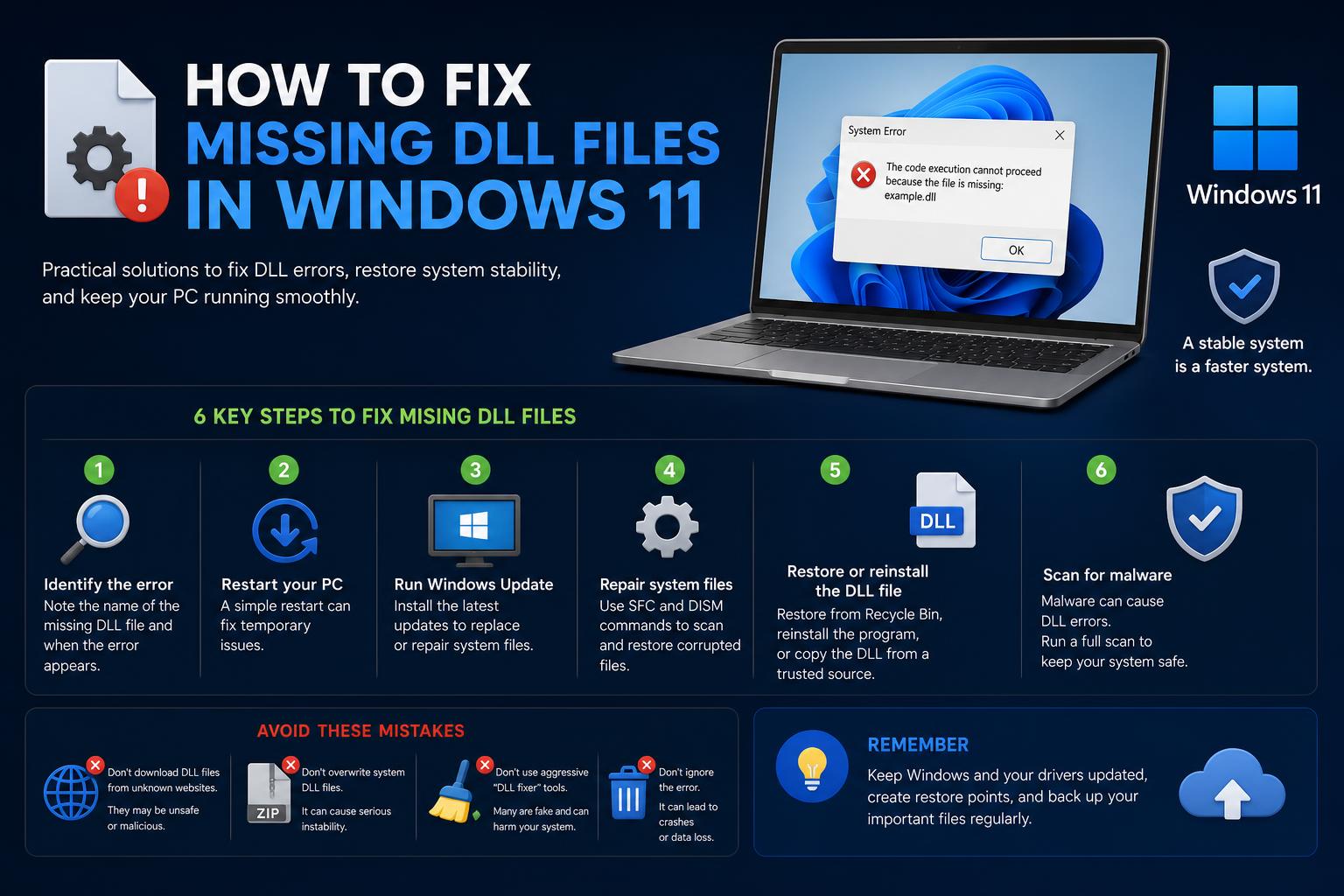
- Kebanyakan ralat DLL yang hilang dalam Windows 11 berpunca daripada ketiadaan Visual C++ Redistributables.
- Jangan sekali-kali memuat turun fail DLL daripada laman web pihak ketiga; sentiasa gunakan sumber rasmi Microsoft untuk keselamatan.
- Alat seperti Pemeriksa Fail Sistem dan DISM menawarkan pilihan pembaikan yang berkesan tetapi harus digunakan secara sistematik.
Tiada apa yang lebih mengecewakan daripada menghidupkan aplikasi kegemaran anda pada Windows 11, hanya untuk disambut oleh ralat samar tentang fail .dll yang hilang. Anda mungkin sudah bersedia untuk pergi bekerja atau bermain permainan, tetapi sebaliknya anda dibiarkan menggaru kepala, merenung nama fail yang kedengaran menakutkan yang tidak bermakna bagi kebanyakan orang. Jika ia membuatkan anda berasa lebih baik, anda tidak keseorangan—ralat DLL adalah antara masalah yang paling biasa bagi pengguna Windows, merentasi semua peringkat kemahiran.
Tetapi inilah masalahnya: Fail DLL yang hilang jarang sekali merupakan tanda kegagalan besar, dan ia hampir selalu boleh diperbaiki dengan beberapa langkah mudah. Sama ada anda menyelesaikan masalah selepas kemas kini Windows utama, berurusan dengan aplikasi seperti Adobe, Steam atau LibreOffice yang enggan dimulakan, atau anda hanya ingin mengetahui cara paling selamat dan paling dipercayai untuk membetulkan ralat ini, panduan ini mengumpulkan semua kaedah yang dipercayai, petua keselamatan dan pandangan mendalam terus daripada pengalaman dunia sebenar dan nasihat Microsoft sendiri. Mari kita huraikan apa yang anda perlu tahu dan apa yang sebenarnya berkesan.
Apakah Fail DLL dan Mengapa Ia Penting?
DLL bermaksud Pustaka Pautan Dinamik. Anggap fail DLL sebagai blok binaan atau ramuan kongsi yang digunakan oleh berbilang program untuk melaksanakan fungsi tertentu. Sistem perkongsian ini membantu memastikan komputer anda lancar dan cekap — dan bukannya setiap program mengandungi set lengkap alatnya sendiri, ia merujuk pustaka kongsi ini untuk menjimatkan ruang dan membolehkan kemas kini yang lebih mudah. Apabila Windows atau aplikasi tidak dapat mencari DLL tertentu, ketika itulah anda melihat ralat.
Mesej ralat biasa:
- "Program tidak dapat dimulakan kerana MSVCP140.dll hilang dari komputer anda."
- "VCRUNTIME140.dll tidak ditemui."
- "Ralat memuatkan nama fail.dll. Modul yang dinyatakan tidak dapat ditemui."
- "Gagal memuatkan steamui.dll."
Sama ada MSVCR120.dll, VCRUNTIME140.dll, d3dx9_43.dll atau MFReadWrite.dll yang menyebabkan masalah, masalahnya sentiasa sama: Windows tidak dapat mencari bahan kongsi yang diperlukan untuk menjalankan program. Jadi, bagaimana fail-fail ini boleh hilang?
Mengapa DLL Hilang atau Gagal Dimuatkan?
Terdapat beberapa punca utama, dan memahami sebabnya akan membantu anda mengelakkan 'penyelesaian cepat' berisiko yang cenderung membawa lebih banyak keburukan daripada kebaikan:
- Visual C++ Redistributables Hilang atau Rosak: Ini sememangnya penyebab yang paling biasa. Banyak aplikasi dan permainan popular memerlukan komponen Microsoft ini, tetapi tidak semua perisian memasangnya secara automatik, atau kemas kini mungkin merosakkannya. Windows sangat cerewet tentang mempunyai versi yang betul (kadang-kadang 32-bit dan 64-bit) daripada yang boleh diagihkan semula ini.
- Masalah Pemasangan atau Penyingkiran Program: Menyahpasang atau mengemas kini perisian kadangkala boleh memadamkan DLL yang masih diperlukan oleh program lain. Begitu juga, pemasangan yang tidak lengkap boleh menyebabkan anda kehilangan fail penting.
- Kemas Kini Windows Gagal atau Tidak LengkapKadangkala kemas kini Windows akan mengemas kini atau mengalih keluar DLL, atau ralat pemasangan akan menyebabkan sistem anda rosak atau hilang.
- Serangan Perisian HasadPerisian berniat jahat boleh memadam, merosakkan atau merampas fail DLL sebagai taktik serangan.
- Kegagalan Perkakasan atau Sektor BurukJika cakera keras atau memori anda rosak, atau anda mengalami penutupan atau lonjakan kuasa yang tidak dijangka, fail Windows—termasuk DLL—boleh rosak atau hilang.
- Perisian Antivirus Terlalu AktifKadangkala, perisian keselamatan mungkin tersilap menganggap perubahan pada DLL sebagai ancaman dan mengkuarantinnya.
- Isu Pendaftaran WindowsPendaftaran bertindak sebagai pelan tindakan untuk sistem pengendalian. Jika ia rosak atau diusik, Windows mungkin tidak dapat mencari DLL tertentu, walaupun fail tersebut masih wujud.
- Kebenaran atau Hak Pengguna yang SalahKekurangan hak pentadbir boleh menghalang sesetengah DLL daripada diakses.
Hampir setiap senario berpunca daripada Windows yang tidak dapat mencari , mengakses atau mengesahkan DLL yang diperlukan. Jadi, penyelesaiannya bergantung pada sama ada DLL yang hilang itu milik Windows itu sendiri, pakej perisian atau program luaran.
Apa yang TIDAK BOLEH Dilakukan: Elakkan Pembaikan Berbahaya
Ini tidak boleh ditekankan secukupnya—jangan sekali-kali memuat turun fail DLL individu daripada laman web tidak rasmi seperti dll-files.com atau yang serupa. Laman-laman ini menjadi mangsa pengguna yang terdesak, menawarkan 'pembetulan pantas' yang sering menggabungkan perisian hasad, fail ketinggalan zaman atau versi 32/64-bit yang tidak sepadan yang boleh memburukkan lagi keadaan.
- Risiko tinggi terhadap perisian hasad dan pelanggaran keselamatan.
- Versi DLL mungkin salah untuk sistem anda.
- Hak cipta dan pelesenan boleh menjadi isu perundangan yang serius.
Menyalin DLL daripada komputer lain adalah sama berisikonya — walaupun ia selamat daripada perisian hasad, versi Windows atau konteks perisian mungkin berbeza dan menyebabkan lebih banyak masalah kemudian. Dan jangan sesekali memadam fail DLL dengan harapan dapat membetulkan keadaan — pustaka kongsi yang hilang boleh menjejaskan kestabilan keseluruhan sistem pengendalian anda atau merosakkan aplikasi lain.
Pengalaman Dunia Sebenar: Bagaimana Pengguna Bergelut dengan Isu DLL
Ramai pengguna, menurut thread forum sokongan kehidupan sebenar dan soalan komuniti, mengalami ralat DLL selepas menaik taraf kepada Windows 11, cuba membuka program Office, Adobe Suite, Steam atau permainan tertentu. Contohnya, ralat yang memetik kehilangan MFReadWrite.dll, MFPlat.dll, MFPlay.dll menghalang LibreOffice daripada berfungsi dan kehilangan d3dx10_43.dll menghentikan permainan. Walaupun terdapat percubaan seperti pembaikan sistem, kemas kini pemacu atau penggunaan fail ISO untuk membaiki Windows, teka-teki DLL ini masih berterusan. Ada yang menggunakan alat 'pembetul DLL', tetapi alat ini jarang memberikan penyelesaian yang boleh dipercayai dan juga boleh menyebabkan beratus-ratus DLL dipaparkan sebagai hilang—selalunya secara tidak betul.
Langkah Pertama: Sediakan Sistem Anda untuk Penyelesaian Masalah yang Bersih
Sebelum membincangkan pembetulan, adalah bijak untuk menyediakan PC anda dan menolak isu yang paling asas:
- Imbas untuk mengesan perisian hasadJalankan Windows Defender atau antivirus pihak ketiga yang bereputasi untuk imbasan penuh, bukan sekadar pemeriksaan pantas. Perisian hasad boleh menyembunyikan atau merosakkan DLL sebagai sebahagian daripada serangannya.
- Kemas kini Windows ke versi terkiniGunakan carian untuk mencari 'Semak Kemas Kini', pasang semua kemas kini yang tersedia dan but semula. Kadangkala membetulkan gangguan kemas kini sahaja akan menyelesaikan ralat DLL yang hilang.
- Periksa perkakasan anda jika anda mengesyaki masalahKomponen seperti memori atau cakera keras boleh rosak. Jika anda baru-baru ini memasang RAM atau storan baharu, pastikan semua sambungan dipasang rapat dan pertimbangkan untuk menjalankan ujian RAM (MemTest86) atau pemeriksaan cakera keras dengan alat terbina dalam.
- Pastikan anda menjalankan program sebagai pentadbirFail DLL tertentu memerlukan hak pentadbir. Klik kanan aplikasi anda, pilih 'Jalankan sebagai Pentadbir' dan lihat sama ada masalah berterusan.
- Periksa tong kitar semula andaKadangkala, DLL dipadam secara tidak sengaja, jadi cari fail tersebut dalam tong sampah dan pulihkannya jika dijumpai.
Kaedah Selamat dan Terbukti untuk Membaiki Ralat DLL yang Hilang pada Windows 11
Mari kita lihat penyelesaiannya—kaedah ini disyorkan oleh pakar sokongan teknikal dan Microsoft sendiri. Kerjakan mengikut urutan, dan anda akan meningkatkan peluang kejayaan anda dengan ketara sambil memastikan sistem anda selamat:
1. Pasang Semua Microsoft Visual C++ Redistributables
Mengapa ini berkesan: Kebanyakan ralat DLL yang hilang melibatkan pengagihan semula yang diperlukan oleh pelbagai perisian, terutamanya jika anda melihat rujukan kepada MSVCR, MSVCP atau VCRUNTIME dalam mesej ralat. Setiap program mungkin memerlukan versi yang berbeza dan kedua-dua versi 32 dan 64-bit kadangkala diperlukan walaupun pada sistem moden.
- Buka pelayar anda dan cari 'Muat turun Microsoft Visual C++ Redistributables' (sentiasa pilih pautan ke Microsoft.com).
- Dapatkan semua versi yang tersedia: 2005, 2008, 2010, 2012, 2013 dan terutamanya 2015-2022. Muat turun kedua-dua pemasang x86 (32-bit) dan x64 (64-bit)—ia pantas, selamat dan menjamin masa depan sistem anda.
- Jalankan setiap pemasang, ikuti arahan sehingga setiap pakej selesai.
- Mulakan semula komputer anda untuk menyelesaikan pemasangan.
Petua: Langkah ini sahaja menyelesaikan kira-kira 70-80% daripada semua masalah DLL dan boleh menghentikan ralat yang serupa sebelum ia mula muncul dalam projek akan datang.
2. Pasang Semula (atau Baiki) Program yang Mengalami Masalah
Apabila ralat muncul untuk satu program tetapi bukan untuk program lain, masalahnya mungkin ada pada program tertentu itu.
- Nyahpasang program yang bermasalah menggunakan Tetapan Windows > Aplikasi > Aplikasi yang Dipasang.
- Mulakan semula PC anda untuk membuang komponen yang tinggal.
- Muat turun versi terkini program daripada laman web rasminya atau Microsoft Store (bukan sekali-kali laman muat turun pihak ketiga).
- Pasang semula, kemudian uji untuk melihat sama ada ralat itu hilang.
Mengapa ini berkesan: Banyak pemasang program menyertakan atau membaiki fail .dll yang diperlukan oleh mereka sendiri. Pemasangan yang bersih menetapkan semula keadaannya dan menyelesaikan modul yang rosak atau tiada.
3. Jalankan Kemas Kini Windows
Kadangkala, apa yang diperlukan hanyalah memastikan Windows anda dikemas kini sepenuhnya untuk menggantikan fail DLL sistem yang ketinggalan zaman atau hilang.
- Pergi ke Tetapan > Kemas Kini Windows > Semak kemas kini.
- Pasang sebarang kemas kini yang belum selesai, mulakan semula komputer anda dan uji semula aplikasi yang menyusahkan itu.
Ini boleh mengembalikan atau menyegarkan semula fail DLL teras yang diperlukan oleh fungsi sistem atau produk utama Microsoft.
4. Pemeriksa Fail Sistem (SFC) dan DISM: Membaiki Fail Sistem yang Rosak
Untuk ralat berterusan yang tidak dapat diselesaikan dengan perkara di atas, sudah tiba masanya untuk menggunakan alat pembaikan Windows terbina dalam:
Pemeriksa Fail Sistem (SFC):
- Buka Mula, taip cmd, klik kanan Prompt Perintah dan jalankan sebagai Pentadbir.
- Jenis
sfc /scannowdan tekan Enter. - Biarkan ia berjalan (mungkin mengambil masa 15-30 minit). Jangan tutup tetingkap, walaupun ia kelihatan tersekat pada nilai peratusan tertentu.
- Pada akhirnya, semak semula hasilnya:
- "Perlindungan Sumber Windows tidak menemui sebarang pelanggaran integriti"DLL sistem anda sihat. Isu ini mungkin khusus untuk program.
- "Perlindungan Sumber Windows menemui fail yang rosak dan berjaya membaikinya"Mulakan semula dan cuba semula program anda.
- "...tetapi tidak dapat membaiki beberapa...": Teruskan ke langkah seterusnya (DISM).
DISM (Perkhidmatan dan Pengurusan Pengimejan Pelaksanaan):
- Masih dalam Command Prompt sebagai pentadbir, taip
DISM /Online /Cleanup-Image /Restorehealthdan tekan Enter. - Ini mengimbas imej sistem anda dan membaiki isu yang tidak dapat diselesaikan oleh SFC.
- Selepas selesai, but semula dan jalankan semula
sfc /scannowuntuk sapuan terakhir.
Nota: Kedua-dua alat ini rasmi dan selamat; ia menyasarkan fail teras Windows, tanpa menyentuh data pengguna dan aplikasi pihak ketiga.
5. Pasang DirectX End-User Runtime untuk Ralat Permainan
Jika anda menghadapi ralat DLL yang menyebut fail d3dx9, d3dx10, d3dx11 atau xinput—biasanya semasa melancarkan permainan—anda memerlukan komponen legasi DirectX:
- Cari 'Muat turun DirectX End-User Runtime' dan pastikan anda memilih pakej Microsoft Jun 2010 daripada tapak rasmi Microsoft.
- Pasang pakej, but semula, dan kemudian mulakan semula permainan anda.
- Untuk permainan moden, pastikan juga pemacu grafik anda (NVIDIA, AMD, Intel) dikemas kini sepenuhnya dari laman rasmi mereka.
Windows 11 menyokong DirectX moden, tetapi banyak permainan klasik masih memerlukan fail tambahan ini.
6. Penggantian Manual (Hanya Sebagai Pilihan Terakhir!)
Jika selepas semua teknik yang selamat, fail DLL tertentu masih tiada, anda mungkin perlu menggantikannya secara manual. Berikut ialah proses yang selamat:
- Cari di mana aplikasi menjangkakan DLL (mesej ralat biasanya menyebut laluan).
- Semak C:\Windows, System32 atau SysWOW64, bergantung pada versi anda.
- Muat turun DLL hanya daripada aplikasi rasmi atau sumber Microsoft. Jika anda perlu menggunakan muat turun, pastikan ia datang daripada vendor yang dipercayai—berhati-hati dengan laman web penipuan.
- Salin DLL baharu ke dalam folder yang sesuai, kemudian daftarkannya menggunakan Command Prompt sebagai Pentadbir:
regsvr32 C:\Windows\System32\filename.dll
Ini berisiko dan hanya perlu dicuba jika semua pilihan lain gagal.
Bonus: Alat Tambahan & Pembaikan Lanjutan untuk Isu DLL yang Degil
Cuba Pembaikan Rangka Kerja
Untuk ralat yang melibatkan .NET atau rangka kerja sistem, gunakan Alat Pembaikan Rangka Kerja Microsoft .NET rasmi . Ini boleh menyelesaikan isu pendaftaran atau kerosakan khusus untuk kebergantungan pembangun biasa.
Daftar semula Semua DLL Sistem
Pengguna lanjutan yang menghadapi masalah berterusan boleh cuba mendaftar semula semua DLL dalam direktori System32 (seperti yang dicadangkan dalam beberapa senario sokongan):
untuk %1 dalam (%windir%\System32\*.dll) lakukan regsvr32.exe /s %1
Hanya lakukan ini selepas membuat sandaran data penting—ia adalah perubahan global. Jika tidak berjaya, naik taraf Windows sedia ada (dengan fail dan aplikasi dikekalkan) mungkin diperlukan.
Apabila Semua Gagal: Pertimbangkan Tetapan Semula Windows
Jika setiap pembaikan, pemasangan semula dan imbasan gagal, Windows menyertakan pilihan tetapan semula terbina dalam yang membolehkan anda menyimpan fail anda semasa memasang semula sistem pengendalian.
- Buka Tetapan
- Pergi ke 'Kemas Kini & Keselamatan' > 'Pemulihan'
- pilih 'Tetapkan semula PC ini' -> 'Simpan Fail Saya'
- Ikut arahan pada skrin dan biarkan proses selesai
Ingat untuk membuat sandaran fail penting sekiranya berlaku . Selepas tetapan semula, anda perlu memasang semula aplikasi, tetapi isu teras dengan DLL sistem biasanya dapat diselesaikan.
Soalan Lazim Mengenai Ralat DLL dalam Windows 11
Adakah selamat untuk memuat turun fail DLL yang hilang dalam talian?
Sama sekali tidak. Pembetulan yang boleh dipercayai menggunakan pakej perisian rasmi atau alat Microsoft sendiri. Memuat turun DLL dari laman web rawak merupakan risiko keselamatan yang utama.
Mengapa saya mendapat ralat DLL sejurus selepas memasang program?
Aplikasi sering bergantung pada pustaka luaran yang tidak selalunya dibundel dalam pemasang. Itulah sebabnya Visual C++ Redistributables biasanya mesti dipasang secara manual.
Bolehkah perisian hasad menyebabkan ralat DLL?
Ya. Perisian hasad sering memadam atau merampas fail DLL kritikal sebagai sebahagian daripada tindakannya. Jalankan imbasan antivirus penuh jika anda mengesyaki jangkitan.
Perlukah saya memasang kedua-dua Redistributables x86 dan x64?
Ya! Walaupun pada OS 64-bit, banyak aplikasi adalah 32-bit dan memerlukan versi pustaka tersebut juga.
Adakah Pemulihan Sistem akan membetulkan ralat DLL?
Ia boleh membantu, jika terdapat titik pemulihan terkini sebelum masalah bermula. Ia tidak akan sentiasa membaiki semua fail yang hilang atau rosak, tetapi ia patut dicuba jika ada.
Patutkah saya menggunakan program 'Pembetul DLL'?
Berhati-hati—banyak alat yang dipanggil 'pembetul DLL' tidak boleh dipercayai atau berbahaya, menandakan isu yang tidak wujud atau menyebabkan ketidakstabilan. Gunakan alat rasmi melainkan anda sangat yakin dengan perisian tersebut.
Cara Mencegah Sakit Kepala DLL Masa Depan
- Pastikan Windows dan semua aplikasi dikemas kiniSentiasa pasang kemas kini sebaik sahaja ia dikeluarkan.
- Pasang semua Visual C++ Redistributables yang dicadangkan sebagai kebiasaan selepas peningkatan Windows atau aplikasi utama.
- Cipta titik pemulihan atau sandaran sistem secara berkala.
- Muat turun perisian daripada sumber rasmi sahaja.
- Gunakan perisian antivirus yang boleh dipercayai untuk mengelakkan kehilangan fail yang berkaitan dengan perisian hasad.
Walaupun ralat DLL pada Windows 11 mungkin kelihatan menakutkan, sebaik sahaja anda mengikuti langkah yang betul dan mengelakkan laman web berisiko, anda akan dapat memulihkan sistem anda dengan cepat. Kekal berhati-hati dan proaktif adalah kunci untuk mencegah masalah masa hadapan dengan fail DLL yang hilang atau rosak.