
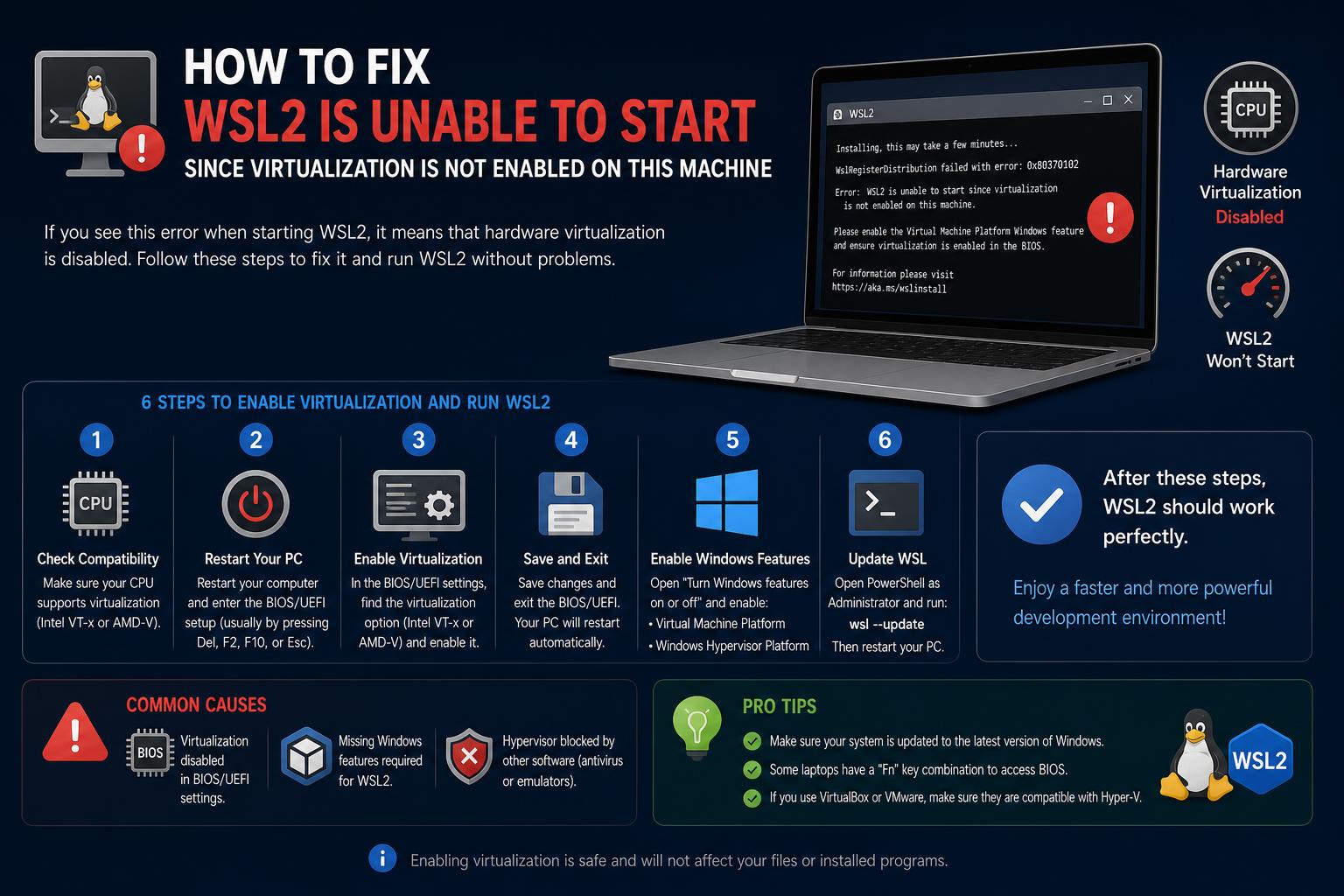
- WSL2 memerlukan kedua-dua virtualisasi BIOS/UEFI dan ciri Windows seperti Platform Mesin Maya diaktifkan.
- Kebanyakan kegagalan datang daripada virtualisasi perkakasan yang dilumpuhkan, ciri Windows yang berkonflik atau batasan hos VM.
- Mengikuti prosedur penetapan semula dan kemas kini yang betul dapat menyelesaikan sebahagian besar masalah permulaan WSL2 dengan andal.
Jika anda telah menemui panduan ini, anda mungkin menghadapi mesej 'WSL2 tidak dapat dimulakan kerana virtualisasi tidak diaktifkan pada mesin ini' yang ditakuti atau variasinya. Sama ada anda seorang pembangun yang cuba menjalankan Docker, atau hanya meneroka dunia Linux pada Windows dengan Subsistem Windows untuk Linux (WSL) , menghadapi masalah dengan virtualisasi boleh menjadi sangat mengecewakan. Jangan risau – anda bukan satu-satunya. Malah, ini adalah salah satu masalah yang mendorong gelombang orang ke forum, penjejak isu dan blog untuk mencari jawapan. Dalam kajian mendalam ini, kita akan membincangkan setiap aspek isu: mengapa ia berlaku, semua sudut yang perlu anda periksa, masalah yang mungkin anda hadapi pada mesin fizikal dan maya, dan akhirnya, cara menjalankan WSL2 (dan biasanya Docker) dengan senang hati di bawah Windows 10 atau 11.
Realitinya, virtualisasi lebih daripada sekadar menukar suis BIOS pada masa kini. Dengan Windows yang menggabungkan ciri-ciri tambahan (seperti Hyper-V, Platform Mesin Maya dan banyak lagi) serta interaksi dengan tetapan keselamatan, firmware sistem dan alat hipervisor lain , keadaan boleh menjadi kusut dengan cepat . Jadi, minum secawan kopi dan mari kita huraikan setiap bahagian masalah dan penyelesaiannya, pastikan tiada langkah penyelesaian masalah penting yang tertinggal. Akhirnya, anda akan mempunyai toolkit untuk bukan sahaja membetulkan ralat virtualisasi WSL2 tetapi juga memahami mengapa tetapan ini menjadi kucar-kacir.
Memahami Punca Utama: Mengapa Ralat Ini Berlaku?
Mari kita mulakan dengan menjelaskan mesej ralat utama: 'WSL2 tidak disokong dengan konfigurasi mesin semasa anda. Sila dayakan komponen pilihan Platform Mesin Maya dan pastikan virtualisasi diaktifkan dalam BIOS.' Ralat ini membuatkan pengguna keliru, terutamanya apabila anda pasti anda telah mendayakan virtualisasi dalam BIOS anda. Inilah yang sebenarnya berlaku di sebalik permukaan.
- WSL2 memerlukan virtualisasi perkakasan (Intel VT-x/AMD-V) untuk mencipta mesin maya ringan yang menjalankan kernel Linux secara asli. Jika CPU anda tidak menyokongnya, atau jika ia dimatikan dalam BIOS/UEFI, WSL2 tidak boleh dilancarkan.
- Selain tetapan BIOS, ciri Windows seperti 'Platform Mesin Maya' (VMP), 'Hyper-V' dan (kadangkala) 'Platform Hypervisor Windows' semuanya perlu didayakan dan berfungsi dengan harmoni. Jika salah satu daripada ciri ini dinyahdayakan, dipasang dengan tidak betul, rosak atau bertembung dengan perisian lain (hello, VMware/VirtualBox/alat pihak ketiga), WSL2 akan menolak untuk memulakan pengedaran Linux.
- Konfigurasi keselamatan, seperti Integriti Memori atau antivirus/firewall pihak ketiga, mungkin menyekat atau mengganggu ciri virtualisasi, mengakibatkan kegagalan yang tidak dijangka semasa permulaan WSL2.
- Menjalankan Windows di dalam persekitaran mesin maya yang lain (seperti pada XCP-ng, VMware atau Azure)WSL2 hanya akan berfungsi jika 'virtualisasi bersarang' disokong dan didedahkan kepada OS tetamu anda. VM biasa tanpa sokongan virtualisasi bersarang tidak boleh menggunakan WSL2 sama sekali.
- Kadangkala, kerosakan ciri pada peringkat OS Windows – sering dicetuskan oleh kemas kini yang gagal, naik taraf separa atau tetapan legasi yang dibawa daripada pemasangan sebelumnya – boleh menyebabkan ciri WSL dan mesin maya tersekat dalam keadaan yang tidak konsisten.
Gambaran Keseluruhan Ringkas: Kebergantungan Utama untuk WSL2
Sebelum beralih kepada penyelesaian masalah yang rumit, mari kita jelaskan apa yang penting untuk WSL2 berfungsi:
- CPU mesti menyokong arahan virtualisasi (VT-x/SVM/AMD-V)
- Virtualisasi diaktifkan dalam BIOS/UEFI
- Binaan Windows mestilah 1903 atau lebih baharu (18362+), idealnya dikemas kini sepenuhnya
- Ciri Windows Berkaitan diaktifkan ('Platform Mesin Maya', 'Subsistem Windows untuk Linux', kadangkala 'Hyper-V')
- Tiada perisian virtualisasi atau keselamatan pihak ketiga yang bercanggah
- Jika di dalam VM, virtualisasi bersarang mesti dikonfigurasikan dan disokong dalam hipervisor anda
Panduan Penyelesaian Masalah dan Penyelesaian Langkah demi Langkah
1. Semak dan Dayakan Virtualisasi dalam BIOS/UEFI
Asasnya. Tidak kira berapa banyak pengutak-atik dalam Windows akan membantu jika virtualisasi perkakasan tidak berfungsi pada tahap firmware.
- Pada PC fizikal anda, mulakan semula dan masukkan tetapan BIOS/UEFI (biasanya dengan menekan Padam, F2, F10, ESC atau yang serupa semasa but).
- Cari pilihan yang dilabelkan 'Teknologi Virtualisasi Intel', 'VT-x', 'Intel VT', 'AMD-V' atau 'Mod SVM'. enable mereka jika mereka kurang upaya.
- Simpan perubahan dan but semula. (Sesetengah sistem juga mempunyai pilihan seperti 'Intel VT-d' atau 'IOMMU' – tidak selalu diperlukan untuk WSL2, tetapi biasanya tidak berbahaya untuk diaktifkan).
- Kembali ke Windows, lancarkan Pengurus Tugas → Prestasi → CPU dan sahkan 'Virtualisasi: Didayakan'Cip lama (pra-Intel Nehalem/AMD Opteron) tidak akan berfungsi.
- Jika di dalam sebuah mesin maya (VMware, XCP-ng, Azure, dll): hipervisor hos mesti menyokong dan mendedahkan virtualisasi bersarang kepada tetamu anda. Ini biasanya melibatkan tetapan eksplisit dalam konfigurasi VM anda.
[url relacionado=”https://www.ikkaro.net/wsl-on-windows-11/”]
2. Kemas kini Windows dengan teliti
Banyak pepijat virtualisasi dan subsistem, terutamanya pada Windows 11, telah dibaiki dalam kemas kini kumulatif yang lebih terkini.
- Pergi ke Tetapan → Kemas Kini Windows, klik 'Semak kemas kini' dan gunakan setiap kemas kini yang tersedia. Mulakan semula seperti yang digesa dan semak semula untuk kemas kini baharu.
- Binaan yang ketinggalan zaman mungkin kekurangan pembetulan pemacu yang diperlukan dan sokongan WSL2 yang rosak.
3. Pangkas dan Tetapkan Semula Ciri-ciri Hipervisor
Salah satu urutan pemulihan yang paling banyak didokumentasikan, seperti yang diulangi oleh panduan mendalam Karan Singh dan pelbagai thread sokongan Microsoft, adalah untuk melumpuhkan, but semula dan mendayakan semula semua ciri virtualisasi Windows yang berkaitan sepenuhnya. Begini caranya:
- Buka Panel Kawalan → Program → Hidupkan atau matikan ciri Windows.
- MATI: 'Platform Mesin Maya', 'Hyper-V' dan sebarang ciri berkaitan hipervisor lain.
- Gunakan perubahan, mulakan semula apabila diminta.
- Pilihan, tetapi disyorkan: Buka PowerShell sebagai pentadbir dan nyahpasang WSL:
wsl --nyahpasang
- Mulakan semula komputer anda sekali lagi (lakukan but semula sepenuhnya, bukan sekadar 'tidur' atau 'log keluar').
Ideanya adalah untuk 'membuang' sebarang pemasangan separa yang berlarutan atau konfigurasi ciri yang rosak.
4. (Aktifkan semula) Ciri Windows yang Diperlukan
- Kembali ke 'Hidupkan atau matikan ciri Windows'.
- Dayakan: 'Subsistem Windows untuk Linux'
- Guna, but semula.
- Kembali dan juga dayakan 'Platform Mesin Maya'Untuk pengguna lanjutan, anda juga boleh melakukan ini melalui PowerShell:
dism.exe / online / enable-feature / featurename: VirtualMachinePlatform / semua / norestart
Kemudian mulakan semula sekali lagi.
5. Semak Semula Virtualisasi Bersarang (VM sahaja)
Jika anda menjalankan Windows di dalam mesin maya (katakan, pada VMware Workstation, XCP-ng/XenServer atau Hyper-V), anda mesti mendayakan virtualisasi bersarang dalam hos:
- Untuk Hyper-V: Jalankan dalam admin PowerShell (pada hos):
Tetapkan-VMProcessor -VMName "YourVMName" -ExposeVirtualizationExtensions $true
- Pada XCP-ng, VMware, VirtualBox dan lain-lain: dedahkan virtualisasi perkakasan melalui tetapan VM. Jika anda tidak dapat menemui pilihan ini, rujuk dokumentasi hipervisor anda.
- Sesetengah awan awam (Azure, dll.) mungkin menyekat virtualisasi bersarang secara lalai.
6. Periksa Sekatan Keselamatan/Dasar Perusahaan
- Sesetengah organisasi menguatkuasakan tetapan Dasar Kumpulan, Windows Defender atau Perlindungan Endpoint yang menyekat pengubahsuaian peraturan firewall, melumpuhkan ciri hipervisor atau menyekat tindakan pentadbir setempat. Khususnya, tetapan yang menyekat 'Sambungan Masuk' pada firewall atau tidak membenarkan penggabungan peraturan setempat boleh menyekat rangkaian WSL2 atau gagal logik permulaannya. Untuk maklumat lanjut tentang konfigurasi keselamatan, anda juga boleh menyemak panduan untuk pensijilan IT.
- Anda boleh mengaudit tetapan profil firewall dalam PowerShell:
Dapatkan-NetFirewallProfile -PolicyStore ActiveStore
If BenarkanPeraturanTembokApiTempatan or BenarkanPeraturanMasuk ditetapkan kepada Palsu, anda akan menghadapi masalah. WSL2 mungkin berfungsi dengan lebih andal jika anda mendayakan DNS Tunneling dalam konfigurasi WSL anda (/etc/wsl.conf).
7. Pasang Semula WSL dan Pengedaran
- Buka PowerShell sebagai pentadbir.
- Main wsl –pasang untuk memasang WSL (Ubuntu ialah distro lalai sekarang, tetapi anda boleh melihat lebih lanjut dengan: wsl –senarai –dalam talian).
- Selepas pemasangan, semak status dengan: wsl -l -vAnda sepatutnya melihat sesuatu seperti:
NAMA KEADAAN VERSI * Ubuntu Running 2
Jika VERSI ialah '1', cuba naik taraf:wsl --set-versi Ubuntu 2
- Jika anda tersekat dengan kod ralat, tatal ke bawah ke bahagian penyelesaian masalah untuk penyelesaian khusus ralat.
Kod Ralat Biasa dan Maksudnya
Kadangkala, mesej ralat yang dikeluarkan oleh WSL2 boleh menjadi samar. Berikut ialah helaian ringkas, berdasarkan panduan rasmi Microsoft dan laporan forum biasa:
- 0x80370102: 'Mesin maya tidak dapat dimulakan kerana ciri yang diperlukan tidak dipasang.'- penyelesaian: Pastikan 'Platform Mesin Maya' diaktifkan, virtualisasi diaktifkan didayakan dalam BIOS, dan mana-mana hipervisor pihak ketiga adalah terkini atau dilumpuhkan.
- 0x8007019e: 'Komponen pilihan Windows Subsistem untuk Linux tidak diaktifkan.'- penyelesaian: Dayakan WSL sebagai ciri Windows.
- 0x80070003/0x80370102 (semasa pemasangan): Virtualisasi tidak diaktifkan dalam BIOS.
- Wsl/Perkhidmatan/DaftarDistro/BuatVm/HCS_E_HYPERV_NOT_INSTALLED: Hyper-V atau VMP hilang/rosak. Dayakan semula ciri-ciri tersebut, mulakan semula dan cuba semula.
- Wsl/Perkhidmatan/BuatTindakan/BuatVm/0x80370102: Lihat di atas untuk 0x80370102.
Berurusan dengan Docker: Pertimbangan Khas
Docker Desktop untuk Windows bergantung sepenuhnya pada WSL2 (melainkan anda menggunakan backend Hyper-V legasi). Ramai pengguna terjumpa mesej ralat yang menyatakan 'WSL2 tidak disokong dengan konfigurasi mesin semasa anda' semasa cuba menjalankan Docker. Dalam hampir semua kes, jika WSL2 gagal dimulakan, Docker juga tidak akan berfungsi.
- Semak semua langkah di atas – pastikan virtualisasi dihidupkan, WSL dan ciri berkaitan dipasang dan hipervisor yang bercanggah sama ada dikemas kini atau dilumpuhkan.
- Sesetengah pengguna telah melaporkan perlu nyahtanda tetapan Mampat dan Sulit (sifat sistem fail pada folder LocalState distro Linux – ini amat diperlukan jika anda mendapat 'Fail cakera keras maya mestilah tidak dimampatkan dan tidak disulitkan dan tidak boleh jarang'kesilapan).
- Jika Docker enggan mengesan WSL2 walaupun selepas pemasangan yang bersih, semak log Windows dan pertimbangkan mengalih keluar dan memasang semula Docker Desktop dan pengedaran WSL anda sepenuhnya.
Mod Desktop dan Rangkaian Docker
- Mod rangkaian cermin mungkin memperkenalkan isu rangkaian tambahan yang tidak serasi dengan sesetengah VPN dan persediaan firewall. Anda mungkin perlu melaraskan fail konfigurasi WSL anda (
wsl.conf) atau kembali kepada Mod rangkaian NAT jika bekas tidak boleh diakses secara luaran. - VPN perusahaan tertentu (Bitdefender, OpenVPN, McAfee Safe Connect, dll.) telah mengesahkan terdapatnya pelik yang mengganggu rangkaian WSL. Hubungi pentadbir IT anda untuk kemungkinan penyelesaian atau cuba kemas kini atau alih keluar klien VPN untuk diuji.
Mesin Maya, Awan dan Virtualisasi Bersarang: Perangkap dan Penyelesaian
Jika anda menjalankan Windows 10 atau 11 pada mesin maya yang dihoskan pada hipervisor seperti XCP-ng, VMware atau pada platform awan seperti Azure , WSL2 hanya akan berjalan jika virtualisasi bersarang disokong dan didedahkan dengan betul dalam sesi tetamu anda. Masalah dan penyelesaian biasa:
- XCP-ng, VMware atau VirtualBox: Tandakan kotak pilihan berlabel 'Dedahkan virtualisasi perkakasan kepada OS tetamu' atau yang serupa. Tanpa ini, WSL2 tidak akan bermula sama sekali.
- Azure VM: Kebanyakan imej stok TIDAK menyokong virtualisasi bersarang secara lalai. Pelancaran Dipercayai dan tetapan pengerasan keselamatan yang lain mungkin menyekat ciri ini sepenuhnya.
- Jika BIOS mesin maya anda tidak menyediakan pilihan virtualisasi, ini biasanya bermakna hipervisor anda tidak (atau tidak boleh) menghantar sambungan ini ke dalam VM, dan anda tidak bernasib baik (melainkan anda menukar hos atau pembekal VM).
Pembetulan Lanjutan: Menangani Rasuah Sistem, Konflik Tersembunyi dan Titik Melekat Ciri
Apabila Ciri Tidak Akan Didayakan atau Tersekat ('Membalikkan Perubahan')
Mengalami ketakutan 'Kami tidak dapat menyelesaikan ciri, membatalkan perubahan…' selepas cuba mendayakan 'Platform Mesin Maya' atau 'Subsistem Windows untuk Linux'? Ini adalah tanda stor komponen Windows yang rosak, pemacu yang bercanggah atau pengerasan keselamatan yang berlarutan. Berikut ialah perkara yang perlu dicuba selepas permulaan semula asas:
- Jalankan Pemeriksa Fail Sistem dan pemulihan DISM:
sfc /scannow dism /online /pembersihan-imej /pulihkankesihatan
- Pastikan pengasingan teras/Integriti Memori dinyahdayakan: Pergi ke Tetapan → Keselamatan Windows → Keselamatan Peranti → Butiran Pengasingan Teras. Matikan 'Integriti Memori' (ia boleh menyekat beban pemacu tertentu untuk virtualisasi).
- Alih keluar alat antivirus/firewall pihak ketiga yang mungkin menyuntik cangkuk kernel peringkat rendah buat sementara waktu.
- Masih tersekat? Sesetengah pengguna perlu melakukan penaiktarafan pembaikan di tempat Windows, atau cipta profil Windows baharu dan dayakan semula ciri daripada keadaan bersih.
Memperbaiki Ralat Naik Taraf atau Import Distro WSL
Apabila menukar contoh WSL1 kepada WSL2 atau mengimport imej, anda mungkin mendapat ralat yang berkaitan dengan atribut fail:
- Jika anda melihat ralat tentang fail termampat, disulitkan atau jarang, klik kanan folder pengedaran WSL Linux anda (biasanya dalam %DataAplikasiTempatan%\Pakej\), telusuri lebih dalam ke dalam 'LocalState', klik kanan, pilih Hartanah → Lanjutan, dan nyahtanda kedua-dua 'Mampatkan kandungan untuk menjimatkan ruang cakera' dan 'Sulitkan kandungan'.
- Gunakan perubahan pada folder semasa sahaja. Sekarang, cuba operasi anda sekali lagi.
Berurusan Dengan Penyesuai Rangkaian 'Hantu'
Penyesuai rangkaian lama atau hantu (hantu) boleh mengelirukan susunan rangkaian WSL2 dan Docker:
- Buka Pengurus Peranti → Lihat → Tunjukkan peranti tersembunyi → Penyesuai rangkaianNyahpasang/putuskan sambungan sebarang penyesuai 'ghosted' atau lewah.
- But semula akan membina semula antara muka rangkaian maya yang bersih untuk WSL2.
WSL2, Rangkaian dan VPN: Mengelakkan dan Memperbaiki Perangkap Kesambungan
Satu masalah yang berulang ialah sambungan rangkaian dalam WSL2 – terutamanya apabila menggunakan VPN, tembok api atau rangkaian NAT cermin/bersih. Inilah yang perlu dicari:
- Jika menyambung ke VPN korporat anda memutuskan akses rangkaian WSL2, semak sama ada klien VPN mengubah suai laluan dengan cara yang bercanggah dengan rangkaian NAT WSL. Cuba bertukar kepada Terowong DNS atau mod rangkaian cermin dalam anda wsl.conf (Lihat Dokumen penyelesaian masalah WSL rasmi).
- If ping memerlukan hak pentadbir atau gagal pada binaan Windows yang lebih lama, anda mungkin perlu menjalankan Bash sebagai pentadbir atau mengemas kini kepada binaan yang lebih baharu.
- Jika DNS gagal hanya apabila menggunakan VPN, ganti atau cipta semula secara manual /etc/resolv.conf untuk mengekod pelayan DNS anda secara keras.
- Tetapan Firewall: pastikan 'Sekat semua sambungan masuk, termasuk yang ada dalam senarai aplikasi yang dibenarkan' TIDAK didayakan dalam Windows Firewall.
Isu Sistem Fail dan Laluan Dengan WSL2
- Boleh laku Win32 tidak ditemui: Jika anda mendapat "arahan tidak dijumpai" yang menjalankan notepad.exe, powershell.exe, dll, semak $PATH anda di dalam shell Linux untuk /mnt/c/Windows or /mnt/c/Windows/System32Jika ia tiada, fail profil (/etc/profile, /etc/wsl.conf) mungkin mentakrifkan semula PATH – edit mengikut keperluan.
- Jika kekunci SSH anda terlalu permisif ('Kebenaran 0777'), laraskan /etc/wsl.conf anda untuk memasukkan:
diaktifkan = benar pilihan = metadata,uid=1000,gid=1000,umask=0022
Ini memastikan metadata dan kebenaran yang betul.
Ketidakserasian yang Diketahui: CPU Legasi, Alat Pihak Ketiga dan Persediaan Perusahaan
- CPU yang kekurangan Terjemahan Alamat Aras Kedua (SLAT) — selalunya model pra-2010 — tidak dapat menjalankan WSL2, walaupun VMP berjaya diaktifkan.
- Perisian hipervisor pihak ketiga (VMware, VirtualBox) mungkin bercanggah dengan ciri Hyper-V yang diperlukan oleh WSL2, terutamanya jika sudah ketinggalan zaman.
- Persekitaran IT perusahaan mungkin mempunyai dasar ketat yang menyekat sepenuhnya ciri WSL2 atau hipervisor atas sebab keselamatan.
- Menaik taraf versi utama Windows atau menggunakan pemulihan sistem mungkin melumpuhkan WSL atau ciri berkaitan secara senyap-senyap. Sentiasa sahkan selepas peristiwa OS.
Mengemas kini dan Menaiktaraf: Mengekalkan WSL dan Komponen yang Sihat
- Untuk menaik taraf kernel WSL: wsl –kemas kini
- Untuk menaik taraf pengedaran Linux sebenar anda: sudo apt update & & sudo apt upgrade
- Sentiasa mulakan semula WSL selepas kemas kini: wsl –tutup
Prosedur Pemulihan Khusus Ralat
Sesetengah masalah mempunyai penyelesaian yang sangat langsung. Berikut adalah beberapa:
- Ralat konsol legasi (0x80040306): Klik kanan bar tajuk cmd.exe, pergi ke Properties, dan pastikan 'Gunakan konsol legasi' berada tidak dikawal.
- Ralat kemas kini-hanya-terpakai-pada-mesin-dengan-WSL: Anda mesti mendayakan ciri Windows Subsystem untuk Linux sebelum menggunakan kemas kini kernel.
- "Kemas kini ini hanya terpakai pada mesin dengan Subsistem Windows untuk Linux"Pastikan WSL diaktifkan, but semula, kemudian cuba semula pemasang .msi.
Mengumpul Log dan Mendapatkan Lebih Banyak Bantuan
- Masih buntu selepas semua yang lain? Kumpulkan log sebelum mendapatkan lebih banyak sokongan. Lihat penyelesaian masalah rasmi untuk kaedah.
- Untuk kerosakan/gantungan kernel yang jarang berlaku, anda mungkin perlu mencetuskan lambakan memori (berhati-hati: ini akan merosakkan mesin anda!).
- Kebanyakan masalah sudah mempunyai isu terbuka pada Repositori Microsoft WSL GitHub; cari dan undi positif/komen pada tiket mereka sebelum membuat tiket baharu.
- Untuk isu terkini, semak juga Nota keluaran WSL.
Ringkasan Ciri WSL 2
- Menjalankan kernel Linux tulen dalam VM utiliti ringan, memanfaatkan virtualisasi Windows.
- Prestasi cemerlang, keserasian luas berbanding WSL1 (model lapisan terjemahan).
- Penting untuk aliran kerja pembangunan moden: Docker, Node.js, Go, C++ – semuanya bergantung pada WSL2 untuk tingkah laku hampir asli.
- Memerlukan perkakasan terkini, binaan Windows dan lapisan virtualisasi yang dikonfigurasikan dengan betul.
- Rangkaian, sistem fail dan interop telah bertambah baik tetapi masih bergantung pada konfigurasi yang betul dan mengelakkan sekatan perusahaan.
Amalan Terbaik untuk Operasi WSL2 yang Stabil
- Semak dan gunakan kemas kini Windows secara berkala.
- Semak semula tetapan virtualisasi BIOS semasa menaik taraf firmware atau selepas perubahan perkakasan.
- Sahkan tiada hipervisor yang bercanggah atau penyesuai rangkaian maya lama yang hadir.
- Kemas kini kernel WSL dan pengedaran Linux secara rutin.
- Apabila ragu-ragu, ikuti kitaran 'lumpuhkan, but semula, dayakan semula' untuk ciri virtualisasi sebelum menyelesaikan masalah yang lebih mendalam.
- Sandarkan distro WSL yang anda ingin gunakan wsl –eksport untuk mengelakkan kehilangan data semasa tetapan semula.
Hampir setiap ralat virtualisasi WSL2 boleh dikesan kepada beberapa punca utama: virtualisasi BIOS yang hilang atau dilumpuhkan, perisian sistem yang ketinggalan zaman, ciri Windows yang rosak atau bertindih, atau kebiasaan persekitaran pada platform maya. Mengusahakan pemeriksaan ini secara sistematik, dan tidak melepasi sebarang langkah 'asas', adalah kunci untuk keluar daripada gelung ralat yang tidak terhingga dan akhirnya membuka kunci pengalaman Linux-pada-Windows yang lancar yang menjadi asas WSL2. Kosongkan blok, cuba lagi – dan ingat, ini adalah satu proses peralihan untuk hampir setiap pembangun pada Windows dalam beberapa tahun kebelakangan ini.