

Dit is wat er met mijn negen jaar oude pc is gebeurd. De computer start wel op, maar er verschijnt niets op het scherm . Ik leg uit hoe je de fout kunt diagnosticeren om erachter te komen wat er misgaat, aangezien het een veelvoorkomende fout lijkt te zijn.
De fout komt meestal van een van deze 3 locaties:
- Het scherm
- RAM
- GPU, grafische kaart
eerdere overwegingen
Controleer allereerst of er GEEN USB-stick, cd, smartphone, horloge, Fitbit of andere hardware op de computer is aangesloten . Als er iets anders dan een muis, toetsenbord en luidsprekers is aangesloten, verwijder dit dan en probeer opnieuw op te starten. Vaak vergeten we iets aangesloten te hebben en als de BIOS is ingesteld om op te starten vanaf een externe schijf, krijg je een foutmelding.
Het scherm
We controleren of het scherm werkt . Het lijkt misschien onzin, maar het is iets om uit te sluiten. Aangezien de computer in het door ons beschreven geval wel werkt en opstart, zou het kunnen dat alles prima functioneerde, maar dat het scherm kapot is gegaan.
Het testen is heel eenvoudig: sluit een laptop of ander apparaat met HDMI-aansluiting aan. Of, als de monitor een tv-aansluiting heeft, probeer dan of het beeld werkt. Normaal gesproken krijg je dan de melding 'Geen signaal', wat betekent dat een schermfout is uitgesloten.
Als je dit artikel interessant vindt, lees dan ook hoe je een telefoon met een kapot scherm kunt ontgrendelen.
De ram
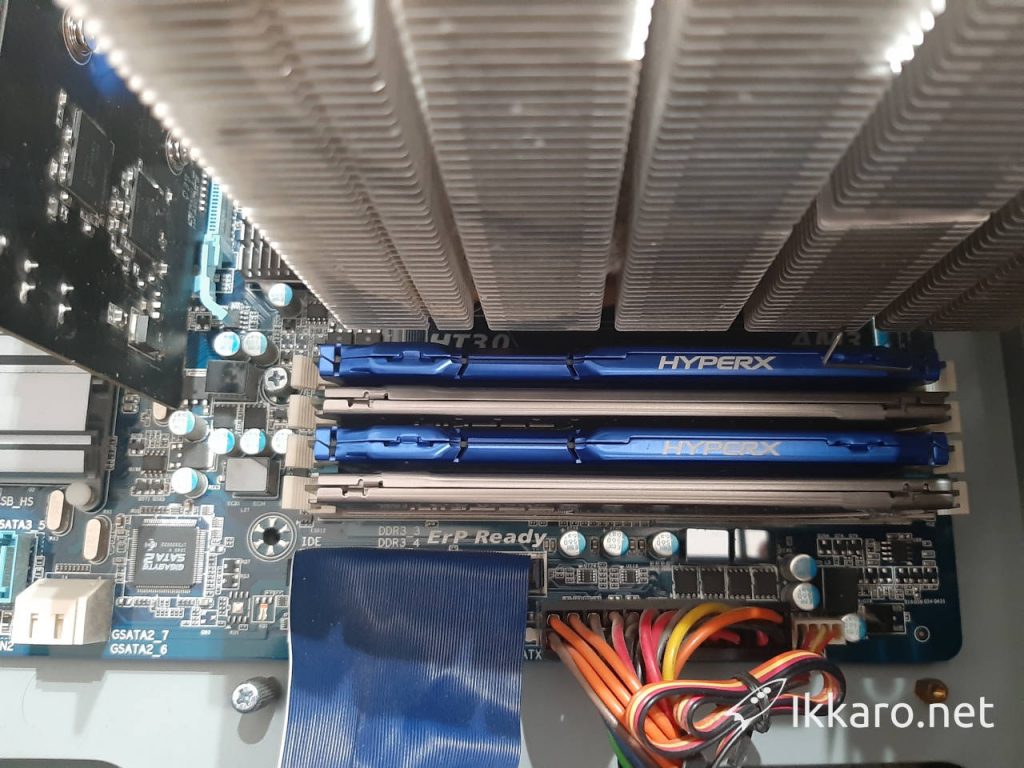
Als een van de door u aangesloten RAM-modules defect is of niet goed is aangesloten , bijvoorbeeld doordat deze los is geraakt, vuil bevat of geen goed contact maakt, kunnen wij dit probleem ook opsporen.
Vervang de slotmodules. Probeer ze één voor één uit om te zien of ze defect raken.
De grafische kaart of GPU
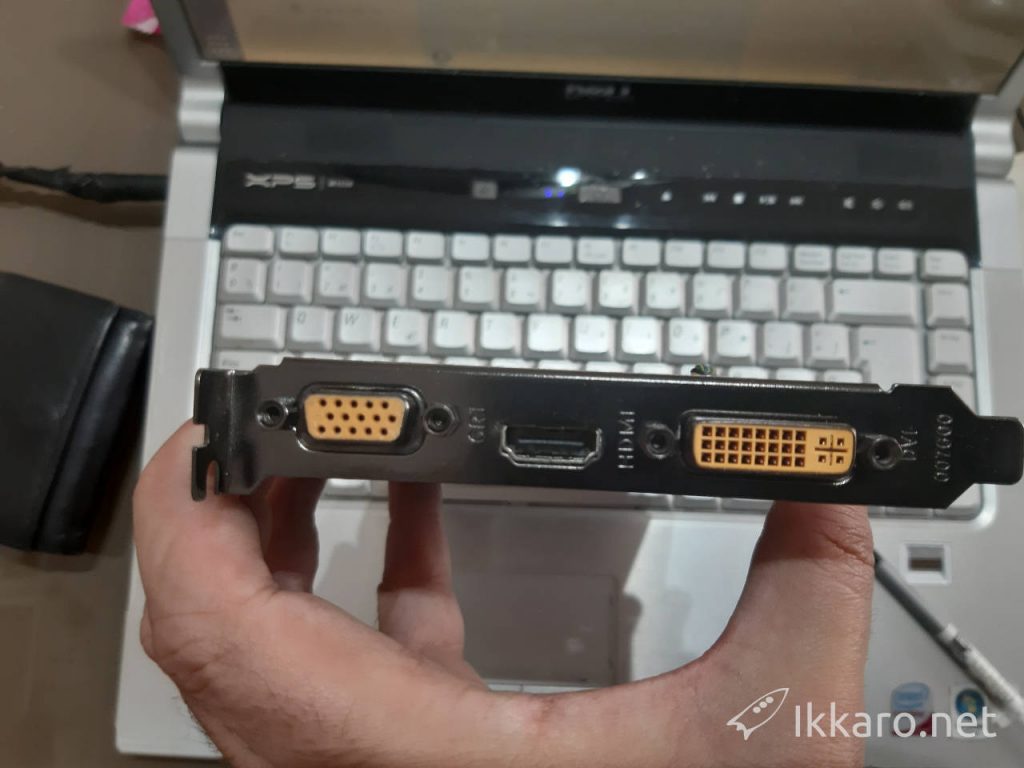
De volgende optie is de grafiek. Je moet deze verwijderen, de verbindingen schoonmaken met een borstel en het opnieuw proberen om te zien of het werkt.
Voordat je een nieuwe afbeelding koopt, vraag dan een oude vriend om advies om er zeker van te zijn dat het inderdaad het probleem is.
Hoe repareer je je GPU?
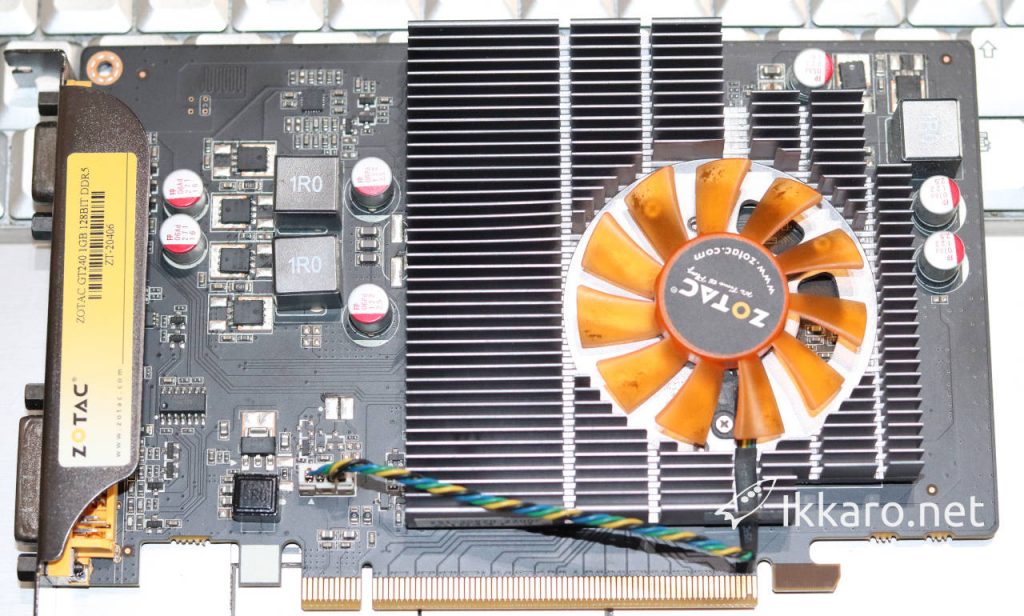
Hoewel het niet het doel van dit artikel is, geef ik toch een paar kleine aanwijzingen.
Als de ventilator en het koelblok beschadigd zijn, maak ze dan goed schoon, verwijder ze en vervang de koelpasta . Controleer of er onderdelen in slechte staat zijn die vervangen kunnen worden, of dat er een slechte soldeerverbinding is.
En tot slot, als het niet lukt, kunnen we overwegen om de lay-out aan te passen, iets wat ik in een ander artikel zal toelichten.
Diagnose van moederbordfouten met behulp van pieptonen

De moederborden hebben een foutdiagnosesysteem waarmee ze aangeven wat er niet werkt. Je kunt dit zien aan de ledlampjes op de aan/uit-knop, maar het eenvoudigst is het aan de hand van de pieptonen, het geluid dat klinkt wanneer er een probleem is.
Als alles goed gaat op onze pc, klinkt er een piepje en blijft de computer draaien.
Als er iets kapotgaat, klinkt er een bepaalde reeks geluiden: 2 piepjes, 2 lange en 1 korte, 3 piepjes, enzovoort. Aan de hand daarvan weten we dat een onderdeel van de computer defect is.
De meeste mensen zoeken tegenwoordig op internet naar een diagnose en vinden op verschillende pagina's verschillende betekenissen voor de pieptonen. Dit komt doordat het afhangt van de BIOS-versie die je hebt.
De juiste procedure is dus:
- Zoek uit welk moederbord je hebt. Je kunt dit controleren door ernaar te kijken, of door de doos of een aankoopbon te bewaren.
- Zodra je het hebt, download je de handleiding van je board door te zoeken op Google (het model van je board, bestandstype handleiding: pdf).
- Kijk dan waar de foutcode staat. Ik zoek in de pdf naar het woord 'piep', dus ik vind hem meestal binnen een paar seconden.
Op deze manier bent u er zeker van dat de juiste diagnose wordt gesteld die overeenkomt met uw fout.
Soms, zoals in mijn geval, maakt de computer geen geluid omdat er geen zoemer in zit . Veel moederborden hebben er een ingebouwd, maar andere niet. Ik heb hem in de doos gekregen en bewaard.
Mocht dit jou ook overkomen, zoek er dan een, vraag er een aan een vriend of koop er een. Het is altijd handig om er een bij de hand te hebben of laat hem op de pc gemonteerd zitten. Om te weten waar je hem moet plaatsen, kijk je op de plaat waar de zoemer hoort te zitten.