
- Cortana in Windows 11 is een zelfstandige app die niet standaard is ingeschakeld en eenvoudig kan worden uitgeschakeld of verwijderd.
- Gebruikers kunnen voorkomen dat Cortana opstart door de opstartinstelling uit te schakelen of door het programma volledig te verwijderen via PowerShell, zonder dat dit gevolgen heeft voor essentiële Windows-functies.
- Gebruikers die waarde hechten aan privacy en een efficiënt gebruik van resources, hebben baat bij het uitschakelen van Cortana, terwijl de overige spraakfuncties en sneltoetsen eenvoudig te beheren blijven.
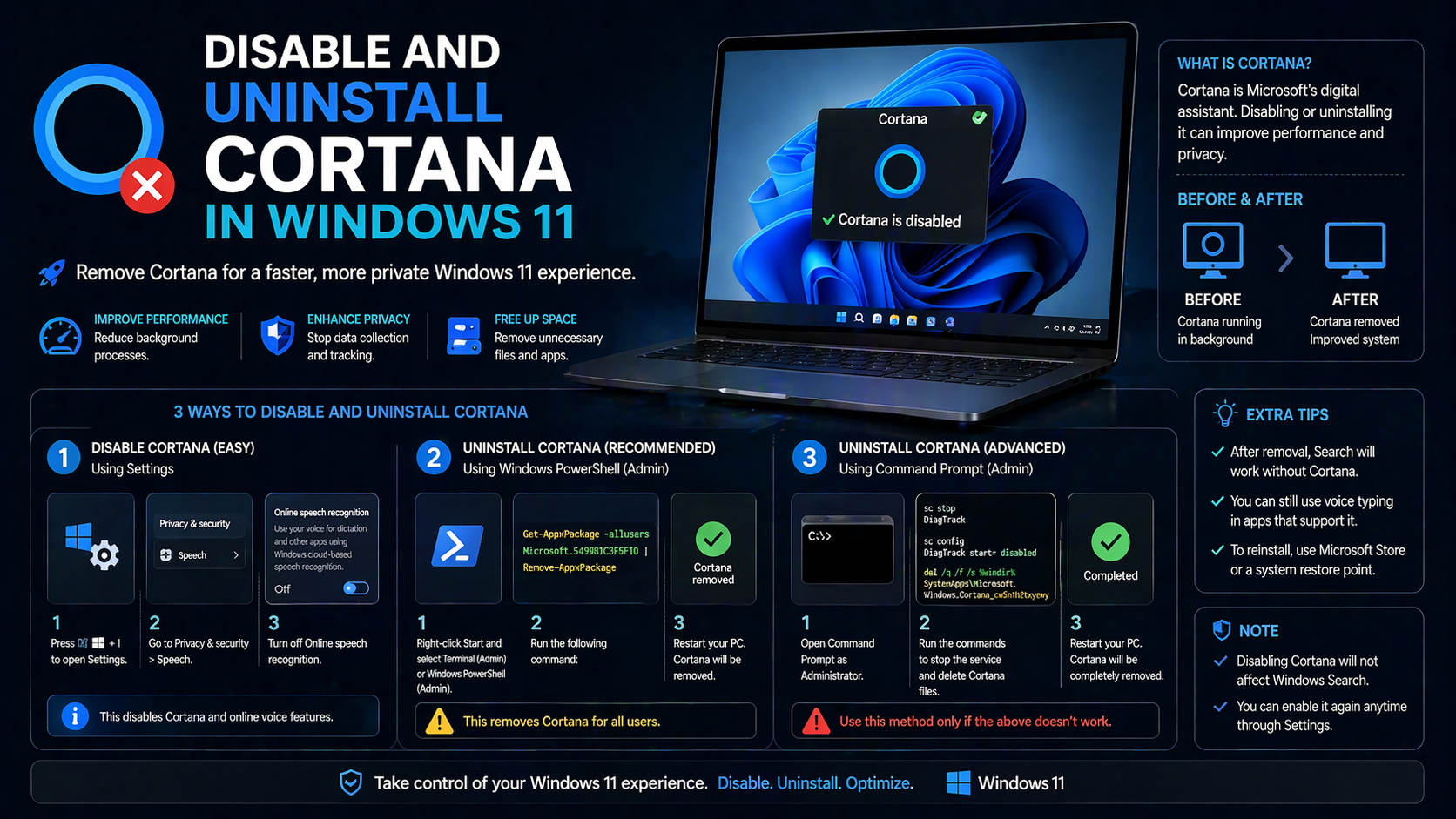
Als je de afgelopen tien jaar een Windows-pc hebt gebruikt, ben je waarschijnlijk bekend met Cortana – Microsofts virtuele assistent die is geëvolueerd van een ambitieuze concurrent van Siri tot iets dat de meeste Windows 11-gebruikers nu het liefst het zwijgen opleggen of helemaal verwijderen. Of Cortana nu opduikt net wanneer je op het punt staat een dodelijke headshot te maken in je favoriete game, je productiviteit verstoort midden in een Zoom-vergadering, of je gewoon niet wilt dat ze nog meer gegevens verzamelt, de vraag die steeds terugkomt is: hoe schakel je Cortana nu echt uit in Windows 11? Het antwoord is niet altijd even eenvoudig, vooral omdat Microsoft de aanwezigheid en integratie van Cortana in de loop der jaren heeft aangepast, met name in Windows 11 waar ze nu als een op zichzelf staande app aanwezig is en niet meer zo prominent is als voorheen. Deze uitgebreide handleiding behandelt alles wat je moet weten over het uitschakelen van Cortana, of je haar nu wilt uitschakelen, de verbinding wilt verbreken, verwijderen of gewoon uit je dagelijkse workflow wilt laten verdwijnen.
Dit artikel combineert methoden van experts, door gebruikers geteste stappen voor probleemoplossing en alternatieve benaderingen voor elk vaardigheidsniveau. Het bundelt de meest relevante informatie uit toonaangevende handleidingen, forumdiscussies en officiële Microsoft-documentatie, zodat u over alle benodigde context beschikt zonder op zoek te hoeven gaan naar onvolledige antwoorden. Of u nu gefrustreerd bent door een onverwachte pop-up of snelkoppeling die Cortana start, resources wilt vrijmaken of gewoon waarde hecht aan uw privacy, u vindt hier alle werkbare oplossingen – inclusief uitgebreide uitleg over wat elke stap precies doet en waarom deze voor u van belang kan zijn.
Cortana begrijpen in Windows 11: de huidige stand van zaken
Laten we het belangrijkste verschil eens bekijken: in Windows 11 is Cortana standaard niet meer ingeschakeld. Sterker nog, sinds de latere updates van Windows 10 en vooral met de release van Windows 11 heeft Microsoft de ingebouwde aanwezigheid van Cortana drastisch verminderd . Het is nu een aparte app, niet langer zo diep verweven met de zoekbalk of de systeemkern als voorheen. Voor veel gebruikers verschijnt Cortana helemaal niet, tenzij ze het specifiek inschakelen (of per ongeluk, of bij een upgrade vanaf een oudere Windows-versie waar het wel was ingeschakeld). Als Cortana toch nog opstart, komt dat waarschijnlijk doordat het is geactiveerd, of mogelijk hersteld na een update.
Simpel gezegd: als je Windows 11 gebruikt, is Cortana in principe gewoon een app die je kunt uitschakelen of verwijderen. Dat is geweldig nieuws als je een schoner, privacyvriendelijker systeem wilt of als je er gewoon genoeg van hebt dat Cortana je workflow verstoort.
Waarom Cortana uitschakelen of verwijderen?
Er zijn tal van redenen waarom gebruikers Cortana willen uitschakelen of verwijderen, waaronder:
- Het voorkomen van onbedoelde lanceringen: Veel gamers en gevorderde gebruikers klagen dat bepaalde toetsaanslagen of sneltoetsen Cortana activeren terwijl ze midden in iets belangrijks bezig zijn.
- Privacybezorgdheden: Cortana kan, net als andere virtuele assistenten, persoonlijke gegevens verzamelen, e-mails, agenda's en herinneringen beheren – informatie die sommige gebruikers liever privé houden.
- Het verbeteren van de systeemprestaties: Sommige gebruikers geloven dat het verwijderen van achtergrondprocessen (zelfs kleine zoals Cortana) resources kan vrijmaken, met name op oudere hardware.
- Rommel verminderen: Veel mensen willen gewoon dat hun Windows-ervaring zo gefocust mogelijk is, met zo min mogelijk afleiding of onnodige functies.
Of je nu waarde hecht aan privacy, gefrustreerd bent door onbedoelde activering of gewoon geen Cortana op je pc wilt, met Windows 11 is het makkelijker dan ooit om de controle terug te krijgen – met de juiste stappen.
Hoe Cortana in Windows 11 kan verschijnen
Hoewel Cortana niet standaard aanwezig is, zijn er een paar situaties in Windows 11 waarin ze je toch lastig kan vallen:
- Upgraden vanaf een Windows 10-apparaat waarop Cortana was ingeschakeld of eerder was geïnstalleerd.
- Directe installatie vanuit de Microsoft Store (in zeldzame gevallen kan het voorkomen dat u of een andere gebruiker de app opzettelijk of per ongeluk heeft geactiveerd).
- Het gebruik van accounts of gebruikersprofielen die Cortana-voorkeuren op verschillende apparaten synchroniseren.
Precies weten hoe Cortana op je apparaat terecht is gekomen, helpt bij het bepalen van de beste strategie om haar uit te schakelen of te verwijderen, maar alle gebruikers hebben er baat bij om hun opties duidelijk te begrijpen.
Methoden om Cortana uit te schakelen in Windows 11
Laten we eens kijken naar de stappen die je kunt nemen om Cortana uit te schakelen of volledig te verwijderen van je Windows 11 pc. We begeleiden je van de eenvoudigste schakelaar tot het volledig verwijderen van de app, inclusief methoden voor elk niveau.
Methode 1: Cortana uitschakelen bij het opstarten via de Windows-instellingen
Dit is voor de meeste gebruikers de snelste en meest eenvoudige manier. Het enige wat je hoeft te doen, is naar je systeeminstellingen gaan en ervoor zorgen dat Cortana niet automatisch wordt gestart wanneer je inlogt.
- Media Windows + I (dat is de letter 'I', niet het cijfer '1') op je toetsenbord om te openen Windows-instellingen.
- Klik op Apps via het navigatiepaneel aan de linkerkant.
- Selecteer vervolgens Apps en functies (in sommige versies heet het gewoon 'Geïnstalleerde apps').
- Scroll naar beneden in de lijst totdat je vindt... Cortana.
- Klik op het pictogram met de drie puntjes (⋮) naast Cortana en kies geavanceerde opties in het menu.
- Vind de Uitvoeren bij inloggen schakel het om naar de UIT positie.
Dit zorgt ervoor dat Cortana niet opstart wanneer je je pc opstart, waardoor de achtergrondactiviteit voor de meeste gebruikers effectief wordt uitgeschakeld.
Methode 2: Cortana uitschakelen bij het opstarten via Taakbeheer
Een andere manier om te bepalen welke programma's bij het opstarten worden gestart, is via Taakbeheer . Deze aanpak is vaak handig als je al bekend bent met het uitschakelen van andere opstartprogramma's:
- Klik met de rechtermuisknop op de Start knop (linksonder op je bureaublad).
- Kies Task Manager in het pop-up menu.
- Schakel over naar de Startup Tab.
- Zoeken Cortana in de lijst met opstart-apps.
- Klik met de rechtermuisknop op Cortana en kies onbruikbaar maken.
Door Cortana via Taakbeheer of Instellingen uit te schakelen bij het opstarten, bereik je hetzelfde doel: je voorkomt dat Cortana elke keer dat je apparaat opstart op de achtergrond draait.
Methode 3: De Cortana-app verwijderen met PowerShell
Voor gebruikers die een stap verder willen gaan en de Cortana-app volledig van hun Windows 11-systeem willen verwijderen, is deze methode iets voor u.
Waarschuwing: Het verwijderen van systeemgerelateerde apps met PowerShell verwijdert de app voor alle gebruikers. In sommige gevallen hebt u beheerdersrechten nodig. Maak altijd een back-up van uw bestanden voordat u wijzigingen op dit niveau aanbrengt.
-
- Media Windows + S om het startmenu te openen en te typen PowerShell.
- Klik met de rechtermuisknop Windows PowerShell en selecteer Als administrator uitvoeren.
- Typ in het venster dat verschijnt de volgende opdracht:
Get-AppxPackage -allusers Microsoft.549981C3F5F10 | Verwijder AppxPackage
- Media Enter en wacht tot de opdracht is uitgevoerd.
Hiermee wordt Cortana volledig van uw systeem verwijderd. Mocht u het om welke reden dan ook willen herstellen, dan kunt u het altijd opnieuw downloaden vanuit de Microsoft Store. Voor de meeste gebruikers is dit echter de laatste stap!
Methode 4: Extra verwijdering – Cortana loskoppelen van online services
Als Cortana is gekoppeld aan Microsoft-services (bijvoorbeeld via Outlook Mobile op uw telefoon of een ander Windows-apparaat), wilt u deze bevoegdheden mogelijk intrekken. Hieronder wordt beschreven hoe u Cortana in dergelijke gevallen doorgaans kunt ontkoppelen:
- Open de settings app op uw mobiele apparaat (indien van toepassing).
- Vind de Agenda sectie, tik op Tijd om weg te gaan.
- Ga naar Geavanceerde instellingen.
- Kies Cortana loskoppelen.
Hoewel dit vooral gevolgen heeft voor het mobiele ecosysteem van Microsoft, is het voor privacybewuste gebruikers belangrijk om alle verbindingen te verbreken waarbij Cortana mogelijk gegevens synchroniseert.
En wat te denken van wijzigingen in het register of groepsbeleid?
Sommige oudere handleidingen (met name voor Windows 10) geven gebruikers mogelijk de instructie om te rommelen met het Windows-register of om groepsbeleidsinstellingen met betrekking tot Cortana te wijzigen.
In Windows 11 zijn deze aanpassingen grotendeels overbodig: het uitschakelen of verwijderen van de app dekt in de praktijk alle problemen. Microsoft heeft Cortana omgezet naar een onafhankelijk app-model, waardoor aanpassingen op systeemniveau nu grotendeels achterhaald (en riskanter dan ooit) zijn. Als u dergelijke adviezen eerder op een Windows 10-systeem hebt opgevolgd, maken upgrades deze wijzigingen over het algemeen irrelevant, maar u kunt voor de zekerheid altijd een back-up van uw register maken voordat u verdere wijzigingen aanbrengt.
Cortana verschijnt nog steeds: Probleemoplossing
Wat als Cortana na het volgen van bovenstaande stappen steeds opnieuw verschijnt?
Dit komt zelden voor in Windows 11, maar het kan gebeuren, vooral als:
- Je systeem heeft de verwijdering van de app niet correct herkend (soms door beschadigde updates of profielproblemen).
- Je gebruikt een apparaat dat door het bedrijf wordt beheerd, waardoor het mogelijk is dat Cortana opnieuw wordt ingeschakeld vanwege beleidsregels.
- Op vreemde manieren worden restanten van Cortana geactiveerd via toetsenbord- of hardware-sneltoetsen, zelfs als de app zelf niet meer bestaat.
Dit is wat je kunt doen:
- Zorg ervoor dat uw pc volledig is bijgewerkt. Soms installeert Windows Update een nieuwe versie van Cortana of wijzigt de status van apps in het kader van beveiligingsupdates.
- Controleer of Cortana is ingeschakeld voor een ander gebruikersprofiel en herhaal zo ja de bovenstaande stappen voor dat profiel.
- Zoek naar Cortana in de Microsoft Store. Als er 'Geïnstalleerd' staat, kun je het daar ook handmatig verwijderen.
- Als sneltoetsen zoals Ctrl + Fn of andere sneltoetsen nog steeds een ontbrekende Cortana-app oproepen en je foutmeldingen krijgt over ms-cortana2 of iets dergelijks, wijs de betreffende sneltoets dan opnieuw toe of schakel deze uit via je toetsenbord of het hulpprogramma voor stuurprogramma's (vaak te vinden op gaming- en productiviteitslaptops).
In de meeste gevallen volstaan de standaard stappen voor het verwijderen of uitschakelen van de applicatie, maar deze probleemoplossende acties bieden een oplossing voor hardnekkige gevallen.
Is het veilig om Cortana te verwijderen? Kan ik iets kapotmaken?
Een veelvoorkomende zorg, vooral onder minder technisch onderlegde gebruikers, is of het verwijderen van Cortana Windows 11 kan beschadigen of bepaalde functies kan belemmeren. Het goede nieuws: de huidige Cortana-app is losgekoppeld van de essentiële systeemfuncties. Na verwijdering verlies je de toegang tot Microsofts spraakassistent, maar je systeemzoekfunctie, instellingen en accountsynchronisatie blijven normaal functioneren (tenzij je Cortana expliciet gebruikt voor herinneringen, spraakdictatie of vergelijkbare taken – wat tegenwoordig nog maar weinig mensen doen).
Je kunt Cortana altijd opnieuw installeren vanuit de Microsoft Store als je van gedachten verandert. Doordat Microsoft is overgestapt op een app-gebaseerde aanpak, is het uitschakelen van Cortana veel minder riskant dan voorheen.
Maakt het uitschakelen van Cortana systeembronnen vrij?
Het korte antwoord is: misschien een beetje, maar niet zoveel als je zou hopen.
Eerdere versies van Windows, met name Windows 10, hielden Cortana als achtergrondservice actief, wat soms een merkbare hoeveelheid systeembronnen verbruikte. Windows 11 veranderde dit en maakte er een app van die alleen op aanvraag actief is. Het uitschakelen van Cortana kan soms een kleine hoeveelheid RAM en CPU besparen, maar op moderne hardware is dit verschil doorgaans verwaarloosbaar. Toch telt elk beetje mee als je streeft naar de meest efficiënte en snelle Windows-ervaring! Meer informatie over het optimaliseren van Windows 11 kan je hierbij helpen.
Privacy, beveiliging en gegevens: wat verandert er als je Cortana verwijdert?
Een van de belangrijkste redenen om Cortana te laten vallen, is privacy. Microsoft verzamelt, net als andere techreuzen, gebruiks-, zoek- en gespreksgegevens via zijn virtuele assistent. Wanneer je Cortana uitschakelt, en vooral nadat je de app hebt verwijderd, stop je deze gegevensstroom vanaf je apparaat.
Als u extra stappen wilt ondernemen , kunt u alle eerder verzamelde Cortana-gegevens bekijken en verwijderen. Dit doet u via het privacydashboard van uw Microsoft-account. Ga naar het Microsoft-privacydashboard en meld u aan om de gegevens te bekijken die Cortana mogelijk over u heeft opgeslagen. Daar kunt u gesprekken, zoekgeschiedenis en spraakgegevens verwijderen om uw privacy verder te beschermen.
Hoe schakel je telemetrie volledig uit in Windows 11: een praktische en uitgebreide handleiding?
Wat dacht je ervan om andere functies van de virtuele assistent in Windows 11 uit te schakelen?
Het uitschakelen van Cortana in Windows 11 schakelt andere spraakfuncties, zoals Spraaktoegang of gerelateerde Windows-spraakservices, niet automatisch uit. Deze functies staan los van de Cortana-app. Als privacy uw grootste zorg is, kunt u vergelijkbare instellingen in de Windows-instellingen voor Toegankelijkheid of Privacy en beveiliging raadplegen om de microfoontoegang, spraakgestuurd typen of andere spraakgestuurde tools naar behoefte uit te schakelen.
Wat als ik Cortana terug wil?
Misschien wil je de functies van Cortana ooit nog eens gebruiken – voor snelle herinneringen, handsfree commando's of gewoon om het nog eens uit te proberen. In dat geval:
- Open de .
- Zoek naar Cortana.
- Klik Install.
- Na de installatie kunt u de functie inschakelen. Uitvoeren bij inloggen Schakel dit in via Instellingen of pas het opstartgedrag aan in Taakbeheer, indien nodig.
Cortana is nu gewoon een app zoals alle andere – je hebt volledige controle over de in- of uitschakeling, al naar gelang je workflow.
Veelgestelde vragen over het uitschakelen van Cortana in Windows 11
Als Cortana niet verschijnt, moet ik dan iets doen?
Nee hoor! Als je Cortana niet in je applijst of opstartinstellingen ziet staan, is de app simpelweg niet geïnstalleerd of gestart. Je hoeft niets te doen.
Heeft het verwijderen van Cortana gevolgen voor Windows Zoeken?
Nee. De zoekfunctie van Windows 11 is onafhankelijk van Cortana. Het verwijderen of uitschakelen van Cortana heeft geen invloed op uw mogelijkheden om te zoeken naar bestanden, apps of systeeminstellingen.
Wat als Cortana steeds opnieuw probeert op te duiken, zelfs nadat je de app hebt verwijderd?
Controleer op ongewenste opstartitems, ongebruikte sneltoetsen of app-installaties in andere gebruikersprofielen. Zie onze tips voor probleemoplossing hierboven voor meer informatie.
Wordt Cortana opnieuw geïnstalleerd na een nieuwe Windows-update?
In zeldzame gevallen kan een grote systeemupdate Cortana opnieuw installeren als onderdeel van nieuwe functies, maar u kunt de verwijderingsstappen op elk gewenst moment herhalen.
Ik wil alle spraakfuncties uitschakelen. Wat moet ik nog meer uitschakelen?
Pas de privacyinstellingen in Windows-instellingen aan onder 'Spraaktoegang' en de microfoonmachtigingen van het apparaat om alle spraakfuncties uit te schakelen.
Extra: Hoe Cortana op mobiele apparaten uit te schakelen
Sommige gebruikers hebben Cortana ook geïntegreerd in hun mobiele workflow, met name via Outlook Mobile of oudere installaties van de zelfstandige Cortana-app. Het proces om de verbinding te verbreken is eenvoudig:
- Open de settings menu in de betreffende app (zoals Outlook voor mobiel).
- Zoek naar kalenderfuncties of herinneringen voor 'Vertrektijd'.
- Toegang Geavanceerde instellingen.
- Selecteer de optie om Cortana te ontkoppelen of te verwijderen.
Als je nog steeds persoonlijke gegevens ziet die via andere Microsoft-producten worden gesynchroniseerd, controleer dan of je alle gerelateerde app-verbindingen hebt ingetrokken.
Het 'Hey Cortana'-activeringswoord uitschakelen
Voor degenen die merkten dat Cortana onverwacht werd gestart door het spraakcommando ("Hey Cortana"), met name in oudere Windows-versies of geüpgradede versies, kan het uitschakelen van het activeringswoord een verschil maken.
In Windows 11 is het activeringswoord standaard niet ingeschakeld en kan het niet opnieuw worden geactiveerd, tenzij u de Cortana-app opnieuw installeert en expliciet configureert. Als u dit hebt gedaan en spraakactivering wilt uitschakelen, opent u het instellingenmenu van Cortana zelf en schakelt u spraakactivering of microfoonluisteren uit.
Waarom sommige gebruikers nog steeds pop-ups of foutmeldingen van Cortana ontvangen
Veelvoorkomende gevallen waarin gebruikers klagen over onderbrekingen of foutmeldingen van Cortana (zoals "kan de ms-cortana2-app niet vinden") zijn meestal te wijten aan:
- Voorheen waren er sneltoetsen of hardwareknoppen toegewezen om Cortana te starten, maar deze verwijzen nu naar een app die niet meer bestaat of niet beschikbaar is.
- Gedeeltelijke verwijderingen of kapotte links als gevolg van onvolledige updates, profielmigraties of verwijderde app-gegevens.
- Pogingen om Cortana te activeren zonder ingelogd te zijn met een Microsoft-account, resulteren in herhaalde meldingen.
Mogelijke oplossingen zijn onder andere het opnieuw toewijzen of uitschakelen van hardware-sneltoetsen via het configuratiescherm van uw laptop/toetsenbord, het volledig verwijderen van gedeeltelijk geïnstalleerde Cortana-instanties of het vernieuwen van uw Windows-gebruikersprofiel als u vermoedt dat er sprake is van corruptie.
Risico's en beperkingen van het verwijderen van Cortana: wat kunt u verwachten?
Voor de meeste gebruikers levert het verwijderen van Cortana geen problemen op. Als u echter afhankelijk bent van een van de volgende opties, overweeg dan alternatieven:
- Spraakherinneringen, spraak-naar-tekstopdrachten of dicteren via Cortana.
- Integratie met slimme apparaten in huis via de cloudfuncties van Cortana.
- Herinneringen of agenda-synchronisatie op verschillende apparaten, specifiek gekoppeld aan Cortana (niet alleen Outlook of agenda-synchronisatiefuncties die zijn ingebouwd in Windows/Microsoft 365).
De meeste van deze functies hebben nu alternatieven in Windows 11, zoals traditionele herinneringen, ingebouwde dicteerfunctie of Microsoft To Do, zodat u vergelijkbare functies veilig kunt gebruiken zonder dat Cortana actief is.
Kan Cortana worden uitgeschakeld in Windows 11 Home, Pro of Enterprise?
Ja, de bovenstaande stappen zijn geldig voor alle edities van Windows 11. Het enige verschil zit hem in de context van beheerde zakelijke apparaten, waar bedrijfsbeleid of IT-beheerders Cortana mogelijk opnieuw inschakelen of de mogelijkheid om het te verwijderen beperken. Als dat bij u het geval is, neem dan contact op met uw IT-afdeling, aangezien groepsbeleid mogelijk voorrang heeft op lokale controle.
Hoe te controleren of Cortana volledig verdwenen is
- Open je startmenu en typ 'Cortana'. Als er niets verschijnt, is het verdwenen.
- Ga naar Instellingen > Apps > Geïnstalleerde appsCortana zou niet zichtbaar moeten zijn.
- Open Taakbeheer > Opstarten tab. Er mag geen Cortana-item aanwezig zijn.
- Controleer de Microsoft StoreAls je de optie 'installeren/starten' ziet, betekent dit dat Cortana momenteel niet op je systeem is geïnstalleerd.
Voer deze controles uit om ervoor te zorgen dat Cortana definitief uit je Windows 11-ervaring verdwijnt.
Toetsenbord sneltoetsen die Cortana opstartten opnieuw toewijzen of uitschakelen
Een laatste detail dat het vermelden waard is, is de ergernis van mensen die per ongeluk een Cortana-sneltoets activeren (vaak tijdens het gamen of werken). Veel laptops of toetsenborden, vooral die met extra Fn- of mediatoetsen, openen Cortana standaard met toetscombinaties zoals Ctrl + Fn, Win + C, of andere.
Om dit op te lossen:
- Controleer de toetsenbordinstellingen of sneltoetssoftware van uw fabrikant (bijv. Lenovo Vantage, HP Quick Launch, Dell Command Center) op programmeerbare toetsen en wijs de betreffende sneltoetsen opnieuw toe of schakel ze uit.
- Als uw OEM-hulpprogramma geen wijzigingen toestaat, overweeg dan tools van derden zoals SharpKeys or AutoHotkey Het opnieuw toewijzen van problematische toetsen is een optie, hoewel deze methode beter geschikt is voor ervaren gebruikers.
- Voor Windows-desktops kunnen de standaard sneltoetsen en toetsenbordtoewijzingen van Windows 11 ook worden beheerd in Instellingen > Toetsenbord afhankelijk van je hardware.
Door te voorkomen dat je per ongeluk op sneltoetsen drukt, zorg je voor een soepelere, ononderbroken workflow (of gamesessie!).
[relacionado url=”https://www.ikkaro.net/guide-to-mastering-windows-11/”]
Perspectieven vanuit de gemeenschap: gebruikerservaringen uit forums
Door gebruikersforums zoals Reddit te bekijken, kom je interessante praktijkervaringen tegen:
- Velen melden dat Cortana op ongelegen momenten verschijnt, bijvoorbeeld tijdens het gamen of tijdens vergaderingen.
- Anderen ervaren frustratie doordat het trefwoord "Hey Cortana" onverwacht wordt geactiveerd, zelfs zonder dat ze spraakopdrachten willen gebruiken.
- Sommige gebruikers hebben ontdekt dat het verwijderen van de app of het uitschakelen ervan in zowel de instellingen als Taakbeheer hun problemen volledig oplost.
- Een deel van de gebruikers kampt met hardnekkige problemen met sneltoetsen, die vaak op te lossen zijn met behulp van hulpprogramma's voor het opnieuw toewijzen van toetsenbordtoetsen of door de firmware van het apparaat bij te werken.
- Vaak wordt aangeraden om Cortana volledig uit te schakelen voor maximale privacy, met name voor gebruikers met Office365- of Microsoft-bedrijfsaccounts.
Als je problemen met zeldzame, uitzonderlijke gevallen probeert op te lossen, blijven forums van onschatbare waarde voor het vinden van oplossingen van andere gebruikers.
Cortana en de toekomst van digitale assistent-integratie in Windows
Hoewel de toekomst van Cortana in consumentenversies van Windows 11 beperkt lijkt (en Microsoft legt nu de nadruk op de integratie in Microsoft 365 en bedrijfsomgevingen), is de trend duidelijk: gebruikers willen controle. Het bedrijf heeft hierop gereageerd door alle spraak- en assistentfuncties optioneel te maken in plaats van verplicht – een stap die breed wordt verwelkomd door de techgemeenschap.
In de toekomst kunt u in Windows nog meer modulaire ontwerpen verwachten, waarbij voorheen ingebouwde functies nu eenvoudig kunnen worden toegevoegd of verwijderd. Deze modulaire aanpak stelt pc-gebruikers in staat hun ideale omgeving te creëren – minimalistisch en privé of juist rijk aan functies, al naar gelang de wens. U bepaalt welke tools, assistenten en apps een plekje krijgen in uw persoonlijke digitale werkruimte!
Cortana uitschakelen in Windows 11 is nu eenvoudiger dan ooit. Met eenvoudige schakelaars om de app bij het opstarten uit te schakelen, en de mogelijkheid om deze volledig te verwijderen met een paar simpele commando's, krijgt u uw bureaublad terug – vrij van ongewenste pop-ups en met meer gemoedsrust wat betreft privacy. Of u nu waardevolle systeembronnen wilt terugwinnen, uw workflow wilt stroomlijnen of gewoon zelf wilt bepalen welke digitale assistent u gebruikt, Windows 11 geeft u de controle. Volg de bovenstaande stappen voor een naadloze, ononderbroken computerervaring. Uw pc, uw regels – nu en altijd!