
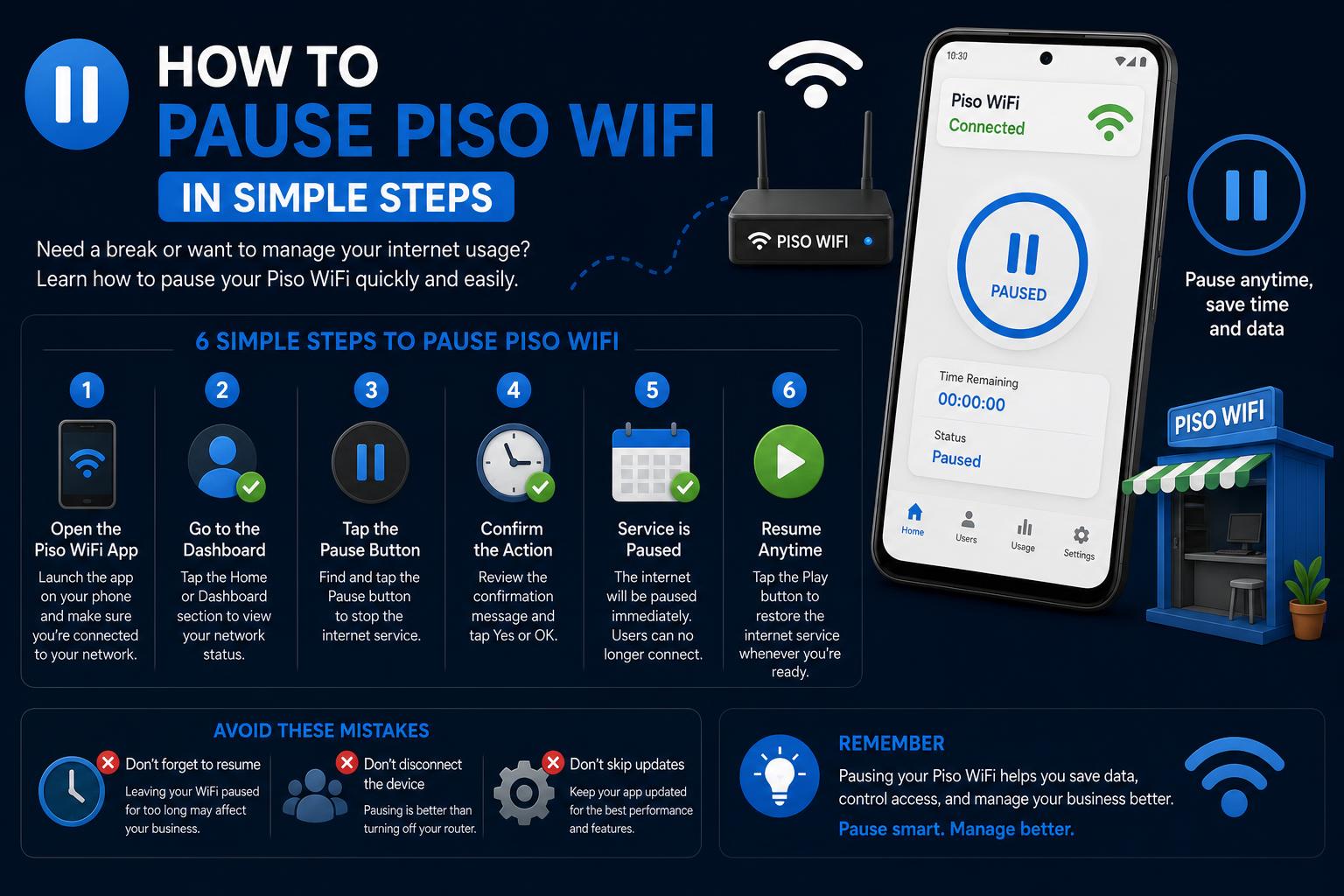
- Met de optie 'Piso WiFi pause time' kunnen gebruikers hun betaalde internetsessie pauzeren zonder de resterende minuten te verliezen. Deze functie wordt aangeboden door de meeste moderne wifi-automaten in de Filipijnen.
- Beheerders kunnen de pauze-instellingen aanpassen, waaronder de duur en het aantal pauzes, via het beheerportaal van het apparaat. De stappen hiervoor verschillen per platform (zoals LPB, AdoPiSoft en JuanFi).
- De stappen voor probleemoplossing behandelen veelvoorkomende problemen zoals ontbrekende pauzeknoppen of sessies die niet hervat kunnen worden, waardoor een soepele gebruikerservaring voor zowel klanten als operators wordt gegarandeerd.
Als je ooit Piso WiFi hebt gebruikt, heb je je waarschijnlijk afgevraagd of je even weg kunt lopen zonder je prepaid minuten te verliezen. Of je nu een nieuwsgierige gebruiker bent die zijn Peso's zo efficiënt mogelijk wil gebruiken of de eigenaar van een wifi-automaat die zijn klanten tevreden wil houden, het is essentieel om je online tijd goed te beheren.
Piso WiFi-pauzetijd is een functie voor sessiebeheer die in de Filipijnen steeds populairder is geworden. Gebruikers kunnen hiermee hun toegang pauzeren en later hervatten zonder ongebruikte tijd te verliezen. In deze uitgebreide handleiding ontdek je precies wat Piso WiFi-pauzetijd is, hoe het werkt voor zowel gebruikers als beheerders, gedetailleerde installatie-instructies voor de meest voorkomende platforms, oplossingen voor problemen en de beste werkwijzen om elke betaalde minuut optimaal te benutten.
Inzicht in de Piso WiFi-pauzetijd
De Piso WiFi-pauzeerfunctie is een functie die is ingebouwd in de meeste moderne Filipijnse wifi-automaten die werken met muntjes of vouchers. Het belangrijkste doel is om gebruikers de mogelijkheid te geven de timer van hun internetsessie tijdelijk te pauzeren. Dus als je bijvoorbeeld voor 60 minuten hebt betaald en even weg moet om een boodschap te doen, kun je de timer pauzeren en later terugkeren om de resterende tijd te gebruiken.
Wanneer u op 'Pauze' drukt in het gebruikersportaal (vaak op http://10.0.0.1 of varianten zoals 10.10.0.1), wordt uw verbinding onderbroken en blijven uw resterende minuten in het systeem bewaard. Eenmaal terug, drukt u op 'Hervatten' en gaat u verder waar u gebleven was. Geen geheimzinnige trucjes – gewoon doordacht sessiebeheer, ontworpen voor een druk leven.
Hoe de pauzetijd werkt: de technische kant
Dit is wat er achter de schermen gebeurt: wanneer een gebruiker inlogt op een Piso WiFi-portaal en een sessie start, registreert de automaat de sessie-ID, het IP- of MAC-adres en de resterende prepaid tijd van het apparaat in de database. Door de pauzefunctie te activeren, wordt de sessietimer bevroren en de actieve internetverbinding verbroken. De sessiestatus wordt echter bewaard voor latere hervatting, mits dit binnen de door de beheerder ingestelde tijd valt.
Beheerders kunnen de maximale pauzeduur van een sessie beperken (meestal 30-60 minuten, tot maximaal 24 uur) en instellen of er een maximumaantal pauzes per aankoop geldt. Als u te lang wacht, verloopt uw gepauzeerde sessie automatisch en moet u opnieuw betalen.
Het is cruciaal om je sessie te hervatten vanaf hetzelfde apparaat waarmee je bent begonnen. Omdat Piso WiFi je sessie vaak identificeert aan de hand van het apparaat (IP-adres of MAC-adres), kan het wisselen van apparaten of het verbinden via een andere wifi-adapter leiden tot verlies van je sessie. Het systeem vergelijkt de opgeslagen sessie-ID met je apparaat bij het hervatten van de sessie. Als er geen overeenkomst is, ben je je sessietijd kwijt.
Piso WiFi-pauzetijd: voor gebruikers
Je tijd pauzeren is heel eenvoudig als de computerbeheerder dit heeft ingeschakeld. Hier is een typisch voorbeeld van hoe gebruikers te werk gaan:
- Maak verbinding met het Piso WiFi-netwerk en open je browser. Je wordt doorgaans doorgestuurd naar de captive portal (meestal op http://10.0.0.1 or http://10.10.0.1). Zo niet, voer dan het IP-adres handmatig in.
- Kies je betaalmethode en start je internetsessie. Je kunt betalen met muntjes, een QR-code, GCash, Maya of mobiele betalingen, afhankelijk van de opties van de automaat. Een afteltimer geeft aan hoeveel minuten je nog hebt.
- Toe aan een pauze? Tik op de pauzeknop. Als de beheerder dit heeft ingeschakeld, ziet u een knop 'Sessie pauzeren' of 'Tijd pauzeren'. Druk hierop en uw verbinding en aftelling worden bevroren.
- Wanneer u klaar bent om terug te keren, maakt u opnieuw verbinding met het netwerk en het portaal via de hetzelfde apparaat. Tik op 'Sessie hervatten' en de resterende minuten worden hervat vanaf het punt waar je was gebleven, zolang je je maar binnen het door de beheerder ingestelde pauzevenster bevindt.
Let op: als u de pauzeknop niet ziet, heeft de beheerder de functie uitgeschakeld of wordt deze niet ondersteund door de firmware van uw computer. Gebruikers kunnen de pauzefunctie niet inschakelen; dit is de verantwoordelijkheid van de eigenaar of beheerder.
Beheerdershandleiding: Pauzetijd inschakelen en beheren op Piso WiFi
Als je een Piso WiFi-hotspot beheert, kan de pauzetijd een waardevolle functie zijn om klantloyaliteit te winnen. De installatiestappen variëren per platform, zoals LPB Piso WiFi, AdoPiSoft en open-source alternatieven zoals JuanFi (gebouwd op MikroTik). Hier lees je hoe je de functie inschakelt en de instellingen verfijnt.
Universele stappen voor alle platforms
- Maak verbinding met uw Piso WiFi-beheernetwerk. Gebruik in principe je telefoon of laptop en maak verbinding met hetzelfde wifi-netwerk als je klanten.
- Open je favoriete browser (Chrome is een goede keuze) en ga naar het beheerderspaneel. Het meest voorkomende adres is http://10.0.0.1/admin or http://10.10.0.1/admin.
- Log in met beheerdersgegevens. Inloggegevens staan soms op een sticker op de automaat. Standaard inloggegevens: LPB: admin / 123456789, AdoPiSoft (ouder): admin / admin, (nieuwer): administrator / admin1234.
- Ga naar de instellingen (vaak 'Portaalinstellingen', 'Gebruikersportaalinstellingen' of 'Systeeminstellingen').
- Zoek naar sessiebeheeropties. Zoek naar opties voor 'Pauzeertijd inschakelen' of 'Pauze/Hervatten'.
- Schakel de pauzetijd in en configureer de limieten. Sommige platforms laten je een maximale pauzeduur instellen of het aantal pauzes per sessie beperken – zie hieronder voor platformspecifieke informatie.
- Sla de wijzigingen op en herstart indien nodig. (Sommige wijzigingen worden direct van kracht, voor andere is een herstart nodig. Volg de aanwijzingen op het scherm.)
- Test de functie door in te loggen op het gebruikersportaal en te controleren of de knop Pauzeren/Hervatten verschijnt.
Platformspecifieke installatiepaden
| Platform | Beheerder-URL | Menupad |
|---|---|---|
| LPB Piso WiFi | 10.0.0.1 / beheerder | Portaalinstellingen → Muntinvoermodus → Pauzeer-/Hervattijd → Inschakelen |
| AdoPiSoft | 10.0.0.1 / beheerder | Instellingen → Gebruikersportaalinstellingen → Sessiebeheer → Pauzetijd toestaan |
| JuanFi (open source) | 10.0.0.1 / beheerder | Kan variëren: zoek naar 'Pauzetijd' of 'Sessiepauze' onder portal-/sessie-instellingen. |
Tip: Raadpleeg altijd de systeemdocumentatie of de bronnen van de fabrikant voor de nieuwste updates of de locatie van menu-opties. Firmware-upgrades kunnen namelijk opties verplaatsen.
Hoe de pauzetijd uit te schakelen
Indien nodig kunt u de pauzetijd net zo gemakkelijk uitschakelen. Volg hetzelfde menupad naar de sessie-instellingen en schakel de functie van 'Aan' naar 'Uit'. Klik op 'Opslaan' en herstart de computer indien gevraagd. Zodra de functie is uitgeschakeld, worden de pauze-/hervatopties niet meer weergegeven voor gebruikers.
Aanbevolen pauzetijdinstellingen voor beheerders
Pauze-instellingen helpen bij het vinden van een balans tussen gebruiksgemak, beschikbaarheid van de machine en beveiliging. Hier volgen beproefde configuraties:
| omgeving | Aanbevolen waarde | Uitleg |
|---|---|---|
| Maximale pauzeduur (LPB) | 60 minuten (instelbaar van 10 minuten tot 24 uur) | Dekt de meeste pauzes (lunch, boodschappen doen), maar voorkomt dat de machine voor onbepaalde tijd wordt geblokkeerd. |
| Pauzepogingen per sessie (AdoPiSoft) | 3–5 pogingen | Voorkomt misbruik en biedt tegelijkertijd flexibiliteit voor gebruikers die af en toe een pauze nodig hebben. |
| Automatische vervaldatum van gepauzeerde sessies | 24 uur | Verwijdert verlaten of vergeten sessies, waardoor hardware vrijkomt voor nieuwe betalende klanten. |
Beide modellen (tijdgebaseerd en aantalgebaseerd) kunnen worden aangepast aan de behoeften van uw bedrijf. Experimenteer met instellingen die zinvol zijn voor uw drukste periodes en houd altijd de gebruikerservaring in gedachten.
Praktische handleiding: Pause Time gebruiken als Piso WiFi-klant
Als je een gebruiker bent van een computer waarop de pauzetijd is ingeschakeld, moet je het volgende doen:
- Verbind uw apparaat zoals gebruikelijk met het Piso WiFi-netwerk.
- Ga naar het captive portal (http://10.0.0.1, http://10.10.0.1, of raadpleeg de sticker op het apparaat).
- Betaal voor toegang met munten, QR-codes of andere beschikbare methoden.
- Zodra je sessie begint, houd je de afteltimer op het portaal in de gaten.
- Als je een pauze wilt, druk je op de pauzeknop. Je krijgt een bevestiging dat je sessie is gepauzeerd en de timer stopt.
- Wanneer je terugkeert (op hetzelfde apparaat), log dan opnieuw in en klik op 'Sessie hervatten' om verder te gaan vanaf de resterende tijd.
Let op! Als je geen pauzeknop kunt vinden, is de functie niet ingeschakeld of wordt deze niet ondersteund door dat specifieke apparaat.
Probleemoplossing Piso WiFi Pauzetijd
Dingen lopen niet altijd zoals gepland. Hier lees je hoe je veelvoorkomende problemen kunt oplossen, zowel voor gebruikers als beheerders:
| Issue | Veroorzaken | Het resultaat |
|---|---|---|
| Pauzeknop ontbreekt | De beheerder heeft deze functie uitgeschakeld of de browsercache is verouderd. | Vraag de beheerder om de pauzetijd in te schakelen, de browsercache te wissen of de incognito-/privémodus te gebruiken. |
| De sessie wordt niet hervat. | De pauzelimiet is verlopen. | Controleer of de maximaal toegestane pauzeperiode is verstreken. Zo ja, betaal dan voor een nieuwe sessie. |
| Kan geen toegang krijgen tot het portaal (10.0.0.1 of 10.10.0.1) | DNS/netwerk verkeerd geconfigureerd. | Stel de DNS-instellingen van het apparaat/de router in op automatisch en herstart vervolgens beide apparaten. |
| De pauzetijd wordt niet hersteld bij hervatting. | Firmwarefout of versieconflicten. | Adviseer de beheerder om de firmware van de verkoopautomaat te upgraden naar de nieuwste stabiele versie. |
| Sessie verbroken bij het wisselen van apparaten | De sessie is gekoppeld aan het oorspronkelijke MAC/IP-adres. | Gebruik altijd hetzelfde apparaat om sessies te pauzeren en te hervatten. |
Als de toegang tot het portaal in het algemeen niet werkt, los dan eerst die netwerkproblemen op voordat je specifiek de pauzetijd aanpakt.
Beste praktijken voor Piso WiFi-eigenaren
- Maak klanten attent op de pauzetijd. Gebruik borden, stickers of tekstballonnen in de buurt van uw kiosk. Een goed geïnformeerde klant zal de flexibiliteit waarderen, wat leidt tot meer terugkerende klanten.
- Stel realistische pauzelimieten in. Pauzes van 30-60 minuten zorgen voor een goede balans tussen gebruikers en eigenaren. Vergeet niet om automatische vervaldatum in te stellen, zodat uw router niet volloopt met vergeten sessies.
- Zorg ervoor dat de software en firmware altijd up-to-date zijn. Gebruik altijd de nieuwste firmware voor uw verkoopplatform (LPB, AdoPiSoft of JuanFi). Updates verhelpen vaak problemen met pauzeren/hervatten en netwerkinstabiliteit.
- Monitor op afgebroken sessies. Als uit uw logboeken blijkt dat veel sessies voor onbepaalde tijd gepauzeerd blijven, kunt u overwegen uw instellingen voor automatische vervaltijd aan te scherpen.
- Marktpauze als functie. Niet elke aanbieder biedt het aan, dus gebruik het als verkoopargument, vooral als uw winkel zich in de buurt van een drukke omgeving met concurrerende hotspots bevindt.
Het belang van hardware- en netwerkinstellingen
Betrouwbare hardware kan het succes van uw Piso WiFi-bedrijf bepalen. Zelfs met een pauzefunctie ingeschakeld, kunnen oudere of budgetrouters leiden tot verbroken verbindingen, lage snelheden of problemen met sessietracking. Als gebruikers klagen of uw kiosk overbelast raakt tijdens piekuren, overweeg dan om te upgraden naar nieuwere routermodellen die meer gelijktijdige gebruikers ondersteunen en stabiele dual-band wifi bieden. Sommige merken, zoals TP-Link, bieden robuuste opties voor verkoopautomaten (bekijk hun nieuwste aanbod op TP-Link Philippines ).
Als je een groter bereik wilt, kijk dan eens naar wifi-uitbreidingssets voor buiten of mesh-systemen, vooral voor panden met meerdere verdiepingen of buitenruimtes met zitgelegenheid. Voor wie nog op zoek is naar een backhaul-verbinding, vergelijk lokale breedband- en mobiele abonnementen om de beste optie te vinden – kies abonnementen die aansluiten op de piekbelasting.
IP-adres: 10.0.0.1 versus 10.10.0.1 in Piso WiFi
De meeste Piso WiFi-verkoopautomaten gebruiken het privé-IP-adres 10.0.0.1 als hun captive portal of beheerders-toegangspunt, maar sommige platforms (waaronder bepaalde builds en merken zoals SEOToolzz) gebruiken in plaats daarvan 10.10.0.1 :
- 10.0.0.1: De meest voorkomende standaardgateway (gebruikt door LPB, AdoPiSoft, JuanFi en TP-Link-systemen).
- 10.10.0.1: Wordt gebruikt door sommige routers en zelfbouwoplossingen. De methode om sessies te pauzeren is verder hetzelfde: zodra je verbonden bent met het juiste netwerk, ga je naar het lokale adres in je browser.
Als u de portal niet kunt openen, controleer dan uw wifi-verbinding, schakel mobiele data uit en zorg ervoor dat u het exacte IP-adres gebruikt (zonder extra spaties of typefouten). Als het adres nog steeds niet laadt, gebruikt uw netwerk mogelijk een andere gateway. Raadpleeg uw beheerderspaneel, controleer de apparaatlabels of neem contact op met uw leverancier.
Router instellen en resetten: veelvoorkomende problemen
Als je problemen ondervindt met je Piso WiFi-hardware, houd dan rekening met het volgende:
- Routers hebben resetknoppen om de fabrieksinstellingen te herstellen. Gebruik een paperclip of een SIM-kaartverwijderaar om op de knop te drukken en configureer het apparaat vervolgens opnieuw. Controleer of er een klein resetpoortje aan de achterkant zit.
- De standaard beheerdersgegevens staan meestal op de router of in de gebruikershandleiding vermeld. Bij grote internetproviders zoals Xfinity/Comcast staan de inloggegevens vaak op het apparaat zelf.
- Als het standaardwachtwoord niet werkt, zet het apparaat dan terug naar de fabrieksinstellingen en log in met de standaardgegevens.
- Voorkom veelvoorkomende vertragingen bij het uploaden/downloaden door ervoor te zorgen dat uw apparaat verbinding maakt met de juiste wifi-band (5 GHz voor betere snelheid, indien beschikbaar).
Controleer altijd het adres van de router voordat u het in uw browser invoert. Een simpele typefout ("10,0,0,1"; "10.10 0.1" met extra spaties) kan de toegang tot het portaal blokkeren.
Beveiliging en veiligheid van Piso WiFi Pauzetijd
Het gebruik van de pauzefunctie is volkomen veilig voor zowel gebruikers als beheerders. Wanneer u pauzeert, slaat het systeem alleen uw sessie-ID en de resterende tijd lokaal op; er worden geen gevoelige gegevens buiten het lokale netwerk verzonden en uw resterende saldo wordt in feite "geblokkeerd" tot de volgende keer inloggen of tot de vervaldatum.
Het enige risico is dat je tijd verliest als je probeert verder te gaan op een nieuw apparaat (aangezien de meeste systemen je volgen via het apparaat, niet via je gebruikersnaam of wachtwoord), of als je langer wacht dan de door de beheerder ingestelde vervaldatum. Neem het zekere voor het onzekere: ga altijd verder op het oorspronkelijke apparaat, vóór de time-out, dan verlies je geen minuten.
Veelgestelde vragen over de Piso WiFi-pauzetijd
- Wat gebeurt er precies als ik pauzeer?
Je afteltimer stopt, je internetsessie wordt bevroren en je kunt niet browsen totdat je de sessie hervat. Er wordt geen tijd afgetrokken tijdens de pauze. - Welke beheerplatformen ondersteunen pauzetijd?
Pauzeertijd is beschikbaar op toonaangevende platforms zoals LPB Piso WiFi (officiële site), AdoPiSoft (officiële site), en de meeste builds van JuanFi (JuanFi-project), maar controleer altijd of de functie door de beheerder is ingeschakeld. - Hoe kunnen beheerders de pauzetijd in- of uitschakelen?
Via hun beheerdersportalen, met behulp van de hierboven beschreven menupaden (zie tabel). Wijzigingen worden op sommige platforms direct doorgevoerd; op andere is een herstart nodig. - Hoe lang kan een sessie worden gepauzeerd?
Varieert: doorgaans 60 minuten op LPB-systemen (configureerbaar tot 24 uur); AdoPiSoft hanteert een limiet van 3-5 pauzes per sessie, maar geen strikte tijdslimiet. Beide systemen beëindigen sessies meestal automatisch na ongeveer 24 uur. - Waarom is er geen pauzeknop voor mij?
De beheerder heeft de optie waarschijnlijk uitgeschakeld, of de firmware van uw apparaat is te oud. Vraag uw Piso WiFi-provider of zij de optie kunnen inschakelen of hun systeem kunnen bijwerken. - Kan ik verdergaan op een nieuw apparaat?
Nee. De meeste platforms gebruiken apparaatidentificatie om sessies te koppelen. Als je na een pauze van telefoon of computer wisselt, kan je sessie meestal niet meer worden hersteld. - Wat als ik vergeet het gesprek te hervatten voordat de sessie verloopt?
Je verliest alle ongebruikte tijd. Controleer altijd bij de provider wanneer de tijd automatisch verloopt en probeer binnen de toegestane tijd weer verder te gaan. - Wordt deze functie ondersteund door alle Piso WiFi-hardware?
Nee. De meeste moderne machines hebben het wel, maar sommige oudere configuraties en basisfirmwareversies ondersteunen geen pauzetijd. Als u het wilt, kunt u een upgrade of firmware-update aanvragen bij uw leverancier.
Uw Piso WiFi-bedrijf naar een hoger niveau tillen
Het aanbieden van pauzetijd is een uitstekende manier om loyale klanten aan te trekken en je te onderscheiden van de concurrentie. Je succes hangt echter ook af van een solide netwerkprestatie, het up-to-date houden van de firmware en transparantie over de functies. Door gebruiksvriendelijke bediening te combineren met robuuste hardware, zorg je ervoor dat klanten waar voor hun geld krijgen en dat het beheren van een Piso WiFi-hotspot voor jou als operator soepeler verloopt.