
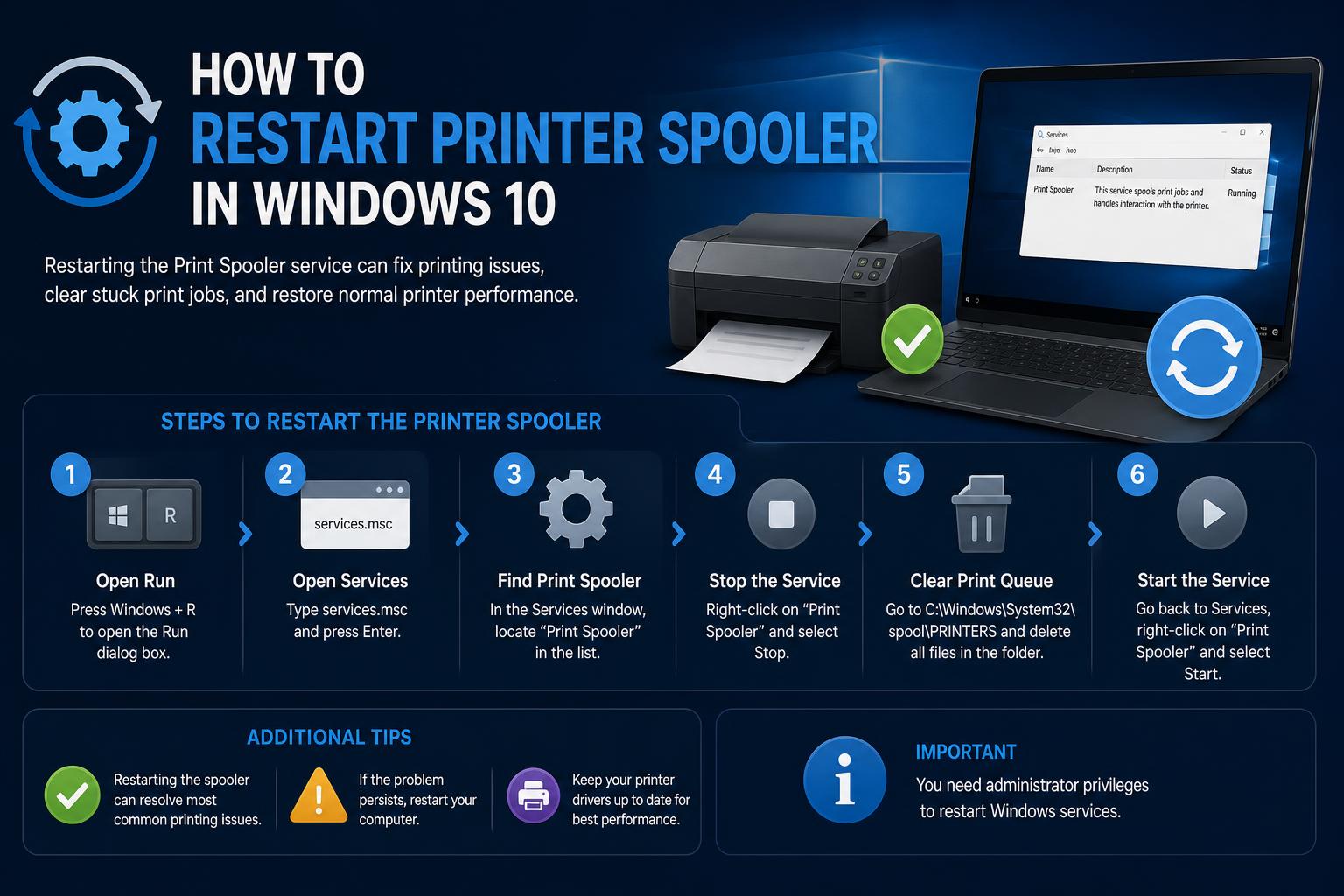
- De printspooler is essentieel voor het beheren van printopdrachten in Windows 10.
- Veelvoorkomende printerproblemen houden vaak verband met een storing in de printspooler.
- Handmatig de spooler opnieuw opstarten kan conflicten tussen taken en stuurprogramma's snel oplossen.
Problemen met je printer in Windows 10 kunnen enorm frustrerend zijn. Of je documenten nu vastlopen, het printen onverwacht stopt of je apps bevriezen zodra je op 'printen' klikt, de boosdoener achter al deze chaos is vaak de Windows Print Spooler-service . Dit is een achtergrondproces dat is ontworpen om al je printopdrachten te beheren, maar als het vastloopt of stopt met werken, kan je printer volledig onbruikbaar worden.
Gelukkig is het begrijpen en herstarten van de printspooler een praktische vaardigheid die elke Windows-gebruiker onder de knie kan krijgen. Deze gedetailleerde handleiding behandelt alles wat u moet weten, van wat de printspooler precies doet tot het wissen van wachtrijen, het beheren van stuurprogramma's en (het belangrijkste) het op verschillende manieren herstarten van de service. Door deze procedures te kennen, wordt het oplossen van veelvoorkomende printerproblemen een stuk eenvoudiger. Voor meer informatie kunt u ook onze complete handleiding voor het instellen van printers in Windows raadplegen.
Wat is de printspooler en waarom is deze belangrijk?
De printspooler is een essentiële Windows-systeemservice die verantwoordelijk is voor het opslaan van printopdrachten in een wachtrij en het geordend verzenden ervan naar uw printer. Wanneer u een document afdrukt, accepteert de spooler de opdracht, slaat deze tijdelijk op en beheert de communicatie tussen uw computer en de printer. Zolang de spooler goed werkt, zou het afdrukken probleemloos moeten verlopen. Maar als deze faalt – door beschadigde bestanden, verouderde stuurprogramma's of conflicten – stopt het afdrukken en kunnen opdrachten in de wachtrij voor onbepaalde tijd vastlopen.
Veelvoorkomende tekenen dat uw printspooler opnieuw moet worden opgestart
- Het printproces wordt plotseling onderbroken of start helemaal niet.
- Documenten blijven zich ophopen in de printwachtrij zonder dat er voortgang wordt geboekt.
- Uw printer wordt in Windows weergegeven als 'offline' of reageert niet.
- Apps lopen vast of crashen wanneer je 'Afdrukken' selecteert.
- Er verschijnen foutmeldingen zoals 'Print Spooler-service is niet actief' of foutcode 0x000006ba.
Als u een van deze symptomen opmerkt, kunt u het probleem oplossen door de Print Spooler-service opnieuw te starten. Laten we eens nader bekijken hoe dat precies werkt.
De printwachtrij leegmaken voor een schone herstart.
Voordat u de printspooler opnieuw opstart, is het essentieel om alle hardnekkige printopdrachten die nog in de wachtrij staan te verwijderen. Achtergebleven opdrachten kunnen soms problemen veroorzaken, zelfs na een herstart.
- Ga naar Start > settings > Apparaten > Printers & Scanners.
- Selecteer uw printer uit de lijst en klik vervolgens. Wachtrij openen.
- Klik met de rechtermuisknop op elk document daarin en kies Annuleer totdat de lijst leeg is.
Deze stap zorgt ervoor dat de spooler opnieuw opstart zonder te worden vertraagd door reeds vastgelopen taken.
Controleren op conflicterende of verouderde printerstuurprogramma's
De goede werking van de printspooler is vaak afhankelijk van de juiste geïnstalleerde stuurprogramma's. Conflicten tussen stuurprogramma's – veroorzaakt door restanten van oude printers, dubbele vermeldingen of generieke Windows-stuurprogramma's – kunnen de printspooler soms volledig laten vastlopen. Zo kunt u dit oplossen:
- Open de Start menu en type Device Manager, en selecteer het vervolgens.
- Vouw de Afdrukwachtrijen or Printers pagina.
- Klik met de rechtermuisknop en Installatie ongedaan maken Alle oude, ongebruikte of dubbele printers en stuurprogramma's. Geen zorgen, deze kunnen indien nodig opnieuw worden geïnstalleerd.
- Ga naar de officiële website van de fabrikant van uw printer (zoals HP, Canon, Brother of Epson) en download het nieuwste stuurprogramma voor uw specifieke model.
- Installeer het nieuwe stuurprogramma en herstart uw pc voor de zekerheid.
Het opschonen van uw printerstuurprogramma's zorgt er niet alleen voor dat de printspooler beter werkt, maar kan ook algemene printfouten verhelpen . Raadpleeg ook de handleiding voor het oplossen van stuurprogrammafouten op HP-printers als u merkspecifieke problemen ondervindt.
Hoe u de printspoolerservice opnieuw kunt starten in Windows 10
En nu het belangrijkste. Het herstarten van de Windows-printspooler is eenvoudig en er zijn verschillende manieren om dit te doen. Zorg er altijd voor dat u beheerdersrechten hebt voordat u deze stappen uitvoert.
Methode 1: De Windows Services Console gebruiken
- Media Windows-toets + R om het dialoogvenster Uitvoeren te openen.
- Type services.msc en druk op Enter. Hiermee wordt de geopend. Services venster.
- Scroll naar beneden tot je vindt Printspooler.
- Klik met de rechtermuisknop Printspooler en selecteer Herstart.
- Als de optie 'Opnieuw opstarten' is uitgeschakeld, selecteer dan Start.
- Voor meer betrouwbaarheid, dubbelklik Printspooler, vind Opstarttypeen zorg ervoor dat het is ingesteld op AutomatischDit zorgt ervoor dat de service automatisch start met Windows.
Methode 2: Spoolerbestanden handmatig wissen
Soms bevinden vastgelopen printopdrachten zich in de map van de printspooler en moeten ze handmatig worden verwijderd:
- Open de lopen Open het dialoogvenster opnieuw (Windows-toets + R) en typ %WINDIR%\system32\spool\printersen druk vervolgens op Enter.
- Bevestig indien gevraagd uw beheerdersrechten.
- Verwijder alle bestanden in deze map. Dit zijn overgebleven afdrukopdrachten en het verwijderen ervan heeft geen invloed op uw geïnstalleerde printers.
- Herhaal methode 1 om te controleren of de spoolerservice actief is.
Methode 3: Opdrachtprompt voor snelle, ervaren gebruikers
Als u vertrouwd bent met de opdrachtregel, of als het venster Services niet reageert, is het gebruik van de opdrachtprompt een snelle optie. U kunt ook de volledige handleiding raadplegen voor het opnieuw installeren van stuurprogramma's en het oplossen van printerproblemen.
- Zoek naar cmd in het Startmenu en klik vervolgens met de rechtermuisknop. Command Prompt en selecteer Als administrator uitvoeren.
- Als het venster Gebruikersaccountbeheer verschijnt, klikt u op Ja.
- Type netto stop spooler Druk op Enter om de spoolerservice te stoppen.
- Typ dan netto startspooler en druk op Enter om het opnieuw op te starten.
Methode 4: Omgaan met externe printservers (voor gevorderde gebruikers)
In IT-omgevingen of grotere netwerken is het soms nodig om de printspooler op afstand opnieuw op te starten. Sommige beheerders gebruiken tools zoals Microsoft PsExec om opdrachten op afstand uit te voeren op servers en werkstations.
Problemen met de printspooler oplossen
Als de problemen met de spooler aanhouden nadat je bovenstaande stappen hebt gevolgd , kunnen er dieperliggende problemen zijn. Hieronder volgen enkele verdere stappen die je kunt onderzoeken:
- Scan Windows op beschadiging van systeembestanden: In de opdrachtprompt (uitvoeren als beheerder) typt u het volgende: sfc / scannow en laat het je systeem scannen.
- Windows bijwerken: Zorg ervoor dat uw systeem volledig up-to-date is via Instellingen> Update en beveiliging> Windows UpdateSommige updates bevatten oplossingen voor problemen met de printspooler.
- Controleer nogmaals op malware: Kwaadaardige software kan systeemservices beïnvloeden of spoolerbestanden beschadigen. Voer een volledige scan uit met Windows Beveiliging of uw vertrouwde antivirussoftware.
- Bekijk de gebeurtenislogboeken: Open event Viewer en zoek naar fouten die te maken hebben met de printspooler onder Windows Logboeken > Systeem.
- Overweeg om uw printer te verwijderen en opnieuw toe te voegen: Soms is het verwijderen en opnieuw installeren van het apparaat en de bijbehorende software de laatste effectieve optie.
- Raadpleeg de helpbronnen: Voor extra ondersteuning kunt u het volgende raadplegen: De officiële handleiding voor probleemoplossing van Microsoft.
Hoe stel ik de printspooler in om automatisch te starten?
Een vaak over het hoofd geziene tip is ervoor te zorgen dat de printspooler zo is geconfigureerd dat deze automatisch start elke keer dat uw computer opstart. Dit voorkomt dat de printer na een herstart stopt met werken. U kunt ook de relevante configuratie-instructies raadplegen.
- Open Services zoals eerder getoond (Uitvoeren > services.msc).
- Lokaliseren en dubbelklikken Printspooler.
- Set Startup Type naar Automatischen klik OK.
Deze configuratie zorgt ervoor dat de printspooler op de achtergrond draait en opnieuw opstart wanneer dat nodig is, waardoor de algehele betrouwbaarheid van het printproces wordt verbeterd.
Beheer van geavanceerde printspoolerscenario's
Grote organisaties of gebruikers die printservers beheren, worden vaak geconfronteerd met complexere scenario's . In deze gevallen kunnen netwerkhulpmiddelen en geautomatiseerde scripts het herstarten van externe services vereenvoudigen, bijvoorbeeld door gebruik te maken van technieken voor het beheren van stuurprogramma's en services in Windows 11 en Windows 10.
Hardnekkige printerproblemen oplossen: wanneer moet je verdere hulp inschakelen?
Als je al deze stappen hebt gevolgd en de problemen aanhouden, is het misschien tijd om de oorzaak nader te onderzoeken. Veelvoorkomende oorzaken zijn onder andere:
- Defecte of incompatibele printerfirmware
- Nog niet uitgebrachte updates of bekende softwarefouten
- Fysieke hardwarefouten in de printer zelf.