
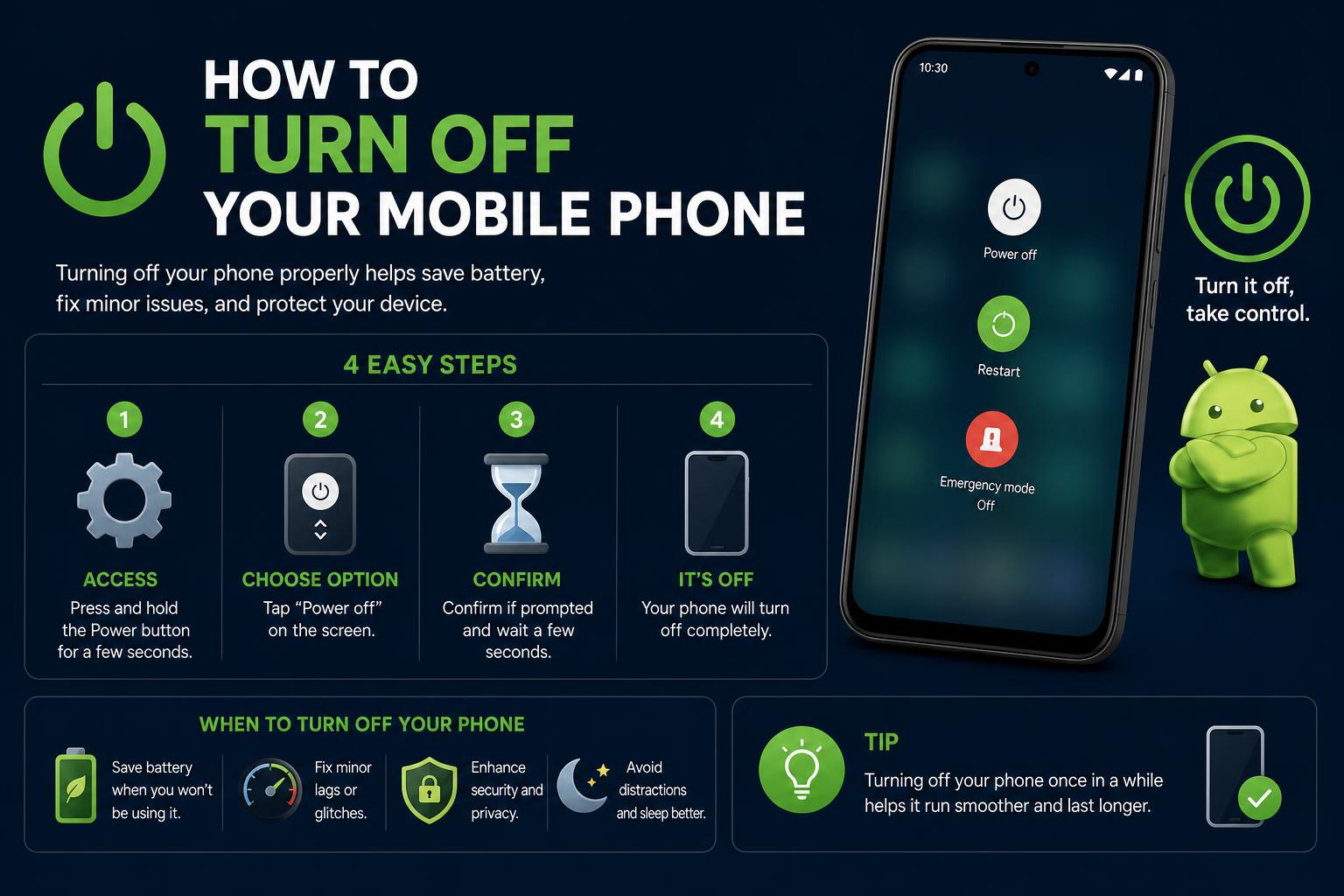
- Inzicht in de verschillende uitschakelmethoden van de belangrijkste telefoonmerken stelt gebruikers in staat om zowel routinesituaties als noodsituaties met vertrouwen op te lossen.
- Het regelmatig uitschakelen van je telefoon is essentieel voor het behoud van een goede batterijduur, het optimaliseren van de prestaties van het apparaat en het voorkomen van software- en netwerkproblemen.
- Het kennen van alternatieve manieren om het apparaat uit te schakelen, zoals spraakassistenten of snelkoppelingen in de snelle instellingen, is cruciaal voor het omgaan met hardwarestoringen of niet-reagerende schermen.
Heb je ooit geprobeerd je telefoon uit te zetten, om vervolgens vast te lopen in een doolhof van nieuwe knopcombinaties of genegeerd te worden door een apparaat dat niet reageert? Als je onlangs een nieuwe smartphone hebt gekocht – of als de zijknop van je huidige telefoon ineens een spraakassistent lijkt te activeren in plaats van hem uit te zetten – geloof me, je bent niet de enige! Wat een simpele handeling zou moeten zijn, is nu een puzzel van hardwaretrucs, software-snelkoppelingen en verborgen instellingen, allemaal afhankelijk van je telefoonmodel en software-updates.
In deze complete handleiding ontdek je niet alleen hoe je je mobiele telefoon (Android of iPhone) uitzet, maar ook waarom regelmatig uitschakelen essentieel is voor de gezondheid, de batterijduur en de betrouwbare werking van je telefoon. We leggen de verschillende methoden met knoppen uit, bieden softwareoplossingen, geven handige tips voor spraakassistenten en laten zien hoe je verder kunt als je scherm vastloopt of de knoppen niet meer werken. Geen jargon, alleen praktische antwoorden – van snelle tips voor alle grote telefoonmerken tot oplossingen voor vastlopende schermen en noodsituaties.
Waarom het uitzetten van je telefoon nog steeds belangrijk is
Nu telefoons constant in ontwikkeling zijn, is de simpele handeling van het uitschakelen belangrijker én complexer dan ooit. Vroeger betekende het uitschakelen van een apparaat simpelweg een knop een paar seconden ingedrukt houden. Tegenwoordig hebben uitschakelprocedures een veel grotere impact: de batterijduur, softwarefouten, privacy en het oplossen van problemen profiteren allemaal van een volledige, regelmatige uitschakeling. Achtergrondtaken en cachebestanden kunnen de batterij van de telefoon leegtrekken, de prestaties vertragen en zelfs netwerkverbindingen verstoren.
Het uitschakelen van de computer is niet alleen bedoeld om de batterij te sparen. Het herstart de belangrijkste systeemprocessen, wist het geheugen en kan vreemde bugs of netwerkproblemen oplossen waarvan je niet eens wist dat je ze had.
Basismethoden voor het uitschakelen: oud versus nieuw
Laten we meteen ter zake komen: hoe zet je je telefoon uit met de fysieke knoppen en waarom deze methoden steeds veranderen.
Klassieke knopdruk – zoals het vroeger was.
Jarenlang kon je vrijwel alle telefoons – Android of iPhone – uitschakelen door de aan/uit-knop een paar seconden ingedrukt te houden. Het aan/uit-menu verscheen, je tikte op 'Uitschakelen' en na een paar seconden werd het scherm zwart. Heel simpel!
Maar als je dit op veel nieuwe telefoons probeert, vooral die van de afgelopen drie jaar, kan het gebeuren dat Bixby of Google Assistant wordt opgestart, of dat er helemaal niets gebeurt.
Moderne combinaties (Android & iPhone): Knopcombinaties om te onthouden
- Op veel Android-telefoons moet je nu de aan/uit-knop en de volumeknop omhoog (soms ook omlaag) 2-3 seconden ingedrukt houden om het energiemenu te openen.
- iPhones (X/11/12/13/14/15/16): houd de zijknop en de volumeknop een paar seconden tegelijk ingedrukt totdat de schuifregelaar verschijnt; veeg om het apparaat uit te schakelen.
- Voor oudere iPhones (iPhone 6, 7, 8, originele SE): houd de zijknop (soms ook wel slaap-/wekknop of bovenste knop genoemd) ingedrukt totdat de schuifregelaar verschijnt en veeg vervolgens.
- Bij de meeste Xiaomi/POCO-apparaten en sommige OnePlus-telefoons kun je de aan/uit-knop nog steeds ingedrukt houden, maar zo niet, voeg dan de volume omhoog- of volume omlaag-knop toe aan de combinatie.
Merkspecifieke afsluitmethoden
Fabrikanten passen graag basisfuncties aan, dus hier is een overzicht voor de belangrijkste merken.
Samsung (Galaxy-serie)
- Bij recente modellen is de functie van de aan/uit-knop gewijzigd, waardoor Bixby nu standaard wordt gestart.
- Om terug te keren naar de normale uitschakelmodus:
- Ga naar Instellingen > Geavanceerde functies > Zijtoets
- Wijzig "Ingedrukt houden" naar "Uitschakelmenu" in plaats van Bixby.
- Snelle methode: Houd ingedrukt Power + Volume Down or Power + Volume Up (Verschilt per apparaat) ongeveer 2-3 seconden ingedrukt houden om het energiemenu te openen.
- Snelkoppeling naar snelle instellingen: Veeg twee keer vanaf de bovenkant naar beneden, tik op het aan/uit-pictogram (rechtsboven) en selecteer 'Uitschakelen'. Als deze optie niet verschijnt, bewerk dan je snelkoppelingen om deze toe te voegen.
- Gebruik Bixby“Hallo Bixby, zet mijn telefoon uit.” (Vereist voorafgaande Bixby-configuratie)
Google Pixel-apparaten
- Standaard: Houd de aan/uit-knop ingedrukt. Bij sommige modellen is Google Assistent echter standaard toegewezen, dus mogelijk moet u dit wijzigen.
- Ga naar Instellingen > Systeem > Gebaren > Houd de aan/uit-knop ingedrukt
- Schakel de assistent uit of stel deze zo in dat het energiemenu wordt weergegeven wanneer de assistent in de wachtstand staat.
- CombosAls niets werkt, probeer dan het volgende: Power + Volume Up om toegang te krijgen tot het menu.
- Snelle instellingen: Veeg twee keer naar beneden, zoek het aan/uit-pictogram onderaan en tik erop om het apparaat uit te schakelen.
OnePlus (OxygenOS)
- Nieuwere modellen: Houd ingedrukt Power + Volume Up Voor het energiemenu. Als je de schermafbeelding met drie vingers hebt ingeschakeld, is de timing van de knopbewegingen belangrijk.
- Controleren: Instellingen > Knoppen en gebaren om het gedrag van de zijknop aan te passen.
- Niet alle modellen hebben een sneltoets voor snelle instellingen; gebruik in dat geval de knoppencombinatie.
Xiaomi-, Redmi-, POCO- en MIUI-apparaten
- Het ingedrukt houden van de aan/uit-knop gedurende 3-5 seconden werkt over het algemeen nog steeds.
- Anders probeer het eens Power + Volume Up als er niets verschijnt.
- Voor MIUI: Veeg in de snelle instellingen naar beneden, zoek naar een aan/uit-pictogram in de linkerbenedenhoek of ga naar Instellingen > Aanvullende instellingen.
Motorola
- Fysieke combinaties werken meestal nog steeds, of je kunt de Toegankelijkheidsmenu (inschakelen in de instellingen).
- Niet alle recente modellen hebben een snelkoppeling in de snelle instellingen om het apparaat uit te schakelen.
Snelle instellingen, toegankelijkheid en snelkoppelingen op het scherm
Als de knoppen niet werken of als je op zoek bent naar een touchscreen-oplossing, zijn deze softwareopties een grote hulp:
- Veeg twee keer vanaf de bovenkant naar beneden om de snelle instellingen te openen. Zoek naar een aan/uit-knop. Als deze er niet is, voeg hem dan toe via de instellingen.
- In de instellingen: ga bij veel Android-apparaten naar Instellingen > Systeem > Geavanceerd > Resetopties of, op Samsung, Instellingen > Apparaatonderhoud > Geavanceerd.
- Toegankelijkheid: schakel het toegankelijkheidsmenu in via de instellingen. Dit biedt meestal een zwevend menu op het scherm met een optie om het apparaat uit te schakelen.
Spraakassistenten: Handsfree uitschakelen
Moderne spraakassistenten kunnen meer dan alleen berichten versturen: ze kunnen je telefoon ook uitschakelen.
- Google-assistent: “Hey Google, zet mijn telefoon uit” of “Hey Google, schakel dit apparaat uit.” (Vereist initiële installatie en bevestiging)
- Bixby: “Hallo Bixby, zet mijn telefoon uit.” (Zorg ervoor dat Bixby is ingesteld en luistert.)
- Siri: Op iPhones met iOS 15 en later kun je zeggen: "Hey Siri, zet mijn iPhone uit" of "Schakel mijn iPhone uit". Siri zal je vragen voordat ze de actie uitvoert.
Wat als mijn telefoon helemaal vastloopt?
Telefoons lopen vast. En als dit gebeurt, werken tikken en vegen niet meer – zelfs het aan/uit-menu verschijnt niet.
De geforceerde herstart / harde reset
- Android: Houd ingedrukt Power + Volume Down Houd de aan/uit-knop 10-15 seconden ingedrukt. Het apparaat kan opnieuw opstarten. Om het apparaat uit te schakelen, houdt u de aan/uit-knop ingedrukt zodra het logo verschijnt om het energiemenu te openen.
- iPhone 8 en nieuwer: Druk kort op de knop Volume omhoog, vervolgens op Volume omlaag en houd deze ingedrukt tot het Apple-logo verschijnt. Bij de 7/7 Plus: houd de zijknop en de knop Volume omlaag ingedrukt. Bij oudere modellen: thuisknop en bovenste knop.
Als niets werkt: laat de batterij leeglopen. Dat is niet ideaal voor de batterij, maar het is een optie als je apparaat helemaal niet meer reageert.
Wat te doen als apps het afsluiten blokkeren?
Bepaalde apps kunnen ervoor zorgen dat uw apparaat niet uitschakelt vanwege bugs of aanhoudende achtergrondactiviteit. Dit kunt u proberen:
- Enter veilige modusHoud de knop 'Uitschakelen' in het energiemenu ingedrukt totdat de optie voor de veilige modus verschijnt. Hiermee worden apps van derden uitgeschakeld, waardoor de computer kan worden afgesloten.
- Apps geforceerd afsluiten: ga naar Instellingen > Apps > [App] > Geforceerd stoppenProbeer het apparaat vervolgens opnieuw uit te schakelen.
Telefoons uitschakelen waarvan de knoppen kapot of niet meer werken
Als de fysieke knoppen niet werken – dat wil zeggen, als je de aan/uit-knop of de volumeknop niet kunt indrukken – is het tijd om de menu's op het scherm of spraakopdrachten te gebruiken.
- Snelle instellingen: Bij de meeste Android-apparaten (Android 14 en hoger) veeg je in de snelle instellingen naar beneden, zoek je een aan/uit- of instellingenpictogram, tik je erop en selecteer je 'Uitschakelen'.
- Toegankelijkheidsmenu: Schakel deze optie in de instellingen in. Er verschijnt dan een zwevende knop op het scherm waarmee je het apparaat kunt afsluiten zonder de fysieke knoppen te gebruiken.
- Voor iPhones: Ga naar Instellingen > Algemeen > AfsluitenEr verschijnt een schuifregelaar om het apparaat uit te schakelen.
- Stemassistenten: Gebruik je stem om het afsluitcommando te geven.
Speciale scenario's voor een shutdown: noodsituaties en beveiliging
Er zijn momenten waarop je je telefoon wilt uitzetten voor privacy, veiligheid of in specifieke noodsituaties, maar het uitschakelen heeft altijd bijwerkingen.
| Scenario | Stilgelegd? | Beste alternatief |
|---|---|---|
| Verdwaald in de wildernis | Nee (houd de vliegtuigmodus en batterijbesparing ingeschakeld) | Schakel de vliegtuigmodus en de batterijbesparing in. |
| Huiselijk geweld of risico | Misschien (een balans vinden tussen veiligheid en tracering) | Verwijder indien mogelijk de simkaart of de batterij. |
| Natuurramp | Nee (zet het toestel in de vliegtuigmodus om meldingen te ontvangen) | Gebruik de energiebesparende modus of de vliegtuigmodus als je geen signaal nodig hebt. |
| Medisch noodgeval | Nee (het is belangrijk om je locatie te delen) | Schakel onnodige functies uit, blijf zichtbaar |
| Diefstal of roof | Ja (voorkom tracking) | Gebruik de vergrendelingsmodus en wis gegevens op afstand als het apparaat is hersteld. |
Onthoud: wanneer de telefoon uit staat, stopt hij met het verzenden van GPS-signalen en communicatie – een nadeel als je gevonden moet worden.
Waarom regelmatig uitschakelen nog steeds helpt
Het blijkt dat je telefoon in de slaapstand laten gaan door hem volledig uit te schakelen een van de eenvoudigste manieren is om hem gezond te houden.
Voordelen voor de batterijgezondheid
- Door het apparaat uit te schakelen, worden de constante laadcycli gestopt, waardoor de batterij kan "rusten".
- Voorkomt dat achtergrondsoftware oververhitting of vertraging veroorzaakt.
- Maakt RAM-geheugen, tijdelijke bestanden en verwerkingsapplicaties vrij, waardoor bugs en vertragingen worden opgelost voordat ze verergeren.
Hoe vaak moet je de computer uitschakelen?
Voor het beste resultaat is het aan te raden je telefoon minstens één keer per week volledig uit te schakelen. Doe dit vooral als je telefoon traag wordt, de batterij sneller leegloopt of als je verbindingsproblemen ondervindt. Als je op reis bent en je apparaat niet gebruikt, schakel het dan uit en laat het opladen tot ongeveer 60% voor langdurige opslag (vermijd overladen of diep ontladen).
Verschillen tussen afsluiten en opnieuw opstarten
- Opnieuw opstarten of een soft reset uitvoeren: Hiermee wordt het apparaat uitgeschakeld en weer ingeschakeld – ideaal voor het toepassen van updates en het oplossen van tijdelijke problemen, maar minder nuttig voor hardnekkige storingen.
- Volledige afsluiting: Schakelt het apparaat volledig uit – handig voor het sparen van de batterij, een diepe reset en om het in optimale conditie te houden.
Zie een herstart als een kort dutje en een volledige afsluiting als een welverdiende nachtrust voor je telefoon.
Wekelijkse afsluitprocedure
- Kies een vast moment in de week om je telefoon een paar uur uit te zetten.—bijvoorbeeld tijdens je zondagsrust.
- Het maakt het mogelijk om tijdelijke bestanden te verwijderen, het RAM-geheugen te resetten en het systeem en de batterij elke week een frisse start te geven.
Telefoonvervanging: Wanneer uitschakelen niet langer voldoende is
Als je telefoon niet reageert, zelfs niet na geforceerd opnieuw opstarten en uitschakelen, is het misschien tijd om een nieuw toestel te overwegen. Telefoons die op geen enkele manier reageren – zelfs niet nadat je alle mogelijke methoden hebt geprobeerd – moeten mogelijk worden vervangen. Maak altijd een back-up van belangrijke gegevens voordat je begint met langdurige probleemoplossing of een vervanging overweegt.
Sommige providers bieden voordelige abonnementen voor nieuwe toestellen; met een werkende telefoon kun je een goedkoper sim-only abonnement afsluiten. Controleer altijd betrouwbare providers en gespecialiseerde ondersteuning voor persoonlijke hulp.
Veelgestelde Vragen / FAQ
Verlies ik gegevens als ik mijn telefoon uitzet?
Nee, het uitschakelen verwijdert geen foto's, berichten of apps. Het apparaat wordt alleen uitgeschakeld totdat je het weer inschakelt.
Kan ik mijn telefoon uitzetten als het scherm kapot is?
Over het algemeen wel. De fysieke knoppen werken meestal wel, zelfs als het scherm gebarsten is. Zo niet, probeer dan spraakassistenten of de opties op het scherm, indien beschikbaar.
Hoe lang duurt het om het uit te schakelen?
Op de meeste telefoons duurt dit ongeveer 5 tot 10 seconden.
Wat is de snelste methode in noodsituaties?
Bij de meeste moderne apparaten zorgt het indrukken en ingedrukt houden van de aan/uit-knop en een van de volumeknoppen gedurende 10-15 seconden voor een snelle hardware-uitschakeling.
Wat is het verschil tussen vergrendelen en uitschakelen?
Vergrendelen schakelt alleen het scherm uit (kort indrukken van de aan/uit-knop). Uitschakelen stopt meldingen en oproepen totdat je het apparaat weer inschakelt.
Aanpassing en probleemoplossing van de aan/uit-knop
- Controleer of de zijknop of de aan/uit-knop kan worden aangepast (Samsung: instellingen voor de zijknop, Google Pixel: gebaren).
- Plan wekelijkse uitschakelmomenten in om de stabiliteit en de levensduur van de batterij te verbeteren.
- Configureer batterijoptimalisatie voor essentiële apps.
- Test alternatieve uitschakelmethoden voordat er zich een noodsituatie voordoet.
- Schakel toegankelijkheidssneltoetsen in als u het programma via het scherm wilt afsluiten.
- Noteer welke methode werkt voor jouw specifieke model, zodat je die bij de hand hebt voor noodgevallen.
De aan/uit-knop van je telefoon beschermen
Onopzettelijke schade of slijtage kan ervoor zorgen dat knoppen niet meer werken. Het is raadzaam om een beschermhoes te gebruiken voor uw hardware. Rokform maakt bijvoorbeeld duurzame hoesjes met valbescherming van militaire kwaliteit , die uw aan/uit-knop en andere bedieningselementen beschermen tegen stoten en stof. Als u in zware omstandigheden werkt, is het cruciaal dat uw aan/uit-functies altijd werken.
Waarom afsluiten moeilijker kan lijken dan het zou moeten zijn
Is het niet een beetje belachelijk dat we handleidingen van meerdere pagina's nodig hebben voor zoiets simpels als "aan- en uitzetten"? Je verbeeldt het je niet: merkinterfaces, spraakassistenten en "verbeteringen" van fabrikanten maken een basisfunctie vaak verwarrend, verborgen of inconsistent tussen verschillende modellen. Maar nu, door een paar simpele combinaties, sneltoetsen op het scherm en alternatieve trucjes onder de knie te krijgen, ben je voorbereid op elke telefoon – vastgelopen, eigenwijs of gloednieuw.
Of je telefoon nu al jaren oud is of hypermodern, leren hoe je hem veilig en volledig kunt uitschakelen – met behulp van knoppen, spraakopdrachten of software – lost niet alleen dagelijkse ergernissen op, maar verlengt ook de levensduur en betrouwbaarheid ervan. Maak het uitschakelen onderdeel van je routine en bereid je voor op noodgevallen door de specifieke trucjes van je apparaat te leren. Een snelle herstart kan immers het verschil maken tussen eindeloze frustratie en een soepele, stabiele gebruikservaring.