
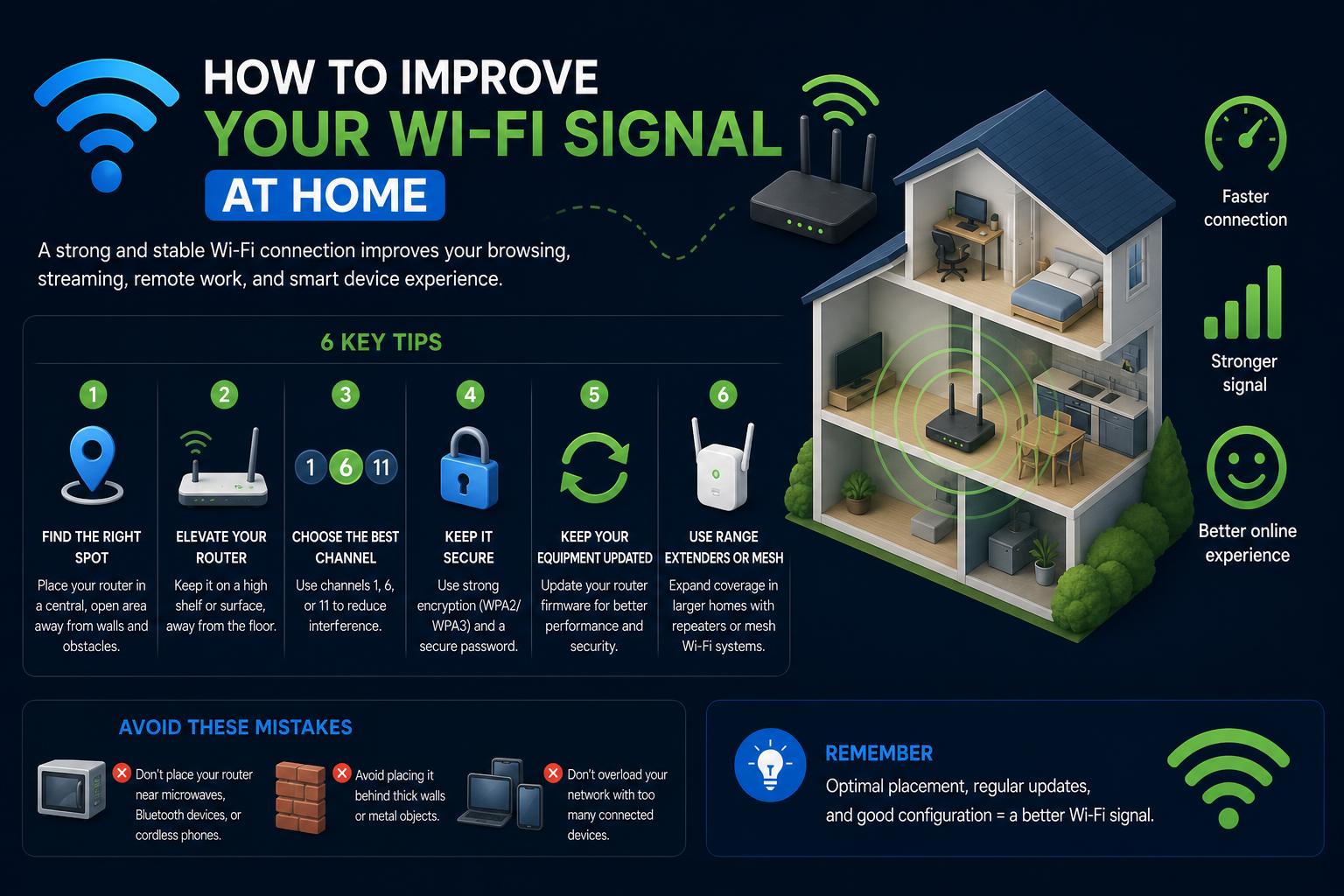
- Door de plaatsing en instellingen van de router te optimaliseren, wordt de wifi-sterkte aanzienlijk verbeterd en worden dode zones verminderd.
- Door gebruik te maken van moderne oplossingen zoals mesh-netwerken, extenders en powerline-adapters kan de betrouwbare dekking in meergezinswoningen worden uitgebreid.
- Upgraden naar nieuwere standaarden (WiFi 6- of 7-routers) zorgt voor een beter bandbreedtebeheer, hogere snelheden en ondersteuning voor veel slimme apparaten.
Kamp je thuis met trage wifi, dode zones of een zwak signaal? Dan ben je niet de enige. In het tijdperk van slimme huizen, streamingdiensten en thuiswerken is een sterke draadloze verbinding geen luxe meer, maar een essentiële levensader . Tussen dikke muren, verouderde hardware en huishoudens vol apparaten kan het overweldigend lijken om te begrijpen hoe je je wifi-signaal thuis echt kunt verbeteren . Maar geen zorgen – na de beste tips van netwerkexperts, grote routermerken en tech-liefhebbers te hebben doorgenomen, laten we je alle bewezen tips en nieuwe trucs zien die je nodig hebt om je wifi-ervaring te transformeren.
Stop met worstelen met onderbroken videogesprekken, trage downloads en bufferen tijdens Netflix-marathons. Deze uitgebreide handleiding, een mix van geavanceerde kennis en simpele trucs, is geschikt voor iedereen: van gewone gebruikers die een snelle oplossing zoeken tot techliefhebbers die elk detail willen optimaliseren. Klaar? Laten we ontdekken hoe je je wifi kunt maximaliseren – kamer voor kamer, apparaat voor apparaat.
Waarom uw wifi-signaal thuis wegvalt
Een slechte wifi-verbinding is niet alleen pech. Het is meestal een combinatie van omgevingsfactoren, beperkingen van de hardware en meer. Dit zijn de belangrijkste oorzaken van trage verbindingen:
- Fysieke obstakels: Beton, baksteen, boekenplanken, spiegels, grote huishoudelijke apparaten en zelfs water in aquariums kunnen de signaalsterkte sterk verminderenHoe meer muren je wifi-signaal moet passeren, hoe zwakker het wordt.
- Afstand vanaf router: Hoe verder je van de draadloze bron verwijderd bent, hoe slechter de verbinding. Zelfs de snelste routers verliezen signaalsterkte aan de randen van het huis.
- Interferentie: Andere elektronische apparaten, zoals magnetrons, draadloze telefoons, babyfoons en oude Bluetooth-apparaten, zenden radiogolven uit die je wifi-verbinding kunnen verstoren. Ook buren die hetzelfde wifi-kanaal gebruiken, kunnen storingen veroorzaken, met name in appartementencomplexen.
- Belasting en congestie: Veel apparaten (tv's, laptops, telefoons, tablets, slimme lampen, enz.) kunnen de bandbreedte van je wifi-netwerk volledig benutten. Grote of oudere gezinnen kunnen merken dat de verbinding trager wordt naarmate er meer apparaten op wifi worden aangesloten.
- Routerplaatsing: Een router die verstopt zit in een kast, achter een tv of onder een keukenkastje, zal uw huis niet optimaal van dienst zijn – hoe nieuw hij ook is. Hoogte en een centrale positie zijn belangrijk!
- Oude of verouderde apparatuur: Verouderde routers (WiFi 5 of ouder), oude firmware en goedkope wifi-extenders hebben vaak moeite met intensief modern gebruik en kunnen leiden tot frequente onderbrekingen of buffering.
Begin met de basis: routerplaatsing en -omgeving
Haal het maximale uit je huidige apparatuur voordat je nieuwe spullen koopt. Kleine aanpassingen aan je routerinstellingen kunnen een groot verschil maken:
- Centrale locatie: Plaats uw router halverwege tussen de gebieden waar je het meest internet gebruiktVermijd hoeken, kasten of lage planken; kies een open plek, halverwege een muur of op een verhoogde plank.
- Vermijd obstakels en verstoringen: Houd uw router uit de buurt van magnetrons, draadloze telefoons, tv's, koelkasten, aquariums, dik beton of metaal. Zelfs het aanpassen van de antenne of de hoek van de router kan helpen, als uw model dat toelaat.
- Denk aan esthetiek: Als je geneigd bent een lelijke router te 'verbergen', overweeg dan te investeren in een router die er goed genoeg uitziet om in het zicht te laten staan. Signaalsterkte is belangrijker dan uiterlijk!
- Hoogte: Routers werken het best wanneer ze hoger geplaatst worden; signalen stralen dan zowel naar beneden als opzij. Plaats ze daarom niet op de grond.
- Zelfgemaakte reflectoren: Voor zwakke signaalpunten kun je proberen een eenvoudige parabolische reflector achter je router te maken met karton bekleed met aluminiumfolie. Dit kan helpen om meer signaalsterkte naar moeilijk bereikbare ruimtes te richten. Lees meer over draadloze signaalreflectie op [link]. Wikipedia: Wi-Fi-positionering.
Optimaliseer je wifi-instellingen en netwerkstatus.
Voordat je geld uitgeeft aan nieuwe apparatuur, probeer eerst eens te kijken of je bestaande apparatuur goed werkt:
- Wifi-kanalen wijzigen: Routers in uw omgeving kunnen dezelfde kanalen blokkeren, waardoor er signaaloverlapping ontstaat. Log in op de beheerderspagina van uw router en schakel over naar een minder druk kanaal. Voor 2.4 GHz zijn de kanalen 1, 6 en 11 over het algemeen het minst gevoelig voor interferentie. Gebruik wifi-analyse-apps voor Android or NetSpot besteld, Windows / macOS om de meest geschikte frequentieband te vinden. Bezoek NetSpot voor locatieonderzoeken en suggesties voor vaargeulen.
- Schakel over naar de 5GHz-band: Als uw apparaat en router dual-band netwerken ondersteunen, kies dan voor 5 GHz voor minder drukke frequenties en hogere snelheden (hoewel het bereik korter is).
- Ongebruikte apparaten loskoppelen: Log in op het beheerderspaneel van je router om te zien welke apparaten veel bandbreedte verbruiken en koppel apparaten los die je niet vaak gebruikt (vooral oude tablets, smart-tv's of vergeten telefoons).
- Routerfirmware bijwerken: Fabrikanten werken hun software regelmatig bij om de beveiliging en prestaties te verbeteren. Controleer in het beheerdersmenu van uw router of er firmware-updates beschikbaar zijn en installeer eventuele beschikbare upgrades.
- Start apparaten regelmatig opnieuw op: Soms kan een simpele herstart van je router geheugenlekken of problemen met kanaalcongestie verhelpen, vooral na stroompieken of langdurig gebruik.
De geheimen ontrafelen: een diepgaande blik op verborgen functies in Windows 11
Moderne oplossingen: mesh-netwerken, extenders, powerline en meer.
Is uw huis te groot voor één router? Ervaart u dode zones, zelfs na optimale plaatsing? Laten we eens kijken naar de beste technologieën om uw signaal te versterken:
WiFi-bereikversterkers en -versterkers
Extenders werken door het signaal van je hoofdrouter op te vangen en opnieuw uit te zenden naar nieuwe gebieden. Je kunt ze het beste halverwege tussen de router en de zone zonder signaal plaatsen, idealiter waar het oorspronkelijke signaal nog minstens 50% van de oorspronkelijke sterkte heeft. Voordelen van extenders: betaalbaar, relatief eenvoudig te installeren; nadelen: ze genereren vaak een nieuwe netwerknaam (SSID) en de snelheid na de extender kan afnemen. Probeer een tri-band extender , die een aparte frequentieband gebruikt voor de communicatie met de hoofdrouter, zodat je apparaten niet hoeven te concurreren om bandbreedte.
Meer informatie over plaatsing en beste werkwijzen vindt u in de veelgestelde vragen over range extenders van TP-Link.
Mesh WiFi-systemen
Mesh-netwerken zoals Netgear Orbi , TP-Link Deco en Google Nest WiFi zijn een echte gamechanger voor grote huizen of huizen met meerdere verdiepingen. Ze verbinden meerdere nodes tot één naadloos netwerk, waarbij uw apparaat automatisch verbinding maakt met de sterkste verbinding wanneer u zich verplaatst. Voordelen zijn onder andere één SSID voor het hele pand, zelfherstellende nodeverbindingen en een superieur bereik – allemaal zonder onderbrekingen of ingewikkelde installaties. Veel moderne opties ondersteunen de nieuwste wifi-standaarden (wifi 6/6E/7) voor extra snelheid en capaciteit. TP-Link's EasyMesh en OneMesh bieden een betaalbaarder instapmodel voor wie al compatibele TP-Link-hardware heeft.
Als je al een compatibele mesh-router hebt, voeg dan eenvoudig een satelliet of repeater toe in je dode zone (zie voor instructies).
Powerline-netwerkadapters
Powerline-adapters verzenden internetdata via de elektrische bedrading van je huis. Ze zijn handig in huizen waar wifi niet door dikke muren heen kan of waar ethernetbekabeling niet mogelijk is. Sluit gewoon een powerline-kit aan – één bij je router, één waar je signaal nodig hebt – en het functioneert als een bekabeld of zelfs draadloos toegangspunt in een andere kamer.
Belangrijk: Beide adapters moeten op dezelfde stroomkring (zekeringkast) zijn aangesloten. De resultaten kunnen variëren in zeer oude huizen of als de stroomkring is opgesplitst.
Ontdek meer over deze oplossing op .
Upgrade naar wifi 6 of wifi 7 voor de ultieme boost.
Investeer in een WiFi 6 (802.11ax) of zelfs WiFi 7 router voor toekomstbestendige connectiviteit. Deze routers zijn niet alleen sneller, maar kunnen dankzij technologieën zoals OFDMA , MU-MIMO en geavanceerd kanaalbeheer ook meerdere apparaten tegelijk aan. WiFi 6 routers blinken uit in het slim toewijzen van bandbreedte, het verlagen van de latentie en het bieden van vloeiendere verbindingen voor videogesprekken, gaming en 4K-streaming, zelfs met een huis vol gezinsleden of slimme apparaten.
De nieuwste modellen, zoals de Netgear Nighthawk RS700S of de Orbi 970-serie, combineren geavanceerde antenneontwerpen, beamforming voor een gericht bereik en robuuste tri-band- of quad-band-ondersteuning voor drukke omgevingen. Controleer altijd of uw nieuwe router moderne beveiligingsfuncties zoals WPA3 en automatische updates ondersteunt.
[relacionado url=”https://www.ikkaro.net/how-to-show-outlook-calendar-on-desktop-in-windows-11/”]
Geavanceerde tweaks: kanaalbinding, QoS en plaatsingstrucs
Als je tot dit punt bent gekomen en nog steeds meer prestaties of betrouwbaarheid wilt, probeer dan deze meer geavanceerde, voornamelijk softwarematige aanpassingen:
- Kanaalbinding: Moderne routers kunnen twee kanalen combineren voor een hogere doorvoersnelheid. Wees echter voorzichtig; als buren hetzelfde doen, kan de congestie toenemen, wat de stabiliteit meer schaadt dan dat het helpt. Gebruik signaalanalysetools om de congestie te controleren voordat u deze functie inschakelt.
- Kwaliteit van de dienstverlening (QoS) en applicatielaaggateway (ALG): In de instellingen van je router kun je prioriteit geven aan verkeer voor belangrijke taken (streaming, gamen, VoIP). Met ALG-functies kun je prioriteit geven aan bijvoorbeeld Zoom of Xbox Live. Niet alle routers ondersteunen dit, maar routers die dat wel doen, kunnen tijdens piekuren een groot verschil maken.
- Antennes en oriëntatie: Als uw router externe antennes heeft, experimenteer dan met de richting en hoek ervan. Vaak wordt een verticale antenne aanbevolen voor horizontale dekking en een horizontale antenne voor dekking in gebouwen met meerdere verdiepingen, maar probeer verschillende opstellingen en test met een wifi-analysator.
- Diagnostiek en mapping: Met tools zoals deze kun je gedetailleerde heatmaps van je huis maken, waardoor dode zones en interferentiegebieden zichtbaar worden. Zo kun je extenders of mesh-nodes nauwkeurig plaatsen voor maximaal voordeel.
Wat is Bing Maps? Complete gids, functies en wereldwijde dekking
Gratis en eenvoudige stappen om direct uit te proberen
Zoekt u een snelle oplossing terwijl u op nieuwe apparatuur wacht? Deze gratis, eenvoudige stappen van ervaren internetgebruikers zorgen vaak voor snelle verbeteringen:
- Plaats uw router op een centrale en verhoogde plek. Het verplaatsen van je router kan een zwakke plek in je kamer al direct verhelpen.
- Houd het uit de buurt van apparaten. Laat magnetrons en televisies de ether in de buurt niet monopoliseren.
- Schakel tussen kanalen en frequentiebanden. Vermindert drukte en gaat verstoringen tegen.
- Schakel apparaten die je weinig gebruikt uit. Iedereen die om bandbreedte vecht, vertraagt iedereen.
- Zorg ervoor dat de firmware altijd up-to-date is. Zowel de beveiliging als de snelheid zijn afhankelijk van regelmatige updates.
Flipper One: De volgende generatie digitale multitool uitgelegd — Specificaties, functies, vergelijkingen en release-updates
Alle opties vergelijken: welke technologie is het meest geschikt voor welk huis?
| Het resultaat | beste voor | Moeilijkheidsgraad van de installatie | Betrouwbaarheid: |
|---|---|---|---|
| range Extender | Eénlaagse, gerichte berichtgeving | Eenvoudige app-installatie | Eerlijk |
| Powerline-adapter | Dikke muren, hetzelfde stroomcircuit. | Plug & Play | Goed |
| Mesh-systeem | Grote/meerlaagse woningen, naadloos rondlopen | Eenvoudige app-installatie | Uitstekend tot zeer goed |
| WiFi 6/7-upgrade | Huishoudens met veel apparaten, beste snelheden | Standaard routerconfiguratie | Uitstekend |
En hoe zit het met bekabelde verbindingen?
Kabels zijn misschien niet zo aantrekkelijk, maar Ethernet garandeert wel de sterkste verbinding. Sluit je werk- of gamecomputer waar mogelijk rechtstreeks met een kabel aan op de router en gebruik wifi voor minder veeleisende apparaten. Powerline-adapters komen in de buurt, maar pure Ethernet is onovertroffen qua snelheid en stabiliteit.
Voor permanente installaties kunt u overwegen om platte Cat6-kabels onzichtbaar achter plinten tussen kamers of verdiepingen te leggen. Zelfs een gedeeltelijk bekabelde aanpak met een access point op elke verdieping kan de belasting van uw wifi verminderen.
Houd veiligheid hoog in het vaandel.
Vergeet de moderne risico's van een verbonden huis niet. Sterke wachtwoorden, WPA3-encryptie (indien beschikbaar) en regelmatige firmware-updates voor de router helpen allemaal om uw wifi te beschermen tegen buren, hackers en opportunistische meelifters. Routers met beveiligingssuites zoals Netgear Armor (aangedreven door Bitdefender) automatiseren zelfs updates, controleren op kwetsbaarheden en bieden extra functies zoals ingebouwde VPN-ondersteuning.
De nieuwste innovaties en waar je op moet letten
- WiFi 7-routers bieden tot 2.4 keer zo snel als wifi 6—zoeken naar Multi-Link-bediening (MLO) en extra kanalen voor nog minder drukte.
- Mesh-systemen beginnen aan te bieden Ethernet- en Powerline-backhaulDit betekent dat mesh-nodes zowel via kabels als draadloos met elkaar kunnen communiceren voor maximale betrouwbaarheid.
- Nieuwere antennetechnologieën zoals bundelvorming Automatische richtapparaten, die een 360º-dekking bieden in vergelijking met eerdere "spuit-en-hoop"-methoden.