
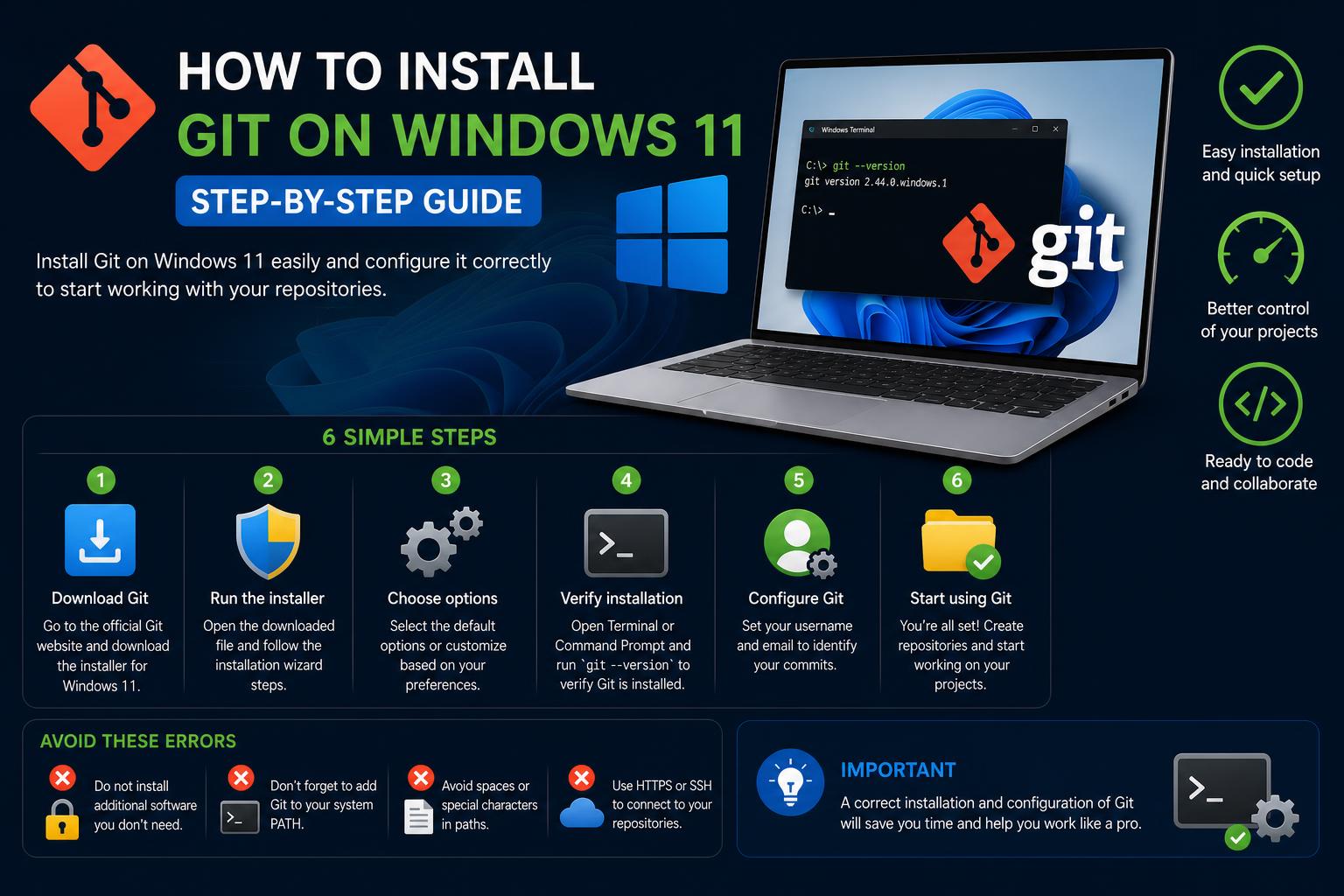
- Git voor Windows biedt zowel grafische gebruikersinterfaces als commandoregeltools, inclusief veilig beheer van inloggegevens voor naadloze integratie met services zoals GitHub of Azure.
- De officiële installatie via git-scm.com wordt aanbevolen, maar er zijn alternatieve installatiemethoden via de commandoregel (winget, Chocolatey) beschikbaar voor geautomatiseerde gebruikers, hoewel deze mogelijk achterlopen.
- Een correcte configuratie na de installatie, inclusief gebruikersidentiteit en integratie met editors zoals VS Code, is essentieel voor efficiënte versiebeheerworkflows.
Het installeren van Git op Windows 11 kan verwarrend zijn, vooral met zoveel verschillende bronnen online. Zowel voor beginners die net beginnen met ontwikkelen als voor ervaren professionals die een nieuw systeem moeten opzetten, is het vinden van actuele en duidelijke instructies cruciaal. Dit artikel leidt je door alle essentiële details van het installeren en configureren van Git op Windows 11, waarbij verschillende installatiemethoden worden belicht die worden ondersteund door het officiële Git-project en populaire pakketbeheerders.
We bespreken ook hoe Git integreert met grafische gebruikersinterfaces, het beheer van inloggegevens en andere belangrijke functies die uw dagelijkse werk met versiebeheer vormgeven. Of u nu de opdrachtprompt, PowerShell of een grafische interface gebruikt, u zult een soepele ervaring hebben door de uitleg en stappen in dit document te volgen.
Waarom Git? Het belang ervan begrijpen in Windows 11
Git is een snel, gratis en open-source gedistribueerd versiebeheersysteem. Dit betekent dat het alles, van individuele bestanden tot zeer grote codebases, efficiënt en snel kan verwerken. Het is een essentieel hulpmiddel voor ontwikkelaars die samenwerken aan projecten, of je nu alleen werkt of in grote teams. Op Windows 11 overbrugt Git de kloof tussen omgevingen zoals UNIX/Linux en je desktop, waardoor je naadloos kunt bijdragen aan open-source of privérepositories, rechtstreeks vanaf je pc . Je kunt meer te weten komen over het project door de officiële Git-website te bezoeken.
Git voor Windows: meer dan een simpele installatie
Hoewel Git is gebouwd rond de commandoregel, biedt het Git for Windows-project native Windows-installaties, inclusief tools die zijn afgestemd op het Windows-ecosysteem . Dit pakket bevat:
- Een BASH-emulatie waarmee je Git-opdrachten kunt uitvoeren alsof je Linux of UNIX gebruikt.
- Een krachtige Git GUI voor wie de voorkeur geeft aan grafische gebruikersinterfaces.
- Shell-integratie: klik met de rechtermuisknop in Windows Verkenner om toegang te krijgen tot de Git-functionaliteit.
- Veilig beheer van inloggegevens voor het werken met verschillende hostingdiensten.
Dit maakt Git voor Windows een uitstekende oplossing voor zowel beginners als gevorderde gebruikers, dankzij de flexibiliteit en vertrouwde interfaces. Bekijk Git voor Windows voor meer informatie.
Controleren of Git al is geïnstalleerd
Voordat je begint met de installatie, is het verstandig om te controleren of Git al op je systeem staat. Open de Windows-opdrachtprompt of PowerShell en typ:
git --versionAls je de huidige versie ziet staan, gefeliciteerd, dan heb je Git al! Als er een foutmelding verschijnt of als je een bericht krijgt dat 'git' niet wordt herkend, is het tijd om Git te installeren.
Officiële installatie: Direct downloaden van git-scm.com
De veiligste en meest aanbevolen plek om Git voor Windows te downloaden is de officiële bron op . Hier vindt u altijd de nieuwste stabiele versie , inclusief beveiligingsupdates en nieuwe functies:
- Bezoek https://git-scm.com/download/winDe download zou automatisch moeten starten voor het installatieprogramma dat geschikt is voor uw systeem.
- Kies de juiste versie afhankelijk van uw hardware: doorgaans x64 (voor de meeste moderne pc's) of ARM64, als u gespecialiseerde hardware gebruikt.
De directe installatie is de beste manier om de officiële en actuele Git-binaries op Windows 11 te verkrijgen..
Het wordt meestal zoiets genoemd als Git- -64-bit.exe.
Vaste installaties versus draagbare installaties
Het Git for Windows-project biedt verschillende downloadopties voor uiteenlopende behoeften:
- Standalone installatieprogrammaEen standaard installatiebestand dat Git systeembreed installeert en beschikbaar maakt in de Windows-omgeving (Opdrachtprompt, PowerShell, enz.). Dit is de aanbevolen installatie voor de meeste gebruikers..
- Draagbare editieEen versie die is ontworpen om vanaf USB-drives te draaien zonder dat systeeminstallatie nodig is – handig voor het wisselen tussen computers of omgevingen.
Voor elke methode zijn zowel x64- als ARM64-versies beschikbaar. Selecteer het gewenste formaat voordat u downloadt om compatibiliteit en gebruiksgemak te garanderen.
Installatieproces stap voor stap
- Download het installatieprogramma: Ga naar de website en download het juiste installatieprogramma voor jouw architectuur (meestal x64).
- Start het installatieprogramma: Dubbelklik op het gedownloade bestand om de installatie te starten.
- Volg de Git-installatiewizard: De installatiewizard begeleidt u door een reeks opties. Voor beginners: Het accepteren van de standaardinstellingen is meestal de beste optie.Deze standaardinstellingen zijn ontworpen om aan de meeste behoeften te voldoen en tegelijkertijd compatibiliteit met Windows 11 te garanderen.
- Selecteer extra componentenJe hebt dan opties zoals het installeren van 'Git Bash', 'Git GUI', integratie met contextmenu's van Windows Explorer en het configureren van referentiebeheer. Tenzij je specifieke behoeften hebt, behoud de aanbevolen standaardinstellingen.
- Voltooi de installatie: Nadat je je selecties hebt bevestigd, zal het installatieprogramma de bestanden kopiëren – dit duurt slechts een paar ogenblikken. Zodra dit is voltooid, zie je Git toegevoegd aan je systeempad, waardoor het toegankelijk is vanuit PowerShell, de opdrachtprompt en de Git Bash-shell.
- Controleer de installatie: Open Command Prompt, PowerShellof Git bash en het type
git --versionom te bevestigen dat alles werkte.
Als u problemen ondervindt, raadpleeg dan de helpfunctie of de officiële documentatie voor tips over probleemoplossing.
Alternatieve installatiemethoden
Het gebruik van Windows-pakketbeheerders
Voor gebruikers die de voorkeur geven aan pakketbeheer via de opdrachtregel, biedt Windows twee populaire opties: winget en Chocolatey.
- Winget: De officiële pakketbeheerder van Windows.
- chocolatey: Een veelgebruikt pakketbeheerprogramma van derden voor Windows.
Git installeren met winget
Windows 11 wordt op veel systemen geleverd met Winget vooraf geïnstalleerd. Zo niet, dan kunt u het vinden via de Microsoft Store of de officiële documentatie. Zodra u Winget hebt geïnstalleerd, opent u de opdrachtprompt of PowerShell en voert u het volgende commando uit:
winget install --id Git.Git -e --source wingetLet op: hoewel deze methode handig is, wordt het Git.Git-pakket niet onderhouden door het Git for Windows-project . Het kan achterlopen op de meest recente versie die te vinden is op git-scm.com.
Git installeren met Chocolatey
Als je Chocolatey (choco) gebruikt, is het net zo eenvoudig. Installeer eerst Chocolatey als het nog niet op je systeem staat (instructies vind je op de Chocolatey-website ), open vervolgens je terminal en typ:
choco install gitNogmaals, dit Chocolatey-pakket wordt niet officieel onderhouden door de ontwikkelaars van Git voor Windows , wat betekent dat het kan afwijken van de nieuwste stabiele Git-updates.
Git bijwerken op Windows 11
Het is cruciaal voor de beveiliging en toegang tot nieuwe functies om uw Git-installatie up-to-date te houden . Helaas wordt Git voor Windows niet automatisch bijgewerkt. Om bij te werken:
- Download het nieuwste installatieprogramma van .
- Voer het nieuwe installatieprogramma uit. Het vervangt de bestaande versie, maar behoudt uw configuratie.
Het is niet nodig om eerdere versies te verwijderen ; u kunt direct updaten met het nieuwe uitvoerbare bestand.
Git configureren na installatie
Na installatie is Git niet direct klaar voor gebruik om code naar online platforms zoals GitHub, Azure of GitLab te pushen. Je moet je identiteit instellen om commits correct te kunnen toewijzen:
git config --global user.name "Your Name"
git config --global user.email "[email protected]"
Deze instellingen slaan uw persoonlijke gegevens op in de Git-configuratie en taggen alle toekomstige wijzigingen dienovereenkomstig. U kunt deze opdrachten op elk gewenst moment opnieuw uitvoeren om uw gegevens bij te werken.
Werken met grafische gebruikersinterfaces: Git Bash, Git GUI en shell-integratie
Voor veel mensen kunnen commandoregeltools intimiderend zijn. Het Git for Windows-project omvat het volgende:
- Git bashEen BASH-terminal in Linux-stijl, inclusief Git. Ideaal voor gebruikers die overstappen van UNIX, of voor iedereen die een consistente terminalervaring prefereert.
- Git-GUIEen grafische applicatie die een visuele manier biedt om met repositories te werken. Je kunt commits uitvoeren, conflicten oplossen en branches visualiseren zonder de commandoregel te hoeven gebruiken.
- Shell-integratieKlik met de rechtermuisknop op een map in Windows Verkenner om deze direct in Git Bash of de Git GUI te openen. Zo kunt u eenvoudig repositories starten waar u ze nodig hebt.
De beschikbaarheid van zowel BASH- als GUI-opties zorgt voor flexibiliteit en gebruiksgemak voor gebruikers van alle ervaringsniveaus.
Veilige opslag van inloggegevens en integraties
Authenticatie met GitHub, Azure DevOps of andere externe repositories vereist een correct beheer van inloggegevens. Git voor Windows bevat de Git Credential Manager , waarmee u veilig en platformonafhankelijk inloggegevens kunt opslaan en naadloos kunt integreren met GitHub en Azure.
- Bij de eerste keer dat u een nieuwe afstandsbediening gebruikt, wordt u gevraagd om in te loggen met uw voorkeursprovider.
- Inloggegevens worden veilig opgeslagen, waardoor u minder vaak uw wachtwoord hoeft in te voeren wanneer u met een externe opslagplaats communiceert.
Dit stroomlijnt de workflow voor ontwikkelaars die op meerdere hosts en in verschillende teams werken.
Werken met GitHub: installatie, verificatie en integratie
Voor gebruikers van GitHub zijn er extra opties :
- GitHub-bureaublad Installeert de nieuwste versie van Git als onderdeel van de installatie. Deze gebundelde installatie biedt een intuïtieve grafische gebruikersinterface en volledige ondersteuning voor de commandoregel, perfect voor beginners en iedereen die een gebruiksvriendelijke interface wil.
- Na de installatie is de commandoregelversie van Git beschikbaar, evenals een robuuste integratie met GitHub-repositories (pull requests, issues en meer).
Om te controleren of Git correct is geïnstalleerd, opent u de opdrachtprompt of Git Bash en typt u :
git --versionMet dit commando kunt u uw installatie bevestigen en de exacte versie zien die op uw systeem draait.
Repositories klonen en werken met VS Code
Moderne editors zoals Visual Studio Code bieden een diepe Git-integratie. Na het instellen van Git kunt u functies zoals 'Git: Clone' of de broncodebeheerweergave gebruiken om rechtstreeks vanuit de editor toegang te krijgen tot uw repositories . Om verbinding te maken met GitHub installeert u de extensie 'GitHub Pull Requests and Issues', meldt u zich aan bij uw GitHub-account en kunt u met slechts een paar klikken beginnen met samenwerken.
Het proces ziet er als volgt uit:
- VS-code openen
- Druk op Ctrl+Shift+P en selecteer “Git: Clone”.
- Plak de URL van je repository, kies een lokale map en begin meteen met programmeren!
Extensies voor andere platformen werken op vergelijkbare wijze en integreren authenticatie- en samenwerkingstools om uw workflow te stroomlijnen.
Geavanceerde configuratie en aanpassing
De flexibiliteit van Git maakt uitgebreide aanpassing mogelijk :
- Globale configuratiesNaast gebruikersnaam en e-mailadres kunt u ook regeleinden, uw voorkeurseditor en samenvoeg-/vergelijkingsprogramma's configureren. Probeer het eens.
git config --global core.editor "code --wait"VS Code als standaardeditor instellen. - Alias-snelkoppelingenVereenvoudig opdrachten met aliassen in je globale configuratie (bijv.
git config --global alias.co checkout).
Voor een volledige lijst met configuratieopties kunt u het volgende uitvoeren: git config --help of raadpleeg de officiële documentatie.
Problemen oplossen bij installaties, updates en veelvoorkomende fouten
Installatiefouten kunnen zo nu en dan voorkomen. Hieronder vindt u de meest voorkomende problemen en snelle oplossingen :
- Als 'git' niet als commando wordt herkend, zorg er dan voor dat het tijdens de installatie aan je systeempad wordt toegevoegd.
- Incompatibele versies? Download en voer het nieuwste installatieprogramma opnieuw uit via .
- Problemen met Winget- of Chocolatey-installaties? Raadpleeg hun officiële documentatie of update hun database met
winget upgrade --allorchoco upgrade all. - Als er conflicterende configuraties zijn, kunt u deze terugzetten naar de standaardinstellingen met
git config --global --unset-allvoor specifieke instellingen.
Mocht je complexere problemen tegenkomen, dan kun je hulp vinden in de community via officiële handleidingen, documentatie en de talloze forums die ontwikkelaars wereldwijd ondersteunen.
Speciale situaties: draagbaar gebruik en geavanceerde configuraties
Voor gebruikers die draagbaarheid nodig hebben (bijvoorbeeld omdat ze op meerdere computers of in tijdelijke configuraties werken), biedt het draagbare Git voor Windows-pakket flexibiliteit zonder dat u uw systeem hoeft aan te passen . Download eenvoudig de draagbare versie, pak deze uit naar uw USB-stick of harde schijf en voer het programma uit.
Als je wilt experimenteren met nog nieuwere versies, kunnen gevorderde gebruikers Git vanuit de broncode compileren , hoewel dit doorgaans niet nodig is voor dagelijks gebruik. De documentatie biedt hiervoor hulpmiddelen en handleidingen.
Git installeren op Windows 11 is een eenvoudig proces als je de juiste stappen volgt, en de beschikbare tools – installatieprogramma, BASH-shell, grafische gebruikersinterface, referentiebeheerder en ondersteuning voor pakketbeheerders – maken het eenvoudiger dan ooit. Of je nu liever door grafische menu's klikt of commando's uitvoert in de terminal, Windows 11 biedt alle flexibiliteit, beveiliging en kracht die nodig zijn voor productieve ontwikkeling met Git . Blijf up-to-date door regelmatig te updaten, ontdek integratiemogelijkheden met je favoriete editors en platforms, en vergeet niet je persoonlijke instellingen te configureren voor effectieve samenwerking en codebeheer – je toekomstige zelf en je teamgenoten zullen je dankbaar zijn!