
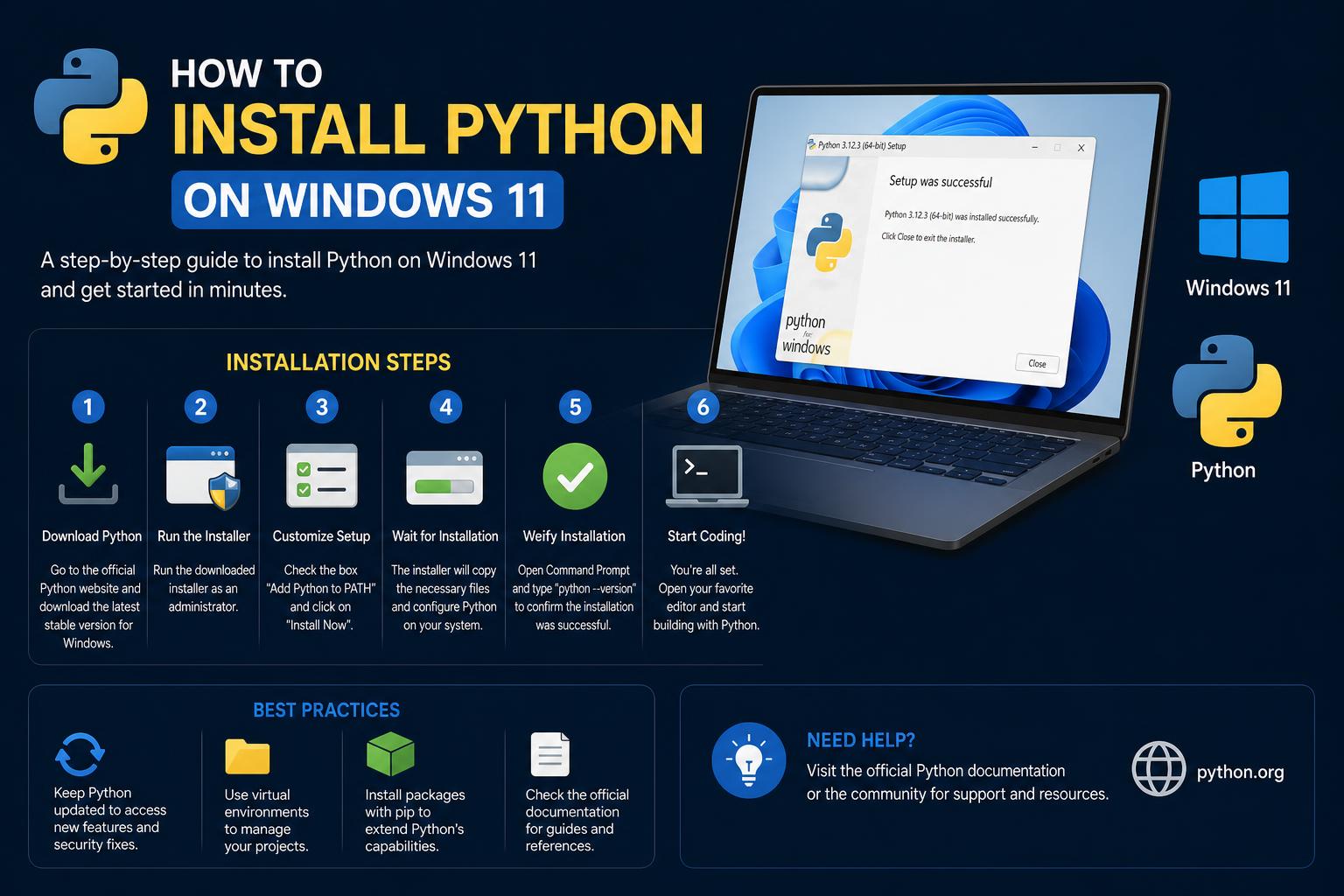
- Kies het officiële Python.org-installatieprogramma voor de meest betrouwbare installatie en eenvoudigere probleemoplossing op Windows 11.
- Vink tijdens de installatie altijd de optie "Python toevoegen aan PATH" aan om ervoor te zorgen dat de interpreter systeembreed wordt herkend.
- Virtuele omgevingen helpen om projectafhankelijkheden georganiseerd te houden en systeemconflicten te voorkomen.
Als je wilt beginnen met programmeren of Python-applicaties wilt uitvoeren op je Windows 11-pc, ben je hier aan het juiste adres. Het instellen van Python op Windows 11 kan lastig lijken als je het nog nooit eerder hebt gedaan, vooral met de verschillende downloadopties, PATH-instellingen en de soms voorkomende problemen met het uitvoeren van apps en meerdere Python-versies. Of je nu grafische applicaties ontwikkelt, scripts uitvoert of data science verkent, deze handleiding leidt je stap voor stap door het proces, gebaseerd op de meest recente inzichten en veelvoorkomende problemen binnen de community.
Hieronder vindt u een gedetailleerde handleiding voor het installeren van Python op Windows 11. We bespreken hoe u uw installatie kunt controleren, hoe u de meest voorkomende fouten en problemen kunt oplossen en hoe u Python op verschillende manieren kunt installeren. Daarnaast leggen we de verschillen uit tussen de verschillende installatiebronnen en -versies en geven we tips op basis van de ervaringen van andere gebruikers, zodat uw installatie vanaf het begin soepel verloopt.
Python begrijpen op Windows 11: een kort overzicht
Laten we eerst een paar dingen verduidelijken over het uitvoeren van Python op Windows. Python is een gratis, open-source programmeertaal die officieel wordt gedistribueerd via python.org . Op Windows 11 kunt u Python op verschillende manieren installeren: via het officiële installatieprogramma van Python.org , de Microsoft Store of via pakketbeheerders en gespecialiseerde tools als u meer geavanceerde installatieopties nodig hebt.
Voor de meeste gebruikers, en met name beginners, is het downloaden van het officiële Windows-installatieprogramma van Python.org de beste optie . Deze methode geeft je toegang tot de nieuwste stabiele versie, garandeert dat alle functies beschikbaar zijn en voorkomt compatibiliteitsproblemen die soms voorkomen bij de versie uit de Microsoft Store.
Stap 1: Python downloaden voor Windows 11
- Bezoek de officiële Python-downloadpagina: Ga naar Python.org/downloadsDeze site biedt altijd de meest recente stabiele Python-releases voor Windows aan.
- Kies de juiste installateur: Voor moderne computers selecteert u de Windows Installer (64-bits) 32-bits optie. Tenzij je een specifieke reden hebt om een 32-bits versie te gebruiken (vanwege compatibiliteit met oudere systemen), kun je beter bij de 64-bits versie blijven.
Tip: Er zijn alternatieve installatieprogramma's beschikbaar, bijvoorbeeld via de Microsoft Store of met tools zoals Python Install Manager. Deze worden echter over het algemeen alleen aanbevolen voor bepaalde scenario's (zoals implementaties in een bedrijfsomgeving) of specifieke compatibiliteitseisen. Door het officiële installatieprogramma te gebruiken, voorkomt u onbedoelde installaties van stub-bestanden en toekomstige conflicten.
Stap 2: Het Python-installatieprogramma effectief uitvoeren
Nadat je het installatieprogramma (een bestand met de extensie .exe) hebt gedownload, zoek je het op in je map Downloads en dubbelklik je erop om het te starten. Het installatieprogramma begint met het tonen van verschillende installatieopties. Let op de volgende punten:
- Vink "Python.exe toevoegen aan PATH" aan. Voordat je ergens anders op klikt! Deze cruciale stap stelt je in staat om te typen.
pythonVanuit elke opdrachtprompt of terminalvenster. Als je dit overslaat, wordt het later veel moeilijker om Python te gebruiken. - Klik op "Nu installeren" Tenzij je geavanceerde behoeften hebt. Deze standaardinstallatie installeert Python met alle standaardbibliotheken en -tools (inclusief Tcl/Tk voor GUI's en pip voor pakketten).
Tijdens de installatie maakt de wizard de benodigde mappen aan, werkt uw PATH bij en configureert alles voor direct gebruik. Nadat u op Installeren hebt geklikt, geven voortgangsbalken de voortgang aan. Wanneer alles is voltooid, klikt u op Afsluiten.
Stap 3: Uw Python-installatie controleren
Het controleren van uw installatie is heel eenvoudig:
- Open het Windows Startmenu en typ cmdDruk vervolgens op Enter om de opdrachtprompt te openen.
- Type
pythonen druk op Enter.
Als alles correct is, ziet u een regel met uw geïnstalleerde Python-versie (bijvoorbeeld Python 3.12.2) en de >>> prompt. Met deze interactieve interpreter (REPL) kunt u Python-opdrachten direct uitvoeren.
Als je een foutmelding ziet zoals 'python' is not recognizedEr is mogelijk een probleem met uw PATH-instellingen. Raadpleeg het gedeelte over probleemoplossing hieronder voor oplossingen!
Problemen met veelvoorkomende installatieproblemen oplossen
Hieronder vindt u de meest voorkomende installatieproblemen die door Windows 11-gebruikers worden gemeld (en hoe u deze kunt oplossen):
- Typen
pythonopent de Microsoft Store in plaats van de interpreter te starten.
Windows 10 en 11 behandelen uitvoerbare aliassen voor Python soms als app store-stubs.
Om dit te verhelpen: Ga naar Instellingen → Apps → Geavanceerde app-uitvoeringsaliassen en schakel de opties voor uit of verwijder het vinkje bij de betreffende items.python.exeenpython3.exeProbeer daarna de opdrachtprompt opnieuw. - 'python' wordt niet herkend als een interne of externe opdracht.
Dit betekent meestal dat Python niet aan het PATH van je systeem is toegevoegd.
Om dit te verhelpen: Voer het Python-installatieprogramma opnieuw uit en kies wijzigenZorg ervoor dat "Voeg python.exe toe aan PATH" is aangevinkt. Voltooi de installatiestappen zoals eerder beschreven. - Meerdere versies van Python veroorzaken problemen.
Sommige gebruikers merken dat Python na meerdere installaties (of na gebruik van de Microsoft Store en het officiële installatieprogramma) onoverzichtelijk wordt door de vele versies.
Om dit te verhelpen: Verwijder alle Python-versies via het Configuratiescherm → Programma's en functies en voer vervolgens een schone installatie uit met slechts één versie. Installeer altijd vanuit vertrouwde bronnen zoals python.org tenzij je absoluut een tweede installatie nodig hebt. - Globale versus gebruikerspakketproblemen
Er kunnen problemen ontstaan wanneer pakketten globaal (systeembreed) worden geïnstalleerd in plaats van per gebruiker. Gebruik een virtuele omgeving voor projectspecifieke afhankelijkheden, waardoor uw project geïsoleerd en beheersbaar blijft:- Navigeer in de opdrachtprompt naar de map van je project.
- lopen
python -m venv myenv(vervang "myenv" door de naam van de door u gekozen omgeving) - Activeer met
myenv\Scripts\activateop Windows
Opties voor Python-distributie voor Windows
Je zult wellicht merken dat er naast het officiële installatieprogramma van Python.org ook alternatieve bronnen voor Python beschikbaar zijn . Elk daarvan heeft specifieke voor- en nadelen:
- Microsoft Store-appSnel te installeren en eenvoudig voor basisgebruik. Het kan echter af en toe problemen veroorzaken met de PATH-configuratie en is niet geschikt voor geavanceerd gebruik of professionele ontwikkeling. De functionaliteit kan ook beperkt zijn.
- Python InstallatiebeheerderGevonden op de Microsoft StoreDit is bedoeld om het beheer van Python-versies te vereenvoudigen. Het is doorgaans niet nodig, tenzij je meerdere Python-installaties beheert voor verschillende projecten of organisatorische doeleinden.
- Gebruikmakend van WSL2 of DockerAanbevolen voor gevorderde ontwikkelaars of als u een Linux-achtige ontwikkelomgeving op Windows wilt. WSL2 (Windows Subsystem for Linux) stelt je in staat om een complete Linux-omgeving op Windows te installeren en uit te voeren, wat geweldig is voor ontwikkeling en isolatie. havenarbeider Dit is ideaal als u volledig geïsoleerde, reproduceerbare omgevingen nodig hebt of werkt aan samenwerkingsprojecten die meerdere platforms omvatten.
De meeste gewone gebruikers, vooral degenen die nieuw zijn met Python, zullen de beste ervaring hebben met het officiële, zelfstandige Windows-installatieprogramma van Python.org . Gebruik de Windows Store of tools van derden alleen als je daar een specifieke reden voor hebt.
Tips van ervaren Windows Python-gebruikers
Er gaat niets boven advies van programmeurs die al ervaring hebben met Windows-installaties. De kennis uit de community brengt een aantal praktische punten aan het licht:
Het installeren van meerdere Python-versies kan voor problemen zorgen, vooral wanneer PATH-variabelen, de Windows Store-implementatie en diverse pakketinstallaties elkaar overlappen. Gebruik waar mogelijk een recente versie van Python.org en installeer Python niet vanuit de Store, tenzij je absoluut weet wat je doet.
Als je van plan bent om iets geavanceerds te doen (zoals GUI-appontwikkeling, machine learning of het uitvoeren van afzonderlijke projecten), is het verstandig om voor elk project een 'virtuele omgeving' aan te maken . Dit houdt je afhankelijkheden overzichtelijk en voorkomt conflicten tussen pakketten.
Als uw werkgever een specifieke configuratie vereist (bijvoorbeeld Python via de Store of in een beheerde omgeving), volg dan de richtlijnen van uw werkgever in plaats van het risico te nemen met niet-ondersteunde configuraties.
Python GUI-bibliotheken installeren op Windows 11
Zodra Python is geïnstalleerd en werkt, wilt u wellicht desktopapplicaties met grafische interfaces ontwikkelen.
Populaire GUI-bibliotheken voor Python zijn onder andere:
- PyQt/PySideModerne tools voor geavanceerde en platformonafhankelijke GUI-applicaties.
- Tkinter: De ingebouwde optie voor snelle en eenvoudige (maar basale) interfaces.
Pakketinstallatie met pip is meestal voldoende voor de meeste GUI-bibliotheken: uitvoeren pip install pyqt5, pip install pyside6of pip install tk (Tkinter is meestal inbegrepen bij het standaard installatieprogramma van Python.org, dus u hoeft het mogelijk niet apart te installeren).
Als je fouten tegenkomt over ontbrekende modules of afhankelijkheden bij het gebruik van GUI-bibliotheken, controleer dan welke Python-versie je gebruikt en of je virtuele omgeving (indien van toepassing) actief is.
Het installeren van Python op Windows 11 is eenvoudig als je eenmaal weet hoe het moet. De officiële Python.org-installer is de meest betrouwbare manier om te beginnen, omdat deze compatibiliteit garandeert en toekomstige problemen met PATH en pakketbeheer minimaliseert. Met een zorgvuldige installatie, de juiste bevestiging en aandacht voor tips van ervaren gebruikers – waaronder het gebruik van virtuele omgevingen – kun je snel en soepel een professionele, flexibele Python-ontwikkelomgeving opzetten. Het oplossen van veelvoorkomende installatieproblemen en inzicht in de voor- en nadelen van verschillende distributiebronnen zullen je Python-avontuur op Windows probleemloos en plezierig maken.