
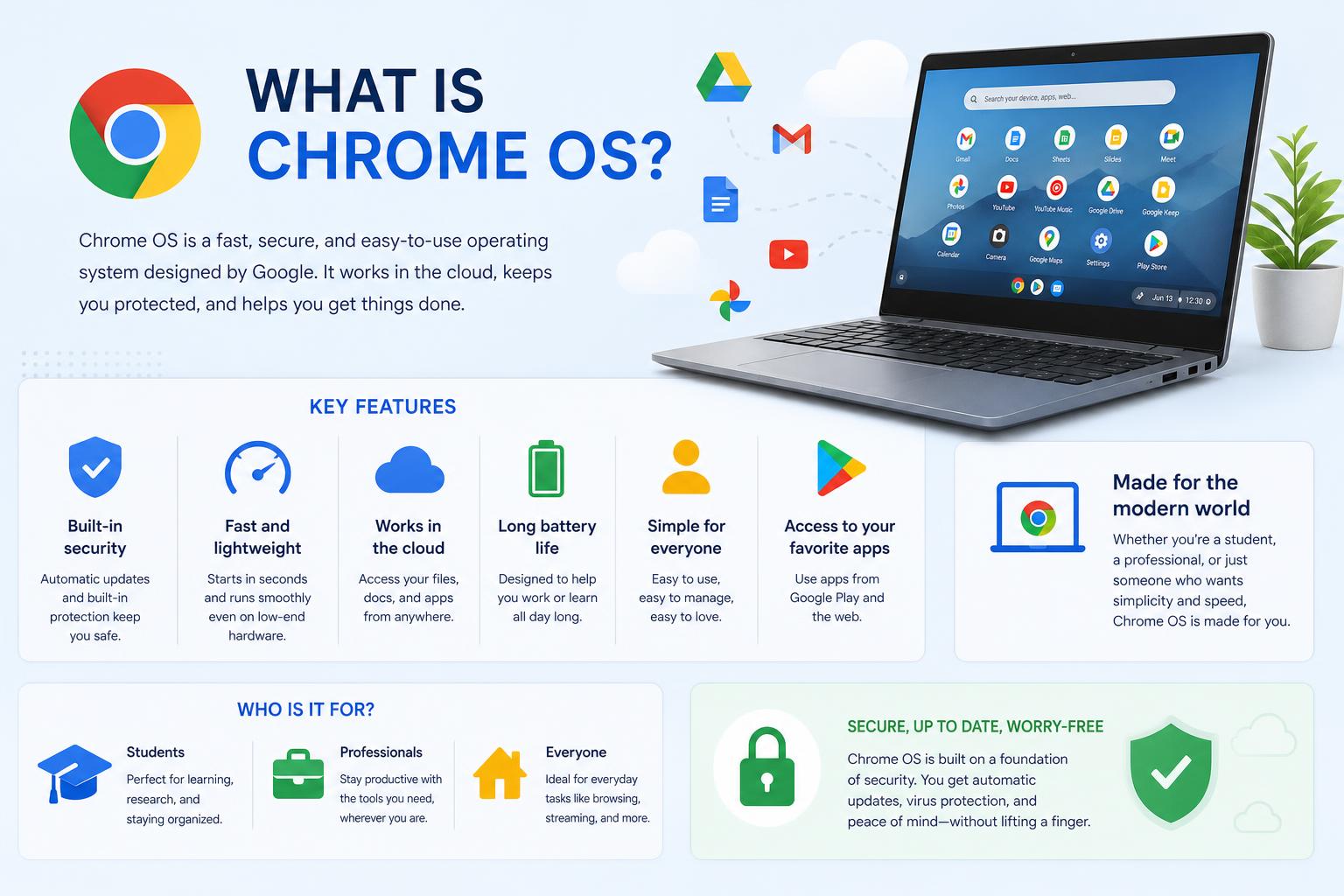
- ChromeOS is uitgegroeid tot een krachtig, flexibel en cloudgericht besturingssysteem, dat naadloze integratie met Google-services, sterke beveiliging, AI-functies en compatibiliteit met Android- en Linux-apps combineert.
- Het platform ondersteunt een breed ecosysteem van apparaten, van betaalbare Chromebooks tot geavanceerde Chromebook Plus-modellen, en biedt uitgebreide beheer- en implementatietools voor bedrijven en onderwijsinstellingen.
- Recente updates omvatten de integratie van Gemini AI, verbeteringen in offline- en randapparatuurondersteuning, en een routekaart voor het samenvoegen van ChromeOS met Android in toekomstige releases, waarmee ChromeOS zich positioneert in de voorhoede van moderne desktopbesturingssystemen.
ChromeOS is niet zomaar een besturingssysteem – het is Googles antwoord op de veranderende behoeften van het digitale leven. Het verlegt de grenzen niet alleen voor studenten en casual gebruikers, maar steeds meer ook voor professionals en gevorderde gebruikers. ChromeOS werd in 2011 geïntroduceerd als een eenvoudig, snel en webgericht besturingssysteem en is uitgegroeid tot een rijk uitgerust, AI-gestuurd platform dat centraal staat in Googles apparaatstrategie. Het biedt ijzersterke beveiliging , geavanceerd apparaatbeheer en een steeds breder ecosysteem, van clamshell-laptops tot all-in-one-systemen en nu zelfs Flex-oplossingen die oude pc's en Macs nieuw leven inblazen.
Ben je benieuwd naar ChromeOS in 2025 en daarna? Dan ben je hier aan het juiste adres: deze gids laat niets aan het toeval over. We duiken diep in de mogelijkheden, hardware-opties, beveiligingsarchitectuur, zakelijke toepassingen, de voortdurende transformatie met Android en AI, en het levendige ecosysteem eromheen. Of je nu een Chromebook voor persoonlijk gebruik overweegt of duizenden Chrome-apparaten in je organisatie wilt implementeren, dit is de enige informatie die je nodig hebt.
Wat is ChromeOS en waar komt het vandaan?
ChromeOS is Google's webgerichte besturingssysteem, voornamelijk gebouwd op Linux en nauw verweven met de diensten en cloudinfrastructuur van Google. Het werd gelanceerd in 2011 en was aanvankelijk een radicale herinterpretatie van wat een desktopbesturingssysteem kon zijn: een omgeving waarin bijna alles via een webbrowser verloopt, data in de cloud wordt opgeslagen en de meeste lokale complexiteiten (updates, antivirus, overbodige bestanden) onzichtbaar op de achtergrond worden beheerd.
Oorspronkelijk voelde ChromeOS meer aan als een 'browser met een toetsenbord' dan als een echt computerbesturingssysteem; apps en offline werken waren extreem beperkt. Maar dat is verleden tijd. In de loop der jaren heeft ChromeOS ondersteuning gekregen voor Android-apps, Linux-omgevingen (waardoor Chromebooks ontwikkelaarsmachines werden), toegang tot bestanden in de cloud, robuuster vensterbeheer en, meest recent, een lawine aan AI-functies en hardwarematige platformverbeteringen (hallo, Chromebooks met NPU en Gemini-integratie).
Belangrijke mijlpalen in de evolutie van ChromeOS
- 2011De eerste Chromebooks verschijnen met ChromeOS en eenvoudige, op de browser gerichte interfaces.
- 2014-2016Ondersteuning voor Android-apps is gearriveerd. Nu kun je Google Play-apps naast webapps gebruiken – een revolutionaire verandering.
- 2018-2020Linux (Crostini) komt naar ChromeOS, waardoor ontwikkeltools en geavanceerde applicatieondersteuning beschikbaar komen.
- 2022-2024De Chromebook Plus-serie is geïntroduceerd – meer rekenkracht, AI-functies, grotere schermen en lokale verwerking voor zware taken. Flex wordt gelanceerd voor pc's en Macs, waardoor het bereik van ChromeOS wordt uitgebreid.
- 2025-2026 +Google kondigt officieel de geplande fusie van ChromeOS en Android aan, waarmee wordt gehint op één samenhangend platform in de nabije toekomst, waarbij "Aluminium OS" intern als tijdelijke codenaam wordt gebruikt.
De ChromeOS-familie: Chromebooks, Chromeboxen, Flex en meer.
Benieuwd welke apparaten ChromeOS draaien? Het is tegenwoordig een behoorlijk grote familie!
- Chromebooks: De laptops waarmee het allemaal begon. Ze draaien standaard op ChromeOS, ontworpen voor snelheid, eenvoud en veiligheid. De modellen variëren van zeer betaalbare laptops voor studenten tot premium machines zoals de Chromebook Plus Spin en de Pixelbook Go.
- Chromeboxen: Compacte desktop-pc's met ChromeOS. Perfect voor kiosken, digitale displays, kantoren en iedereen die de voorkeur geeft aan een traditionele opstelling met monitor en toetsenbord.
- Chromebases en Chromebits: Alles-in-één-computers met ingebouwd ChromeOS voor klaslokalen, vergaderruimtes en thuisgebruikers, en HDMI-dongles waarmee je van elk scherm een Chrome-desktop kunt maken. Hoewel ze tegenwoordig minder gebruikelijk zijn, kom je ze nog steeds tegen in specifieke markten.
- ChromeOS Flex: Het nieuwste familielid – een versie van ChromeOS (minus een paar functies) die op een breed scala aan Windows-pc's en Macs kan worden geïnstalleerd, waardoor oude hardware wordt hergebruikt voor een schone, cloudgerichte ervaring.
Voor gebruikers met oude of verouderde hardware biedt ChromeOS Flex vrijwel de volledige Chrome-ervaring, zij het met bepaalde beperkingen (zoals geen directe ondersteuning voor Android-apps en minder beveiligingsgaranties). Voor een complete lijst met officieel ondersteunde apparaten en een stapsgewijze handleiding voor het installeren van Flex kunt u het beste terecht op de officiële ChromeOS Flex-projectpagina .
ChromeOS in het dagelijks leven: interface, app-ecosysteem en gebruikerservaring
ChromeOS is ontworpen met eenvoud als kernprincipe, maar dat betekent niet dat het een vereenvoudigd besturingssysteem is. Zo werkt het in de praktijk, of het nu in een klaslokaal, woonkamer of bedrijfsgebouw is.
Windows, virtuele desktops en aanpassingsmogelijkheden
- De lanceerder en het schap: In plaats van een traditioneel bureaublad waar je snelkoppelingen vastpint, gebruikt ChromeOS de Shelf (vergelijkbaar met een dock) en de Launcher (vergelijkbaar met het Startmenu van Windows) om apps, bestanden en webzoekopdrachten overzichtelijk te openen. Je kunt pictogrammen groeperen en de volgorde ervan aanpassen.
- Virtuele desktops (“Bureaus”): Schakel snel tussen werkruimtes om projecten en contexten te organiseren. Dit is eenvoudig met toetsenbord- of trackpadgebaren, hoewel er geen speciale overzichtsknop is zoals in Windows of macOS.
- Uitlijnen en formaat wijzigen: ChromeOS ondersteunt het vastzetten en vergroten/verkleinen van vensters voor multitasking, vergelijkbaar met Windows, zij het met minder gedetailleerde instellingen. Android-apps kunnen, indien aanpasbaar, ook worden aangepast, hoewel de multi-venstermodus zich soms onvoorspelbaar kan gedragen.
- Achtergrondafbeeldingen, Donkere/Lichte modus en Nachtlampje: Aanpassingsmogelijkheden zijn een sterk punt. Thema's, automatische wijzigingen op basis van tijd of omgevingslicht, en de Nachtmodus kunnen qua comfort en stijl concurreren met macOS en Windows.
[relacionado url=”https://www.ikkaro.net/what-is-simulink/”]
Toetsenbord sneltoetsen en speciale toetsen
- Starttoets / Sneltoets voor invoegen: Op recente modellen biedt een sneltoets voor invoegen toegang tot AI-gestuurde functies (zoals 'Help me schrijven'), recente bestanden, emoji's en meer, en deze toets kan opnieuw worden toegewezen voor geavanceerde configuraties.
- Integratie van Gemini AI en Google Assistant: Met één tik open je je AI-assistent voor snelle vragen, het maken van content of zoekopdrachten. Volledige spraakbesturing is nog in ontwikkeling, maar tekst- en contextuele suggesties werken al prima.
- Klassieke sneltoetsen: Met Ctrl+C/V/Z, het wisselen tussen vensters en het maken van schermafbeeldingen zijn alle functies beschikbaar. Speciale functies voor het weergeven van vensters, de volledige schermmodus en schermopname maken delen en lesgeven eenvoudiger.
Een kleine waarschuwing: ChromeOS ontmoedigt het vastpinnen van app-pictogrammen direct op het bureaublad (startscherm), dus als je van Windows of macOS komt, zul je een paar nieuwe gewoonten moeten aanleren.
Aanraken, stylus en toegankelijkheid
- Touchondersteuning: ChromeOS is "touchvriendelijk"—niet zo vloeiend als een iPad, maar het wordt constant verbeterd, met schermgebaren voor navigatie, het vegen tussen tabbladen en meer. Sommige functies werken nog steeds het best met een trackpad, maar Google verbetert dit met elke update.
- Stylus en handschrift: Chromebooks ondersteunen drukgevoelige stylussen die gecertificeerd zijn door het Universal Stylus Initiative, en de conversie van handschrift naar tekst is in veel apps vergelijkbaar met Windows, zoals het maken van notities in Google Keep vanaf het vergrendelscherm of digitaal schetsen met Infinite Painter.
- Inclusie en toegankelijkheid: ChromeVox, de modi met hoog contrast, automatische klikfuncties en krachtige zoommogelijkheden voldoen aan strenge toegankelijkheidseisen, met ondersteuning voor gebruikers met een beperking en hulp vanuit de community voor ouders, leerkrachten of gebruikers met specifieke behoeften.
App-compatibiliteit: Web, Android, Linux en meer
ChromeOS werd ooit (onterecht) gezien als "slechts een browser", maar is nu een van de meest veelzijdige platforms op de markt:
- Webapps en PWA's: Alle moderne webdiensten, inclusief complete kantoorpakketten (Google Docs, Office Web), e-mail en creatieve tools, werken native. PWA's verbeteren de ervaring nog verder met offline ondersteuning en lokale notificaties.
- Android-apps: Via Google Play heb je toegang tot miljoenen apps, waarvan er veel geoptimaliseerd zijn voor grote schermen. Van creatieve tools tot games: als het op een telefoon werkt, werkt het waarschijnlijk ook op ChromeOS, hoewel de integratie met andere vensters soms wat haperingen kan vertonen.
- Linux-apps: Het Crostini-project maakt het mogelijk om volledige Linux-omgevingen in containers te draaien, waardoor het eenvoudig is om editors, IDE's en ontwikkeltools te installeren. Dual-booten of de ontwikkelaarsmodus inschakelen is niet nodig.
AI-functies en Gemini-integratie
De nieuwste grote stap voorwaarts in ChromeOS is de integratie van kunstmatige intelligentie:
- Tweelingen AI: De generatieve assistent is nu geïntegreerd in alle Chromebooks en op Chromebook Plus-modellen beschikt deze over extra mogelijkheden dankzij lokale NPU-verwerking. Gebruik hem om vragen te beantwoorden, documenten samen te vatten (Help me lezen), content te genereren, te vertalen en nog veel meer. Verdere uitbreiding van de functionaliteit wordt verwacht.
- AI-aangedreven functies: Dit omvat onder andere intelligente achtergronden, productiviteitsondersteuning, automatische cloudbestandsorganisatie, activiteitenoverzichten en AI-fotobewerking (vervagen, Magic Eraser, enz.) – vooral op apparaten met lokale NPU-chips.
- Toekomstblik: Met de aanstaande fusie van ChromeOS en Android worden diepere AI-integratie en meer functies verwacht die desktop en mobiel combineren.
Werken met bestanden, opslag en randapparatuur
Bestandsbeheer in ChromeOS is aanzienlijk verbeterd, waardoor het gemakkelijker is om te werken met lokale opslag, cloudopslag en externe apparaten.
- De Bestanden-app: Beheert downloads, screenshots en lokale bestanden. Integratie met Google Drive, recente bestanden en de Play Files-app voor Android overbrugt de kloof tussen de lokale en de cloudwereld. Hoewel het nog geen tabbladen voor meerdere mappen ondersteunt, is het snel en gemakkelijk te gebruiken.
- Externe opslag: USB-drives, externe schijven, SD-kaarten en SMB-netwerkshares worden ondersteund. Sluit ze gewoon aan – ChromeOS herkent de meeste apparaten snel. Aanbeveling: werp het apparaat uit voordat u het verwijdert om fouten te voorkomen.
- printers: Werkt met de meeste IPP-, Wi-Fi- en netwerkprinters. Sommige oudere modellen vereisen handmatige configuratie of zijn mogelijk niet compatibel. U kunt printopdrachten beheren en bewaken via de systeeminstellingen.
- Bluetooth en Casten: Volledige ondersteuning voor Bluetooth-randapparatuur zoals muizen, hoofdtelefoons en luidsprekers. Het ondersteunt ook het streamen naar tv's en smartdisplays via Chromecast of Miracast voor schermdeling of streaming.
Offline stroom: wat gebeurt er zonder internet?
Vroeger was het verliezen van je internetverbinding een probleem op ChromeOS, maar dat is nu niet meer zo. Steeds meer online applicaties bieden offline mogelijkheden, Google Docs en Gmail synchroniseren voor offline gebruik, en apps uit de Play Store zoals Netflix en Spotify laten je content downloaden voor op reis of in gebieden zonder internetverbinding.
ChromeOS beheert de lokale opslag zorgvuldig (meestal met kleinere schijven dan een pc), maar je hebt nog steeds genoeg mogelijkheden om te werken en je te vermaken zonder internetverbinding. Verwacht echter niet dat je grote foto- en videobibliotheken lokaal kunt synchroniseren, tenzij je een Chromebook Plus met meer SSD-ruimte koopt.
Bijzondere functies: schermafbeeldingen, opnames en snelle acties
- Screenshots: Met een speciale toets of sneltoets opent u de opnamefunctie, waarmee u gebieden kunt selecteren, vensters kunt vastleggen of schermen kunt opnemen (video met commentaar). Snelle opties voor annotatie of uploaden maken deze functies ideaal voor online docenten.
- Sneltoets voor invoegen: Op recente hardware opent deze toets een intelligent paneel voor het invoegen van emoji's, links, door AI gegenereerde content (niet alleen fragmenten, maar ook complete handleidingen of samenvattingen) en rekenmachines. Het is erg handig voor de productiviteit en benadrukt de AI-ambities van Google.
ChromeOS Flex: Oude hardware nieuw leven inblazen
Heb je een ongebruikte laptop of desktop? ChromeOS Flex kan hem nieuw leven inblazen. Het is een wat eenvoudigere versie van ChromeOS (zonder Android-apps en met beperktere hardwareondersteuning), maar het biedt de basisfunctionaliteit: snel opstarten, automatische updates, aanmelden bij Google en beveiliging – zij het beperkter – net als een echte Chromebook.
De installatie is eenvoudig: gebruik de ChromeOS-hersteltool om een opstartbare USB-schijf te maken, start uw oude computer op en volg de stappen. Vanuit beveiligingsoogpunt is Flex niet zo compleet als gecertificeerde apparaten, omdat het de beveiligingschip van Google, TPM-ondersteuning en geverifieerd opstarten mist, wat van invloed kan zijn op het beleid van sommige organisaties.
- Flex werkt het beste op officieel gecertificeerde apparaten. Controleer de lijst van Google voordat je het installeert.
- Ondersteunt automatische inschrijving, aanmelding door meerdere gebruikers en gecentraliseerd beheer voor beheerders.
- Sommige hardwarefuncties (vingerafdrukscanner, optische stations, Thunderbolt) werken mogelijk niet of worden niet officieel ondersteund.
Beveiliging en updates: ChromeOS Essentials
Beveiliging is een van de grootste sterke punten van ChromeOS: Google heeft het platform zo ontworpen dat malware, phishing en gebruikersfouten tot een minimum worden beperkt.
- Geverifieerde opstartprocedure: Chromebooks en officiële Chrome-apparaten bevatten beveiligingschips en opstartverificatie, waardoor wordt gegarandeerd dat er niet met de hardware en systeemsoftware is geknoeid. (Op Flex is dit niet altijd aanwezig, maar UEFI Secure Boot dekt de basis.)
- Apps in een afgeschermde omgeving: Elke app, webpagina en elk proces draait in een eigen container, waardoor de verspreiding van kwaadaardige activiteiten wordt voorkomen.
- Automatische updates: ChromeOS voert updates op de achtergrond uit, waarbij beveiligingslekken in het systeem, de browser en de stuurprogramma's worden gedicht zonder tussenkomst van de gebruiker.
- TPM en encryptie: Gebruikersgegevens worden versleuteld opgeslagen en veel Chromebooks gebruiken hardwarematige sleutels voor extra beveiliging en pincodeverificatie. Op Flex is TPM-ondersteuning afhankelijk van de hardware, dus controleer de specificaties van uw apparaat.
Beheertools voor bedrijven voegen een extra beveiligingslaag toe: beheerders kunnen apparaten op afstand wissen, registreren of configureren, updates afdwingen en beperken welke apps gebruikers kunnen installeren.
Gebruikersprivacy
Aanmelden bij een Chromebook is gekoppeld aan je Google-account, waardoor je instellingen overal worden gebruikt. Dit betekent echter ook dat Google meer van je activiteitsgegevens kan koppelen, tenzij je beperkingen instelt of de gastmodus gebruikt. Biometrische authenticatie (vingerafdruk), pincode en Smart Unlock (koppeling met je telefoon) zijn beschikbaar, hoewel tweefactorauthenticatie nog steeds wordt aanbevolen voor gevoelige accounts.
- Apparaat kwijt? U kunt het op afstand wissen, een back-up terugzetten of uw Google-account verwijderen met een paar klikken.
- Ouderlijk toezicht voor gezinnen en kinderen: App-beperkingen, browseractiviteit en schermtijd worden beheerd via Family Link, met monitoring op alle gekoppelde ChromeOS- en Android-apparaten.
Apparaatintegratie: telefoons, randapparatuur en meer
ChromeOS is niet alleen geschikt voor internetbrowsen; Google heeft een diepe integratie ontwikkeld met Android-telefoons, cloudopslag en een breed scala aan randapparatuur.
- Telefooncentrale: Koppel je Android-telefoon om direct op de Chromebook toegang te krijgen tot recente foto's, meldingen en berichten. Directe wifi-tethering werkt probleemloos, hoewel iOS momenteel niet wordt ondersteund.
- Externe monitoren: Sluit DisplayPort-, HDMI-, DVI- of VGA-schermen aan voor gebruik met meerdere schermen. USB-C wordt steeds meer de standaard voor stroomvoorziening en video.
- Compatibele randapparatuur: De meeste USB- en Bluetooth-apparaten werken probleemloos, en de "Works with Chromebook"-certificering maakt het aanschaffen van compatibele accessoires eenvoudiger.
- Afdrukken en scannen: Ondersteunt veel moderne printers, met prioriteit voor draadloos printen. Taakbeheer en configuratie zijn verbeterd ten opzichte van eerdere versies van het besturingssysteem.
Geavanceerde functies voor bedrijven, onderwijsinstellingen, ontwikkelaars en ouders.
ChromeOS, oorspronkelijk ontwikkeld voor het onderwijs, is uitgegroeid tot een volwaardig platform voor bedrijfsomgevingen, geavanceerde creatieve workflows en professionele ontwikkeling.
- Chrome Enterprise: Voor organisaties biedt het de mogelijkheid tot gecentraliseerd wagenparkbeheer, het afdwingen van beleid, integratie met Active Directory of Google Workspace, het implementeren van apps en automatische massale inschrijving.
- Educatieve hulpmiddelen: Dankzij klassenmanagement, veilige examens en uitgebreide ouderlijke controlefuncties zijn Chromebooks een populaire keuze geworden op Amerikaanse scholen en in diverse andere landen.
- Ontwikkelaarstools: Linux-ondersteuning, volwaardige IDE's, Docker en commandoregeltools zijn direct beschikbaar zonder concessies te doen aan de beveiliging of een dual-boot-configuratie te vereisen.
- Ouderlijk toezicht en ondersteuning voor meerdere gebruikers: Met Google Family Link kunt u in realtime toezicht houden, beperkingen instellen en uw account beheren, terwijl de gastmodus zorgt voor snelle toegang zonder dat uw gegevens in gevaar komen.
AI, automatisering en de toekomst: Chromebooks in het Gemini-tijdperk
In 2025 verandert de manier waarop we met technologie omgaan razendsnel, en Google wil dat ChromeOS deze AI-revolutie aanvoert. Dit zijn de belangrijkste punten:
- Tweelingen AI: Deze generatieve assistent is beschikbaar op alle Chromebooks, met tools voor schrijven, samenvatten, vertalen en het genereren van afbeeldingen, toegankelijk via speciale toetsen en sneltoetsen. Plus-modellen beschikken over lokale NPU-kracht voor taken zoals het verwijderen van achtergrondprocessen en live vertaling.
- Lokale en offline verwerking: Gemini is begonnen met het verplaatsen van een deel van de verwerking naar het apparaat zelf voor meer privacy en snelheid op krachtige hardware. Meer offline functies worden in de nabije toekomst verwacht.
- Fusie van Android en ChromeOS: Google streeft naar één besturingssysteem met een uniforme codebasis voor tablets, laptops, desktops en telefoons, onder de codenaam "Aluminium OS". Integratie moet daardoor soepeler en krachtiger worden.
ChromeOS voor gamers: van casual gamen tot cloudgaming
Het is niet alleen voor werk of studie: ChromeOS verovert ook een plek in de gamingwereld.
- Android-spellen: Van puzzelspellen tot grafisch veeleisende titels, beschikbaar via Google Play, hoewel de prestaties op desktops kunnen variëren.
- GeForce Now en Steam: Speel in de cloud via streamingdiensten en krijg op sommige Plus-modellen zelfs toegang tot een Steam-bètaversie die is aangepast aan de hardwarevereisten van Chromebooks.
- Controllers en accessoires: Veel apparaten worden ondersteund via USB of Bluetooth, en de compatibiliteit wordt steeds breder, wat zorgt voor een meer geïntegreerde ervaring.
Software en releasekanalen: hoe updates werken
Een van de sterke punten van ChromeOS is het automatische update- en ondersteuningsbeleid, wat vertrouwen wekt maar tegelijkertijd ook tot enige controverse leidt.
- Automatische updates: Chromebooks die na 2019 zijn uitgebracht, krijgen 10 jaar ondersteuning, terwijl andere 8 jaar of langer ondersteuning krijgen.
- Publicatiekanalen: Stabiel, Beta, Dev en Canary, voor verschillende niveaus van stabiliteit en vroege toegang tot nieuwe functies.
- Langetermijnondersteuning (LTS): Voor bedrijven en organisaties die de voorkeur geven aan stabiliteit en minder frequente updates.
- Eenvoudig herstel: Maak herstelmedia aan, voer een Powerwash uit en start op vanaf USB in geval van nood.
Het hardwarelandschap: jouw Chromebook, op jouw manier
ChromeOS draait op een breed scala aan hardware, van de meest betaalbare opties tot hoogwaardige, krachtige apparaten.
- Chromebook Plus: De nieuwste modellen vereisen SSD's van 128 GB of meer, 8 GB RAM en moderne Intel- of AMD-processoren, met HD-schermen en USB-C-poorten, waardoor geavanceerde functies en Gemini mogelijk zijn.
- Klassieke Chromebooks: Betaalbaar, ultralicht en veelzijdig, ideaal voor onderwijs en algemeen gebruik.
- Chromeboxen en Chromebases: Voor desktops, digitale displays en permanente installaties.
- Flexibele en alternatieve distributiemethoden: ChromeOS Flex voor oudere hardware en alternatieve ChromiumOS-projecten, elk met hun eigen details en beperkingen.
Kies het juiste apparaat
Bedenk goed wat je nodig hebt: simpel browsen, intensieve webapplicaties, ontwikkelen, video bewerken of gamen. Chromebook Plus-modellen bieden nu overtuigende prestaties en creatieve mogelijkheden. Wil je oude hardware een nieuw leven geven? ChromeOS Flex is dan misschien de oplossing. Bekijk de lijst met gecertificeerde apparaten van Google om verrassingen met randapparatuur of prestaties te voorkomen.
ChromeOS in de praktijk: productiviteit, video, foto's en meer.
- Fotobewerking: Google Foto's en de galerij bieden basisfuncties en AI-gestuurde functies zoals Tovergum en automatische onscherpte. Geavanceerde apps zoals Photoshop en Lightroom zijn beschikbaar via de webbrowser, met eenvoudige integratie met Google Lens.
- Videocreatie: Online editors zoals Kapwing of ClipChamp, en Android-apps zoals LumaFusion, werken prima voor incidentele gebruikers; voor professionele bewerking zijn vooralsnog robuustere platforms nodig.
- Entertainment: MP3-weergave, streaming via YouTube Music, Play Movies & TV en e-books via Play Books bieden een complete ervaring, in veel gevallen ondersteund door Android-apps.
Offline compatibiliteit en cloudsynchronisatie
Sinds de lancering heeft ChromeOS prioriteit gegeven aan de cloud, maar de offline modus is nu ook zeer robuust:
- Google Drive, Gmail en Docs werken offline met synchronisatiebeveiliging.
- Met de optie 'Offline beschikbaar' in bestanden en apps kunt u content lokaal opslaan wanneer dat nodig is.
- PWA-apps en apps uit de Play Store, zoals Netflix, bieden ook offline downloads aan voor essentieel gebruik.
Bedrijfs- en beheermogelijkheden: Waarom is ChromeOS ideaal voor organisaties?
Voor IT-teams is het beheren van de ChromeOS-infrastructuur efficiënt en veilig.
- Google-beheerconsole: Het gecentraliseerde beheerplatform stelt beheerders in staat om op afstand encryptie, beleid, applicaties en realtime monitoring te configureren.
- Automatische inschrijving: Apparaten worden automatisch gekoppeld bij het opstarten, wat grootschalige implementaties vereenvoudigt (niet op Flex, hoewel er alternatieve opties beschikbaar zijn).
- Afstandsbediening en gastmodus: Mogelijkheden voor configuratie, herstart of wissen op afstand garanderen naleving van regelgeving en gegevensbescherming.
- “Afhaalprogramma’s”: Opstellingen waarbij werknemers of studenten een vooraf geconfigureerd apparaat ophalen en het na gebruik zonder problemen weer inleveren.
Unieke bedrijfsbeveiliging
De architectuur van ChromeOS, met zijn alleen-lezen systeem, partities en cloudback-up, beschermt tegen vrijwel alle soorten malware en interne dreigingen. TPM, beveiligd opstarten en cloudupdates versterken deze bescherming, mits de hardware deze functies ondersteunt.
Brancheoplossingen: van onderwijs tot gezondheidszorg en detailhandel
- In het onderwijs: Het is het populairste besturingssysteem in Amerikaanse basisscholen en middelbare scholen vanwege de lage kosten, het gemakkelijke beheer en het robuuste beleid.
- Gezondheidszorg, financiën en detailhandel: Dankzij beveiliging, gecentraliseerd beheer en naleving van regelgeving is het systeem gemakkelijker te gebruiken in sectoren die met gevoelige gegevens werken, met cloudgebaseerde updates en controle.
- Voor videoconferenties en digitale displays: Chromebox voor vergaderingen, Chromebases en digitale signage demonstreren de flexibiliteit van het platform voor verschillende toepassingen.
Updates en levenscyclus: wat kunt u verwachten?
Bezorgd over ondersteuning? Google is transparant over ondersteuning en updateplanning.
- Automatisch updatebeleid: Apparaten die na 2019 zijn uitgebracht, hebben 10 jaar garantie op ondersteuning; andere apparaten krijgen 8 jaar of langer.
- Langetermijnbeheersing: Beheerders kunnen de einddatums van de ondersteuning controleren om upgrades en migraties te plannen.
- Eenvoudig herstel: Door herstelmedia aan te maken, een Powerwash uit te voeren of op te starten vanaf USB, kunt u op elk gewenst moment problemen oplossen of het apparaat resetten.
De toekomst van ChromeOS: samensmelting met Android en verder.
ChromeOS staat niet stil. De grootste transformatie in de geschiedenis is al gaande:
- Officiële Android-fusie: Google heeft aangekondigd dat ChromeOS tegen 2026 zijn codebasis zal verenigen met Android onder de codenaam "Aluminium OS". Dit zal een samenhangend systeem mogelijk maken voor tablets, laptops, desktops en telefoons.
- Een uniforme, geïntegreerde ervaring: Het doel is één besturingssysteem dat op alle apparaten werkt, met geoptimaliseerde software en ondersteuning voor zowel lokale als cloud-AI.
- Meer AI op het apparaat zelf: Functies zoals Gemini, Live Translate en tools voor het maken van content zullen steeds vaker offline werken en sneller zijn, met respect voor de privacy en een verbeterde algehele gebruikerservaring.
ChromeOS als platform voor iedereen in 2025 en daarna.
Na jaren van groei heeft ChromeOS zich gevestigd als een krachtig, veilig en innovatief systeem. Dankzij de cloudarchitectuur, de focus op beveiliging en de mogelijkheden van AI is het niet langer slechts een alternatief, maar een leider onder de moderne besturingssystemen. ChromeOS is ideaal voor studenten, bedrijven, ontwikkelaars, docenten en gewone gebruikers die op zoek zijn naar gebruiksgemak en functionaliteit, en is klaar voor de uitdagingen van de toekomst.