
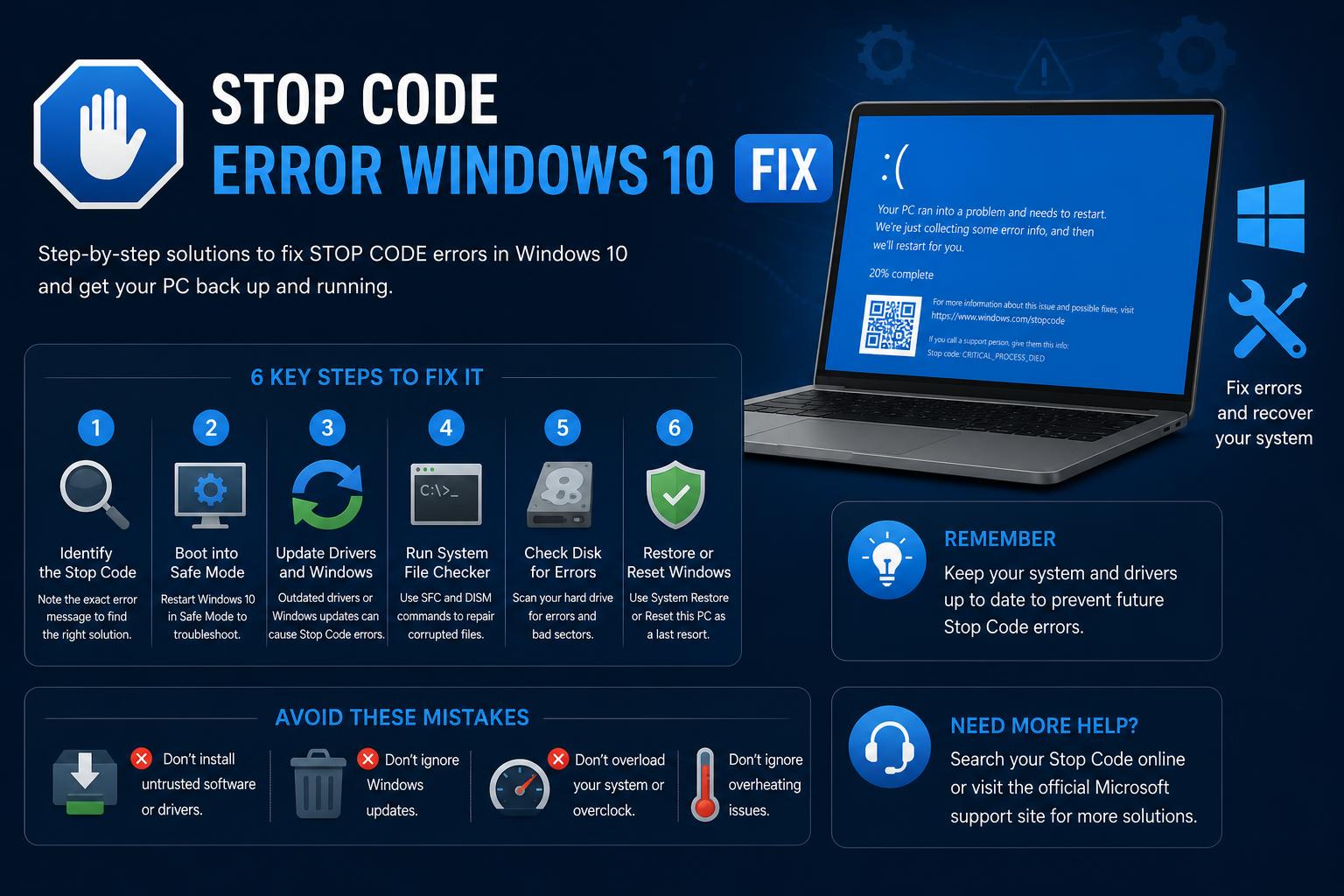
- Stoppkodefeil i Windows 10 avslører ofte spesifikke problemer med maskinvare, drivere eller systemfiler.
- Grundig feilsøking – inkludert sikkermodus, enhetskontroller og Windows-gjenopprettingsverktøy – er avgjørende for å løse gjentakende blåskjermproblemer.
- Å oppdatere drivere, kjøre diagnostiske verktøy og bruke avanserte reparasjonsverktøy bidrar til å forhindre fremtidige BSOD-hendelser.
Alle som har brukt tid med en Windows-datamaskin har sannsynligvis opplevd den fryktede blåskjermen – et plutselig krasj ledsaget av mystiske stoppkoder og en automatisk systemomstart. Det er en rystende opplevelse, spesielt hvis du var midt i noe viktig, og meldingen «Enheten din fikk et problem og må starte på nytt» gjør ikke mye for å lindre panikken.
Hvis du har havnet her fordi Windows 10-maskinen din stadig viser en stoppkodefeil, er du ikke alene. Det er ingen grunn til å føle deg fortapt i teknisk sjargong eller gå på villspor gjennom reparasjonsfora. I denne alt-i-ett-guiden finner du alt du trenger for å forstå, feilsøke og fikse blåskjermfeil (BSOD) i Windows 10, pluss hvordan du reduserer sjansen for å se en igjen. Fra grunnleggende til avanserte løsninger, vi har deg i ryggen.
Forstå stoppkodefeil og BSOD i Windows 10
Blåskjerm (BSOD) eller stoppkodefeil i Windows 10 signaliserer at systemet har oppstått et kritisk problem det ikke kunne gjenopprette fra, noe som resulterer i en brå omstart for å forhindre skade. I stedet for å bare fryse eller krasje en enkelt app, stopper Windows alt, og ofte etterlater du deg stirrende på en blåskjerm med en kryptisk kode som MEMORY_MANAGEMENT eller INACCESSIBLE_BOOT_DEVICE.
Stoppkoder er heksadesimale verdier (som 0x00000050) og korresponderer med spesifikke problemer som ble funnet under systemkrasjet. Å identifisere disse kan gi uvurderlige ledetråder om hva som egentlig forårsaker problemene dine – det være seg maskinvare, drivere eller til og med den nyeste Windows-oppdateringen.
Hva er hovedårsakene til BSOD-er og stoppkodefeil? Årsakene kan variere fra defekt RAM, defekte drivere, utdatert fastvare, motstridende programvare, ødelagte systemfiler eller overopphetede komponenter, til problemer som nylige oppdateringer eller skadelig programvareinfeksjoner. Noen ganger kan problemet være så enkelt som utilstrekkelig diskplass eller en Windows-oppdatering som ikke ble installert riktig.
Vanlige blåskjerm- og stoppkoder i Windows 10
La oss avmystifisere noen vanlige stoppkoder du kan se ved siden av den beryktede blå skjermen:
- PAGE_FAULT_IN_NONPAGED_AREA (0x00000050) – Vanligvis et tegn på defekt RAM, NTFS-korrupsjon eller problematiske drivere.
- IRQL_NOT_LESS_OR_EQUAL (0x0000000A) – Vanligvis forårsaket av en driver på kjernenivå som får tilgang til forbudt minne.
- SYSTEM_SERVICE_EXCEPTION (0x0000003B) – Indikerer problematiske drivere eller programvare som ikke samhandler ordentlig med Windows.
- KMODE_EXCEPTION_NOT_HANDLED (0x0000001E) – Vanligvis forårsaket av defekte drivere eller programvare som ikke fungerer som den skal.
- KRITISK_PROSESS_DØD (0x000000EF) – Viktige Windows-prosesser har feilet, noe som ofte indikerer kritisk fil- eller minneskade.
- DRIVER_IRQL_NOT_LESS_OR_EQUAL (0x000000D1) – En driver fikk tilgang til ugyldig minne, ofte etter maskinvareendringer eller mislykkede oppdateringer.
- UTILGJENGELIG_OPPSTARTSENHET (0x0000007B) – Windows får ikke tilgang til disken. Dette kan skyldes defekte disker, BIOS-problemer eller ødelagte oppstartsfiler.
- MINNE_HÅNDTERING (0x0000001A) – Vanligvis indikerer det problemer med RAM eller sidevekslingsfilen.
- VIDEO_TDR_FEIL (0x00000116) – Peker på problemer med grafikkortet eller videodriverne.
- WHEA_UNCORRECTABLE_ERROR (0x00000124) – Indikerer en maskinvarefeil – ofte overoppheting eller feil i CPU, RAM eller hovedkort.
- DÅRLIG_POOL_HEADER (0x00000019) – Korrupte minnepooler, vanligvis forårsaket av driver- eller maskinvareproblemer.
- SYSTEM_THREAD_EXCEPTION_NOT_HANDLED (0x0000007E) – Betyr at Windows ikke kan behandle en maskinvare- eller programvarekomponent på riktig måte.
- DÅRLIG_SYSTEM_KONFIG_INFO (0x00000074) – Ødelagt register eller oppstartskonfigurasjonsdata.
- AVMONTERBART_OPPVOLUM (0x000000ED) – Oppstartsstasjonen kan ikke lastes inn; mulig disk- eller filsystemskade.
- MACHINE_CHECK_EXCEPTION (0x0000009C) – Lavnivå maskinvarefeil.
- DPC_WATCHDOG_VIOLATION (0x00000133) – Drivere eller fastvare har hengt seg stille, noe som forårsaker store behandlingsforsinkelser.
Umiddelbare tiltak når du støter på en blåskjerm
Hvis PC-en starter på nytt av seg selv etter et krasj, ikke få panikk – noen ganger løses en enkelt uventet feil ved omstart. Gjentakende stoppkoder krever imidlertid mer oppmerksomhet. Her er en rask plan:
- Vær oppmerksom på stoppkoden: Skriv ned koden eller ta et bilde av den blå skjermen. Denne informasjonen er nøkkelen til å feilsøke problemet.
- Fjern nylig tillagt maskinvare: Hvis du har lagt til RAM, grafikkort, ekstern lagring eller til og med en USB-enhet, koble den fra. Start datamaskinen på nytt og sjekk om problemet forsvinner.
- Start opp i sikker modus: Sikkermodus laster inn Windows med bare de grunnleggende komponentene. Hvis du har tilgang til den, bidrar dette vanligvis til å utelukke større maskinvarefeil.
- Sjekk Enhetsbehandling: Fra Start-menyen søker du etter og åpner Enhetsbehandling. Oppdaterer, deaktiverer eller avinstallerer problematiske drivere.
- Oppdater Windows: Gå til Start > Innstillinger > Oppdatering og sikkerhet > Windows Update og installer alle tilgjengelige oppdateringer.
- Sjekk diskplass: Windows og viktige applikasjoner trenger ledig plass. Hold minst 10–15 % av disken ubrukt for bedre stabilitet.
- Bruk systemgjenoppretting eller gjenopprettingsalternativer: Hvis ingenting fungerer, kan du gjenopprette datamaskinen til en tidligere tilstand eller prøve andre alternativer under Innstillinger > Gjenoppretting.
Slik reparerer du Windows 11 ved hjelp av ledeteksten: Avanserte teknikker og beste praksis
Detaljert trinnvis feilsøking for vedvarende stoppkodefeil
Hvis datamaskinen din stadig viser blåskjermer eller ikke engang kan laste skrivebordet, er det på tide å ta mer spesifikke skritt. Nedenfor gjennomgår vi en rekke avanserte handlinger støttet av anbefalinger fra Microsoft, produsenter og spesialiserte fora.
1. Koble fra alle eksterne enheter
Periferiutstyr som USB-enheter, skrivere eller webkameraer kan forårsake BSOD-er hvis de er defekte eller har inkompatible drivere. Koble fra alt unntatt tastaturet og musen. Slå av datamaskinen helt, slå på PC-en igjen og sjekk om problemet vedvarer. Koble til enhetene én om gangen for å identifisere årsaken.
2. Utfør en hard tilbakestilling
Et enkelt, men effektivt triks for noen oppstartsproblemer er en hard tilbakestilling. Slå av datamaskinen, koble den fra strømkilden, og hvis mulig, fjern batteriet på bærbare datamaskiner. Hold inne av/på-knappen i 15–20 sekunder for å lade ut gjenværende strøm. Koble alt til igjen og prøv å slå det på.
3. Tilbakestill BIOS/UEFI-innstillinger til standard
BIOS- eller UEFI-innstillinger påvirker hvordan maskinvaren og Windows samhandler. Feil innstillinger kan forårsake blåskjermer. Gå inn i BIOS ved å trykke gjentatte ganger på riktig tast (vanligvis F2), og se etter alternativet «Last inn standardinnstillinger» eller lignende. Lagre, avslutt og start på nytt.
4. Kjør system- og maskinvarediagnostikk
Verktøy som Dell SupportAssist eller HP Diagnostics kan oppdage maskinvareproblemer som forårsaker BSOD-er. Få tilgang til dem fra Start-menyen eller i gjenopprettingsmodus. Skriv ned eventuelle feil eller koder for videre undersøkelse.
5. Bruk automatisk reparasjon og oppstartsrettelser
Når oppstart mislykkes, kan innebygde automatiske reparasjonsverktøy fikse skadede filer og problemer i oppstartsprosessen.
- Tving datamaskinen til å slå seg av ved å holde inne av/på-knappen i 10 sekunder.
- Slå den på, og når du ser Windows-logoen, slå den av igjen. Gjenta denne prosessen tre ganger. Windows skal automatisk oppdage behovet for reparasjon på fjerde forsøk.
- På gjenopprettingsskjermen velger du Avanserte alternativer, deretter Oppstartsreparasjon reparasjon~~POS=HEADCOMP, og følg instruksjonene.
6. Start i sikkermodus og utfør reparasjoner
Sikkermodus laster bare inn de nødvendige driverne, noe som gjør den ideell for å isolere programvare- eller maskinvarekonflikter. Slik åpner du:
- Fra feilskjermen velger du Avanserte alternativer. Velg deretter Feilsøk > Start-innstillinger, Og deretter Restart.
- Etter omstart, velg sikker~~POS=TRUNC (vanligvis ved å trykke på 4).
- I sikkermodus oppdaterer eller fjerner du nye drivere, skanner etter skadelig programvare og sikkerhetskopierer viktige filer.
7. Gjenopprett systemet
Hvis problemet startet etter en endring, for eksempel en Windows-oppdatering eller driverinstallasjon, kan det være lurt å gjenopprette systemet til et tidligere punkt.
- I gjenopprettingsalternativene velger du system~~POS=TRUNC og velg et tidligere gjenopprettingspunkt (hvis systembeskyttelse er aktivert).
- Hvis det ikke finnes noen nylige gjenopprettingspunkter, bør du vurdere å rulle tilbake til en tidligere versjon av Windows eller utføre en gjenoppretting som bevarer filene dine.
Avanserte og spesifikke løsninger for bestemte stoppkoder
Minne- og diskfeil
Hvis du mistenker skadet RAM eller dårlige sektorer på disken, bruk innebygd diagnostikk som Windows Memory Diagnostic eller kjør en chkdsk-skanning fra kommandolinjen. Bytt ut eller sett inn de berørte modulene på nytt. For vedvarende feil som INACCESSIBLE_BOOT_DEVICE, gå inn i BIOS og prøv å bytte mellom AHCI og RAID i SATA-konfigurasjonen.
Reparere ødelagte systemfiler
Filer som er skadet av strømbrudd, skadelig programvare eller problematiske oppdateringer kan forårsake blåskjermer. Kjør følgende fra kommandolinjen i sikkermodus eller gjenopprettingsmodus:
- DISM / Online / Cleanup-Image / RestoreHealth (reparerer Windows-imaget)
- sfc / scannow (sjekker og reparerer systemfiler)
Det er viktig å ha en stabil internettforbindelse slik at DISM kan laste ned erstatningsfiler fra Microsofts offisielle servere.
Drivere og fastvare
Utdaterte eller inkompatible drivere, spesielt for grafikk, nettverkskort eller hovedkort, er vanlige årsaker til gjentakende BSOD-er. Åpne Enhetsbehandling fra sikkermodus. Oppdater, installer på nytt eller avinstaller problematiske drivere. Se også etter BIOS- eller fastvareoppdateringer på produsentens nettsted før du installerer dem.
Konflikter mellom skadelig programvare og programvare
Uønskede programmer og virus kan destabilisere operativsystemet. Kjør en fullstendig antivirusskanning fra sikkermodus. Se også gjennom nylig installerte programmer og avinstaller de du ikke trenger. For å oppdage bakgrunnskonflikter, utfør en «ren oppstart» ved å endre systemkonfigurasjonen med msconfig og deaktivere tjenester som ikke er fra Microsoft.
Vedlikehold og beste praksis for å forhindre fremtidige BSOD-er
Selv om ikke alle krasj kan forhindres, vil det å følge disse anbefalingene bidra til å redusere hyppigheten av blåskjermer:
- Hold Windows og drivere oppdatert: Sjekk Windows Update og produsentenes nettsteder regelmessig for de nyeste driverne og oppdateringene.
- Overvåk systemets helse: Sjekk Hendelsesvisning for viktige feil eller advarsler (skriv «Hendelsesvisning» i søket).
- Frigjør diskplass: Sørg for at hovedpartisjonen har minst 15 % ledig plass slik at operativsystemet kan kjøre effektivt.
- Riktig kjøling: For høye temperaturer skader komponenter. Fjern støv og bruk datamaskinen i godt ventilerte omgivelser.
- Vanlige sikkerhetskopier: Bruk verktøy som Filhistorikk eller tredjeparts sikkerhetskopieringsløsninger for å beskytte dataene dine.
Ofte stilte spørsmål (FAQ) om stoppkodefeil og BSOD-er
Hvordan kan jeg finne ut hva som forårsaket en BSOD i Windows 10?
Hendelsesvisning er nøkkelen. Skriv inn «Hendelsesvisning», åpne den og naviger til Windows-logger > System. Se etter feil rundt tidspunktet for krasj. Ved problemer på driver- eller kjernenivå, analyser minidump-filene med verktøy som WinDbg.
Hva er minidumpfiler?
Hver gang en BSOD oppstår, oppretter Windows en liten fil som inneholder viktig informasjon om krasjet. Du finner disse filene i Windows\Minidump-mappen og kan åpne dem med feilsøkingsverktøy for å identifisere problematiske drivere eller maskinvare.
Hvordan kan jeg forhindre at PC-en min starter på nytt automatisk etter en BSOD?
- Open Kontrollpanel> System og sikkerhet> System.
- Klikk Avanserte systeminnstillinger.
- I fanen «Oppstart og gjenoppretting» klikker du på innstillinger og fjern markeringen Start på nytt automatisk.
- Klikk på OK for å bruke endringene.