
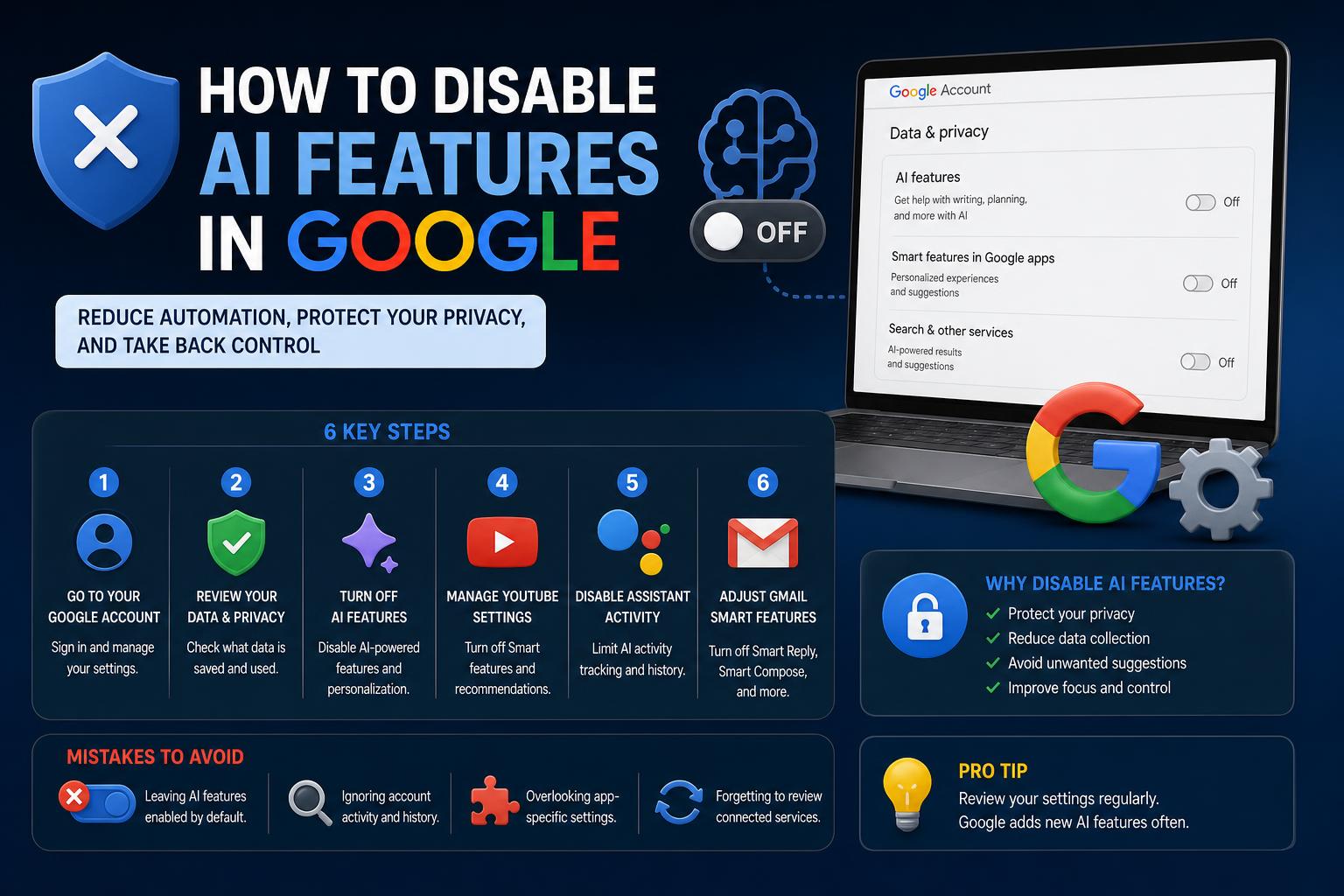
- Deaktivering av Google AI-funksjoner omfatter søk, assistent, arbeidsområde og Chrome-tilpasning, og krever flere endringer i innstillingene for best resultat.
- Det finnes ingen universell av-bryter; brukere må kombinere filtertriks, kontokontroller og individuelle appinnstillinger.
- Å slå av AI kan redusere personvernrisikoer, men det deaktiverer også noen praktiske funksjoner, så forstå avveiningene før du gjør endringer.
Med fremveksten av kunstig intelligens (KI) har Google integrert sine KI-systemer i nesten alle større produkter, fra Søk til Gmail og Dokumenter. For noen brukere kan den allestedsnærværende tilstedeværelsen av disse KI-funksjonene føles mer påtrengende enn nyttig, noe som gir næring til bekymringer om nøyaktighet, personvern og generell brukerkontroll. Hvis du har lurt på hvordan du tar tilbake kontrollen og slår av eller begrenser KI-drevne funksjoner i Google, er du ikke alene. Å forstå og deaktivere disse funksjonene kan være vanskelig, ettersom prosessen varierer på tvers av plattformer og enheter.
Denne omfattende veiledningen avmystifiserer trinnene som er nødvendige for å begrense eller deaktivere AI-funksjoner i Google-tjenester, inkludert Søk, Assistent, Chrome og populære Google Workspace-verktøy. Vi dekker alt fra enkle løsninger til skjulte triks du kan bruke for en renere og mer privat Google-opplevelse. La oss sette i gang og legge makten tilbake i dine egne hender.
Hvorfor du kanskje vil deaktivere Google AI-funksjoner
Kunstig intelligens er utviklet for å gjøre livene våre enklere, men ikke alle er komfortable med Googles metoder for å samle inn data og tilpasse innhold basert på personlig atferd, søkehistorikk eller til og med opplastede filer. Vanlige bekymringer inkluderer:
- PersonvernrisikoAI krever enorme mengder brukerdata, noe som reiser spørsmål om hvordan disse dataene kan brukes til målrettede annonser, modelltrening eller til og med overvåking.
- Mangel på pålitelighet og nøyaktighetNoen brukere synes at AI-genererte resultater, som søkeoversikter, kan være misvisende, ufullstendige eller rett og slett uhjelpsomme.
- Foretrekker manuell kontrollMange foretrekker å surfe eller jobbe uten maskinforslag, smarte svar eller automatisk innholdsgenerering.
Hvordan Google AI er integrert på tvers av tjenester
AI er dypt vevd inn i Googles produktøkosystem. Fra det øyeblikket du skriver inn et søk i søkefeltet til du skriver en e-post eller fyller ut et skjema i Chrome, jobber AI bak kulissene. Viktige berøringspunkter inkluderer:
- Google SearchAI-oversikter – maskingenererte sammendrag presentert over standard søkeresultater.
- Google AssistantAlltid på virtuell hjelp, som gir stemmekommandoer og enhetskontroll.
- Googles arbeidsområde (Gmail, Dokumenter, Disk osv.): Smart skriving, smarte svar, prediktive forslag og sortering.
- Chrome-nettleserAutofullføring, autofyll, skreddersydde forslag og personalisering.
Forstå Googles AI-oversikter og søkepersonalisering
Funksjonen AI Overviews, som ble lansert bredt i 2024, plasserer et AI-generert svar, ofte hentet fra flere nettsteder, øverst i Googles søkeresultater. Denne endringen har blitt kritisert for:
- Redusere synlighet av tradisjonelle søkeresultater og mindre trafikk til originale kilder
- Presentasjon av potensielt misvisende eller unøyaktig informasjon
- Ytterligere personalisering svar basert på brukerdata
I tillegg til AI-oversikter tilpasser Google søkeresultatene dine basert på nett- og appaktivitet, posisjon, lagrede medier og annen kontoaktivitet . Hvis du synes denne tilnærmingen er invasiv eller bare ønsker mer forutsigbare, nøytrale resultater, finnes det flere løsninger.
Slik begrenser eller deaktiverer du AI-oversikter i Google Søk
For øyeblikket finnes det ingen offisiell «av-bryter» for å fjerne AI-oversikter eller all personlig tilpasning fra Google Søk fullstendig. Følgende teknikker kan imidlertid hjelpe de fleste brukere med å se mer tradisjonelle resultater, redusere avhengigheten av AI-svar og beskytte dataene sine.
Bruk fanefilteret «Nett»
Den raskeste metoden for å midlertidig fjerne AI-oversikter for et enkelt søk er å velge «Web»-fanen rett etter søket.
- Etter at du har søkt, se etter faner under søkefeltet merket Alle, Bilder, Nyheter osv.
- Klikk på web å begrense resultatene til tradisjonelle nettsider og fjerne AI-oversikter.
- Hvis du ikke ser «Nett» i utgangspunktet, klikker du på «Mer» for å se det.
Du må gjenta dette for hvert søk, siden innstillingen ikke er permanent.
Bruk søkeoperatoren '-ai'
Å legge til '-ai' (minus AI) på slutten av søket ditt kan noen ganger filtrere ut AI-oversikter.
- Skriv inn søket ditt slik: beste hjemmerutere -ai
- Denne metoden er enkel, fungerer på datamaskiner og mobilenheter, og kan begrense AI-genererte bokser i resultatene dine.
- Det er ikke idiotsikkert, men det er et nyttig triks når du ønsker en mer organisk søkeopplevelse.
Endre søke-URL-en med &udm=14
For avanserte brukere vil det å legge til «&udm=14» på slutten av søke-URL-en tvinge Google til å vise klassiske nettresultater uten AI-oversikter.
- Etter søket, naviger til adressefeltet i nettleseren din.
- Legg til &udm=14 til slutten av URL-en og trykk Enter.
- Du kan bokmerke denne endrede URL-en for rask tilgang senere.
For å automatisere denne prosessen lar Chrome deg opprette en tilpasset søkemotor som bruker denne URL-endringen hver gang:
- Gå til innstillinger i Chrome, deretter Søkemotor.
- Klikk Administrer søkemotorer og nettstedsøk.
- Under Nettstedsøk, velg Legg til og fyll ut:
- NavnGoogle Nett
- Snarveier: @nett
- URL: https://www.google.com/search?q=%s&udm=14
- Hvis du angir «Google Web» som standard, vil alle søk fra Chrome-adressefeltet unngå AI-oversikter.
Denne metoden fungerer bare på skrivebordsversjoner av Chrome.
Deaktiver «Lagre medier» i Google-kontoinnstillingene
Siden 2026 kan Google bruke opplastede bilder, filer, lyd og videoer fra Søk, Lens, Translate og Maps til å trene AI-modellene sine, med mindre du velger bort det. Slik stopper du dette:
- Besøk Google-kontoen din og logg inn.
- Naviger til Data og personvern → Søketjenestehistorikk.
- Fjern merkingen Lagre media for å forhindre videre bruk av mediene dine til AI-opplæring.
Slå av Google Assistant og Voice AI-funksjoner
Google Assistant integreres dypt med Android-smarttelefoner, smarthøyttalere og mer, lytter etter triggerfraser og samler inn atferdsdata for personlig tilpasning. Noen brukere synes at den alltid på-aktiverte funksjonen er påtrengende. Slik deaktiverer du den:
Deaktiver Google Assistant på Android-enheter
- Åpne Google-appen på Android-enheten din.
- Trykk på din profilbilde og velg «Innstillinger».
- Finn seksjonen for Google Assistant og deretter «Alle innstillinger» eller «Generelt».
- Slå av Google Assistant ved å slå av bryteren.
Deaktiver assistenten på smarthøyttalere eller -skjermer
- Åpne Google Hjem-app og velg den aktuelle enheten.
- Adgang innstillinger og deretter «Flere innstillinger».
- Finn det Assistent kontroller her og slå av etter behov.
Slå av taleaktivering («Hei Google»)
- I Google-appen navigerer du til Innstillinger → Stemme → Stemmematch.
- Slå av "Hei Google" for å forhindre aktivering med stemmeutløser.
Deaktivering av AI-tilpasning i Søk og Chrome
Google tilpasser søkeresultater og Chrome-forslag gjennom aktivitetssporing og autofyll. Hvis du foretrekker en nøytral opplevelse, kan du begrense dette som følger:
Juster kontoaktivitetskontroller
- Drar mot Googles aktivitetskontroller i kontoen din.
- Slå av Nett- og appaktivitet, Posisjonshistorikkog Personlig tilpasning av annonser.
- Dette bidrar til å redusere personalisering og AI-drevne funksjoner på tvers av Søk, Kart, Chrome og Annonser.
Begrens autofyll og forslag i Chrome
- I Chrome, åpne innstillinger og gå til Autofyll.
- Slå av ønskede alternativer for adresser, betalingsmåter eller passord.
- Under Synkroniser og Google-tjenester, deaktiver autofullføring for søk og nettadresser for å stoppe AI-drevne forslag i søkefeltet.
Slik reduserer eller deaktiverer du AI i Google Workspace
Mange Google Workspace-apper (Gmail, Dokumenter, Disk osv.) inkluderer Smartskriving, smarte svar og andre AI-drevne funksjoner som er utformet for å forutsi hva du kan skrive eller ønske å gjøre. Hvis disse funksjonene føles påtrengende, kan du se hvordan du minimerer dem.
Slå av smarte funksjoner i Gmail og Google Workspace
- Logg på Gmail og klikk på innstillinger (tannhjul) ikon.
- Klikk Se alle innstillinger.
- Under Informasjon bla ned til «Smarte Google Workspace-funksjoner» i fanen.
- Klikk Administrer innstillinger for smarte Workspace-funksjoner og deaktiver begge:
- Smarte funksjoner i Google Workspace
- Smarte funksjoner i andre Google-produkter
Denne handlingen deaktiverer mange AI-verktøy, men den vil også deaktivere bekvemmeligheter som automatisk hendelsesparsing i Kalender og prioritert sortering av e-post.
Slå av Smartskriving og Smartsvar i Gmail
- Gå til Gmail Innstillinger → Generelt.
- Deaktiver Smart komponere og Smart svar alternativer.
- Ikke glem å lagre endringene dine.
Disse trinnene gir deg manuell kontroll over e-postene dine på bekostning av noe tidsbesparende automatisering.
Ting å vurdere før du deaktiverer AI-funksjoner
Selv om det er mulig å redusere eller fjerne AI-funksjoner betraktelig fra Google-opplevelsen din, må du være oppmerksom på at noen klassiske bekvemmeligheter kan slutte å fungere. For eksempel:
- Deaktivering av kunstig intelligens i Gmail kan slå av automatisk sortering og oppretting av hendelser.
- Hvis du slår av personlig tilpasning, kan søkeresultatene og Chrome-forslagene dine bli mer generiske og mindre presise.
- Enkelte brytere, som for eksempel eksperimentet Labs AI Overview, fjerner for øyeblikket ikke alt AI-generert innhold, men kan redusere hyppigheten.
I noen tilfeller har brukere rapportert at selv etter at alle mulige brytere er deaktivert, kan AI-elementer som Gemini-ikoner eller AI-oversikter fortsatt være der. Dette gjenspeiler Googles kontinuerlige arbeid mot en AI-fokusert designfilosofi.
Finnes det alternative søkemotorer eller nettlesere?
Hvis Googles AI-integrasjon føles overveldende, er du kanskje ikke alene om å vurdere et alternativ. Noen brukere fra forum og fellesskap deler sine erfaringer med å bytte til personvernfokuserte eller AI-frie søkemotorer. Populære alternativer inkluderer:
- DuckDuckGoKjent for ikke å spore brukere eller bruke AI til personalisering som standard.
- StartsideLeverer Google-resultater gjennom et anonymiseringslag, og fjerner personalisering og sporing.
- QwantEn europeisk søkemotor som vektlegger personvern med AI-funksjoner som du kan velge mellom.
- Europeiske alternativer og krypterte økosystemprosjekter referert av Proton prioriter personvern gjennom design og tilby AI som valgfritt snarere enn standard.
Å bytte nettleser kan også bidra til å redusere eksponeringen for visse AI-integrasjoner. Alternativer til Chrome, som Firefox eller Brave, tilbyr ofte mer detaljerte personvernalternativer og færre innebygde AI-verktøy.
Etter hvert som AI fortsetter å utvikle seg, har det aldri vært viktigere å opprettholde kontroll over ditt digitale miljø. Enten du vil eliminere distraksjoner, beskytte personvernet ditt eller bare nyte et mer «klassisk» internett, kan de fleste brukere begrense eller deaktivere de fleste av Googles AI-drevne funksjoner med strategiene ovenfor. Husk at balansen mellom automatisering og manuell kontroll vil fortsette å endre seg etter hvert som Google oppdaterer sine retningslinjer og produkter. Hold deg informert, gå regelmessig gjennom personverninnstillingene dine, og ikke nøl med å eksperimentere med forskjellige verktøy eller plattformer til du finner det som fungerer best for deg.