
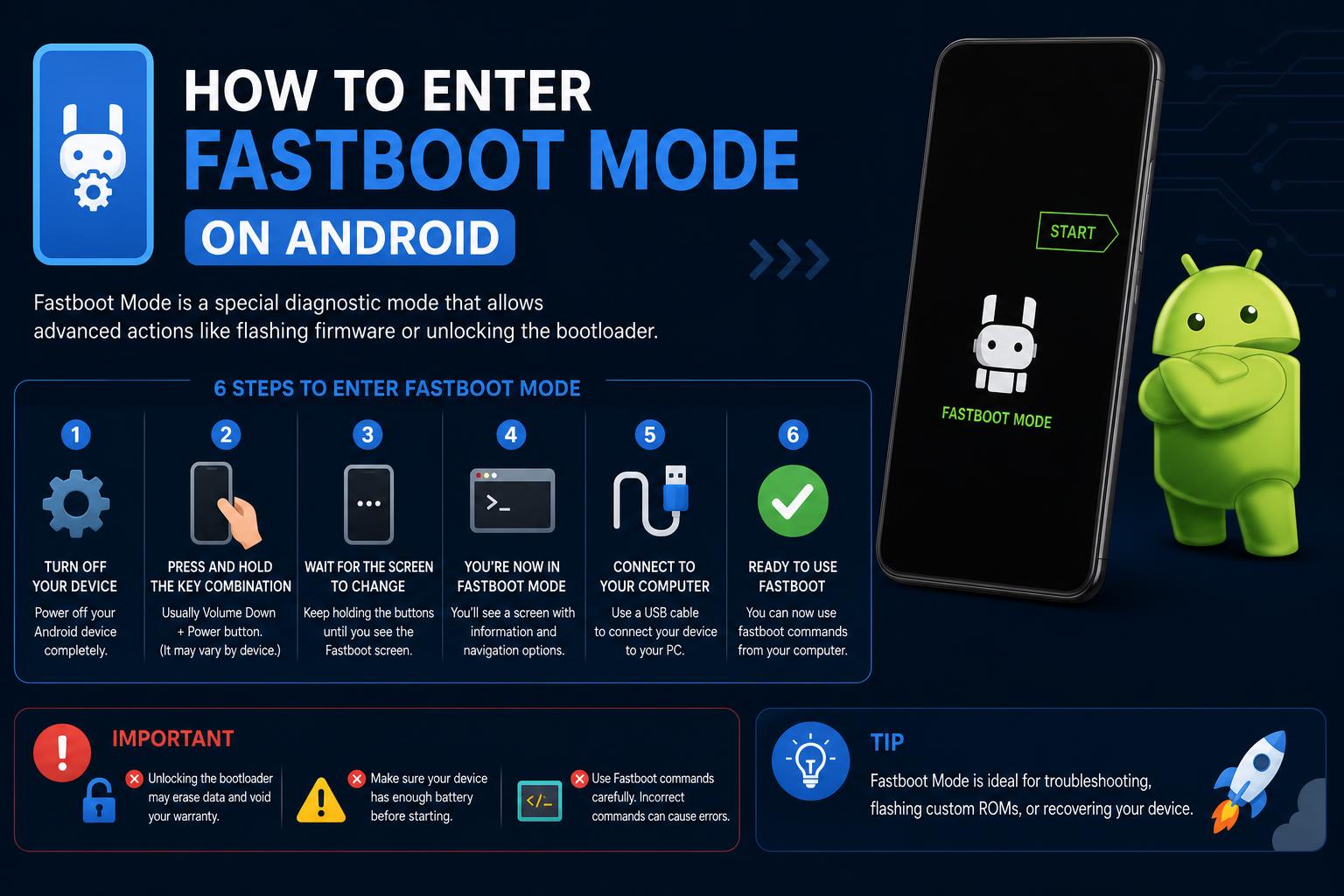
- Fastboot-modus låser opp dyp tilgang på enhetsnivå for reparasjoner, oppdateringer og gjenoppretting utover standard Android-innstillinger.
- Maskinvareknappkombinasjoner og ADB-kommandoer er de to hovedmetodene for å gå inn i Fastboot-modus, men trinnene kan variere fra produsent til produsent.
- Å bruke Fastboot på en sikker måte gir kontroll over flashing, opplåsing av oppstartslastere og systemdiagnostikk, men forsiktighet er nødvendig da kommandoer kan føre til tap av data.
Android-brukere opplever noen ganger behov for å utføre avanserte reparasjoner, oppdatere ny firmware eller gi liv til en tilsynelatende «murret» telefon. I alle disse situasjonene er det helt avgjørende å forstå hvordan man går inn i Fastboot-modus. Fra produsenter som Google og Xiaomi til IT-bedriftsledere og entusiaster av tilpassede ROM-er, tilbyr Fastboot-modus en unik inngangsport for lavnivåinngrep som typiske Android-menyer rett og slett ikke tilbyr.
Hvis uttrykket «Fastboot» har dukket opp på enheten din – eller hvis du vil vite hvordan du kommer dit med vilje – er den gode nyheten at du har kommet til rett sted. Denne definitive veiledningen forklarer hva Fastboot er, skisserer alle metoder for å logge inn på den på en sikker måte, og pakker ut beste praksis for å sikre at du aldri blir sittende fast eller mister dataene dine ved et uhell. Enten du er en avansert bruker, IT-administrator eller en komplett nybegynner, la oss dele det opp på en tydelig og tilgjengelig måte.
Hva er Fastboot-modus? Hvorfor er det viktig?
Fastboot-modus er et spesialisert diagnostikkmiljø som ligger utenfor telefonens vanlige Android-operativsystem. Det er tilgjengelig på et svært lavt nivå, selv før Android starter opp, og lar deg kommunisere direkte med enhetens oppstartslaster. I Fastboot-modus kan du:
- Lås opp eller lås opp bootloaderen på nytt for rooting eller avansert tilpasning
- Flash-system-, gjenopprettings- eller oppstartsavbildninger– perfekt for å fikse skadet programvare eller installere tilpassede ROM-er
- Slett, formater eller oppdater enhetspartisjoner uten full systemtilgang
- Gjenopprette en enhet som ikke starter opp («avblokkering»)
- Kjør diagnostiske kommandoer for feilsøking av maskinvare- og programvareproblemer
Fastboot er tilgjengelig på de fleste Android-enheter – inkludert telefoner, nettbrett, robuste arbeidsskannere og mer – men ikke alle produsenter implementerer det på samme måte. Noen, som Samsung, bruker et proprietært alternativ kalt Odin-modus , men for Pixel, Xiaomi, Motorola, OnePlus og mange andre er Fastboot standardverktøyet.
Hvorfor bør du bry deg om Fastboot?
For både bedrifter og hobbybrukere tilbyr Fastboot-modus muligheter langt utover det det vanlige brukergrensesnittet tillater. Bedrifter bruker den til å distribuere tilpassede Android-installasjoner i hele selskapet, IT-team fikser enheter som sitter fast i løkker eller krasjer, og entusiaster flasher tilpassede ROM-er, låser opp oppstartslastere, optimaliserer ytelsen eller bare fjerner uønskede forhåndsinstallerte apper.
I hovedsak er Fastboot ditt «siste utvei-verktøysett» for å løse dype systemproblemer, eller presse enheter til sitt fulle potensial. Det er et viktig verktøy for alle som verdsetter kontroll, fleksibilitet og muligheten til å gjenopprette enheter fra så å si enhver tilstand.
Fastboot vs. gjenopprettingsmodus: Hva er forskjellen?
Det er vanlig å forveksle Fastboot-modus med Recovery Mode – begge er spesielle oppstartsmiljøer, men de har forskjellige funksjoner. Recovery Mode er en begrenset systemmeny for grunnleggende vedlikehold (tilbakestilling til fabrikkinnstillinger, tømming av hurtigbuffer, flashing av signerte oppdateringer), men Fastboot muliggjør dypere endringer som å låse opp oppstartslastere, flashing av usignerte eller tilpassede bilder og manuell partisjonsadministrasjon.
Mens Recovery er for grunnleggende gjenopprettingshandlinger, er Fastboot et miljø for avanserte systemmodifikasjoner for strømbrukere.
Hva kan du egentlig gjøre i Fastboot-modus?
Når du har gått inn i Fastboot-modus, kan PC-en og Android-enheten din kommunisere via USB ved hjelp av Fastboot-protokollen. Her er hva erfarne brukere, utviklere og IT-team bruker den til:
- Slett data eller partisjoner: Tilbakestill eller feilsøk uten å slette alt ved å bare målrette mot «brukerdata», «hurtigbuffer» eller «system».
- Fjern blokkering av enheter: Gjenopprett enheter som ikke starter opp eller er «mykmuret».
- Bilder av Flash-systemet: Installer eller reparer operativsystem- og kjernesystemfiler (system.img, boot.img, vendor.img).
- Oppgrader fastvaren manuelt: Viktig for å omgå mislykkede OTA-oppdateringer (over-the-air).
- Lås opp eller lås opp bootloadere på nytt: Gir full kontroll over ROM-bytting; gjenoppretter sikkerheten etter behov.
- Installer tilpassede gjenopprettinger: Legg til kraftige verktøy som TWRP for avansert sikkerhetskopiering eller vedlikehold.
- Fiks oppstartsløkker eller endeløse omstarter: En livline for gjenstridige enheter som sitter fast ved oppstart.
- Kjør produsentdiagnostikk: Feilsøk maskinvare direkte med spesialkommandoer (varierer etter merke).
- Konfigurasjoner for masseflash: Rulle ut tilpassede Android-bygg i stor skala for bedriftsflåter.
Men bruk den forsiktig – én enkelt feil kommando kan slette dataene dine eller blokkere enheten din!
Slik går du inn i hurtigstartmodus: Alle metodene forklart
Det finnes to hovedmåter å gå inn i Fastboot-modus. Valget av én avhenger av om enheten din fortsatt starter opp med Android, og om du har aktivert USB-feilsøking på forhånd.
Metode 1: Bruk av maskinvareknappkombinasjoner
Dette er den mest universelle (og ofte nødvendige) tilnærmingen, spesielt når en enhet ikke starter opp normalt. Slik aktiverer du Fastboot-modus manuelt:
- Slå av enheten helt. Hold inne av/på-knappen og velg «Slå av», eller hold den nede til skjermen blir svart.
- Trykk og hold inne riktig knappekombinasjon.
For de fleste merker, bruk Strøm + Volum nedPå andre kan det være Strøm + Volum opp eller til og med alle tre (Av/på + Volum ned + Volum opp). - Fortsett å holde inne knappene i flere sekunder. Ikke slipp før Fastboot-skjermen vises – du vil se Android-roboten, en kaninmaskot (på Xiaomi-enheter) eller ordet «FASTBOOT». Det er bekreftelsen din.
Produsentspesifikke tastekombinasjoner:
- Google Pixel, HTC, Motorola, Xiaomi: Strøm + Volum ned
- Sony: Strøm + Volum opp
- Google Nexus: Av/på + Volum ned + Volum opp
Hvis enheten din ikke svarer, kan du se på den offisielle støttesiden for merket ditt eller se om det er behov for en litt annen knappekombinasjon. Noen modeller (som Samsung) krever en helt annen prosess som kalles Odin-modus.
Metode 2: Gå inn i hurtigstartmodus ved hjelp av ADB fra en datamaskin
Hvis telefonen fortsatt slår seg på og du allerede har aktivert USB-feilsøking i utvikleralternativer, kan du starte Fastboot med én enkelt kommando.
- Koble enheten til datamaskinen ved hjelp av en USB-kabel.
- Åpne ledeteksten (Windows) eller terminalen (macOS/Linux) på datamaskinen.
- Skriv inn følgende kommando og trykk Enter:
adb reboot bootloader
Telefonen din vil umiddelbart starte på nytt og starte direkte i Fastboot-modus.
Tips: Hvis enheten din ikke vises i ADB, må du sjekke at USB-feilsøking er aktivert, at driverne er installert og at kabelen/porten fungerer.
Slik avslutter du Fastboot-modus trygt
Hvis du har gått inn i Fastboot-modus ved en feiltakelse, er det enkelt å avslutte den for de fleste enheter:
- Trykk og hold inne av/på-knappen i 10–20 sekunder. De fleste telefoner vil starte Android på nytt automatisk.
- På noen modeller, bruk Strøm + Volum opp sammen hvis én enkelt knapp ikke fungerer.
Hvis du er koblet til en PC og har Fastboot-verktøyene klare, kan du også kjøre:
fastboot reboot
Hvis enheten ikke svarer og ikke starter på nytt, bør du se etter maskinvarefeil – eller bruke produsentens dedikerte gjenopprettingsverktøy som neste trinn.
Hva om enheten min sitter fast i hurtigstartmodus?
Det er ikke uvanlig, spesielt etter systemkrasj, mislykkede blinkinger eller utilsiktede knappetrykk. Her er velprøvde trinn for å komme seg unna:
- Prøv å holde inne av/på-knappen (og om nødvendig volum opp) i 10–20 sekunder. Mange telefoner vil tvangsslå av og på.
- Bruk PC Fastboot-verktøyet:
fastboot reboot - Hvis det ikke fungerer:
- Se etter OEM-gjenopprettingsprogramvare (for eksempel Xiaomi Mi Flash Tool eller offisielle produsenttjenester).
- Vær forsiktig med å bruke uoffisielle gjenopprettingsverktøy fra tredjeparter: Med mindre du er en avansert bruker, kan disse føre til permanent datatap eller sikkerhetsrisikoer. Offisielle metoder foretrekkes alltid.
Låse opp og låse opp bootloader i hurtigstartmodus
Å låse opp bootloaderen er en forutsetning for å flashe tilpassede ROM-er eller gjøre dyptgående systemendringer. Slik gjør du det:
- Ta sikkerhetskopi av alle viktige personlige filer. Når du låser opp oppstartslasteren, slettes alle brukerdata fra enheten, inkludert apper, innstillinger, bilder og innhold.
- Start opp i Fastboot-modus ved å bruke trinnene ovenfor.
- Koble telefonen til datamaskinen med en USB-kabel.
- Bruk riktig Fastboot-kommando:
- For Google Pixel og nyere enheter (2015+):
fastboot flashing unlock - For eldre modeller (før 2015):
fastboot oem unlock - Noen Pixel 2 XL-enheter:
fastboot flashing unlock_criticalkan være nødvendig for opplåsing av kritiske partisjoner.
- For Google Pixel og nyere enheter (2015+):
- Bekreft opplåsingsoperasjonen på enhetsskjermen når du blir bedt om det. Dette trinnet er viktig for å unngå utilsiktet opplåsing eller datasletting.
Slik låser du oppstartslasteren på nytt (viktig for videresalg av enheter eller gjenoppretting av sikkerhet):
- For nyere enheter:
fastboot flashing lock - For eldre enheter:
fastboot oem lock
Advarsel: Hvis du låser oppstartslasteren på nytt, vil vanligvis også dataene dine slettes på nytt!
Flashing av Android-enheter med Fastboot-modus
Å flashe en enhet innebærer å installere et fullstendig eller delvis systembilde, som kan løse dyptgående problemer eller oppdatere/erstatte hele operativsystemet.
-
- Sett enheten din i hurtigstartmodus.
- Kjør Flash-kommandoen fra datamaskinen din:
fastboot flashall -w
- Alternativet -w sletter brukerdata—anbefales når du flasher en ny versjon.
Fabrikkbilder av Pixel og Nexus kan lastes ned direkte fra Googles Factory Images-ressurs . Motorola og Xiaomi tilbyr sine egne dedikerte flashingverktøy og fastvarelagre.
Merk: Sørg alltid for at bildet du viser samsvarer med enhetsmodellen din. En uoverensstemmelse kan føre til at enheten blir permanent blokkert!
Ofte stilte spørsmål om hurtigstartmodus
Trenger jeg å aktivere USB-feilsøking for Fastboot?
Nei – Fastboot-modus krever ikke at USB-feilsøking aktiveres. Dette er en vanlig misforståelse. Så lenge du kan starte opp i Fastboot (enten via maskinvareknapper eller ADB hvis aktivert), er du klar. USB-feilsøking er imidlertid fortsatt nødvendig for ADB-basert tilgang til Fastboot og for de fleste vanlige Android-vedlikeholdsoppgaver.
Støtter alle Android-telefoner Fastboot?
De fleste, men ikke alle Android-enheter, har Fastboot. Noen produsenter som Samsung har alternativer (Odin-modus), og ikke alle merker implementerer standard Fastboot-protokollen. Sjekk alltid modellens støttedokumentasjon for bekreftelse.
Er det trygt å bruke Fastboot-modus?
Fastboot i seg selv er trygt; feil kommandoer er risikable. Så lenge du følger instruksjonene nøye og vet hva du flasher eller sletter, er Fastboot-operasjoner designet for å brukes av både avanserte brukere og profesjonelle. Bare dobbeltsjekk kommandoene dine for å unngå utilsiktet datatap!
Ekstra tips for bedrifter og avanserte brukere
Hvorfor elsker IT-team og bedrifter Fastboot?
- Installer oppdateringer og oppdateringer manuelt, selv for eldre enheter som ikke støttes
- Bruk funksjonsrike tilpassede ROM-er for ytelse, bedre batteri og ekstra sikkerhet
- Fjern bloatware fullstendig og optimaliser brukeropplevelsen fra bunnen av
- Massekonfigurer hundrevis av enheter med standard OS-avbildninger på en brøkdel av tiden
For hverdagsbrukere: Selv om du aldri flasher en tilpasset ROM, er det en fantastisk forsikring å vite hvordan du går inn og ut av Fastboot-modus i tilfelle ting noen gang går galt under vanlig Android-bruk eller oppdateringer.
Verktøy og forholdsregler for produsentgjenoppretting
Hver produsent har sine egne OEM-gjenopprettingsløsninger som kan få deg ut av Fastboot-modus eller fikse alvorlige programvareproblemer:
- Xiaomi: Mi Flash Tool
- OnePlus, Motorola, Google: Tilby egne guider og offisielle systembilder
- Samsung: Bruk Odin, ikke Fastboot
Unngå uoffisielle tredjeparts gjenopprettingsverktøy med mindre det er absolutt nødvendig. Disse medfører risiko for datatap, personvernlekkasjer og til og med bricking av enheten din. Vær alltid forsiktig!
Å mestre Fastboot-modus åpner dører for redninger, gjenoppretting og full enhetskontroll. Å vite når og hvordan du skal starte, avslutte eller feilsøke med Fastboot sikrer at du aldri er maktesløs i møte med programvarefeil eller når du vil tilpasse Android mer dyptgående enn den gjennomsnittlige brukeren. Med denne kunnskapen er du klar for alt fra en enkel omstartsreparasjon til en fullstendig systemflash – ingen flere mystiske skjermbilder eller panikk neste gang Fastboot dukker opp!