
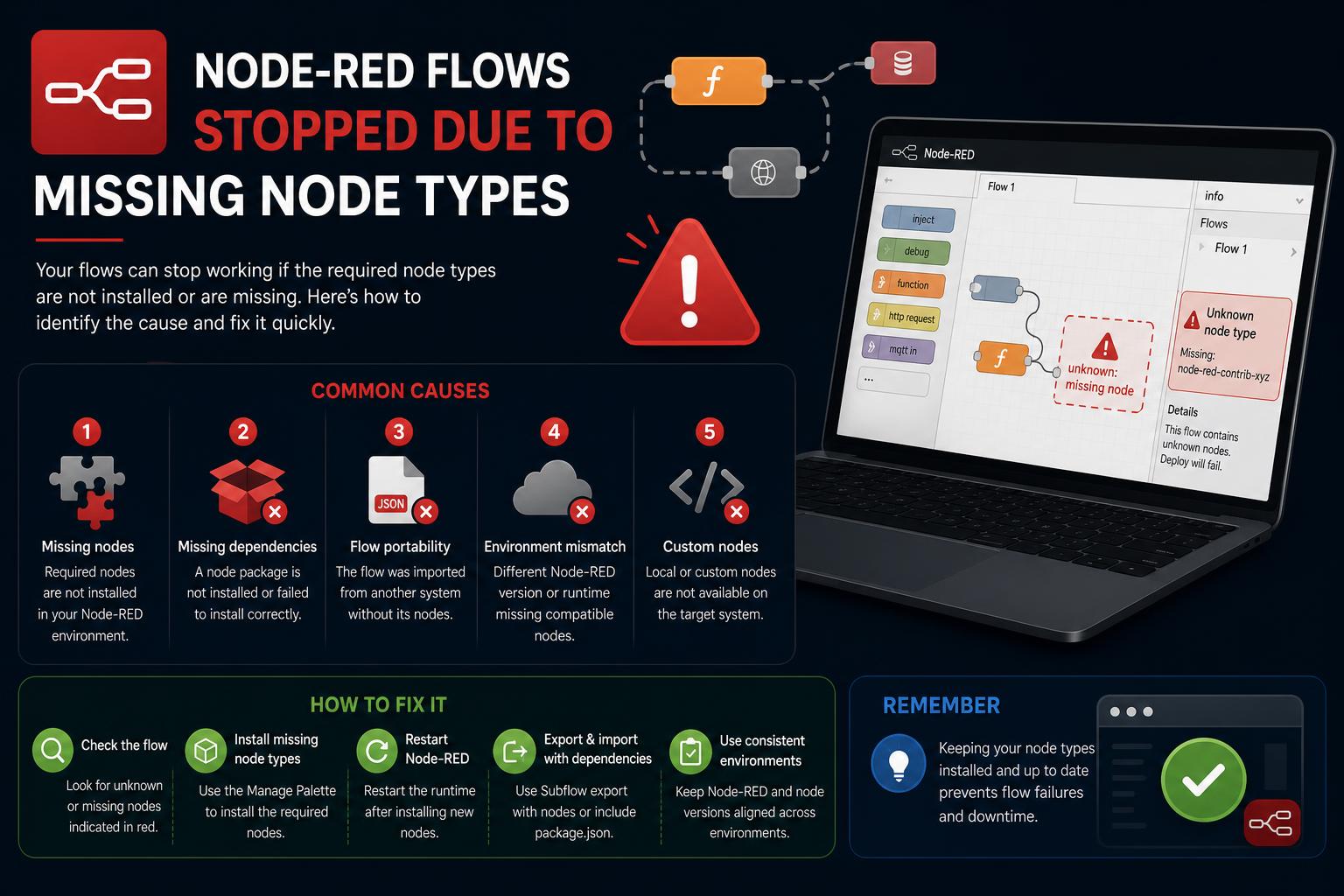
- Manglende nodetyper i Node-RED oppstår ofte etter oppdateringer eller import, og indikerer manglende pakker eller avhengigheter.
- Å identifisere og installere de riktige nodemodulene via Palette Manager eller npm løser vanligvis disse feilene, og bevarer flytstrukturen.
- Store endringer – som dashbordmigreringen i Home Assistant – kan brått avbryte flyter, noe som krever proaktive migrerings- og kompatibilitetskontroller.
Det kan være frustrerende å møte den fryktede meldingen «Flyter stoppet på grunn av manglende nodetyper» , enten du er en Node-RED-entusiast som automatiserer smarthjemmet ditt eller en profesjonell som integrerer komplekse arbeidsflyter. Denne vanlige feilen dukker ofte opp etter oppdatering av Node-RED eller en av nodene, import av flyter fra en annen instans eller rett og slett migrering til et nytt miljø. Det som gjør det så irriterende er den brå stoppen i automatiseringen, ledsaget av kryptiske hint som peker på manglende avhengigheter eller utdaterte noder.
Denne artikkelen dykker dypt inn i de underliggende årsakene til dette problemet, utforsker grundig hvorfor Node-RED plutselig kan bli uegnet til å gjenkjenne visse nodetyper, og gir praktiske, trinnvise råd om hvordan du kan løse og forhindre det. Ved å utnytte innsikt samlet fra offisiell dokumentasjon, mye refererte foruminnlegg og nylige fellesskapsdiskusjoner, vil du være i stand til å løse problemet og opprettholde skuddsikre flyter fremover.
Hva betyr «Flyter stoppet på grunn av manglende nodetyper»?
Når Node-RED laster inn flytene dine, forventer den at alle nodetyper som det refereres til i definisjonene er til stede og riktig installert. Hvis den ikke finner en definisjon for en bestemt node – kanskje fordi en pakke ikke ble installert, en oppdatering fjernet en node, eller en avhengighet mislyktes – stopper Node-RED disse flytene og viser deg denne fremtredende feilen. Viktigst av alt, gir Node-RED deg «Ukjente» nodeplassholdere i flytene dine. Disse fungerer som tydelige påminnelser om hvilke noder som ikke kunne gjenkjennes, slik at du kan adressere hullene.
Hvis du prøver å distribuere en flyt mens en node forblir i en «Ukjent»-tilstand, vil ikke Node-RED starte disse flytene. Dette er ikke bare en sikkerhetsforanstaltning for systemstabilitet, men det hjelper deg også med å diagnostisere hva som mangler i stedet for å feile stille. Systemet bevarer innstillingene og kablingene til hver node, så når du har løst den manglende typen, trenger du ikke å gjenoppbygge arbeidsflyten manuelt.
Hvorfor forsvinner noder i Node-RED?
Å forstå hvorfor noder rapporteres som manglende er det første skrittet for å løse dette vanlige problemet. I følge den offisielle FlowFuse-dokumentasjonen , samt diskusjoner basert på folkemengder i forum og på GitHub, er de vanligste årsakene:
- Importere flyter opprettet i et annet Node-RED-miljø– spesielt hvis noen tilpassede eller fellesskapsbidragsytede noder ikke replikeres lokalt.
- Oppgradering av Node-RED eller spesifikke nodepakker, som kan fjerne støtte for eldre noder, gi dem nytt navn eller kreve migreringstrinn.
- Avgjørende endringer i hovedmoduler– illustrert ved fjerningen av det klassiske «node-red-dashboardet» til fordel for nyere dashbord som FlowFuse-dashbord.
- Manglende avhengigheter eller mislykket installasjon trinn under oppdateringer, noe som resulterer i ufullstendige nodesett.
- Nodepakker som ikke vedlikeholdes eller er utdaterte, noe som kan gjøre dem utilgjengelige i nye Node-RED-versjoner.
I praksis kan disse problemene påvirke strømmer som er måneder eller til og med år gamle, spesielt etter hvert som Node-RED-økosystemet utvikler seg og modnes.
Casestudie: Nylige endringer som påvirker brukere
En nylig oppdatering ( versjon 22.0.0 ) av Home Assistant Node-RED-tillegget eksemplifiserte hvordan drastiske endringer kan føre til at brukere mister strømmer. I denne versjonen ble det klassiske Node-RED-dashboardet (node-red-dashboard v1) offisielt fjernet fordi det ble forlatt og hadde kompatibilitetsproblemer med etterfølgeren. Denne plutselige fjerningen førte til at mange brukere mistet tilgangen til viktige dashboardnoder som ui_base, ui_tab og ui_group , noe som genererte den fryktede meldingen «manglende nodetype» for de som fortsatt er avhengige av V1-dashboarder.
Løsningene for berørte brukere var hovedsakelig:
- Rask løsning: rediger eller slett de berørte nodene i flytene, eller deaktiver relaterte konfigurasjonsnoder i konfigurasjonsfanen i feilsøkingspanelet. Dette stopper feilen, men deaktiverer selvfølgelig dashbordene.
- Midlertidig løsning: legg til på nytt node-red-dashbord pakken via Palette Manager for å opprettholde kontinuitet, selv om man vet at den ikke lenger mottar offisiell støtte.
- Langsiktig løsning: migrere til FlowFuse-dashbord (noen ganger kalt «dashbord 2»). Migrering er ikke alltid enkel; brukere må administrere dashbordfaner og konfigurasjon for å unngå konflikter, og de to dashbordene eksisterer ikke alltid i harmoni.
Denne episoden belyser hvordan prosjektvedlikeholdere noen ganger må ta vanskelige avgjørelser for å sikre fremtidig kompatibilitet, og sluttbrukere må være klar over og kjenne til de praktiske trinnene for å justere automatiseringene sine.
Slik identifiserer du hvilke nodetyper som mangler
Enten du har å gjøre med manglende dashbordnoder eller andre typer, gjør Node-RED det ganske enkelt å oppdage hva som mangler :
- Sjekk redigeringsvindu«Ukjente» noder vil vises visuelt, slik at du kan finne nøyaktig hvor problemet er.
- Ved å holde musen over dem eller sjekke egenskapene deres, kan du identifisere hvilken nodetype som mangler.
- Undersøk oppstartsloggene for å se detaljerte feil om manglende avhengigheter eller mislykket modulinnlasting.
- Bruke Meny – Administrer palett verktøy for å bla gjennom installerte noder, søke etter spesifikke typer og installere manglende noder direkte.
- Sjekk Dialogboksen Systeminformasjon i Node-RED eller i vertsmiljøet ditt for en oversikt over installerte nodepakker og deres versjoner.
Det er alltid lurt å sammenligne med det opprinnelige miljøet til flyten. Dette vil hjelpe deg med å installere alle nødvendige avhengigheter og forhindre fremtidige feil.
En av de mest forstyrrende modifikasjonene i Node-RED-fellesskapet i nyere tid har vært overgangen fra det originale dashbordet til FlowFuse Dashboard . Det klassiske dashbordet var lenge det foretrukne valget for å lage webgrensesnitt i Node-RED, men etter utviklingsstagnasjonen endret Home Assistant- og Node-RED-teamene innsatsen til å støtte mer moderne og vedlikeholdte alternativer.
- Originale dashbordnoder er vanligvis under «dashboard», med konfigurasjonsnoder navngitt ui_base, ui_tab, og ui_gruppe.
- FlowFuse Dashboard-noder vises under «dashbord 2», med konfigurasjon ui-base, ui-fane, og ui-gruppe.
- For å få tilgang til grensesnittene: bruke
http://homeassistant.local:1880/endpoint/ui/for det originale dashbordet, ellerhttp://homeassistant.local:1880/endpoint/dashboard/for FlowFuse. - Det er mulig å kjøre begge dashbordene parallelt, men Det anbefales å migrere etter hvert for bedre stabilitet.
Migrering kan innebære å slette ubrukte faner og justere noder for kompatibilitet . FlowFuse tilbyr veiledninger og ressurser på GitHub for å forenkle denne prosessen.
Oppgradering og vedlikehold av Node-RED-miljøer
Regelmessig oppdatering er grunnleggende for å opprettholde sikkerheten og få tilgang til nye funksjoner, men det medfører også risikoer – spesielt endringer som ikke fungerer eller fjerning av nodetyper. Her er noen anbefalinger for å gjøre det trygt:
- Se gjennom utgivelsesnotatene før noen større oppdatering. Vær oppmerksom på delene om «avgjørende endringer» og sjekk hvilke noder eller pakker som har blitt fjernet eller gitt nytt navn.
- Lag sikkerhetskopier av flytene og konfigurasjonene dine på forhånd, spesielt før du oppdaterer Node-RED, Home Assistant-tillegg eller tredjepartsnoder.
- Etter oppdateringen, bekreft flytene dine fra redigeringsprogrammet for å oppdage ukjente noder umiddelbart.
- Hvis det mangler nodetyper, søk etter og installer de nødvendige pakkene i palettenNoen ganger må du også bruke
npm install <module>fra kommandolinjen. - For store migreringer, verktøy som nr-verktøy (nyttig når du flytter flyter til plattformer som FlowSikring) kan automatisere pakkeinstallasjon og migrere påloggingsinformasjon og innstillinger, noe som sparer timer med manuelt arbeid.
Og husk: hvis en node fortsetter å rapportere som «ukjent» til tross for at den er installert, sjekk de sekundære avhengighetene eller feilloggene for flere ledetråder . Ofte forårsaker manglende underavhengigheter eller ødelagte symbolske lenker i npm forvirrende feil.
Håndtering av feil i nodepakker og utdaterte noder
Enkelte nodetyper blir ikke vedlikeholdt, utdatert eller forsvinner fra npm-registeret og offisielle lister . Denne situasjonen presenterer unike utfordringer, spesielt for tilpassede moduler designet for spesifikke løsninger eller gamle integrasjoner. I forum og på GitHub er det vanlig å se tilfeller der fellesskaps- eller bedriftsmoduler, brukt i kritiske flyter, blir utilgjengelige, noe som genererer feil med «manglende nodetype». Riktig administrasjon krever spesifikke handlinger:
- Hvis nodepakken fortsatt er i versjonskontroll (f.eks. på GitHub), du kan klone den manuelt, installere den med
npm install /path/to/package, og start Node-RED på nytt. - Hvis pakken blir forlatt og du ikke får tilgang til kilden, kontakt den opprinnelige forfatteren eller se etter en fellesskapsfork. Noen bidragsytere tilbyr eldre versjoner eller migreringsanbefalinger.
- For mye brukte, men utdaterte pakker, Generelt er det mest tilrådelig å migrere og gjenoppbygge de berørte flytene med aktivt vedlikeholdte alternativer, selv om det innebærer å redesigne noen deler.
For å forenkle håndteringen av tredjepartsavhengigheter ved deling eller eksport av flyter , inkluderer moderne eksporter i Node-RED metadata som indikerer hvilke pakker som er nødvendige, og forenkler installasjon med et enkelt klikk i grensesnittet.
Tips for feilhåndtering: Beste praksis fra fellesskapet
Node-RED-fellesskapet har utviklet flere beste praksiser for å unngå og løse problemer med ukjente noder :
- Del alltid flytene dine, inkludert avhengighetsdetaljer, spesielt i samarbeid eller ved import fra forskjellige miljøer.
- Forhåndsinstaller alle ikke-native pakker i den nye instansen, sjekk paletten og sørg for at ingen viktige komponenter mangler.
- Følg med på kunngjøringer om endringer i prosjekter og pakker, spesielt når de inkluderer forbedringer eller avskrivninger i viktige komponenter som dashbord.
- Dokumenter dine tilpassede eller interne noder godt– det anbefales å oppbevare kildekoden i et pålitelig arkiv for å legge til rette for fremtidige oppdateringer og migreringer.
Denne proaktive tilnærmingen bidrar til å minimere forstyrrelser, spesielt under større oppdateringer eller import fra andre kolleger.
Eksempel på tilfelle: Servernode mangler i Home Assistant WebSocket-integrasjon
Et eksempel på dette problemet fra den virkelige verden oppsto da node-red-contrib-home-assistant-websocket- integrasjonen ble oppdatert fra versjon v0.21.5 til v0.22.0, der brukerne så at «server»-noden ble grå og markert som manglende. Selv om oppdateringer vanligvis går knirkefritt, sluttet noden i dette tilfellet å virke og avbrøt enhver flyt som var avhengig av den.
Feilsøkingsprosedyren involverte å bekrefte i paletten at pakken var riktig installert og gjennomgå loggene for feil eller udekkede avhengigheter. Å sørge for at det ikke var noen parallelle Node-RED-prosesser og starte plattformen på nytt løser vanligvis problemet. Hvis ikke, er det ofte effektivt å avinstallere og installere modulen på nytt eller rulle tilbake til en tidligere versjon.
Ukjente nodetips fra offisiell dokumentasjon
I følge den offisielle Node-RED-dokumentasjonen: «Ukjente noder vises bare etter import av en flyt hvis noe mangler; de vises ikke i nyopprettede flyter.» Deres grunnleggende funksjon er å opprettholde den opprinnelige strukturen før avhengigheten løses. Når du installerer riktig pakke og starter på nytt, går disse nodene automatisk tilbake til sin aktive form.
Endelige anbefalinger for feilsøking:
- Kontakt forfatteren av den opprinnelige flyten hvis det er en tilpasset node.
- Hvis nodepakken er installert, men forblir ukjent, sjekk loggene for å oppdage ødelagte sekundære avhengigheter.
- bruke
npm listognpm installi Node-RED-mappen for å administrere moduler manuelt hvis administratoren ikke løser problemene.
Avhengighetssystemet, forbedrede feilmeldinger og automatisk deteksjon gjør det enklere å håndtere feil i Node-RED. Ved å følge disse trinnene vil du kunne holde flytene dine i gang, og minimere overraskelser i møte med fremtidige endringer eller migreringer.