
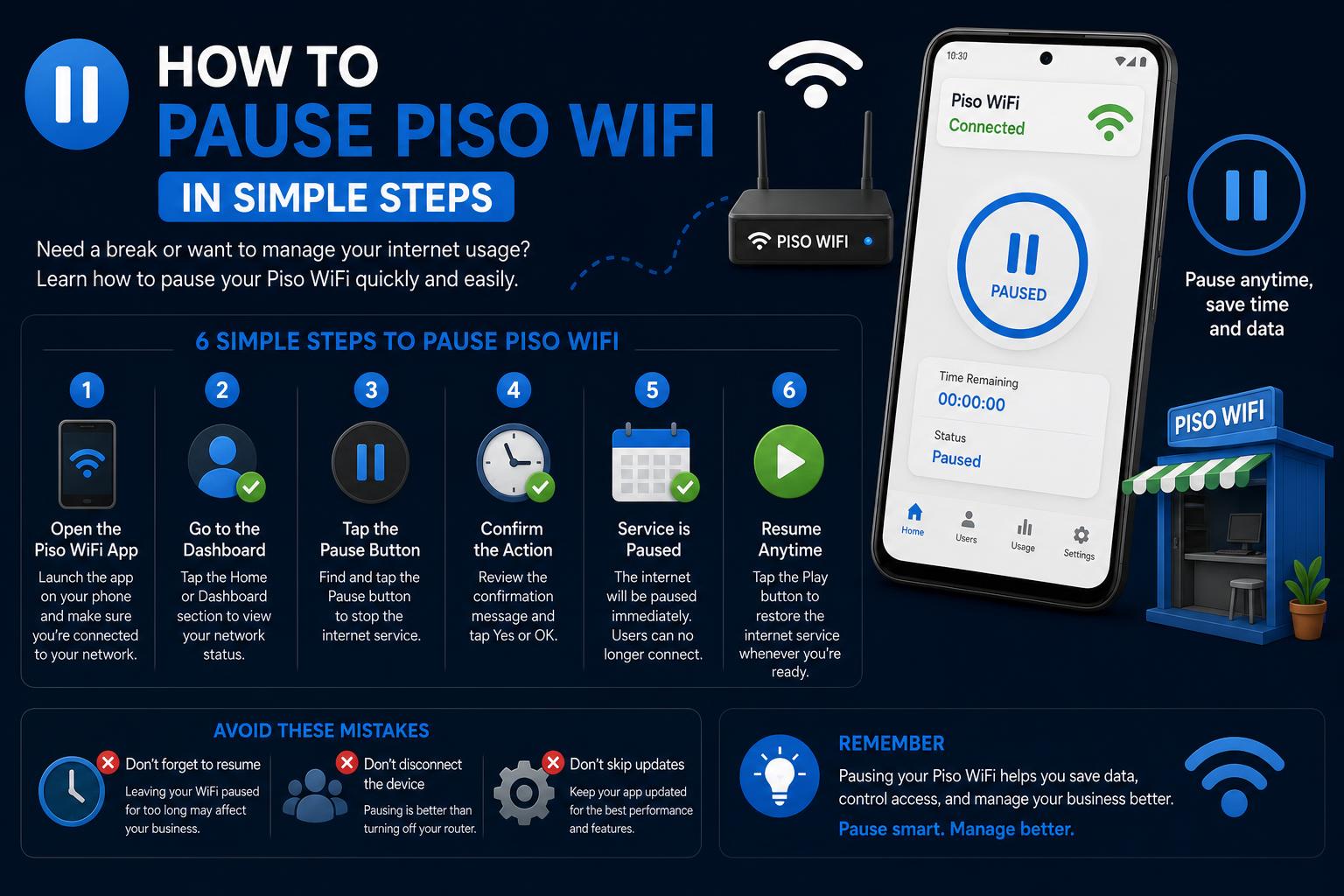
- Piso WiFi-pausetid lar brukere fryse sine betalte internettøkter uten å miste gjenværende minutter, noe som tilbys av de fleste moderne filippinske WiFi-salgsautomater.
- Administratorer kan tilpasse pauseinnstillinger – inkludert varighet og antall pauser – via enhetens administrasjonsportal, med trinn som varierer etter plattform (som LPB, AdoPiSoft og JuanFi).
- Feilsøkingstrinn tar for seg vanlige problemer som manglende pauseknapper eller økter som ikke gjenopptas, noe som sikrer en problemfri brukeropplevelse for både kunder og operatører.
Hvis du noen gang har brukt Piso WiFi, har du sikkert lurt på om du kan gå videre uten å miste de forhåndsbetalte minuttene dine. Enten du er en nysgjerrig bruker som ønsker å strekke Peso-en din ytterligere, eller eieren av en WiFi-automat som ønsker å holde kundene fornøyde, er det viktig å administrere tiden din på nettet.
Piso WiFi-pausetid er en øktkontrollfunksjon som har blitt populær over hele Filippinene, og lar brukere sette tilgangen på pause og gjenoppta den senere uten å kaste bort ubrukt tid. I denne uttømmende veiledningen vil du oppdage nøyaktig hva Piso WiFi-pausetid er, hvordan det fungerer for både brukere og administratorer, detaljerte konfigurasjonsinstruksjoner for de vanligste plattformene, feilsøking og rettelser når ting går galt, og beste praksis for å få mest mulig ut av hvert betalte minutt.
Forstå pausetiden for Piso WiFi
Piso WiFi-pausetid er en funksjon som er integrert i de fleste moderne filippinske myntdrevne og kupongbaserte WiFi-salgsautomater. Hovedformålet er å la brukere midlertidig fryse internett-økttimeren sin – så hvis du har betalt for for eksempel 60 minutter og trenger å gå bort for å gjøre et ærend, kan du sette nedtellingen på pause og gå tilbake for å bruke den gjenværende tiden senere.
Når du trykker på «Pause» på brukerportalen (ofte på http://10.0.0.1 eller varianter som 10.10.0.1), suspenderes forbindelsen din, og de gjenværende minuttene lagres i systemet. Når du er tilbake, trykker du på «Gjenoppta» og fortsetter der du slapp. Ingen hemmelig trolldom – bare gjennomtenkt øktkontroll designet for travle liv.
Hvordan pausetid fungerer: Den tekniske siden
Her er hva som skjer bak kulissene: Når en bruker logger seg på en Piso WiFi-portal og starter en økt, registrerer automaten enhetens økt-ID, IP- eller MAC-adresse og gjenværende forhåndsbetalt tid i databasen. Aktivering av pause sender en instruksjon om å fryse økttimeren og kutte av aktive internettdata – men holder på øktstatusen for senere gjenopptakelse, hvis den er innenfor administratorens tillatte vindu.
Administratorer kan begrense hvor lenge en økt kan være satt på pause (vanligvis 30–60 minutter, opptil 24 timer), og konfigurere om det er et maksimalt antall pauser per kjøp. Hvis du venter for lenge, utløper den pausede økten automatisk, og du må betale på nytt.
Det er viktig å gjenoppta økten fra den samme enheten du startet med. Fordi Piso WiFi ofte identifiserer økten din etter enhet (IP eller MAC), kan det å bytte enhet eller koble til via en annen WiFi-adapter føre til tap av økt. Systemet matcher den lagrede økt-ID-en med enheten din når økten gjenopptas – hvis den ikke samsvarer, er tiden din borte.
Piso WiFi-pausetid: For brukere
Det er superenkelt å sette tiden på pause hvis maskineieren har aktivert det. Her er en typisk flyt for brukere:
- Koble til Piso WiFi-nettverket og åpne nettleseren din. Du blir vanligvis omdirigert til captive portal (vanligvis på http://10.0.0.1 or http://10.10.0.1Hvis ikke, skriv inn IP-adressen manuelt.
- Velg betalingsmåte og start internettøkten. Du kan bruke mynter, en QR-kode, GCash, Maya eller mobilbetalinger – avhengig av automatens alternativer. En synlig nedtellingstimer viser de gjenværende minuttene.
- Trenger du en pause? Trykk på Pause-knappen. Hvis administratoren har aktivert dette, vil du se en «Sett økt på pause»- eller «Pausetid»-knapp. Ved å trykke på den, fryser tilkoblingen og nedtellingen.
- Når du er klar til å komme tilbake, kobler du til nettverket og portalen på nytt. samme enhet. Trykk på Gjenoppta økten, så fortsetter de resterende minuttene der du slapp – så lenge du er innenfor pausetidsvinduet som er angitt av administratoren.
Merk: Hvis du ikke ser pauseknappen, har administratoren enten deaktivert funksjonen, eller maskinens fastvare støtter den ikke. Brukere kan ikke aktivere Pausetid; det er opp til eieren eller administratoren.
Administratorveiledning: Aktivering og administrasjon av pausetid på Piso WiFi
Hvis du bruker et Piso WiFi-hotspot, kan pausetid være en verdifull funksjon for å oppnå kundelojalitet. Oppsettstrinnene varierer på tvers av plattformer som LPB Piso WiFi, AdoPiSoft og åpen kildekode-alternativer som JuanFi (bygd på MikroTik). Slik slår du det på og finjusterer innstillingene.
Universelle trinn for alle plattformer
- Koble til Piso WiFi-administratornettverket ditt. Vanligvis bør du bruke telefonen eller den bærbare datamaskinen din og koble til det samme WiFi-nettverket som kundene dine bruker.
- Åpne din foretrukne nettleser (Chrome er et solid valg) og gå til administrasjonspanelet. Den vanligste adressen er http://10.0.0.1/admin or http://10.10.0.1/admin.
- Logg inn med administratorrettigheter. Legitimasjon kan noen ganger finnes på et klistremerke på automaten. Standard pålogginger: LPB: admin / 123456789, AdoPiSoft (eldre): admin / admin, (nyere): administrator / admin1234.
- Naviger til innstillinger (ofte «Portalinnstillinger», «Brukerportalinnstillinger» eller «Systeminnstillinger»).
- Se etter øktkontroller. Finn alternativer for «Aktiver pausetid» eller «Pause/Gjenoppta».
- Aktiver pausetid og konfigurer grenser. Noen plattformer lar deg angi en maksimal varighet per pause eller begrense antall pauser per økt – se nedenfor for plattformspesifikasjoner.
- Lagre endringene og start maskinen på nytt om nødvendig. (Noen endringer trer i kraft umiddelbart, andre krever omstart – følg instruksjonene på skjermen.)
- Test funksjonen ved å logge inn på brukerportalen og sjekke om Pause/Gjenoppta-knappen vises.
Plattformspesifikke oppsettstier
| Plattform | Administrator-URL | Menybane |
|---|---|---|
| LPB Piso WiFi | 10.0.0.1 / admin | Portalinnstillinger → Myntinnsettingsmodus → Pause/gjenoppta tid → Aktiver |
| AdoPiSoft | 10.0.0.1 / admin | Innstillinger → Brukerportalinnstillinger → Øktkontroller → Tillat pausetid |
| JuanFi (åpen kildekode) | 10.0.0.1 / admin | Kan variere: se etter «Pausetid» eller «Øktpause» under portal-/øktinnstillinger. |
Tips: Sjekk alltid systemdokumentasjonen eller produsentens ressurser for de nyeste oppdateringene eller menyplasseringen – fastvareoppgraderinger kan flytte alternativer rundt.
Slik deaktiverer du pausetid
Om nødvendig kan du slå av pausetiden like enkelt. Følg samme menybane til øktkontrollene og bytt funksjonen fra «På» til «Av». Trykk på lagre og start på nytt hvis du blir bedt om det. Når portalen er deaktivert, vil den ikke lenger vise Pause/Gjenoppta-alternativer for brukere.
Anbefalte innstillinger for pausetid for administratorer
Pauseinnstillinger bidrar til å balansere brukervennlighet med maskinens tilgjengelighet og sikkerhet. Her er velprøvde konfigurasjoner:
| Stille | Anbefalt verdi | Forklaring |
|---|---|---|
| Maksimal pausevarighet (LPB) | 60 minutter (justerbar fra 10 min til 24 timer) | Dekker de fleste pauser (lunsj, ærender), men forhindrer ubestemt utelåsing av maskinen. |
| Pauseforsøk per økt (AdoPiSoft) | 3–5 forsøk | Forhindrer misbruk, samtidig som det opprettholder fleksibilitet for brukere som trenger sporadiske pauser. |
| Automatisk utløp av pausede økter | 24 timer | Rydder ut forlatte eller glemte økter, og frigjør maskinvare for nye betalende kunder. |
Begge modellene (tidsbaserte og tellebaserte) kan skreddersys for å passe dine forretningsbehov. Eksperimenter med innstillinger som passer for dine travleste tider, og husk alltid brukeropplevelsen.
Praktisk: Bruk av pausetid som Piso WiFi-kunde
Hvis du er en bruker på en maskin med pausetid aktivert, gjør du følgende:
- Koble enheten din til Piso WiFi-nettverket som vanlig.
- Gå til captive portal (http://10.0.0.1, http://10.10.0.1, eller sjekk klistremerket på maskinen).
- Betal for tilgang med mynter, QR-koder eller andre tilgjengelige metoder.
- Når økten starter, se nedtellingstimeren på portalen.
- Når du vil ta en pause, trykker du på Pause-knappen. En bekreftelse viser at økten er satt på pause, og timeren stopper.
- Når du kommer tilbake (på samme enhet), logg inn igjen og trykk på Gjenoppta økt for å fortsette fra den gjenværende tiden.
Obs! Hvis du ikke finner en pauseknapp, er ikke funksjonen aktivert, eller støttes ikke av den spesifikke maskinen.
Feilsøking av pausetid for Piso WiFi
Ting går ikke alltid som planlagt. Slik løser du vanlige problemer for både brukere og administratorer:
| Problemet | Årsak | Oppløsning |
|---|---|---|
| Pauseknappen er ikke til stede | Administrator har deaktivert funksjonen, eller nettleserbufferen er foreldet. | Be administratoren om å aktivere pausetid, tømme nettleserens hurtigbuffer eller bruke inkognito-/privat nettlesingsmodus. |
| Økten gjenopptas ikke | Pausegrensen er utløpt. | Sjekk om maksimal tillatt pauseperiode er utløpt. Hvis utløpet, betal for en ny økt. |
| Får ikke tilgang til portalen (10.0.0.1 eller 10.10.0.1) | DNS/nettverk feilkonfigurert. | Sett enhets-/ruter-DNS til automatisk, og start deretter begge enhetene på nytt. |
| Pausetiden ble ikke gjenopprettet ved gjenopptakelse | Fastvarefeil eller versjonsavvik. | Be administratoren om å oppgradere salgsautomatens fastvare til den nyeste stabile versjonen. |
| Økten er borte når jeg bytter enhet | Økt knyttet til opprinnelig MAC/IP-adresse. | Bruk alltid den samme enheten for å sette økter på pause og gjenoppta dem. |
Hvis portaltilgangen er fullstendig ødelagt, må du løse disse nettverksproblemene før du tar tak i pausetiden spesifikt.
Beste praksis for Piso WiFi-eiere
- Gjør kundene oppmerksomme på pausetiden. Bruk skilt, klistremerker eller bildetekster i nærheten av kiosken din. En informert kunde vil sette pris på fleksibiliteten – noe som fører til flere kunder som kommer tilbake.
- Sett praktiske pausegrenser. Pauser på 30–60 minutter gir balanse for både brukere og eiere. Ikke glem å konfigurere automatisk utløp, slik at ruteren ikke blir tett av glemte økter.
- Hold programvare og fastvare oppdatert. Bruk alltid den nyeste fastvaren for salgsautomatplattformen din (LPB, AdoPiSoft eller JuanFi). Oppdateringer fikser ofte feil med pause/gjenoppta-feil og nettverksinstabilitet.
- Overvåk for avbrutte økter. Hvis loggene dine viser mange økter som er satt på pause på ubestemt tid, bør du vurdere å stramme inn innstillingene for automatisk utløp.
- Markedspausetid som en funksjon. Ikke alle operatører tilbyr det – så bruk det som et salgsargument, spesielt hvis butikken din ligger i nærheten av et travelt område med konkurrerende hotspots.
Viktigheten av maskinvare- og nettverksinnstillinger
Pålitelig maskinvare kan avgjøre om Piso WiFi-virksomheten din lykkes eller ikke. Selv med pausetid aktivert, kan eldre eller rimeligere rutere føre til tapte tilkoblinger, lave hastigheter eller feil i øktsporingen. Hvis brukere klager eller kiosken din er overbelastet i travle timer, bør du vurdere å oppgradere til nyere rutermodeller som støtter flere samtidige brukere og tilbyr stabilt dobbeltbånds-WiFi. Noen merker som TP-Link tilbyr robuste alternativer for salgsautomatdrift (finn deres nyeste tilbud på TP-Link Philippines ).
Hvis du trenger å forbedre signalstyrken ytterligere, bør du sjekke ut utendørs WiFi-utvidelsessett eller mesh-systemer, spesielt for eiendommer med flere etasjer eller uteserveringer. De som fortsatt er på utkikk etter en backhaul-tilkobling, kan sammenligne lokale bredbånds- og mobilabonnementer for å finne den beste løsningen – sikt mot abonnementer som matcher behovene ved høy trafikk.
IP-adresse: 10.0.0.1 vs. 10.10.0.1 i Piso WiFi
De fleste Piso WiFi-salgsautomater bruker den private IP-adressen 10.0.0.1 som captive portal eller administratortilgangspunkt, men noen plattformer (inkludert visse bygg og merker som SEOToolzz) bruker 10.10.0.1 i stedet:
- 10.0.0.1: Den vanligste standardgatewayen (brukes av LPB-, AdoPiSoft-, JuanFi- og TP-Link-oppsett).
- 10.10.0.1: Brukes av noen rutere og tilpassede bygg. Metoden for å sette økter på pause er ellers den samme – når du er på riktig nettverk, besøk den lokale adressen i nettleseren din.
Hvis du ikke får åpnet portalen, må du sjekke Wi-Fi-tilkoblingen din, slå av mobildata og sørge for at du bruker nøyaktig IP-adresse (ingen ekstra mellomrom/skrivefeil). Hvis adressen fortsatt ikke lastes inn, kan det hende at nettverket ditt bruker en annen gateway. Se administrasjonspanelet, sjekk enhetsetikettene eller spør maskinleverandøren.
Ruteroppsett og tilbakestilling: Vanlige hindringer
Hvis du feilsøker Piso WiFi-maskinvaren din, husk følgende:
- Rutere har tilbakestillingsknapper for å gjenopprette fabrikkinnstillinger. Bruk en binders eller et SIM-kortverktøy til å trykke på knappen, og konfigurer deretter på nytt fra bunnen av. Se etter en liten tilbakestillingsport på baksiden.
- Standard administratorlegitimasjon er vanligvis trykt på ruteren eller i brukerhåndboken. For store internettleverandører som Xfinity/Comcast er påloggingsinformasjonen ofte på selve enheten.
- Hvis standardpassordet ikke fungerer, tilbakestill enheten til fabrikkinnstillinger og logg inn med standardpåloggingsinformasjon.
- Unngå vanlige opplastings-/nedlastingsforsinkelser ved å sørge for at enheten din kobler seg til riktig WiFi-bånd (5 GHz for bedre hastighet hvis tilgjengelig).
Sørg for å alltid bekrefte ruterens adresse før du skriver den inn i nettleseren. En enkel skrivefeil («10,0,0,1»; «10.10 0.1» med ekstra mellomrom) kan blokkere portaltilgang.
Sikkerhet og trygghet for Piso WiFi-pausetid
Det er helt trygt å bruke pausetid for både brukere og operatører. Når du setter på pause, lagrer systemet bare økt-ID-en og gjenværende tid lokalt. Ingenting sensitivt overføres utenfor det lokale nettverket, og den gjenværende saldoen din blir i hovedsak «satt på vent» til neste pålogging eller til utløpsdatoen.
Den eneste risikoen er å tape tid hvis du prøver å gjenoppta på en ny enhet (siden de fleste systemer sporer deg etter enhet, ikke etter brukernavn eller passord), eller hvis du venter utover utløpsvinduet som er satt av administratoren. Spill det trygt: gjenoppta alltid på den opprinnelige enheten, før tidsavbruddet, så mister du ingen minutter.
Ofte stilte spørsmål om Piso WiFi-pausetid
- Hva skjer egentlig når jeg stopper?
Nedtellingstimeren stopper, internett-økten fryses, og du kan ikke surfe før du gjenopptar. Ingen tid trekkes fra under pausen. - Hvilke administrasjonsplattformer støtter pausetid?
Pausetid er tilgjengelig på ledende plattformer som LPB Piso WiFi (offisielle nettsted), AdoPiSoft (offisielle nettsted), og de fleste versjoner av JuanFi (JuanFi-prosjektet), men sjekk alltid om funksjonen er aktivert av administratoren. - Hvordan slår administratorer pausetid av eller på?
Gjennom administrasjonsportalene deres, ved å bruke menybanene beskrevet ovenfor (se tabell). Endringer skjer umiddelbart på noen plattformer; andre krever omstart. - Hvor lenge kan en økt settes på pause?
Varierer: vanligvis 60 minutter på LPB-systemer (konfigurerbar opptil 24 timer); AdoPiSoft bruker en grense på 3–5 pauser per økt, men ingen streng tidsgrense. Begge utløper vanligvis automatisk alle økter rundt 24 timer. - Hvorfor har jeg ingen pauseknapp?
Administratoren har sannsynligvis deaktivert alternativet, eller maskinens fastvare er for gammel. Spør Piso WiFi-operatøren din om de kan aktivere det eller oppdatere systemet sitt. - Kan jeg fortsette på en ny enhet?
Nei. De fleste plattformer bruker enhetsidentifikasjon for å matche økter. Hvis du bytter telefon eller datamaskin etter pause, betyr det vanligvis at økten ikke kan gjenopprettes. - Hva om jeg glemmer å gjenoppta før økten er utløpt?
Du mister ubrukt tid. Sjekk alltid med operatøren om deres automatiske utløpsvindu, og prøv å gjenoppta innen den tillatte tidsrammen. - Støttes funksjonen på all Piso WiFi-maskinvare?
Nei. De fleste moderne maskiner har det, men noen eldre oppsett og grunnleggende fastvareversjoner støtter ikke pausetid. Hvis du ønsker det, kan du be om en oppgradering eller fastvareoppdatering fra leverandøren din.
Tar Piso WiFi-virksomheten din videre
Å tilby pausetid er en flott måte å tiltrekke seg lojale kunder og skille seg ut fra konkurrentene. Suksessen din avhenger imidlertid også av å opprettholde solid nettverksytelse, holde fastvaren oppdatert og være transparent om funksjoner. Ved å kombinere brukervennlige kontroller med robust maskinvare sikrer du at kundene får valuta for hver krone de bruker, og det gjør det enklere for deg som operatør å drive et Piso WiFi-hotspot.