
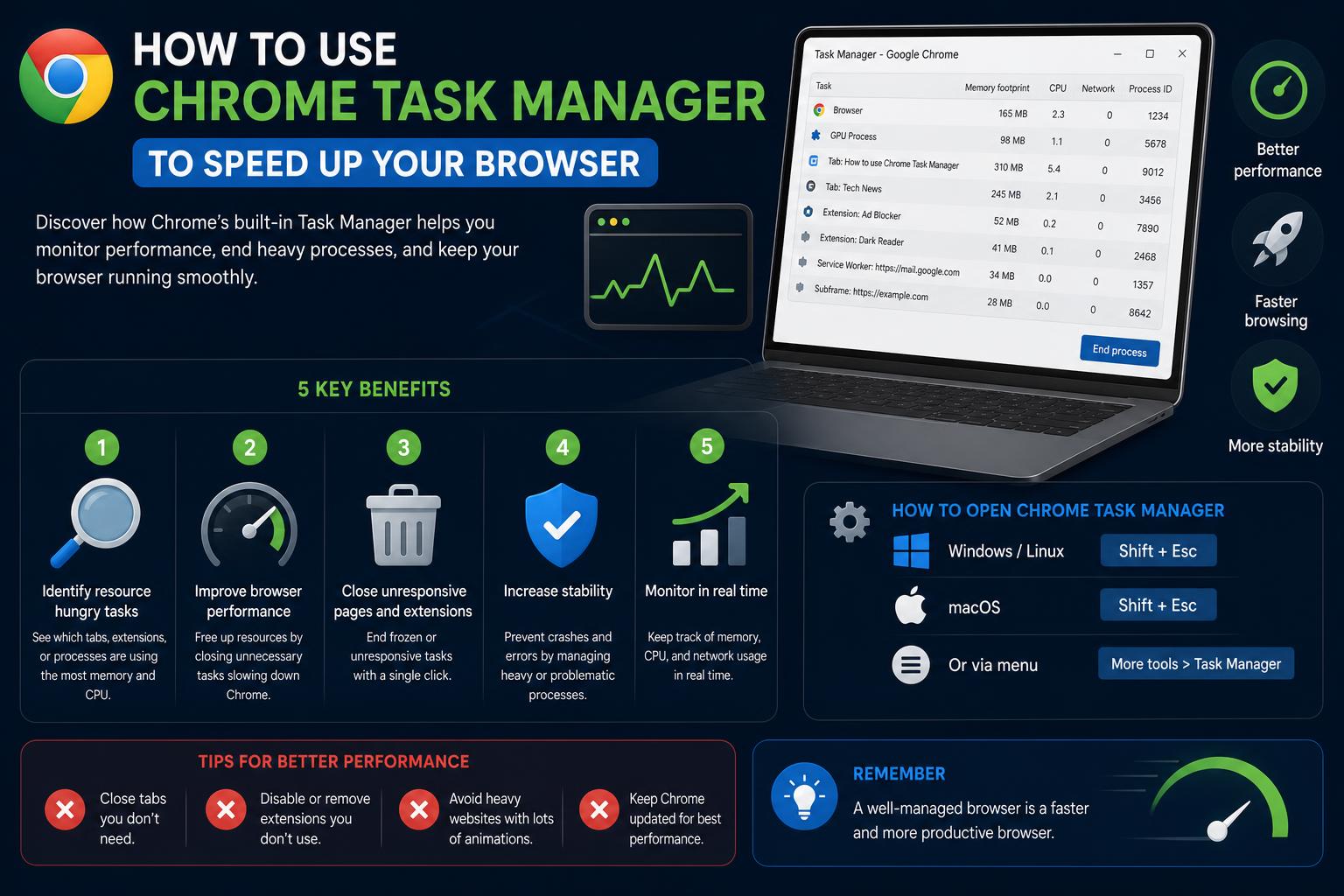
- Oppdag Chrome Oppgavebehandlings evne til å diagnostisere treg ytelse og høyt ressursforbruk
- Lær trinnvise metoder for å starte og bruke dette verktøyet på tvers av Windows, macOS og Chrome OS.
- Få praktiske strategier for å identifisere og håndtere minnekrevende faner, utvidelser og programtillegg
Hvis du noen gang har opplevd treg ytelse mens du har brukt Google Chrome, eller lagt merke til at batteriet på den bærbare datamaskinen din tømmes raskere enn vanlig, er du ikke alene. Mange Chrome-brukere støter på disse problemene, og det kan noen ganger føles som et mysterium å prøve å finne nøyaktig hvilken fane, utvidelse eller prosess som er synderen. Heldigvis har Chrome et innebygd verktøy som er designet nettopp for dette formålet – Chrome Oppgavebehandling.
Chrome Oppgavebehandling er løsningen du bør bruke for å overvåke aktivitetene i nettleseren din. Den gir oppdatert informasjon om minne-, CPU- og nettverksbruk for alle åpne faner og utvidelser, noe som gjør det enkelt å oppdage og eliminere ressursslukende ressurser. I denne veiledningen skal vi dykke dypt ned i hvordan du bruker Chrome Oppgavebehandling, hvilken innsikt den tilbyr, og hvordan du kan bruke den til å forbedre både ytelse og batterilevetid.
Hva er Chrome Oppgavebehandling?
Chrome Oppgavebehandling er et spesialisert verktøy i Google Chrome som lar deg se hvor mye prosessorkraft og minne hver fane, utvidelse og nettleserprosess bruker i sanntid. I motsetning til datamaskinens operativsystemoppgavebehandling (som Windows Oppgavebehandling eller macOS Aktivitetsmonitor), zoomer dette verktøyet spesifikt inn på aktiviteter i selve Chrome. Lær mer om Chrome her.
Den viser kritiske målinger som:
- CPU bruk
- Minneavtrykk
- Nettverksbruk
- Prosess-ID (PID)
Bevæpnet med denne innsikten kan brukere raskt identifisere hvilke nettsider, faner eller tillegg som forårsaker treghet, og de kan til og med avslutte (avslutte) de problematiske prosessene uten å måtte starte hele nettleseren på nytt.
Hvorfor bør du bruke Chrome Oppgavebehandling?
Moderne nettlesing handler ikke bare om å åpne sider – mange av oss sjonglerer dusinvis av faner og kjører flere utvidelser og webapplikasjoner samtidig.
Denne kompleksiteten kan noen ganger bli overveldende for datamaskinens begrensede ressurser, spesielt minne (RAM) og CPU. Noen vanlige situasjoner der Chrome Task Manager blir viktig inkluderer:
- Treghet og manglende respons i nettleseren: Hvis Chrome føles treg eller visse faner fryser, hjelper Oppgavebehandling deg med å finne problemet raskt.
- Uventet batteritap: På bærbare datamaskiner, batterikrevende faner eller utvidelser kan forkorte arbeidsdagen din, og Oppgavebehandleren viser raskt hvilke som er de største synderne.
- Utvidelser løper amok: Noen ganger kan en enkelt oversett utvidelse eller et tillegg komme ut av kontroll og sluke ressurser. Oppgavebehandleren setter søkelyset på disse bakgrunnsprosessene.
- Nettverkstunge faner: Når forbindelsen din ser ut til å bli treg, kan nettverksbruksstatistikken i Oppgavebehandling avsløre hvilke nettsteder eller tjenester som bruker opp båndbredde.
Det er også et solid feilsøkingsverktøy for IT-supportteam og avanserte brukere, som muliggjør fokusert problemløsning i stedet for blind lukking av faner eller tilbakestilling av nettlesere.
Slik åpner du Chrome Oppgavebehandling
Det er enkelt å få tilgang til Chrome Task Manager og fungerer på tvers av alle skrivebordsplattformer, inkludert Windows, macOS og Chrome OS. Her er flere måter å åpne den på:
- Via Chrome-menyen:
- Åpne Chrome.
- Klikk på menyikonet med tre prikker øverst til høyre.
- Hold markøren over Flere verktøy.
- Velg Oppgavebehandling.
- Med hurtigtaster:
- Windows/macOS: Press Skift + Esc.
- ChromeOS: Bruk Søk + Esc.
Tips: Tastatursnarveier er spesielt nyttige når nettleseren din blir treg og navigering i menyer tar lengre tid enn vanlig.
Forklaring av grensesnittet i Chrome Task Manager
Når du åpner Oppgavebehandling, dukker det opp et vindu som viser alle aktive Chrome-prosesser. Dette inkluderer:
- Hver fane du har åpen
- Utvidelser du har installert
- Programtillegg som er aktive for øyeblikket
- Bakgrunnsprosesser
Her er hva du ser i hver kolonne:
- Oppgave: Navnet på fanen, utvidelsen eller prosessen
- Minneavtrykk: Mengde minne (RAM) som brukes for øyeblikket
- CPU: Prosentandel av prosessoren som brukes
- Nettverk: Aktiv nettverksbåndbredde brukt
- Prosess-ID: Systemidentifikator for prosessen (nyttig for avansert feilsøking)
Flere kolonner kan vises ved å høyreklikke på overskriftsraden. Dette gir tilgang til enda dypere informasjon, for eksempel bruk av bildebuffer, JavaScript-minne eller prioritetsnivåer.
Slik bruker du Chrome Oppgavebehandling til å feilsøke ytelsesproblemer
Det er å diagnostisere flaskehalser i ytelsen som virkelig skinner.
- Åpne Oppgavebehandling som beskrevet ovenfor.
- Spot høyt ressursforbruk: Se etter prosesser som bruker mye CPU, minne eller nettverk. Disse vises vanligvis øverst, men du kan klikke på en hvilken som helst kolonneoverskrift for å sortere.
- Avslutt problematiske prosesser: Velg en oppgave, og klikk deretter på Sluttprosess knappen nederst til høyre. Fanen eller utvidelsen lukkes umiddelbart, noe som frigjør ressurser.
Merk: Hvis du lukker en prosess, lukkes den relaterte fanen eller utvidelsen, så lagre alt ulagret arbeid før du fortsetter.
Avansert bruk: Administrering av faner, utvidelser og programtillegg
Overvåkingsutvidelser
Hver Chrome-utvidelse kjører som en egen prosess, synlig i Oppgavebehandling-vinduet. Selv om du ikke er klar over det, kan noen utvidelser bruke overraskende mengder minne, spesielt hvis du har samlet mye minne over tid. Det er vanlig at Chrome-brukere som har brukt mange ganger har et dusin eller flere aktive, hvorav mange ikke brukes.
Ta en vurdering: Hvis du merker at utvidelser bruker mye ressurser, bør du vurdere å deaktivere eller fjerne de du sjelden bruker. For å avinstallere eller slå av og på en utvidelse, gå til chrome://extensions/.
Identifisering av tunge tapper
Enkelte nettsteder – spesielt de som bruker mye multimedia, annonser eller skript – kan dominere nettleserens minne og CPU. Oppgavebehandling gjør det enkelt å se hvilke faner som bruker mest ressurser. Prøv å lukke faner du ikke trenger, eller bruk Chromes innebygde utvidelser for «Fanegrupper» og «Faneutsettelse» for å holde ting ryddig uten å ofre produktiviteten.
Programtillegg og bakgrunnsprosesser
Noen nettsteder laster inn programtillegg (som PDF-lesere) eller starter bakgrunnsprosesser som blir værende selv etter at du lukker fanen. Oppgavebehandling viser disse, så følg med og lukk alt som er unødvendig vedvarende.
Viktige tips for å optimalisere Chrome-ytelsen ved hjelp av Oppgavebehandling-innsikt
- Vær proaktiv: Sjekk utvidelsene dine regelmessig og fjern det du ikke bruker. Ubrukte utvidelser spiser opp systemressurser i bakgrunnen.
- Se opp for minnetunge: Hvis RAM-bruken forblir høy til tross for minimal surfing, bruk Oppgavebehandling for å finne årsaken og lukke eller deaktivere minnetunge oppgaver.
- Håndter faneutbredelse: Flere faner gir mer minnebruk. Prøv å begrense antallet du holder åpent samtidig.
- Oppdater Chrome og alle utvidelser: Utdatert programvare kan være buggy eller usikker. Å se etter de nyeste oppdateringene kan løse ressurslekkasjer.
Hva du skal gjøre når Chrome Oppgavebehandling ikke kan løse problemet
Noen ganger vil du oppdage at Chrome fortsatt bruker opp systemressurser til tross for all din beste innsats. I slike tilfeller bør du vurdere følgende:
- Tilbakestill Chrome-innstillinger: Ødelagte innstillinger kan noen ganger forårsake problemer – bruk «Tilbakestill»-funksjonen som du finner i Chromes innstillingsmeny.
- Opprett en ny Chrome-profil: Brukerprofiler kan bli oppblåste over tid med historikk, informasjonskapsler og hurtigbuffer.
- Skann etter skadelig programvare eller reklameprogrammer: Av og til kan uønsket programvare som utgir seg for å være en legitim utvidelse skape kaos. Bruk det innebygde Chrome Cleanup Tool i Windows eller din favoritt sikkerhetsskanner et annet sted.
Andre verktøy: Chrome-systemverktøy utover Oppgavebehandling
Chrome Oppgavebehandling er ikke det eneste ytelsesverktøyet du har til rådighet. For spesielt gjenstridige problemer kan du supplere feilsøkingen med:
- Systemoppgavebehandling (Windows/macOS): Bruk oppgavebehandleren på operativsystemnivå til å oppdage systemomfattende problemer (f.eks. at Chrome bruker for mye totalt minne sammenlignet med alle andre apper som kjører).
- Chrome-ytelseslogger: Utviklere kan åpne Chromes DevTools (høyreklikk og velg Inspiser, og velg deretter fanen «Ytelse») for grundig analyse, som for eksempel flaskehalser i JavaScript og treg sideinnlasting.
Vanlige spørsmål om Chrome Oppgavebehandling
Viser Chrome Oppgavebehandling all aktivitet i nettleseren?
Den gir deg innsikt i de fleste, men ikke alle, prosesser – utvidelser, faner, programtillegg og visse bakgrunnsarbeidere. Enkelte lavnivåaktiviteter eller eksperimentelle funksjoner vises kanskje ikke, men nesten alt som påvirker ytelsen vil bli listet opp.
Vil det føre til tap av data når man avslutter en prosess i Oppgavebehandling?
Når du avslutter en fane eller utvidelse, mister du ulagret arbeid i den spesifikke prosessen. Sjekk alltid at dataene dine er lagret, spesielt med nettskjemaer eller produktivitetsapper, før du trykker på «Avslutt prosess».
Hvordan er Chromes oppgavebehandling forskjellig fra datamaskinens oppgavebehandling?
Mens operativsystemets Oppgavebehandling gir deg en makrovisning av alle kjørende programmer, fokuserer Chrome-versjonen utelukkende på hva som skjer i nettleseren. Dette hjelper deg med å løse nettleserspesifikke problemer uten å måtte grave gjennom urelaterte systemprosesser.
Siste endringer og fremtidige retninger
Chrome er i stadig utvikling, og det samme gjelder Oppgavebehandling. Google justerer hva du kan se eller administrere i dette verktøyet med noen få versjoner. For de mest oppdaterte detaljene kan du følge Chromes utgivelsesnotater på deres offisielle Chrome Releases Blog.
I det siste har det blitt lagt mer vekt på å avdekke detaljer om energiforbruk og fanerytelse, noe som ytterligere hjelper brukerne med å identifisere hva som tapper batteriet eller reduserer produktiviteten.
For å ta det videre kan avanserte brukere og bedrifter utforske tredjepartsløsninger i Chrome Nettmarked, som dedikerte Oppgavebehandling-utvidelser , for å legge til forbedret analyse eller varsler. For de fleste brukere er imidlertid den innebygde Oppgavebehandlingen mer enn nok til daglig feilsøking.
Å få mest mulig ut av Google Chrome betyr ikke bare å vite hvordan man surfer, men også hvordan man administrerer det som skjer bak kulissene. Med noen få klikk – eller en rask hurtigtast – kan du diagnostisere, løse og forhindre frustrerende nedbremsinger eller krasj som kan avspore produktiviteten din. Chrome Oppgavebehandling er en uvurderlig følgesvenn, enten du er en vanlig bruker som prøver å presse mer batteri ut av den bærbare datamaskinen din, eller en IT-proff som støtter et team av eksterne arbeidere. Ved å forstå hvilke prosesser som er viktige, og handle smart basert på denne innsikten, vil Chrome-opplevelsen din forbli smidig, effektiv og hodepinefri.