
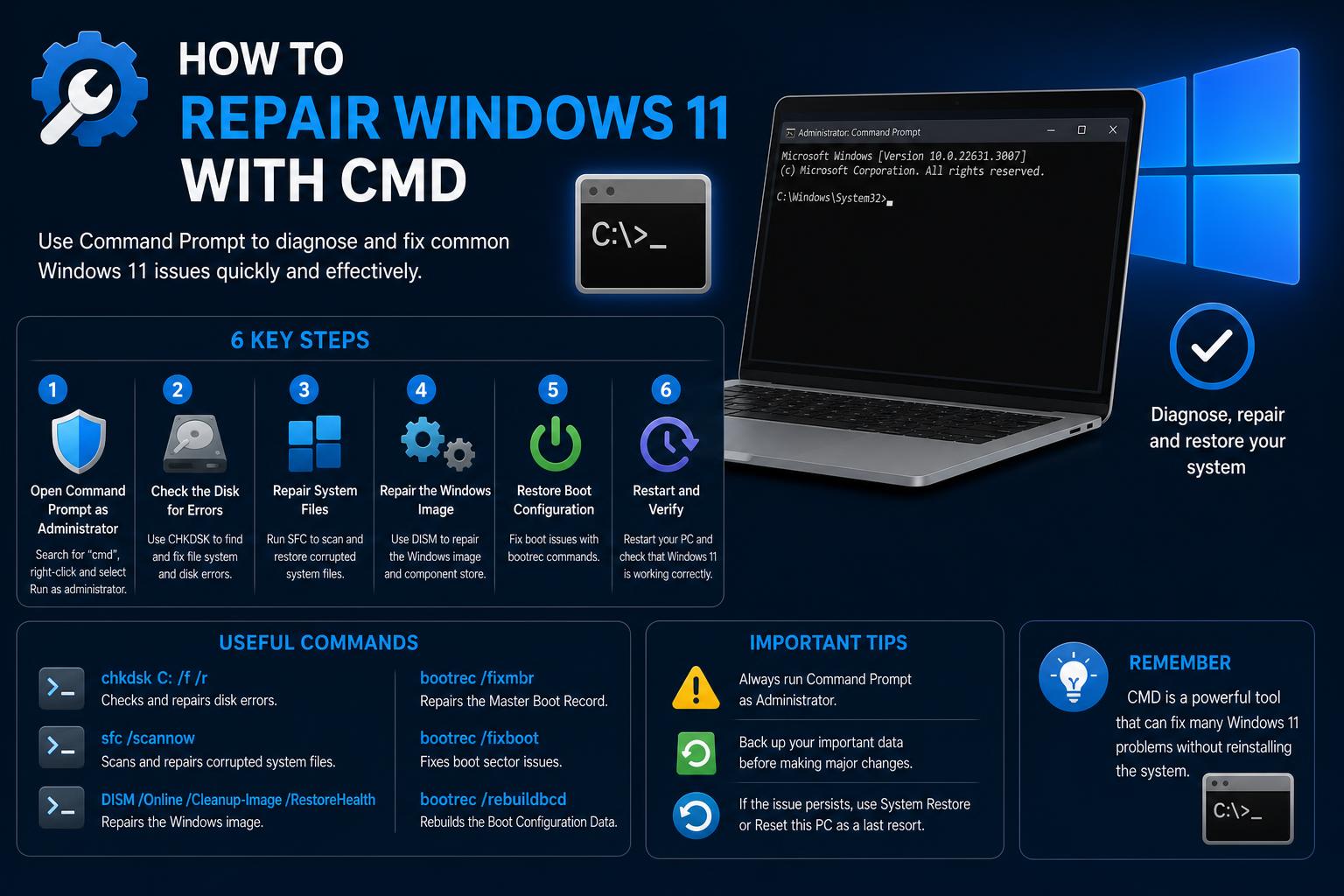
- Kommandoprompt gir brukere muligheten til å reparere dypt rotfestede Windows 11-problemer uten å installere operativsystemet på nytt.
- Flere innebygde verktøy som SFC, DISM, Bootrec og Systemgjenoppretting fungerer både online og offline.
- Forberedelse – som å oppbevare en Windows ISO og ta regelmessige sikkerhetskopier – forbedrer gjenopprettingsresultatene betraktelig.
Windows 11 gir brukerne god frihet til å diagnostisere og reparere systemfeil, selv når problemene virker katastrofale . Fra tilfeldige krasj til vedvarende oppstartsfeil kan systemkorrupsjon dukke opp når du minst venter det. Hvis du opplever gjenstridige feil, blanke skjermer eller funksjoner som ikke reagerer, trenger du ikke alltid å skynde deg med en fullstendig ny installasjon av operativsystemet. I stedet kan det å utnytte den fulle kraften til kommandoprompten puste nytt liv i PC-en din – selv når Windows nekter å starte opp.
I denne veiledningen går vi gjennom absolutt alle pålitelige metoder for å reparere Windows 11 ved hjelp av ledeteksten . Enten du er en erfaren proff eller helt ny på alle de illevarslende svarte vinduene med blinkende markører, finner du brukervennlige, trinnvise strategier her. Vi vil dykke ned i avanserte feilsøkingsverktøy innebygd i Windows, skissere hvordan du bruker dem både i et sunt operativsystem og fra gjenopprettingsmodus, og fremheve viktige forberedelser som vil gi deg problemfrie løsninger – selv når du jobber helt frakoblet.
Forstå ledeteksten: Windows-reparasjonsverktøysettet ditt
Kommandoprompten er mye mer enn bare en levning fra MS-DOS-dagene . Det er en direkte linje til operativsystemet, som lar deg kjøre kraftige kommandoer for alt fra enkle filoperasjoner til krevende systemgjenoppretting. Ved hjelp av dette verktøyet kan du skanne etter systemskader, gjenoppbygge oppstartsposter, tilbakestille kjernefiler i Windows og mye mer. Når et pent grafisk grensesnitt ikke starter, er kommandoprompten ofte ditt siste og beste håp.
Hva gjør det uvurderlig for reparasjon av Windows 11? Nesten alle kjerneverktøy for feilsøking og gjenoppretting – som System File Checker (SFC), Deployment Image Servicing and Management (DISM), Bootrec (for oppstartsproblemer), System Restore (Rstrui), Diskpart og mer – er tilgjengelige som kommandolinjeverktøy . Å vite hvordan du får tilgang til og bruker dem, låser opp dypreparasjonsmuligheter du rett og slett ikke får andre steder.
Komme til ledeteksten: Oppstartsmetoder for alle scenarioer
Hvordan du får tilgang til ledeteksten avhenger av PC-ens tilstand :
- Hvis Windows starter opp normaltBare åpne Start-menyen, søk etter «cmd» og velg Kjør som administrator.
- Hvis Windows ikke starter opp eller stadig viser feilmeldinger, må du aktivere Windows Recovery Environment (WinRE):
- Tving omstart av PC-en tre ganger under oppstart (slå den av når du ser de spinnende prikkene/logoen) for å utløse automatisk reparasjonsmodus.
- Klikk Avanserte alternativer > Feilsøk > Avanserte alternativer > Ledetekst.
- Med en USB-installasjonsstasjonHvis du ikke får tilgang til systemet i det hele tatt, kan du bygge en oppstartbar USB-stasjon ved hjelp av Microsofts offisielle verktøy for medieopprettingStart datamaskinen fra USB-stasjonen, klikk på «Reparer datamaskinen» (ikke trykk på Installer nå), og fortsett til Feilsøking > Avanserte alternativer > Ledetekst.
Tips: I WinRE kan stasjonsbokstavene være forskjellige! "C:" er ikke alltid Windows-partisjonen din, så dobbeltsjekk å bruke diskpart og list volume i ledeteksten før du kjører reparasjonskommandoer.
Viktige reparasjonsverktøy: Når og hvorfor du skal bruke hver kommando
Windows 11 leveres med en rekke kommandolinjeverktøy for å reparere en rekke problemer . Her er de viktigste aktørene og når du skal bruke dem:
- Systemfilkontroll (SFC)Retter manglende eller ødelagte systemfiler.
- Distribusjon av bildeservice og administrasjon (DISM)Reparerer selve Windows-imagen – viktig når SFC ikke kan gjøre jobben alene.
- Bootrec: Eksklusivt for oppstartsproblemer, for eksempel blåskjermer ved oppstart eller reparasjonsfeil ved oppstart.
- Systemgjenoppretting (Rstrui.exe): Ruller Windows tilbake til en tidligere fungerende tilstand.
- Systemtilbakestilling/SystemnyinnstillingFabrikkinnstillinger: Tilbakestiller Windows 11 til standardtilstanden, noe som er nyttig når ingenting annet fungerer.
- Diskpart og kopieringBrukes til avanserte reparasjoner og klargjøring av disker for ny installasjon eller ren installasjon.
Steg-for-steg-løsning: Reparer skadede Windows 11-filer
1. Bruk av systemfilkontroll (SFC)
SFC-verktøyet er det du trenger når systemfunksjonene dine har problemer, Windows setter seg fast eller krasjer, eller du oppdager generell ustabilitet . SFC skanner alle beskyttede systemfiler og erstatter dem med riktige versjoner fra en hurtigbufret mappe.
- Open Kommandoprompt som administrator (se oppstartsmetoder ovenfor).
- typen sfc / scannow og trykk Enter.
- Vent mens PC-en skanner etter og reparerer skadede filer (dette kan ta en stund).
Los mensajes de estado de SFC pueden indikerer følgende:
- "Windows Resource Protection fant ingen integritetsbrudd": Tu systema de archivos está intacto, puedes descartar corrupciones.
- "Windows Resource Protection fant korrupte filer og reparerte dem": Se encontraron archivos dañados y se repararon—reinicia para verificar si los problemas desaparecieron.
- "Windows Resource Protection fant ødelagte filer, men kunne ikke fikse noen av dem": No se pudo reparar todo el daño. En ese case, es fundamental use DISM.
- "Windows Resource Protection kunne ikke utføre den forespurte operasjonen": Intenta ejecutar SFC en Modo Seguro, o verifica que las carpetas Venter på slettinger y Ventende omdøpte navn eksisterende en %WinDir%\WinSxS\Temp.
Visualiser los logs de SFC : For en avansert diagnose, puedes guardar los resultados:
findstr /c:"" %windir%\Logs\CBS\CBS.log > "%userprofile%\Desktop\sfcdetails.txt"
Este comando generará un archivo en tu escritorio con todos los detalles de reparación, ayudándote a detectar archivos específicos que SFC no pudo reparar.
2. Bruk DISM for Reparer Windows Image
Hvis SFC ikke løser problemer, kan DISM se etterfølgende . Este comando repara la imagen de Windows, løser korrupsjon que SFC por sí solo no puede arreglar. Es especialmente util para daños persistentes y recurrentes.
Ejecuta el påfølgende kommando på kommandoprompt som administrator:
DISM /Online /Cleanup-Image /RestoreHealth
Espera a que finalice la operación—puede tomar alrededor de 10 minutteros or more, dependiendo del nivel de corrupción . Si estás usando WinRE en lugar del sistema operativo, reemplaza /Online por /Image:C:\ (sustituyendo C: por la letra que corresponda a tu partición de Windows). Además, si tienes problemas en la conexión, revisa cómo reparar impresoras y otros dispositivos , ya que muchas veces estos problemas afectan las reparaciones por DISM.
Bruk frakoblet Especial de DISM : Hvis du er offline (ej.: reparando desde un USB de instalación), debes dirigir DISM a usar archivos fuente desde tu medio de instalación:
DISM /Image:C:\ /Cleanup-Image /RestoreHealth /ScratchDir:C:\windows\temp /Source:esd:E:\sources\install.esd:1 /LimitAccess
Sustituye C: y E: por las letras de unidad correspondientes. Den parametro /LimitAccess har DISM-kontakt med Windows Update, grunnleggende og er ikke koblet til internett.
3. Kombiner SFC og DISM for en maksimal recuperasjon
For å få mest mulig resultat, ejecuta siempre SFC después de DISM . Esto asegura que cualquier corrupción restante or reciente sea corregida. En algunos casos, conviene correr SFC dos veces. Til reparasjoner offline, usa:
sfc /scannow /offbootdir=C:\ /offwindir=C:\Windows
Ingen olvides verificar las letras de unidad en situaciones de recuperación.
Otros comandos poderosos para reparación avanzada
1. Bruk av Bootrec for problemer med arranque
Windows er ikke tilgjengelig – alle feil som "Utilgjengelig oppstartsenhet" eller starter opp – Bootrec será tu herramienta de rescate . Gå inn på en kommandoprompt fra USB eller gjenoppretting og ejecuta cada comando uno por uno:
- bootrec / fixmbr: Beskriv MBR på nytt med en versjon som er kompatibel med Windows, korrupsjon og MBR.
- bootrec / fixboot: Beskriv en ny arranque-sektor, grunnleggende si el-sektor de arranque está dañado o infectado.
- bootrec / scanos: Escanea disco conectados en busca de instalaciones de Windows no listadas en el gestor de arranque.
- bootrec / RebuildBcd: Rekonstruere kompletter data for konfigurering av arranque, har Windows-vinduet og kan oppstartes.
. Si nei, følg en intentarlo o pasa a las suientes estrategias.
2. Restaurer Windows med systemgjenoppretting (Rstrui.exe)
Hvis du har problemer med restaureringen før, får du en løsning og effekt . Ejecuta:
rstrui.exe
Sigue las instrucciones, selecciona tu punto de restauración y confirma. Recuerda que esto puede revertir cambios en controladores, instalaciones y archivos del sistema , así que respalda datas críticos si es necesario.
3. Realizar un Restablecimiento del Sistema (Systemreset)
Du bør vurdere en restablecimiento for empezar de cero . Puedes optar por mantener tus archivos o hacer una limpieza completa. For comenzar:
systemreset
Selecciona la opción que prefieras y continúa. Esto eliminará feilene vedvarende, men du vil gjenoppta viktige data med antelación.
4. Forbered en installering limpia bruke Diskpart og Copy
Du bestemmer deg for å gjeninstallere Windows, USA Diskpart for å forberede enheten til USB . Esto es clave para una installación limpia, sin programvare forhåndsinstallert eller data antiguos. Ejecuta:
- Koble til USB-enheten din.
- En kommandolinje, beskriv diskpart og trykk Enter.
- Skriv list disk for å se alle diskotekene.
- Velg USB-enheten din velg disk X (Sustituye X for el-nummeret til unidad USB).
- Skriv ren para formatear; esto borrará todos los data en la USB.
- Salg av diskpart i USA xcopy for overføring av arkiver for Windows installering har en enhetlig USB.
Luego, reinicia desde av USB og sugue la guía de installation de Windows.
Cuando las herramientas integradas no son suficientes: Reparación manual y recuperación de data
Noen ganger, SFC eller DISM ingen logran løser todos los problemas . En estos casos difíciles, quizás debas reemplazar archivos manualmente eller rescatar data antes de una reparación mayor. Aquí te explicamos cómo:
Reemplazo håndbok for arkiver for sistema
- Asumir propiedad del archivo dañado:
takeown /f <Path_And_File_Name>
Eksempel:takeown /f C:\Windows\System32\jscript.dll - Gi fullfører tillatelser til:
icacls <Path_And_File_Name> /grant administrators:F - Kopier fra arkivet til dette:
copy E:\temp\jscript.dll C:\Windows\System32\jscript.dll
For løse kommuners feil, kan du konsultere og reparere feil i Windows 11.
Dette er et godt valg, será uunngåelig gjenoppretting av Windows, men alle menos har intentado todas las opciones avanzadas disponibles.
Recuperación de data: Rescatar archivos antes de reparaciones mayores
¿Preocupado por la pérdida de documentos, fotos eller trabajo durante reseteos eller reparciones agresivas? Det anbefales å bruke en profesjonell recuperasjon av data. Cisdem Data Recovery er et kraftig alternativ, restaureringsarkiver eliminerer utilsiktet data, data perdidos og caídas av systemet, eller PC-er som ikke kan oppstartes. Karakteristikkene inkluderer:
- Gjenopprett data fra diskoteker, eksterne, USB-minner og mer.
- Gjenoppretting av bilder, videoer, dokumenter, informasjon og partisjoner av systemet.
- Inkluder herramientas for reparar arkiver multimedia dañados.
- Tillat previsualizar archivos recuperables antes de guardarlos.
Solo debes installer programmer, escanear la unidad, previsualizar og restaurar los archivos en una ubicación segura. Además, ofrece and modo for recuperation datas and PCs que no arranque, cando and USB-recuperación bootable. Dette er en grunnleggende forståelse for Windows-installasjoner og en katastrofe.
Pro tips: La preparación marca la diferencia
La mejor ventaja que puedes tener es la preparación previa . Aquí tienes qué hacer for maximizar tus opciones de paración:
- Last ned den ultimate ISO for Windows 11 desde la página oficial de . Guárdala på en USB eller ekstern diskotek.
- Opprett en oppstartbar USB-installasjon; te será muy util si Windows se vuelve totalmente no iniciable.
- Activa la creación de puntos de restauración regularmente para poder volver a un estado confiable.
- Realiza copias de seguridad de tus archivos personals de forma constante, ya hav en la nube o en un disco externo.
Cuanto mejor preparado estés, más rápidas y fáciles serán las reparaciones . Siempre que sea posible, ejecuta SFC og DISM en linea, for aprovechar la maima capacidad de reparción obteniendo archivos av Windows Update. Pero también puedes hacer reparaciones offline si tienes los archivos fuente preparados previamente.
[relatert url=”https://www.ikkaro.net/how-to-fix-try-connecting-your-device-again-bluetooth-error-on-windows-11/”]
Løsningsproblemene i Windows 11 med kommandoprompten er vanskelige for prinsippene, men du kan gi deg råd til å løse alle sammenfallende oppgaver og løse problemer med relasjon og konfianz . Kombinasjon av integrerte funksjoner som SFC og DISM, dominerende alternativer for arranque, y manteniendo en mente la recuperación de data, las averías more severas dejan dejan de ser un problema uoverstige. Con este conocimiento completo, estarás en la mejor posición for devolver a Windows 11 a su funcionamiento normal-ahorrando time, estrés y protegiendo archivos importantes and el proseso.