
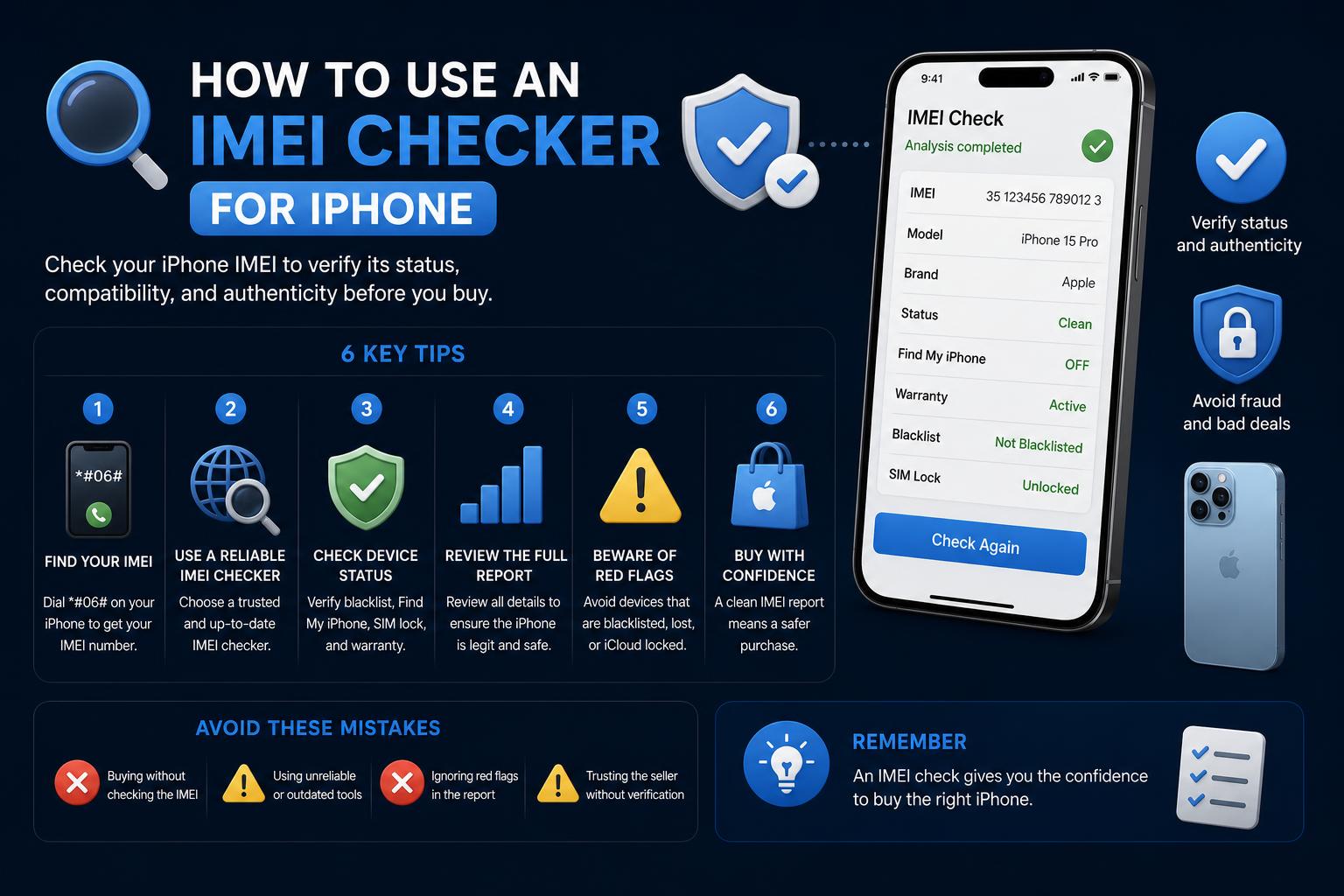
- IMEI-kontrollere avslører viktige detaljer om iPhonens autentisitet, garanti og svartelistestatus.
- Tredjepartsverktøy og Apples offisielle verktøy lar kjøpere og selgere raskt bekrefte enhetshistorikk og status gratis.
- IMIE-sjekker er viktige for alle som kjøper, selger eller feilsøker Apple-enheter for å unngå svindel.
Har du noen gang lurt på om iPhonen din er nøyaktig som beskrevet, eller om den er fullt funksjonell og original? Eller kanskje du vurderer å kjøpe en brukt Apple-enhet og vil sjekke om den virkelig er verdt pengene dine? Det er her IMEI-sjekkeren for iPhone kommer inn i bildet, og gir viktig innsikt i enhetens bakgrunn og nåværende status. Å sørge for at iPhonen din har en ren historikk, ikke er låst, svartelistet eller tuklet med, kan spare deg for mye hodebry. Hvis du fortsatt er litt usikker på hva en IMEI er og hvorfor disse kontrollene er viktige, er du på rett sted – vent litt, for vi dykker dypt inn i alt du trenger å vite om å sjekke IMEI-numre på iPhoner og andre Apple-produkter!
Hvis du er på utkikk etter et brukt Apple-produkt eller bare ønsker å få alle viktige detaljer om din nåværende enhet, er det viktig å vite hvor og hvordan du bruker en IMEI-kontrollør. Vi vil dekke hvorfor det er viktig å sjekke enheten din, hva slags informasjon du kan finne, de praktiske trinnene for å finne IMEI-en din, og hvordan du utfører kontroller på flere plattformer – alt med din sikkerhet og trygghet i fokus.
Hva er et IMEI-nummer, og hvorfor er det viktig?
iPhonen din har et unikt IMEI-nummer (International Mobile Equipment Identity) – tenk på det som enhetens fingeravtrykk for nettverksidentifikasjon. Denne siffersekvensen inneholder mye verdifull informasjon om enheten din, inkludert opprinnelse, modell, garantistatus, aktiveringsdetaljer og kritiske sikkerhetsmålinger, som Finn min iPhone, operatørlås og svartelistestatus. For alle som kjøper, selger eller bare sikrer legitimiteten til en iPhone, er IMEI-nummeret ditt utgangspunkt.
Hvor finner du IMEI-nummeret på iPhonen eller Apple-enheten din?
Apple gjør det relativt enkelt å finne IMEI-nummeret, og det finnes en håndfull steder du kan lete: disse tilgjengelige alternativene gjør det enkelt å hente nummeret.
- I Innstillinger-menyen: Open innstillinger > Informasjon > Om ossDu vil se serienummeret, og hvis du blar nedover, finner du din IMEI/MEID, EID og ICCIDTrykk og hold på nummeret for å kopiere det, slik at du enkelt kan lime det inn der du trenger det.
- På enhetens maskinvare: For eldre modeller (som iPhone 3G, 3GS, 4, 4S) kan IMEI/MEID være trykt på SIM-kortskuffen eller på baksiden av enheten. Den originale iPhonen har den til og med gravert direkte inn i bakdekselet.
- På originalemballasjen: Hvis du fortsatt har esken til enheten din, kan du finne strekkodeetiketter med serienummer, EID og IMEI/MEID.
- Via Mac/PC: Koble iPhonen til datamaskinen og åpne Finder (MacOS Catalina eller nyere) eller iTunes (eldre Mac-er eller Windows). Under enhetsinformasjonen finner du serienummeret og IMEI/MEID-detaljene.
- Apple-konto: Gå til account.apple.com, logg inn og sjekk under Enheter for IMEI- og serienummeret ditt.
Profftips: Hvis du har en annen iOS-enhet logget på Apple-kontoen din, kan du til og med hente iPhonens IMEI via Innstillinger ved å trykke på Apple-ID-en din øverst og se gjennom registrerte enheter!
Den ultimate veiledningen for å fikse feilen «Mobilnettverket er ikke tilgjengelig»
Hvilken informasjon kan du få ved å sjekke IMEI-nummeret på iPhonen din?
Ved hjelp av dedikerte IMEI-kontrollverktøy kan du avdekke massevis av informasjon om iPhonen din eller andre Apple-produkter. Nedenfor er noen av de mest verdifulle detaljene som avsløres av disse kontrollene: den resulterende rapporten kan avsløre informasjon som er vanskelig å bekrefte visuelt.
- Modell, farge og lagringskapasitet: Få en nøyaktig oversikt over enhetens offisielle spesifikasjoner for å bekrefte om den samsvarer med selgerens beskrivelse.
- Garanti og dekning: Sjekk produsentens garantistatus, om du er kvalifisert for reparasjon og om AppleCare-enheten din er aktiv.
- Aktiveringsstatus: Usikker på om iPhonen din er helt ny eller har blitt brukt tidligere? Aktiveringshistorikken hjelper med å finne ut av sannheten.
- Status for utskifting eller renovering: IMEI-verktøy kan varsle deg hvis en enhet tidligere har blitt erstattet av Apple eller er oppført som renovert.
- Finn min iPhone-status: En avgjørende sikkerhetsfaktor for å sikre at den forrige eieren ikke lenger har tilgang eller sporingsmuligheter.
- Leverandør- og SIM-kortlås: Bekreft om enheten din er låst til en bestemt operatør eller om den er ulåst og kan brukes over hele verden.
- Svartelistestatus: Se umiddelbart om enheten er flagget som mistet eller stjålet; et must før ethvert bruktkjøp.
- Serienummer og enhetshistorikk: Bekreft autentisiteten og oppdag potensiell manipulering eller modifikasjoner i løpet av enhetens levetid.
Omfanget og dybden av dataene som returneres avhenger av hvilken kontrolltjeneste du bruker, men selv gratis omfattende IMEI-kontrollører inkluderer nå de fleste av disse datapunktene.
Beste gratis iPhone IMEI-sjekkerverktøy
En rekke anerkjente nettplattformer og apper tilbyr IMEI-sjekktjenester, med varierende detaljnivåer, hastighet og tilleggsfunksjoner. Her er en oversikt over de mest bemerkelsesverdige: å sammenligne funksjonene deres kan hjelpe deg med å velge riktig alternativ.
- IMEICheck.comEn av de enkleste og mest populære gratis søketjenestene, som gir en detaljert oversikt over en iPhones spesifikasjoner, modellinformasjon, dekning, svarteliste, SIM-låsstatus og mer – alt uten kostnad. Plattformen deres er ren og brukervennlig, slik at du kan kopiere og dele IMEI-sjekkrapporter, perfekt for individuelle kjøpere og selgere. Du kan velge å vise hele IMEI-nummeret ditt eller maskere de siste sifrene for ekstra personvern.
- Inkuber IMEI/SN-oppslag på nyttDenne løsningen lar deg sjekke Apple-serienumre og IMEI-koder for alle enhetstyper (ikke bare iPhones), og er spesielt nyttig for brukere som er interessert i MacBooks, AirPods, iPads og mer.
- Swappa IMEI-sjekkSwappas verktøy er kjent som en markedsplass for brukte telefoner, og er bygget for å forhindre svindel ved å bekrefte enhetens legitimitet før det tillates oppføringer.
- iUnlockerDette nettstedet tilbyr både sjekk- og opplåsingstjenester, og gjennomgår garantiinformasjon, status for Finn min iPhone og enhetens legitimitet. Det er brukervennlig både for de som bekrefter kjøp og de som søker aktiverings- eller operatøropplåsingsløsninger for ulike Apple-enheter.
- IMEIPro.infoDette nettstedet skiller seg ut ved å la brukere generere en permanent lenke til IMEI-rapporten, som selgere kan dele på plattformer som eBay eller Craigslist for å øke kjøpertilliten. Personvernalternativer inkluderer maskering av de siste numrene i IMEI-en din.
- Apples offisielle dekningssjekkerSelv om det ikke markedsføres som en IMEI-kontrollør, kan du ved å oppgi serienummeret ditt her bekrefte garanti- og supportdekning direkte – rett fra Apple!
Enkelte plattformer (f.eks. Device IMEI Status Checker App for iOS) gir en forenklet opplevelse på iPhone eller iPad. Vær oppmerksom på at selv om noen tredjepartsapper kan samle inn brukerdata, er det viktig å sjekke personvernreglene før du deler sensitiv informasjon.
Steg for steg: Slik bruker du en iPhone IMEI-kontrollør
- Finn IMEI-en din: Bruk en av metodene ovenfor: Innstillinger-appen, SIM-kortskuff, enhetsemballasje, Apple-konto eller koblet til Mac/PC-en.
- Velg en pålitelig kontrollør: Besøk en av de anbefalte plattformene, avhengig av målene dine (sjekk etter kjøp, salg, garanti osv.).
- Skriv inn IMEI-nummeret ditt: Lim inn nummeret ditt i søkefeltet. Hvis du er personvernbevisst, lar mange tjenester deg maskere de siste sifrene.
- Se gjennom rapporten: I løpet av sekunder vil du se en omfattende rapport med detaljer om garanti, modell, status, operatør og mer. Noen verktøy utsteder til og med en delbar lenke for potensielle kjøpere.
Husk: Stol aldri på selgere eller oppføringer som ikke kan oppgi et legitimt IMEI-nummer eller nekter å samarbeide med slike kontroller.
Spesielle tips når du kjøper eller selger brukte iPhones
- Bekreft alltid før kjøp: Be selgeren om å oppgi IMEI-nummeret og kjør dine egne kontroller på flere plattformer. Valider de rapporterte detaljene mot enheten du har i hånden.
- Sjekk svartelistestatus: En enhet som er oppført som mistet eller stjålet, vil ofte bli blokkert fra alle større nettverk. Fortsett aldri med kjøp på svartelistede telefoner, uansett pris.
- Sørg for at Finn min iPhone er deaktivert: Hvis «Finn min iPhone» er aktiv under den forrige eierens Apple-ID, kan du bli utestengt eller sporet senere. Be selgeren om å deaktivere den før du fullfører avtalen.
- Bruk delbare rapporter for salg: Hvis du er en selger, kan du generere og dele en sikker, permanent lenke til IMEI-sjekkrapporten din (skjul de siste sifrene, hvis du ønsker det). Dette øker troverdigheten og bidrar til å lukke avtaler raskere på plattformer som eBay eller Craigslist.
Utover iPhones: IMEI-sjekk på iPad, Mac og AirPods
De fleste IMEI-sjekkplattformene på nett, inkludert og , utvider verktøyene sine til et bredere utvalg av Apple-produkter. Dette betyr at du kan sjekke serienummeret, IMEI og maskinvaregjenkjenning for iPad-en din (spesielt Wi-Fi + Cellular-modeller), visse MacBook-er og iMac-er, og til og med AirPods. Metoden er stort sett den samme: finn serienummeret/IMEI-en, skriv det inn i sjekken, og sjekk enhetens ekte fide på sekunder.
Løsninger for opplåsing og aktivering av låser
Noen tjenester stopper ikke bare med IMEI-sjekker – de tilbyr opplåsingsløsninger for enheter med nettverksbegrensning eller aktiveringslås. Hvis du har kjøpt en brukt iPhone og den viser seg å være operatørlåst, tilbyr visse nettsteder (som ) betalt opplåsing eller fjerning av aktiveringslås. Disse alternativene er spesielt nyttige hvis du ved et uhell ender opp med en låst dings og trenger å låse den opp for ditt foretrukne nettverk eller et annet land.
Bruk imidlertid alltid pålitelige opplåsingsleverandører og vær oppmerksom på potensiell svindel, siden ikke alle tilbud om opplåsing på nett er legitime.
Personvern og sikkerhetshensyn
Med så mange tredjepartstjenester bør du være forsiktig når du taster inn IMEI- eller serienummeret ditt. Dobbeltsjekk personvernerklæringene til nettsteder eller apper, spesielt de som ber om registrering eller ytterligere personopplysninger. Bruk godt vurderte og anerkjente nettsteder for å minimere risikoen for misbruk. Apples offisielle verktøy er generelt de sikreste, men mange etablerte uavhengige plattformer har også sterke personvernregler.
Hvem bør bruke iPhone IMEI-sjekkere?
Disse verktøyene er ikke bare for teknologientusiaster! Hvis du kjøper, selger eller feilsøker en iPhone, iPad eller annen Apple-dings, er det viktig å kjøre en IMEI-sjekk for å:
- Bruktkjøpere som søker trygghet
- Selgere som ønsker å øke tilliten og få fart på transaksjoner
- Foreldre som gir gamle enheter videre til barn eller venner
- Alle som mistenker at enheten deres kan ha sikkerhets- eller maskinvareproblemer
- Mac-, iPad- og AirPod-eiere som ønsker å bekrefte ekthet og reparasjonsberettigelse
Profesjonelle oppussere og tekniske reparasjonsverksteder bruker også disse kontrollene før de utsteder brukte Apple-enheter på nytt.
Å finne IMEI- eller serienummeret på iPhone- eller Apple-enheten din gir deg en kraftig tilgang til viktig informasjon om dingsen din. Med så mange gratis og praktiske verktøy tilgjengelig – fra til – finnes det ingen unnskyldning for å hoppe over dette trinnet før du kjøper, selger eller utfører service på Apple-enheten din. Sjekk alltid IMEI-en din, bekreft aktiverings-, garanti- og svartelistestatus, og bruk personvernsmarte plattformer før du deler dataene dine. En rask sjekk nå kan forhindre store problemer senere, og sikre at ditt neste iPhone- eller Apple-produkt er sikkert, pålitelig og akkurat det du betalte for.