
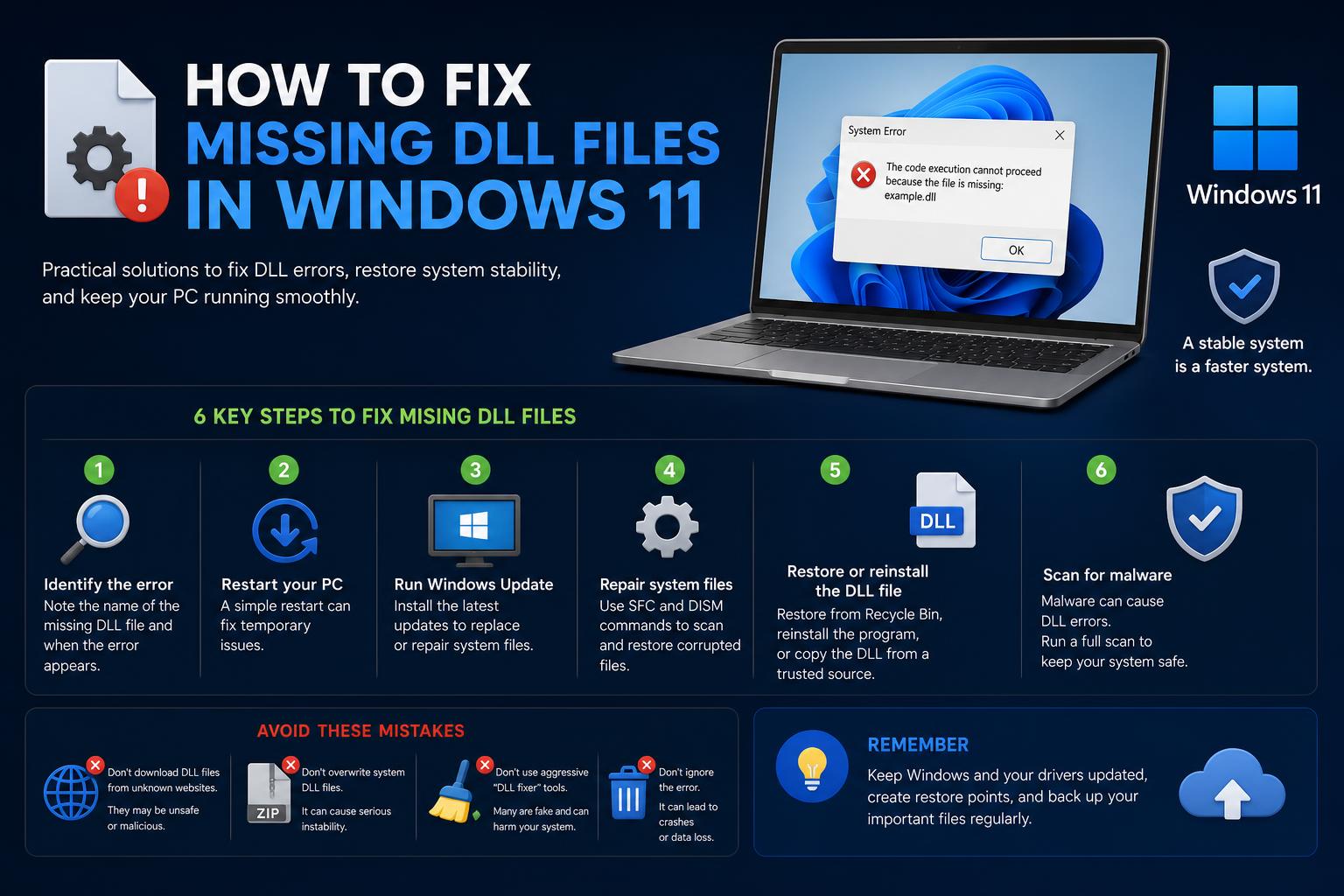
- De fleste manglende DLL-feil i Windows 11 stammer fra manglende Visual C++ Redistributables.
- Last aldri ned DLL-filer fra tredjepartsnettsteder; bruk alltid offisielle Microsoft-kilder for sikkerhets skyld.
- Verktøy som Systemfilkontroll og DISM tilbyr effektive reparasjonsalternativer, men bør brukes metodisk.
Det er ingenting så frustrerende som å starte favorittappen din i Windows 11, bare for å bli møtt av en kryptisk feil om en manglende .dll-fil. Du er kanskje klar til å begynne på jobb eller spille, men i stedet sitter du igjen og klør deg i hodet og stirrer på skumle filnavn som ikke betyr noe for folk flest. Hvis det får deg til å føle deg bedre, er du ikke alene – DLL-feil er blant de vanligste hodepinene for Windows-brukere, på tvers av alle ferdighetsnivåer.
Men her er saken: Manglende DLL-filer er sjelden et tegn på katastrofal feil, og de kan nesten alltid fikses med noen enkle trinn. Enten du feilsøker etter en større Windows-oppdatering, har apper som Adobe, Steam eller LibreOffice som nekter å starte, eller du bare vil vite de sikreste og mest pålitelige måtene å fikse disse feilene på, samler denne veiledningen alle de pålitelige metodene, sikkerhetstipsene og den dyptgående innsikten rett fra praktisk erfaring og Microsofts egne råd. La oss bryte ned hva du trenger å vite og hva som faktisk fungerer.
Hva er DLL-filer og hvorfor er de viktige?
DLL står for Dynamic Link Library. Tenk på DLL-filer som delte byggeklosser eller ingredienser som flere programmer bruker for å utføre bestemte funksjoner. Dette delingssystemet bidrar til å holde datamaskinen strømlinjeformet og effektiv – i stedet for at hvert program inneholder sitt eget komplette sett med verktøy, refererer de til disse delte bibliotekene for å spare plass og muliggjøre enklere oppdateringer. Når Windows eller en app ikke finner en bestemt DLL, er det da du ser feilen.
Vanlige feilmeldinger:
- «Programmet kan ikke starte fordi MSVCP140.dll mangler på datamaskinen.»
- «VCRUNTIME140.dll ble ikke funnet.»
- "Feil ved lasting av filename.dll. Den angitte modulen ble ikke funnet."
- "Kunne ikke laste steamui.dll."
Enten det er MSVCR120.dll, VCRUNTIME140.dll, d3dx9_43.dll eller MFReadWrite.dll som forårsaker drama, er problemet alltid det samme: Windows finner ikke en delt ingrediens den trenger for å kjøre et program. Så, hvordan kan disse filene forsvinne i det hele tatt?
Hvorfor mangler eller laster ikke DLL-er?
Det finnes flere underliggende årsaker, og å forstå hvorfor vil hjelpe deg med å unngå risikable «raske løsninger» som pleier å gjøre mer skade enn gagn:
- Manglende eller ødelagte Visual C++-omdistributabler: Dette er uten tvil den vanligste synderen. Mange populære apper og spill krever disse Microsoft-komponentene, men ikke all programvare installerer dem automatisk, eller oppdateringer kan ødelegge dem. Windows er veldig kresen når det gjelder å ha riktig versjon (noen ganger både 32-bit og 64-bit) av disse omfordelbare midlene.
- Problemer med programinstallasjon eller fjerningAvinstallering eller oppdatering av programvare kan noen ganger slette DLL-er som fortsatt er nødvendige for andre programmer. På samme måte kan ufullstendige installasjoner føre til at du ikke har viktige filer igjen.
- Mislykkede eller ufullstendige Windows-oppdateringerNoen ganger vil en Windows-oppdatering oppdatere eller fjerne DLL-er, eller installasjonsfeil vil føre til at systemet ditt får ødelagte eller manglende filer.
- Angrep på skadelig programvareSkadelig programvare kan slette, ødelegge eller til og med kapre DLL-filer som en angrepstaktikk.
- Maskinvarefeil eller skadede sektorerHvis harddisken eller minnet svikter, eller du har opplevd en uventet avslutning eller strømstøt, kan Windows-filer – inkludert DLL-er – bli skadet eller forsvinne.
- Overaktiv antivirusprogramvareAv og til kan sikkerhetsprogramvare forveksle endringer i DLL-er med trusler og sette dem i karantene.
- Problemer med Windows-registeretRegisteret fungerer som en veiviser for operativsystemet. Hvis det blir ødelagt eller tuklet med, kan det hende at Windows ikke klarer å finne bestemte DLL-er, selv om disse filene fortsatt finnes.
- Feil tillatelser eller brukerrettigheterMangel på administratorrettigheter kan forhindre tilgang til enkelte DLL-er.
Nesten alle scenarioer koker ned til at Windows ikke kan finne , få tilgang til eller bekrefte en nødvendig DLL. Så løsningen avhenger av om den manglende DLL-en tilhører Windows selv, en programvarepakke eller et eksternt program.
Hva du IKKE skal gjøre: Unngå farlige løsninger
Dette kan ikke understrekes nok – last aldri ned individuelle DLL-filer fra uoffisielle nettsteder som dll-files.com eller lignende. Disse nettstedene utnytter desperate brukere og tilbyr «hurtigløsninger» som ofte pakker sammen skadelig programvare, utdaterte filer eller uoverensstemmende 32/64-bitersversjoner som kan gjøre vondt verre.
- Høy risiko for skadelig programvare og sikkerhetsbrudd.
- DLL-versjonen kan være feil for systemet ditt.
- Opphavsrett og lisensiering kan bli alvorlige juridiske problemer.
Det er like risikabelt å kopiere DLL-er fra en annen datamaskin – selv om det er trygt fra skadelig programvare, kan Windows-versjonen eller programvarekonteksten være annerledes og forårsake flere problemer senere. Og aldri gå rundt og slette DLL-filer i håp om å fikse ting – manglende delte biblioteker kan destabilisere hele operativsystemet eller ødelegge andre apper.
Erfaringer fra den virkelige verden: Hvordan brukere sliter med DLL-problemer
Ifølge tråder fra virkelige støtteforum og spørsmål fra fellesskapet opplever mange brukere DLL-feil etter oppgradering til Windows 11, forsøk på å åpne Office-programmer, Adobe Suite, Steam eller visse spill. For eksempel kan feil som viser manglende MFReadWrite.dll, MFPlat.dll eller MFPlay.dll forhindre LibreOffice i å fungere, og manglende d3dx10_43.dll stopper spill. Til tross for forsøk som systemreparasjoner, driveroppdateringer eller til og med bruk av ISO-filer for å reparere Windows, vedvarer disse DLL-problemene. Noen tyr til verktøy for «DLL-reparasjon», men disse gir sjelden en pålitelig løsning og kan til og med føre til at hundrevis av DLL-er vises som manglende – ofte feilaktig.
Første trinn: Klargjør systemet for ren feilsøking
Før du dykker ned i feilrettinger, er det lurt å forberede PC-en og utelukke de mest grunnleggende problemene:
- Skann etter skadelig programvareKjør Windows Defender eller et anerkjent tredjeparts antivirusprogram for en fullstendig skanning, ikke bare en rask sjekk. Skadelig programvare kan skjule eller ødelegge DLL-er som en del av angrepet sitt.
- Oppdater Windows til den nyeste versjonenBruk søket for å finne «Sjekk etter oppdateringer», installer alle tilgjengelige oppdateringer og start maskinen på nytt. Noen ganger vil det å fikse oppdateringsfeil alene løse manglende DLL-feil.
- Sjekk maskinvaren din hvis du mistenker problemerKomponenter som minne eller harddisker kan bli ødelagte. Hvis du nylig har installert nytt RAM eller lagringsplass, må du sørge for at alle tilkoblinger er ordentlig koblet til, og vurdere å kjøre en RAM-test (MemTest86) eller en harddisksjekk med innebygde verktøy.
- Sørg for at du kjører programmer som administratorEnkelte DLL-filer krever administratorrettigheter. Høyreklikk på appen din, velg «Kjør som administrator», og se om problemet vedvarer.
- Sjekk papirkurven dinAv og til blir DLL-er slettet ved et uhell, så søk i papirkurven etter filen og gjenopprett den hvis den blir funnet.
Trygge og velprøvde metoder for å fikse manglende DLL-feil på Windows 11
La oss gå over til løsningene – disse metodene anbefales både av teknisk support og Microsoft selv. Jobb deg gjennom dem i rekkefølge, så øker du sjansen for å lykkes betydelig samtidig som du holder systemet ditt trygt:
1. Installer alle Microsoft Visual C++-omdistribuerbare filer
Hvorfor dette fungerer: De fleste feilene med manglende DLL-filer involverer omdistribuerbare filer som trengs av en rekke programvarer, spesielt hvis du ser referanser til MSVCR, MSVCP eller VCRUNTIME i feilmeldingen. Hvert program kan trenge en annen versjon, og både 32- og 64-bitersversjoner er noen ganger nødvendige selv på moderne systemer.
- Åpne nettleseren din og søk etter «Nedlasting av Microsoft Visual C++ Redistributables» (velg alltid lenker til Microsoft.com).
- Skaff deg alle tilgjengelige versjoner: 2005, 2008, 2010, 2012, 2013, og spesielt 2015–2022. Last ned installasjonsprogrammer for både x86 (32-bit) og x64 (64-bit) – det er raskt, trygt og fremtidssikrer systemet ditt.
- Kjør hvert installasjonsprogram, og følg instruksjonene til hver pakke er ferdig.
- Start datamaskinen på nytt for å fullføre installasjonen.
Tips: Dette trinnet alene løser omtrent 70–80 % av alle DLL-problemer, og kan stoppe lignende feil før de i det hele tatt begynner å dukke opp i fremtidige prosjekter.
2. Installer (eller reparer) programmet som har problemer på nytt
Når feilen dukker opp for ett program, men ikke for andre, er problemet sannsynligvis med det spesifikke programmet.
- Avinstaller det problematiske programmet ved hjelp av Windows-innstillinger > Apper > Installerte apper.
- Start PC-en på nytt for å fjerne gjenværende komponenter.
- Last ned den nyeste versjonen av programmet fra det offisielle nettstedet eller Microsoft Store (aldri nedlastingssider fra tredjeparter).
- Installer på nytt, og test deretter for å se om feilen er borte.
Hvorfor dette fungerer: Mange programinstallasjonsprogrammer inkluderer eller reparerer sine egne nødvendige .dll-filer. En ren installasjon tilbakestiller tilstanden deres og løser problemer med ødelagte eller manglende moduler.
3. Kjør Windows Update
Noen ganger er alt som trengs å sørge for at Windows er fullstendig oppdatert for å erstatte utdaterte eller tapte system-DLL-filer.
- Gå til Innstillinger > Windows Update > Se etter oppdateringer.
- Installer eventuelle ventende oppdateringer, start datamaskinen på nytt og test det problematiske programmet på nytt.
Dette kan hente tilbake eller oppdatere kjerne-DLL-filer som kreves av systemfunksjoner eller store Microsoft-produkter.
4. Systemfilkontroll (SFC) og DISM: Reparer ødelagte systemfiler
For vedvarende feil som ikke løser seg med det ovennevnte, er det på tide å bruke innebygde Windows-reparasjonsverktøy:
Systemfilkontroll (SFC):
- Åpne Start, skriv cmd, høyreklikk på kommandolinjen og kjør som administrator.
- typen
sfc /scannowog trykk Enter. - La det kjøre (det kan ta 15–30 minutter). Ikke lukk vinduet, selv om det ser ut til å ha stått fast på bestemte prosentverdier.
- Til slutt, gjennomgå resultatene:
- "Windows Resource Protection fant ingen integritetsbrudd"System-DLL-ene dine er i orden. Problemet kan være programspesifikt.
- "Windows Resource Protection fant korrupte filer og reparerte dem"Start programmet på nytt og prøv det på nytt.
- «...men klarte ikke å fikse noen ...»Gå videre til neste trinn (DISM).
DISM (Distribusjonsavbildningstjeneste og -administrasjon):
- Fortsatt i ledeteksten som administrator, skriv inn
DISM /Online /Cleanup-Image /Restorehealthog trykk på Enter. - Dette skanner systembildet ditt og reparerer problemer som SFC ikke kunne.
- Etter fullføring, start på nytt og kjør på nytt
sfc /scannowfor en avsluttende feiing.
Merk: Begge verktøyene er offisielle og trygge; de retter seg mot kjerne-Windows-filer, og lar brukerdata og tredjepartsapper være uberørt.
5. Installer DirectX End-User Runtime for spillfeil
Hvis du støter på DLL-feil som nevner d3dx9-, d3dx10-, d3dx11- eller xinput-filer – vanligvis når du starter spill – trenger du DirectX-komponenter fra eldre versjoner:
- Søk etter «DirectX End-User Runtime download» og sørg for å velge Microsoft June 2010-pakken fra Microsofts offisielle side.
- Installer pakken, start spillet på nytt, og start deretter spillet på nytt.
- For moderne spill, sørg også for at grafikkdriverne dine (NVIDIA, AMD, Intel) er fullstendig oppdatert fra de offisielle nettstedene.
Windows 11 støtter moderne DirectX, men mange klassiske spill trenger fortsatt disse ekstra filene.
6. Manuell utskifting (kun som siste utvei!)
Hvis en bestemt DLL-fil fortsatt er fraværende etter alle sikre teknikker, må du kanskje erstatte den manuelt. Her er den sikre prosessen:
- Slå opp hvor appen forventer DLL-filen (feilmeldingen nevner vanligvis banen).
- Sjekk C:\Windows, System32 eller SysWOW64, avhengig av versjonen din.
- Last ned DLL-er kun fra den offisielle appen eller Microsoft-kilder. Hvis du må ty til en nedlasting, må du sørge for at den kommer fra en pålitelig leverandør – vær forsiktig med svindelsider.
- Kopier den nye DLL-filen til riktig mappe, og registrer den deretter som administrator ved hjelp av kommandolinjen:
regsvr32 C:\Windows\System32\filename.dll
Dette er risikabelt og bør bare forsøkes hvis alle andre alternativer mislykkes.
Bonus: Ekstra verktøy og avanserte løsninger for gjenstridige DLL-problemer
Forsøk en reparasjon av rammeverket
For feil som involverer .NET eller systemrammeverk, bruk det offisielle Microsoft .NET Framework Repair Tool . Dette kan løse registrerings- eller korrupsjonsproblemer som er spesifikke for vanlige utvikleravhengigheter.
Registrer alle system-DLL-er på nytt
Avanserte brukere som har vedvarende problemer kan prøve å registrere alle DLL-er på nytt i System32-katalogen (som foreslått i noen støttescenarioer):
for %1 i (%windir%\System32\*.dll) gjør regsvr32.exe /s %1
Gjør bare dette etter at du har sikkerhetskopiert viktige data – det er en global endring. Hvis det ikke lykkes, kan det være nødvendig med en Windows-oppgradering på stedet (med filer og apper bevart).
Når alt annet mislykkes: Vurder en Windows-tilbakestilling
Hvis alle reparasjoner, reinstallasjoner og skanninger mislykkes, har Windows et innebygd tilbakestillingsalternativ som lar deg beholde filene dine mens du installerer operativsystemet på nytt.
- Åpne innstillinger
- Gå til «Oppdatering og sikkerhet» > «Gjenoppretting»
- Velg «Tilbakestill denne PC-en» -> «Behold filene mine»
- Følg instruksjonene på skjermen og la prosessen fullføres
Husk å sikkerhetskopiere viktige filer i tilfelle . Etter en tilbakestilling må du installere programmer på nytt, men kjerneproblemer med system-DLL-er løses vanligvis.
Vanlige spørsmål om DLL-feil i Windows 11
Er det trygt å laste ned manglende DLL-filer på nettet?
Absolutt ikke. Pålitelige løsninger bruker offisielle programvarepakker eller Microsofts egne verktøy. Nedlasting av DLL-er fra tilfeldige nettsteder er en stor sikkerhetsrisiko.
Hvorfor får jeg DLL-feil rett etter at jeg har installert et program?
Apper er ofte avhengige av eksterne biblioteker som ikke alltid er inkludert i installasjonsprogrammet. Derfor må Visual C++ Redistributables vanligvis installeres manuelt.
Kan skadelig programvare forårsake DLL-feil?
Ja. Skadelig programvare sletter eller kaprer ofte kritiske DLL-filer som en del av handlingen sin. Kjør en fullstendig antivirusskanning hvis du mistenker infeksjon.
Må jeg installere både x86- og x64-omdistribuerbare filer?
Ja! Selv på et 64-biters operativsystem er mange apper 32-biters og krever også disse versjonene av bibliotekene.
Vil Systemgjenoppretting fikse DLL-feil?
Det kan hjelpe hvis det finnes et nylig gjenopprettingspunkt fra før problemene startet. Det vil ikke alltid reparere alle tapte eller ødelagte filer, men det er verdt et forsøk hvis det er tilgjengelig.
Bør jeg bruke et DLL-fikserprogram?
Vær forsiktig – mange såkalte «DLL-fikseringsverktøy» er upålitelige eller til og med skadelige, og de varsler ikke-eksisterende problemer eller forårsaker ustabilitet. Hold deg til offisielle verktøy med mindre du er veldig trygg på programvaren.
Slik forhindrer du fremtidige DLL-hodepiner
- Hold Windows og alle apper oppdatertInstaller alltid oppdateringer etter hvert som de utgis.
- Installer alle foreslåtte Visual C++ Redistributables som en vanesak etter større Windows- eller appoppgraderinger.
- Opprett gjenopprettingspunkter eller systemsikkerhetskopier regelmessig.
- Last kun ned programvare fra offisielle kilder.
- Bruk pålitelig antivirusprogramvare for å unngå filtap relatert til skadelig programvare.
Selv om DLL-feil i Windows 11 kan virke skremmende, vil du kunne gjenopprette systemet raskt når du følger de riktige trinnene og unngår risikable nettsteder. Å være forsiktig og proaktiv er nøkkelen til å forhindre fremtidige problemer med manglende eller ødelagte DLL-filer.