
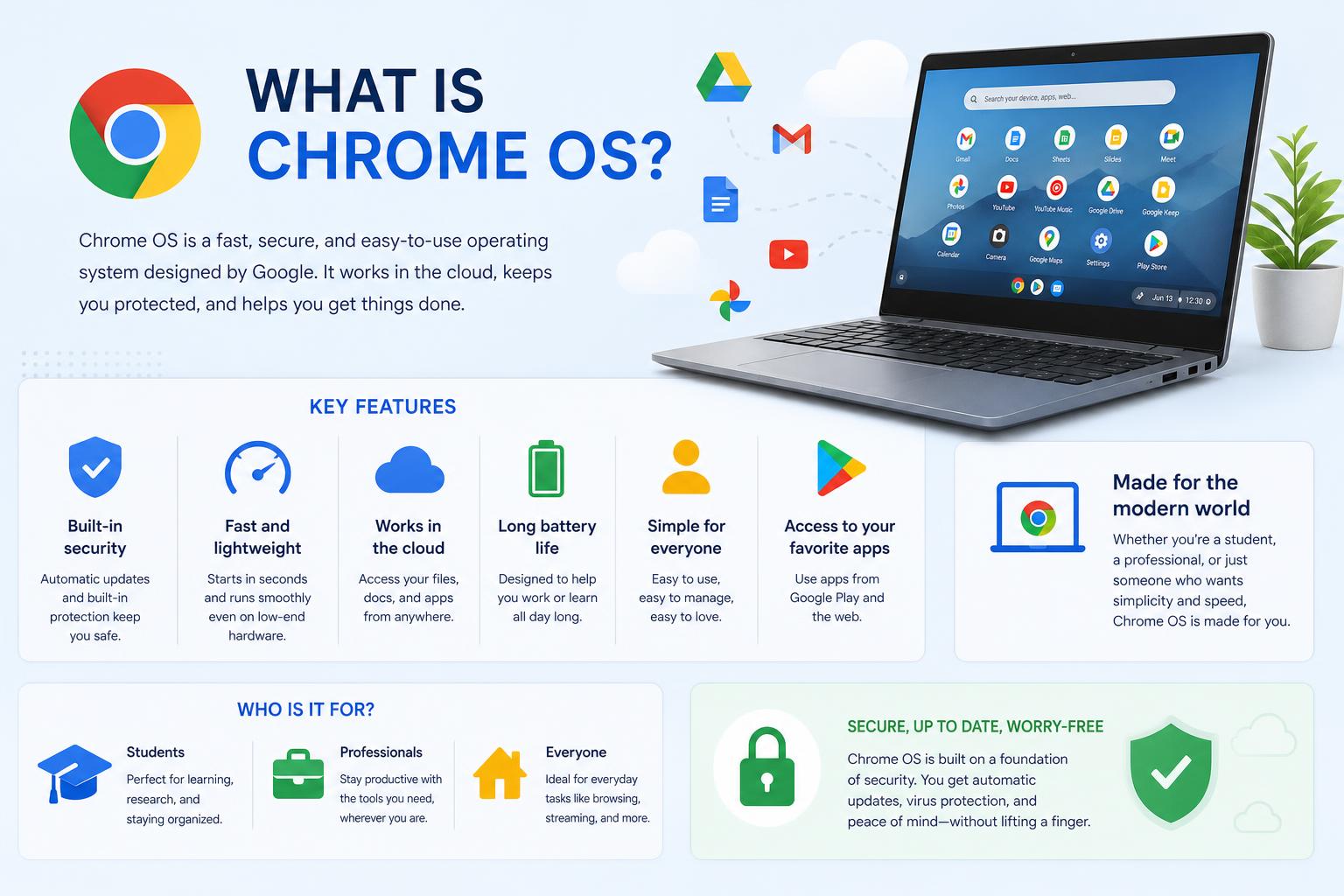
- ChromeOS har utviklet seg til et kraftig, fleksibelt og skybasert operativsystem, som kombinerer sømløs integrasjon med Google-tjenester, sterk sikkerhet, AI-funksjoner og kompatibilitet med Android- og Linux-apper.
- Plattformen støtter et bredt økosystem av enheter, fra rimelige Chromebook-er til banebrytende Chromebook Plus-modeller, samtidig som den tilbyr omfattende administrasjons- og distribusjonsverktøy for bedrifter og utdanningsinstitusjoner.
- Nylige oppdateringer inkluderer Gemini AI-integrasjon, forbedringer i offline- og periferistøtte, samt en plan for å slå sammen ChromeOS med Android i fremtidige utgivelser, noe som plasserer ChromeOS i forkant av moderne innovasjon innen stasjonære operativsystemer.
ChromeOS er ikke bare et annet operativsystem – det er Googles svar på de stadig skiftende behovene i det digitale liv, og flytter grensene ikke bare for studenter og lette brukere, men i økende grad også for profesjonelle og avanserte brukere. ChromeOS ble introdusert i 2011 som et enkelt, raskt og nettbasert operativsystem, og har vokst til en funksjonsrik, AI-drevet plattform i sentrum av Googles enhetsstrategi. Den tilbyr bunnsolid sikkerhet , sofistikert enhetsadministrasjon og et stadig bredere økosystem, fra clamshell-bærbare datamaskiner til alt-i-ett-maskiner og nå til og med Flex-løsninger som kan puste nytt liv i gamle PC-er og Mac-er.
Hvis du er nysgjerrig på ChromeOS i 2025 og utover, så spenn deg fast: denne veiledningen snur ikke steinen. Vi dykker dypt inn i funksjonene, maskinvarealternativene, sikkerhetsarkitekturen, forretningsapplikasjonene, den pågående transformasjonen med Android og AI, og det pulserende økosystemet som omgir den. Enten du vurderer en Chromebook til personlig bruk eller distribuerer tusenvis av Chrome-enheter i organisasjonen din, er dette den eneste ressursen du trenger.
Hva er ChromeOS, og hvor kommer det fra?
ChromeOS er Googles nettbaserte operativsystem, hovedsakelig bygget på Linux og tett vevd inn i Googles tjenester og skyinfrastruktur. Det ble lansert i 2011 og var i utgangspunktet en radikal nytolkning av hva et skrivebords-OS kunne være: et miljø der nesten alt du gjør skjer via en nettleser, data ligger i skyen, og de fleste lokale kompleksiteter (oppdateringer, antivirus, rot) håndteres usynlig bak kulissene.
Opprinnelig føltes ChromeOS mer som en «nettleser med tastatur» enn et ekte datamaskin-OS; apper og arbeid uten nett var ekstremt begrenset. Det er imidlertid gammel historie. Gjennom årene har ChromeOS fått støtte for Android-apper, Linux-miljøer (som gjorde Chromebooks om til utviklermaskiner), tilgang til skyfiler, mer robust vindushåndtering og, senest, et skred av AI-funksjoner og maskinvaredrevne plattformforbedringer (hei, NPU-drevne Chromebooks og Gemini-integrasjon).
Viktige milepæler i ChromeOS Evolution
- 2011De første Chromebookene dukker opp med ChromeOS og enkle nettleserbaserte grensesnitt.
- 2014-2016Støtte for Android-apper er her. Nå kan du kjøre Google Play-apper sammen med nettapper – noe som revolusjonerer.
- 2018-2020Linux (Crostini) kommer til ChromeOS, og låser opp utviklingsverktøykjeder og avansert applikasjonsstøtte.
- 2022-2024Chromebook Plus-nivået introdusert – mer kraft, AI-funksjoner, større skjermer og lokal prosessering for tunge oppgaver. Flex lanseres for PC-er og Mac-er, og utvider rekkevidden til ChromeOS.
- 2025-2026 +Google kunngjør formelt den planlagte fusjonen av ChromeOS og Android, noe som hinter om én helhetlig plattform i nær fremtid, med «Aluminium OS» som et internt kodenavn.
ChromeOS-familien: Chromebooks, Chromeboxes, Flex og mer
Lurer du på hvilke enheter som kjører ChromeOS? Det er en ganske stor familie nå for tiden!
- Chromebooks: Bærbare datamaskiner som startet alt. De kjører ChromeOS rett ut av esken, designet for hastighet, enkelhet og sikkerhet. Modellene spenner fra superbudsjettbærbare student-bærbare datamaskiner til premiummaskiner som Chromebook Plus Spin og Pixelbook Go.
- Chromeboxer: Små stasjonære PC-er som kjører ChromeOS. Perfekt for kiosker, digital skilting, kontorer og alle som foretrekker et tradisjonelt skjerm- og tastaturoppsett.
- Chromebaser og Chromebiter: Alt-i-ett-enheter med innebygd ChromeOS for klasserom, møterom og hjemmebrukere, og HDMI-dongler som gjør om hvilken som helst skjerm til et Chrome-skrivebord. Selv om de er mindre vanlige nå, sees de fortsatt i bestemte markeder.
- ChromeOS Flex: Det nyeste familiemedlemmet – en versjon av ChromeOS (minus noen få funksjoner) som kan installeres på et bredt spekter av Windows-PC-er og Mac-er, og som resirkulerer gammel maskinvare for en ren skybasert opplevelse.
For de med gammel eller utdatert maskinvare tilbyr ChromeOS Flex nesten hele Chrome-opplevelsen, men med visse begrensninger (som ingen direkte støtte for Android-apper og færre sikkerhetsgarantier). For en komplett liste over offisielt støttede enheter og en trinnvis veiledning for å installere Flex, vil den offisielle ChromeOS Flex-prosjektsiden være din beste ressurs.
ChromeOS i hverdagen: Grensesnitt, appøkosystem og brukeropplevelse
ChromeOS er designet med enkelhet i kjernen – men det betyr ikke at det er et forenklet operativsystem. Slik fungerer det i den virkelige verden, enten det er i et klasserom, en stue eller en bedriftsbygning.
Windows, virtuelle skrivebord og tilpasning
- Launcheren og hyllen: I stedet for et tradisjonelt skrivebord der du fester snarveier, bruker ChromeOS hyllen (som en dock) og startprogrammet (ligner på Windows Start-menyen) for å få tilgang til apper, filer og nettsøk på en enkel måte. Du kan gruppere ikoner og tilpasse rekkefølgen deres.
- Virtuelle skrivebord («Skrivebord»): Bytt raskt mellom arbeidsområder for å organisere prosjekter og kontekster. Tastatur- eller styreflatebevegelser gjør dette enkelt, selv om det ikke finnes noen dedikert oversiktsknapp som i Windows eller macOS.
- Snap-oppsett og endring av størrelse: ChromeOS støtter vindussnapping og endring av størrelse for fleroppgavekjøring, på samme måte som i Windows, men med mindre granularitet. Android-apper kan også justeres når de kan endres i størrelse, selv om flervindumodus noen ganger kan oppføre seg uforutsigbart.
- Bakgrunnsbilder, mørke/lyse moduser og nattlys: Tilpasning er et sterkt punkt. Temaer, automatiske endringer basert på tid eller omgivelseslys og nattlys konkurrerer med macOS og Windows i komfort og stil.
[relatert url=”https://www.ikkaro.net/what-is-simulink/”]
Tastatursnarveier og spesialtaster
- Launcher-tast / Hurtiginnsettingstast: På nyere modeller gir en hurtiginnsettingstast tilgang til AI-drevne funksjoner (som Hjelp meg å skrive), nylige filer, emojier og mer – og den kan omprogrammeres for avanserte konfigurasjoner.
- Gemini AI og Google Assistant-integrasjon: Med ett trykk åpner du AI-assistenten for raske spørsmål, innholdsproduksjon eller søk. Full stemmekontroll er fortsatt under utvikling, men tekst- og kontekstuelle forslag er robuste.
- Klassiske snarveier: Ctrl+C/V/Z, vindusbytte og skjermbilder er tilgjengelige. Dedikerte funksjoner for visning av vinduer, fullskjermmodus og skjermopptak gjør deling og undervisning enklere.
En liten advarsel: ChromeOS fraråder å feste appikoner direkte til skrivebordet (startskjermen), så hvis du kommer fra Windows eller macOS, må du lære deg noen nye vaner.
Berøring, pekepenn og tilgjengelighet
- Berøringsstøtte: ChromeOS er «berøringsvennlig» – ikke like smidig som en iPad, men i stadig forbedring, med skjermbevegelser for navigering, sveiping av faner og mer. Noen funksjoner favoriserer fortsatt styreflater, men Google forbedrer dette med hver oppdatering.
- Pekepenn og håndskrift: Chromebook-er støtter trykkfølsomme pekepenner som er sertifisert av Universal Stylus Initiative, og konvertering fra håndskrift til tekst er på nivå med Windows i mange apper – for eksempel å ta notater i Google Keep fra låseskjermen eller digital skissering med Infinite Painter.
- Inkludering og tilgjengelighet: ChromeVox, høykontrastmoduser, automatiske klikk og robuste zoomfunksjoner oppfyller strenge tilgjengelighetskrav, med støtte for brukere med funksjonsnedsettelser og hjelp fra fellesskapet for foreldre, lærere eller brukere med spesifikke behov.
Appkompatibilitet: Nett, Android, Linux og mer
ChromeOS ble en gang (urettferdig) sett på som «bare en nettleser», men er nå en av de mest allsidige plattformene på markedet:
- Nettapper og PWA-er: Alle moderne nettjenester, inkludert komplette kontorpakker (Google Dokumenter, Office Web), e-post og kreative verktøy, fungerer innebygd. PWA-er forbedrer opplevelsen ytterligere med offline-støtte og lokale varsler.
- Android-apper: Du kan få tilgang til millioner av apper via Google Play, mange optimalisert for store skjermer. Fra kreative verktøy til spill, hvis det fungerer på en telefon, vil det sannsynligvis også fungere på ChromeOS, selv om vindusintegrasjon noen ganger kan ha særegenheter.
- Linux-apper: Crostini-prosjektet muliggjør komplette Linux-miljøer i containere, noe som gjør det enkelt å installere editorer, IDE-er og utviklingsverktøy. Det er ikke nødvendig å dobbeltstarte eller aktivere utviklermodus.
AI-funksjoner og Gemini-integrasjon
Det siste store skrittet fremover i ChromeOS er bruken av kunstig intelligens:
- Gemini AI: Den generative assistenten er nå integrert i alle Chromebook-er, og på Chromebook Plus-modeller får den ytterligere funksjoner gjennom lokal NPU-prosessering. Bruk den til å svare på spørsmål, oppsummere dokumenter (Hjelp meg å lese), generere innhold, oversette og mer. Ytterligere funksjonsutvidelse forventes.
- AI-drevne funksjoner: Disse inkluderer intelligente bakgrunnsbilder, produktivitetshjelp, automatisk organisering av skyfiler, aktivitetssammendrag og AI-bilderedigering (uskarphet, Magic Eraser osv.) – spesielt på enheter med lokale NPU-brikker.
- Fremtidsutsikter: Med den kommende fusjonen av ChromeOS og Android forventes det dypere AI-integrasjon og flere funksjoner som kombinerer skrivebord og mobil.
Arbeide med filer, lagring og periferiutstyr
Filbehandling i ChromeOS har modnet betydelig, noe som gjør det enklere å jobbe med lokal lagring, skylagring og eksterne enheter.
- Fil-appen: Administrerer nedlastinger, skjermbilder og lokale filer. Integrasjon med Google Drive, nylige filer og Play Files for Android-apper bygger bro mellom den lokale og skybaserte verdenen. Selv om den fortsatt ikke støtter faner for flere mapper, er den rask og enkel å bruke.
- Ekstern lagring: USB-stasjoner, eksterne disker, SD-kort og SMB-nettverksdelinger støttes. Bare koble dem til – ChromeOS gjenkjenner de fleste enheter raskt. Anbefaling: Kast dem ut før du fjerner dem for å unngå feil.
- skrivere: Fungerer med de fleste IPP-, Wi-Fi- og nettverksskrivere. Noen eldre modeller krever manuell konfigurasjon eller er kanskje ikke kompatible. Du kan administrere utskriftsjobber og overvåke dem fra systeminnstillingene.
- Bluetooth og casting: Full støtte for Bluetooth-tilbehør – mus, hodetelefoner, høyttalere. Den støtter også casting til TV-er og smartskjermer via Chromecast eller Miracast for skjermdeling eller strømming.
Offline strøm: Hva skjer uten internett?
Tidligere var det et problem å miste internettforbindelsen på ChromeOS, men ikke så mye lenger. Flere og flere nettapplikasjoner tilbyr offline-funksjoner, Google Dokumenter og Gmail-synkronisering for offline bruk, og Play Store-apper som Netflix og Spotify lar deg laste ned innhold for reiser eller områder uten internettforbindelse.
ChromeOS administrerer lokal lagring nøye (vanligvis med mindre disker enn en PC), men du har fortsatt mange alternativer for arbeid og underholdning uten internett. Bare ikke forvent å synkronisere store bilde- og videobiblioteker lokalt med mindre du kjøper en Chromebook Plus med mer SSD-plass.
Spesialfunksjoner: Skjermbilder, opptak og hurtighandlinger
- Skjermbilder: En dedikert tast eller snarvei åpner opptaksverktøyet, slik at du kan velge områder, ta opptak av vinduer eller ta opp skjermbilder (video med fortellerstemme). Hurtigalternativer for annotering eller opplasting gjør disse funksjonene ideelle for nettlærere.
- Hurtiginnsettingsnøkkel: På nyere maskinvare åpner denne tasten et intelligent panel for å sette inn emojier, lenker, AI-generert innhold (ikke bare utdrag, men fullstendige guider eller sammendrag) og kalkulatorer. Den er veldig nyttig for produktivitet og fremhever Googles AI-ambisjoner.
ChromeOS Flex: Gjenopplive gammel maskinvare
Har du en ubrukt bærbar eller stasjonær datamaskin? ChromeOS Flex kan gi den et nytt liv. Det er en noe enklere versjon av ChromeOS (uten Android-apper og med mer begrenset maskinvarestøtte), men den dekker det grunnleggende: rask oppstart, automatiske oppdateringer, Google-pålogging og sikkerhet – om enn mer begrenset – omtrent som en ekte Chromebook.
Installasjonen er enkel: bruk gjenopprettingsverktøyet for ChromeOS til å opprette en oppstartbar USB-stasjon, start den gamle datamaskinen og følg trinnene. Fra et sikkerhetssynspunkt er ikke Flex like komplett som sertifiserte enheter fordi den mangler Googles sikkerhetsbrikke, TPM-støtte og bekreftet oppstart, noe som kan påvirke noen av organisasjonens retningslinjer.
- Flex fungerer best på offisielt sertifiserte enheter – sjekk Googles liste før installasjon.
- Støtter automatisk registrering, pålogging for flere brukere og sentralisert administrasjon for administratorer.
- Enkelte maskinvarefunksjoner (fingeravtrykksleser, optiske stasjoner, Thunderbolt) fungerer kanskje ikke eller støttes kanskje ikke offisielt.
Sikkerhet og oppdateringer: ChromeOS Essentials
Sikkerhet er en av ChromeOS sine største styrker – Google har bygget plattformen for å minimere skadelig programvare, phishing og brukerfeil.
- Verifisert oppstart: Chromebooks og offisielle Chrome-enheter har sikkerhetsbrikker og oppstartsverifisering, som sikrer at maskinvare og systemprogramvare ikke har blitt tuklet med. (På Flex er ikke dette alltid tilgjengelig, men UEFI Secure Boot dekker det grunnleggende.)
- Sandbox-apper: Hver app, nettside og prosess kjører i sin egen container, noe som forhindrer at ondsinnet aktivitet sprer seg.
- Automatiske oppdateringer: ChromeOS oppdateres i bakgrunnen og rettes sikkerhetsproblemer i systemet, nettleseren og driverne uten brukerinngripen.
- TPM og kryptering: Brukerdata krypteres i ro, og mange Chromebook-er bruker maskinvarestøttede nøkler for ekstra sikkerhet og PIN-autentisering. På Flex avhenger TPM-støtte av maskinvaren, så sjekk enhetsspesifikasjonene dine.
Verktøy for bedriftsadministrasjon legger til et ekstra sikkerhetslag: administratorer kan fjernslette, registrere eller konfigurere enheter, håndheve oppdateringer og begrense hvilke apper brukere kan installere.
Brukernes personvern
Pålogging på en Chromebook er knyttet til Google-kontoen din, så innstillingene dine følger deg overalt. Men dette betyr også at Google kan tilknytte mer av aktivitetsdataene dine med mindre du konfigurerer begrensninger eller bruker gjestemodus. Biometrisk autentisering (fingeravtrykk), PIN og smart opplåsing (telefonparing) er tilgjengelig, selv om tofaktorautentisering fortsatt anbefales for sensitive kontoer.
- Mistet du enheten din? Du kan fjernslette den, gjenopprette fra sikkerhetskopi eller fjerne Google-kontoen din med noen få klikk.
- Foreldrekontroller for familier og barn: Appbegrensninger, nettleseraktivitet og skjermtid administreres via Family Link, med overvåking på tvers av alle tilkoblede ChromeOS- og Android-enheter.
Enhetsintegrasjon: Telefoner, periferiutstyr og mer
ChromeOS er ikke begrenset til nettsurfing – Google har utviklet dyp integrasjon med Android-telefoner, skylagring og et bredt utvalg av eksterne enheter.
- Telefonknutepunkt: Koble til Android-telefonen din for å få tilgang til nylige bilder, varsler og meldinger direkte på Chromebooken. Øyeblikkelig Wi-Fi-deling fungerer sømløst, selv om iOS ikke støttes for øyeblikket.
- Eksterne skjermer: Koble til DisplayPort-, HDMI-, DVI- eller VGA-skjermer for arbeid med flere skjermer. USB-C blir i økende grad standarden for strøm og video.
- Kompatible periferienheter: De fleste USB- og Bluetooth-enheter fungerer uten problemer, og «Works with Chromebook»-sertifiseringen gjør det enklere å kjøpe kompatibelt tilbehør.
- Utskrift og skanning: Støtter mange moderne skrivere, og prioriterer trådløs utskrift. Jobbhåndtering og konfigurasjon er forbedret sammenlignet med tidligere versjoner av operativsystemet.
Avanserte funksjoner for bedrifter, utdanningsinstitusjoner, utviklere og foreldre
ChromeOS, født i utdanningsverdenen, har modnet for bedriftsmiljøer, avanserte kreative arbeidsflyter og faglig utvikling.
- Chrome Enterprise: For organisasjoner muliggjør det sentralisert flåteadministrasjon, håndheving av retningslinjer, integrering med Active Directory eller Google Workspace, appdistribusjon og automatisk masseregistrering.
- Utdanningsverktøy: Klasseromsstyring, sikre eksamener og robuste foreldrekontroller har gjort Chromebook til et foretrukket valg i amerikanske skoler og i flere andre land.
- Utviklerverktøy: Linux-støtte, fulle IDE-er, Docker og kommandolinjeverktøy er lett tilgjengelige uten at det går på bekostning av sikkerhet eller krever dobbeltoppstart.
- Foreldrekontroll og støtte for flere brukere: Google Family Link muliggjør tilsyn, restriksjoner og administrasjon i sanntid, mens gjestemodus sikrer rask tilgang uten at dataene dine kompromitteres.
AI, automatisering og fremtiden: Chromebooks i Gemini-æraen
I 2025 endrer måten vi samhandler med teknologi seg raskt, og Google ønsker at ChromeOS skal lede denne AI-revolusjonen. Her er de viktigste høydepunktene:
- Gemini AI: Denne generative assistenten er tilgjengelig på alle Chromebook-er, med verktøy for skriving, sammendrag, oversettelse og bildegenerering, tilgjengelig via dedikerte taster og hurtighandlinger. Pluss-modeller har lokal NPU-strøm for oppgaver som fjerning av bakgrunn og live-oversettelse.
- Lokal og offline behandling: Gemini begynner å flytte noe prosessering til enheten for bedre personvern og hastighet på avansert maskinvare. Flere offline-funksjoner forventes i nær fremtid.
- Fusjon av Android og ChromeOS: Googles visjon er et enkelt operativsystem med en enhetlig kodebase som spenner over nettbrett, bærbare datamaskiner, stasjonære datamaskiner og telefoner, under kodenavnet «Aluminium OS». Integrasjonen skal bli smidigere og kraftigere.
ChromeOS for spillere: Fra uformell spilling til skybasert spilling
Det er ikke bare for jobb eller studier: ChromeOS er også i ferd med å skape seg en plass i spillverdenen.
- Android-spill: Fra puslespill til mer grafisk krevende titler, tilgjengelig via Google Play, selv om ytelsen på datamaskiner kan variere.
- GeForce Now og Steam: Spill i skyen med strømmetjenester, og på noen Plus-modeller kan du til og med få tilgang til en Steam-betaversjon tilpasset Chromebook-maskinvarekravene.
- Kontrollere og tilbehør: Mange støttes via USB eller Bluetooth, og bredere kompatibilitet fortsetter å forbedres for en mer integrert opplevelse.
Programvare og utgivelseskanaler: Hvordan oppdateringer fungerer
En av ChromeOS sine sterke sider er dens automatiske oppdateringer og støttepolicy, som inspirerer tillit samtidig som den genererer en del kontroverser.
- Automatiske oppdateringer: Chromebooks utgitt etter 2019 får 10 års støtte, mens andre får 8 år eller mer.
- Utgivelseskanaler: Stabil, Beta, Utvikler og Canary, for ulike stabilitetsnivåer og tidlig tilgang til nye funksjoner.
- Langsiktig støtte (LTS): For bedrifter og organisasjoner som foretrekker stabilitet og sjeldnere oppdateringer.
- Enkel gjenoppretting: Opprett gjenopprettingsmedier, utfør en Powerwash og start opp fra USB i katastrofegjenopprettingssituasjoner.
Maskinvarelandskapet: Chromebooken din, på din måte
ChromeOS kjører på et bredt spekter av maskinvare, fra de rimeligste alternativene til premium høyytelsesenheter.
- Chromebook Plus: De nyeste modellene krever 128 GB+ SSD-er, 8 GB RAM og moderne Intel- eller AMD-prosessorer, med HD-skjermer og USB-C-porter, noe som muliggjør avanserte funksjoner og Gemini.
- Klassiske Chromebook-er: Rimelig, ultralett og allsidig, ideell for utdanning og generell bruk.
- Chromeboxer og Chromebaser: For stasjonære datamaskiner, digital skilting og permanente installasjoner.
- Fleksible og alternative fordelinger: ChromeOS Flex for eldre maskinvare og alternative ChromiumOS-prosjekter, hver med sine egne detaljer og begrensninger.
Velg riktig enhet
Tenk på hva du trenger: enkel surfing, intensive nettapper, utvikling, videoredigering eller spilling. Chromebook Plus-modeller tilbyr nå overbevisende ytelse og kreative muligheter. Vil du gi gammel maskinvare et nytt liv? ChromeOS Flex kan være løsningen. Sjekk Googles liste over sertifiserte enheter for å unngå overraskelser med tilleggsutstyr eller ytelse.
ChromeOS i virkeligheten: Produktivitet, video, foto og mer
- Foto redigering: Google Foto og galleriet tilbyr grunnleggende og AI-drevne funksjoner som Magic Eraser og automatisk uskarphet. Avanserte apper som Photoshop og Lightroom er tilgjengelige på nettet, med enkel Google Lens-integrasjon.
- Videooppretting: Nettbaserte redigeringsprogrammer som Kapwing eller ClipChamp, og Android-apper som LumaFusion, fungerer bra for vanlige brukere; profesjonell redigering krever fortsatt mer robuste plattformer foreløpig.
- Underholdning: MP3-avspilling, strømming med YouTube Music, Play Filmer og TV og e-bøker med Play Bøker gir en komplett opplevelse, støttet av Android-apper i mange tilfeller.
Offline-kompatibilitet og skysynkronisering
Siden lanseringen har ChromeOS prioritert skyen, men frakoblet modus er nå robust:
- Google Drive, Gmail og Dokumenter fungerer offline med synkroniseringsbeskyttelse.
- Alternativet «Tilgjengelig frakoblet» i filer og apper lar deg lagre innhold lokalt når det er nødvendig.
- PWA-apper og Play Store-apper, som Netflix, tilbyr også nedlastinger uten nett for viktig bruk.
Bedrifts- og administrasjonsfunksjoner: Hvorfor er ChromeOS ideelt for organisasjoner?
For IT-team er det effektivt og sikkert å administrere ChromeOS-infrastrukturen.
- Google Admin-konsoll: Den sentraliserte administrasjonsplattformen lar administratorer eksternt konfigurere kryptering, policyer, applikasjoner og sanntidsovervåking.
- Automatisk registrering: Enheter kobles automatisk til ved oppstart, noe som forenkler storskala distribusjoner (ikke på Flex, men alternative alternativer er tilgjengelige).
- Fjernkontroll og gjestemodus: Fjernkonfigurasjon, omstart eller sletting sikrer samsvar og databeskyttelse.
- «Grab and go»-programmer: Oppsett der ansatte eller studenter henter en forhåndskonfigurert enhet og returnerer den når de er ferdige, uten komplikasjoner.
Unik bedriftssikkerhet
ChromeOS-arkitekturen, med sitt skrivebeskyttede system, partisjoner og skybaserte sikkerhetskopiering, beskytter mot nesten alle typer skadelig programvare og interne trusler. TPM, sikker oppstart og skybaserte oppdateringer forsterker beskyttelsen, forutsatt at maskinvaren støtter disse funksjonene.
Bransjeløsninger: Fra utdanning til helsevesen og detaljhandel
- Under utdannelse: Det er det mest populære operativsystemet i amerikanske K-12-skoler på grunn av dets lave kostnader, enkle administrasjon og robuste retningslinjer.
- Helsevesen, finans og detaljhandel: Sikkerhet, sentralisert administrasjon og samsvar med regelverk gjør det enklere å bruke i sektorer som håndterer sensitive data, med skybaserte oppdateringer og kontroll.
- For videokonferanser og digital skilting: Chromebox for møter, Chromebases og digital skilting demonstrerer plattformens fleksibilitet på tvers av ulike bruksområder.
Oppdateringer og livssyklus: Hva bør du forvente?
Bekymret for kundestøtte? Google er åpen om tidsfrister for kundestøtte og oppdateringer.
- Policy for automatisk oppdatering: Enheter utgitt etter 2019 er garantert 10 års støtte; andre får 8 år eller mer.
- Langsiktig kontroll: Administratorer kan sjekke sluttdatoer for støtte for å planlegge oppgraderinger og migreringer.
- Enkel gjenoppretting: Å opprette gjenopprettingsmedier, utføre en Powerwash eller oppstart fra USB gjør det mulig å feilsøke feil eller tilbakestille enheten når som helst.
Fremtiden til ChromeOS: Sammenslåing med Android og utover
ChromeOS står ikke stille. Den største transformasjonen i ChromeOS' historie er allerede i gang:
- Offisiell Android-fusjon: Google annonserte at ChromeOS vil forene kodebasen sin med Android innen 2026 under kodenavnet «Aluminium OS». Dette vil muliggjøre et helhetlig system på tvers av nettbrett, bærbare datamaskiner, stasjonære datamaskiner og telefoner.
- En enhetlig, integrert opplevelse: Målet er at ett enkelt operativsystem skal fungere på tvers av alle enheter, med optimalisert programvare og støtte for både lokal og skybasert AI.
- Mer AI på enheten: Funksjoner som Gemini, Live Translate og verktøy for å lage tekst vil i økende grad fungere offline og kjøre raskere, samtidig som personvernet respekteres og den generelle opplevelsen forbedres.
ChromeOS som en plattform for alle i 2025 og utover
Etter årevis med vekst har ChromeOS etablert seg som et kraftig, sikkert og innovasjonsfylt system. Takket være den skybaserte arkitekturen, sikkerhetsfokuserte tilnærmingen og AI-drevne funksjoner er det ikke lenger bare et alternativ – det er en leder blant moderne operativsystemer. ChromeOS er ideelt for studenter, bedrifter, utviklere, lærere og hverdagsbrukere som ønsker brukervennlighet og funksjonalitet, og er klar til å møte fremtidens utfordringer.