
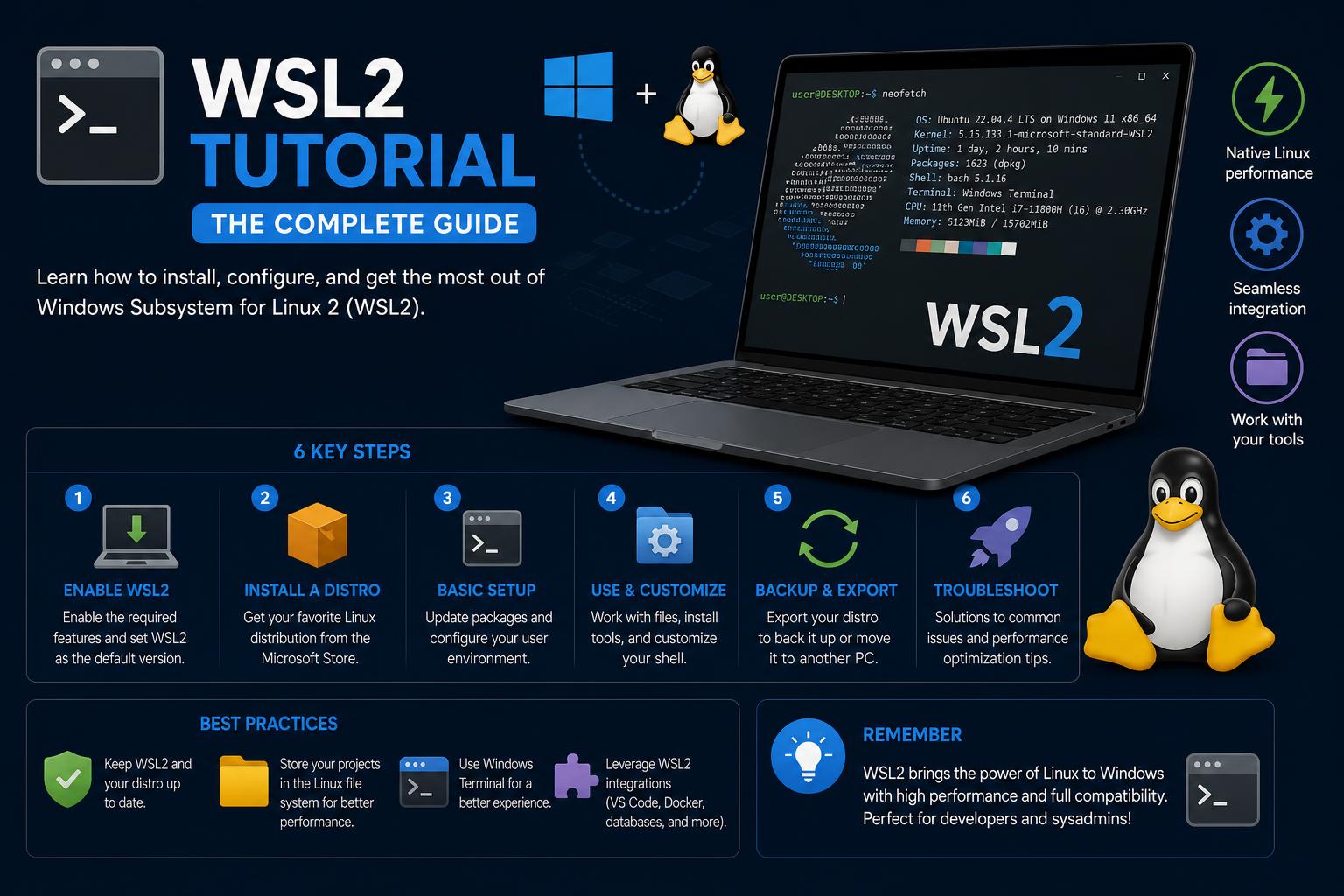
- WSL2 muliggjør sømløs kjøring av Linux-distribusjoner på Windows.
- Installasjon og konfigurasjon er strømlinjeformet, men tilpasning tilbyr avanserte alternativer for brukerne.
- Beste praksis for utviklingsmiljøer og filsystemadministrasjon forbedrer arbeidsflyteffektiviteten.
Hvis du noen gang har vekslet mellom Windows og Linux, og ønsket deg færre problemer når du bytter system eller utvikler apper på tvers av plattformer, bør du bli kjent med WSL2. Windows Subsystem for Linux 2 (WSL2) er et gjennombrudd fra Microsoft som lar deg kjøre et komplett Linux-miljø direkte i Windows – ingen kompleks virtualisering, ingen problemer med dobbeltoppstart, bare det beste fra begge verdener, rett for hånden. Enten du er en erfaren utvikler eller nettopp har startet reisen din inn i Linux, åpner WSL2 døren til verktøy, arbeidsflyter og programvare som tidligere bare var tilgjengelig via en dedikert Linux-maskin.
Denne veiledningen er din alt-i-ett-referanse for å komme i gang med WSL2, fra installasjon til daglig bruk, feilsøking og tilpasning på profesjonelt nivå. Ved å bruke de mest oppdaterte og autoritative ressursene, samt beste praksis i fellesskapet, finner du svar på spørsmålene dine, trinnvise gjennomganger og praktiske råd for å gjøre WSL2 til en integrert del av utviklerarbeidsflyten din. La oss dykke ned og se hvor enkelt og kraftig det kan være å kjøre Linux på Windows – uten problemer.
Hva er WSL2 og hvorfor bør du bruke det?
WSL2 er andre generasjon av Windows-undersystemet for Linux, som lar brukere kjøre en ekte Linux-kjerne i Windows 10 (versjon 2004 og nyere) og Windows 11. I motsetning til tradisjonell virtualisering eller dual-boot-løsninger, er WSL2 lett, rask og tilbyr sømløs integrasjon mellom Windows- og Linux-systemer. Utviklere kan få tilgang til store Linux-distribusjoner som Ubuntu, Debian, Kali, Arch Linux og mer – direkte fra sitt kjente Windows-miljø. Dette betyr at du kan installere native Linux-apper, bruke viktige verktøy som Bash og samhandle med begge filsystemene – uten noe av ressursbruken til fullverdige virtuelle maskiner.
Hvorfor er dette så banebrytende? For mange handler det om forenklet arbeidsflyt og tilgang til plattformspesifikke verktøy – enten du skriver skallskript, bygger programvare på tvers av plattformer, administrerer servere eller lærer Linux fra bunnen av. Med WSL2 får du virkelig det beste fra begge verdener , og du kan tilpasse oppsettet ditt akkurat slik du liker det. I tillegg er det offisielt støttet av Microsoft og tett integrert med Windows-oppdateringer, noe som gjør det til en stabil, langsiktig løsning i stedet for et halvferdig sideprosjekt.
Systemkrav og forutsetninger
Før vi setter i gang, la oss sjekke om systemet ditt er klart for WSL2. Offisielt trenger du:
- Windows 10 versjon 2004 (bygg 19041+) eller Windows 11.
- Et x64-system (de fleste moderne PC-er fungerer fint).
- Administratortilgang (du må kjøre noen kommandoer i forhøyet PowerShell).
Hvis du kjører en tidligere versjon av Windows 10, er det teknisk mulig å installere WSL1, men WSL2 gir massive forbedringer i ytelse og kompatibilitet, så oppgrader operativsystemet ditt hvis du kan. Gå til Microsofts installasjonsveiledning for mer informasjon.
Slik installerer du WSL2: Steg for steg
1. Starte PowerShell som administrator
Start med å åpne PowerShell i administratormodus. Finn PowerShell i Start-menyen, høyreklikk og velg «Kjør som administrator». Alle installasjonskommandoer må kjøres med administratorrettigheter for å endre systemkomponenter.
2. Installere WSL og din første Linux-distribusjon
Det finnes nå en engangskommando for å få alt i gang:
wsl -installer
Denne magiske kommandoen:
- Aktiverer de nødvendige Windows-funksjonene, inkludert den virtuelle maskinplattformen
- Laster ned og installerer standard Linux-distribusjonen (vanligvis Ubuntu)
Forvent å vente noen minutter mens filene lastes ned og konfigureres. Start datamaskinen på nytt når du blir bedt om det.
3. Valg av en annen fordeling
Hvis Ubuntu ikke er din smak, kan du velge noe annet (som Debian, Kali, openSUSE eller Arch) ved å bruke flagget «-d»:
wsl --install -d DistroName
For å se alle tilgjengelige distribusjoner:
wsl --liste --på nett
Erstatt «DistroName» med det offisielle navnet fra listen.
4. Manuell installasjon (for avanserte brukere eller tilpassede oppsett)
Hvis du ønsker detaljert, granulær kontroll – som å installere en tilpasset eller eksperimentell distro – kan du se eller importere en .tar arkiv. Dette lar deg bruke nyere eller mer spesialiserte Linux-miljøer.
5. Første lansering: Konfigurering av Linux-brukeren din
Når den valgte distribusjonen er installert, starter du den fra Start-menyen (eller via PowerShell/Windows Terminal). Du blir bedt om å sette opp et brukernavn og passord spesielt for Linux-installasjonen din.
Merk: Linux gir vanligvis ingen stjerner eller tilbakemeldinger når du skriver inn passord. Bare skriv inn og trykk Enter; det fungerte!
6. Angi standarddistribusjon og WSL-versjon
Du kan bytte mellom installerte distroer, eller angi standard WSL-versjon:
- List opp alle installerte distroer og se WSL-versjonene deres:
wsl --list --verbose
- Angi standard WSL-versjon for nye distribusjoner (WSL 2 anbefales på det sterkeste):
wsl --set-default-versjon 2
- Bytt en eksisterende distro mellom WSL 1 og WSL 2:
wsl --set-versjon DistroName 2
- Bytt primærdistribusjon som brukes når den kjøres
wsluten argumenter:wsl --set-default DistroName
Tilpasse arbeidsflyten din: Windows Terminal og mer
Windows Terminal er en moderne, tilpassbar måte å administrere kommandolinjegrensesnitt i Windows. Du kan åpne så mange faner du vil, angi din foretrukne profil (som Ubuntu eller Debian) og tilpasse tastebindinger, farger og fonter for arbeidsflyten din.
Sett WSL2 som standardterminal:
- Start Windows Terminal.
- Åpne innstillingene fra rullegardinmenyen ved siden av knappen Ny fane.
- Finn innstillingen «Standardprofil» og velg din foretrukne Linux-distro (som Ubuntu).
- Lagre endringene dine. Nå vil alle nye terminalvinduer åpnes med WSL2.
Du kan også starte Linux-terminalen din direkte via Start-menyen ved å søke etter navnet på den installerte distroen («Ubuntu», «Debian» osv.). Begge metodene setter deg rett inn i et fullverdig Linux-miljø.
Kjøre og administrere flere Linux-distribusjoner
WSL2 støtter installasjon av flere Linux-distribusjoner side om side. Administrer og kjør dem helt separat – ha til og med forskjellige versjoner om nødvendig! Her er noen nyttige kommandoer:
- Liste over tilgjengelige distroer:
wsl --list --online - Se installerte distribusjoner og deres versjoner:
wsl --list --verbose - Kjør en spesifikk distro:
wsl --distribution DistroName - Avslutt WSL-økten din: typen
exitinne i terminalen.
Denne fleksibiliteten er perfekt for utviklere som trenger å teste kode på tvers av forskjellige distribusjoner, eller bare utforske nye Linux-miljøer uten risiko.
Oppgradering og oppdatering av WSL2
WSL2 er nå standard for nye Linux-installasjoner på Windows, men du kan sjekke eller oppdatere det etter behov. For å sjekke om distribusjonen din bruker WSL1 eller WSL2, bruk:
wsl -l -v
Slik oppgraderer du fra WSL1 til WSL2:
wsl --set-versjon DistroName 2
«DistroName» bør erstattes med navnet på den installerte Linux-distribusjonen din (for eksempel «Ubuntu»). Hvis du støter på feil, må du sørge for at funksjonen «Virtual Machine Platform» er aktivert på systemet ditt.
Tilgang til og administrasjon av filene dine
WSL2 lager et Linux-lignende filsystem, men du kan enkelt overføre filer mellom Windows og Linux.
- Windows-filer er tilgjengelige fra WSL2 på
/mnt/c,/mnt/dOsv - Unngå å gjøre endringer i
/mnt/cfra WSL2 med mindre du er sikker – det er din primære Windows-stasjon! - Du kan også få tilgang til WSL2-hjemmekatalogen din fra Windows ved å gå til
\\wsl$\DistroName\home\youruseri File Explorer.
Denne integrasjonen gjør det utrolig enkelt å flytte filer, redigere kode (med editorer som VS Code eller Sublime) og bruke verktøy eller skript på begge sider.
Redigering av kode og bruk av eksterne verktøy
Du er ikke begrenset til kommandolinjeredigerere i WSL! Moderne redigeringsprogrammer som Visual Studio Code integreres direkte med WSL2.
- Install VS-kode og dens «Remote – WSL»-utvidelse.
- Fra WSL2-terminalen din, skriv inn
code .for å åpne VS Code i din nåværende mappe, ved hjelp av Linux-miljøet. - Filer kan redigeres som om de var lokale – ingen filoverføringer er nødvendig.
For å fordype deg i bruken av WSL2, kan du også sjekke ut disse ressursene: hvordan bruke OpenClaw på WSL2.
Slik bruker du OpenClaw: Den komplette nybegynnerguiden
Andre editorer (Sublime, Atom, Vim, Emacs osv.) kan installeres på Linux eller Windows, avhengig av hva du foretrekker. Bare husk hvilket filsystem du jobber i.
Beste praksis for arbeid med WSL2
- Oppbevar Linux-filer i WSL2-filsystemet (ikke i
/mnt/c) for best mulig ytelse. - Sett opp versjonskontroll (som Git) i Linux-miljøet ditt.
- Bruk Windows Terminal for en moderne, tilpassbar opplevelse.
- Installer pakkene du trenger på Linux ved hjelp av apt, pacman eller distribusjonens pakkebehandler.
- Unngå å gjøre direkte endringer i Windows-systemfiler fra Linux-økten din med mindre det er strengt nødvendig.
Arbeide frakoblet og avanserte installasjoner
Trenger du å sette opp WSL i et begrenset eller frakoblet miljø? Microsoft tilbyr pakker for frakoblet installasjon – last ned WSL MSI-installasjonsprogrammet og de nødvendige Linux-distribusjonene fra WSL GitHub-utgivelsene eller Microsoft Store, og aktiver funksjonen «Virtual Machine Platform» manuelt:
dism.exe / online / enable-feature / featurename: VirtualMachinePlatform / all / norestart
Deretter kan du installere Linux-distribusjonen din fra en .wsl fil eller importer tilpassede filer. Dette er spesielt nyttig i bedriftsmiljøer eller miljøer med teknologiske begrensninger.
Tilgang til de nyeste funksjonene og hold WSL2 oppdatert
Hvis du vil ha tilgang til funksjoner som fortsatt er under utvikling, kan du bli med i Windows Insider-programmet og velge din foretrukne kanal (Canary, Dev, Beta eller Release Preview). Disse kanalene tilbyr tidlige forhåndsvisninger (med varierende stabilitetsnivåer), så sjekk nøye før du registrerer deg. Hvis du ikke vil bytte hele Windows-installasjonen, kan du fortsatt få de nyeste WSL-funksjonene ved å kjøre:
wsl.exe --oppdatering --forhåndsutgivelse
Regelmessig oppdatering av WSL2 vil hjelpe deg med å dra nytte av sikkerhetsoppdateringer, ytelsesforbedringer og nye funksjoner så snart de er tilgjengelige.
Vanlige problemer og feilsøking
Selv med strømlinjeformede prosesser kan det noen ganger oppstå komplikasjoner. Her er noen anbefalinger for å unngå de vanlige hodebryene:
- Hvis den nye Linux-installasjonen din ikke starter: Bekreft at virtualisering er aktivert i BIOS og at «Virtual Machine Platform» er aktiv.
- Installasjonen mislykkes eller viser feil: Prøv å oppdatere Windows med de nyeste oppdateringene og gjenta trinnene.
- Filtilgang virker treg eller merkelig: Sørg for at du oppbevarer filer i Linux-hjemmekatalogen din og ikke i
/mnt/cmed mindre det er nødvendig.
For komplekse feil eller avansert støtte, sjekk Microsofts offisielle WSL-dokumentasjon eller besøk WSL GitHub-repositoriet.
Utforsker avanserte funksjoner: GPU, databaser og mer
WSL2 er i stadig utvikling og tilbyr støtte for funksjoner som GPU-akselerasjon (for AI/ML-utviklere), montering av eksterne disker og kjøring av databaser direkte på Linux. Disse avanserte funksjonene gjør WSL2 til et kraftig verktøy for fagfolk som trenger Linux' fulle funksjonalitet – uten kompromisser.
- GPU-støtte: Med kompatibel maskinvare og drivere kan du dra nytte av CUDA og parallelle arbeidsbelastninger i WSL2.
- Kjører databaser: Konfigurer MySQL, PostgreSQL, MongoDB, Redis og mer, på samme måte som du ville gjort på en innebygd Linux-maskin. Arbeidsflyten din forblir portabel og konsistent.
- Nettverks- og periferitilgang: WSL2 støtter smidigere integrasjon med nettverk, ekstern lagring og porter eller enheter.
Tips for en problemfri WSL2-utvikleropplevelse
Klar til å gjøre WSL2 til en del av din daglige utviklingsrutine? Følg disse tipsene for problemfri produktivitet:
- Automatiser installasjonsskriptene dine for reproduserbare miljøer på tvers av flere maskiner.
- Bruk WSL2-terminalen for Linux-fokuserte oppgaver og PowerShell for Windows-oppgaver. Kombiner dem for større fleksibilitet.
- Utforsk Windows Pakkebehandler (winget) sammen med Linux-pakkebehandlere for hybrid arbeid.
- Ikke nøl med å prøve flere Linux-distribusjoner – lær, test og tilpass deg uten risiko.
WSL2 gjør det bemerkelsesverdig enkelt å kjøre Linux på Windows-PC-en din, og kombinerer produktiviteten til begge systemene uten behov for dobbeltoppstart eller tung virtualisering. Med en enkel installasjon, full systemintegrasjon, tilgang til flere filsystemer og et bredt spekter av tilpasnings- og utviklingsalternativer, vil du bli overrasket over hvor enkelt det er å komme i gang. Bruk ressursene ovenfor for å gå dypere, feilsøke problemer og tilpasse WSL2 til dine spesifikke behov – lykke til med utviklingen på begge plattformene!