
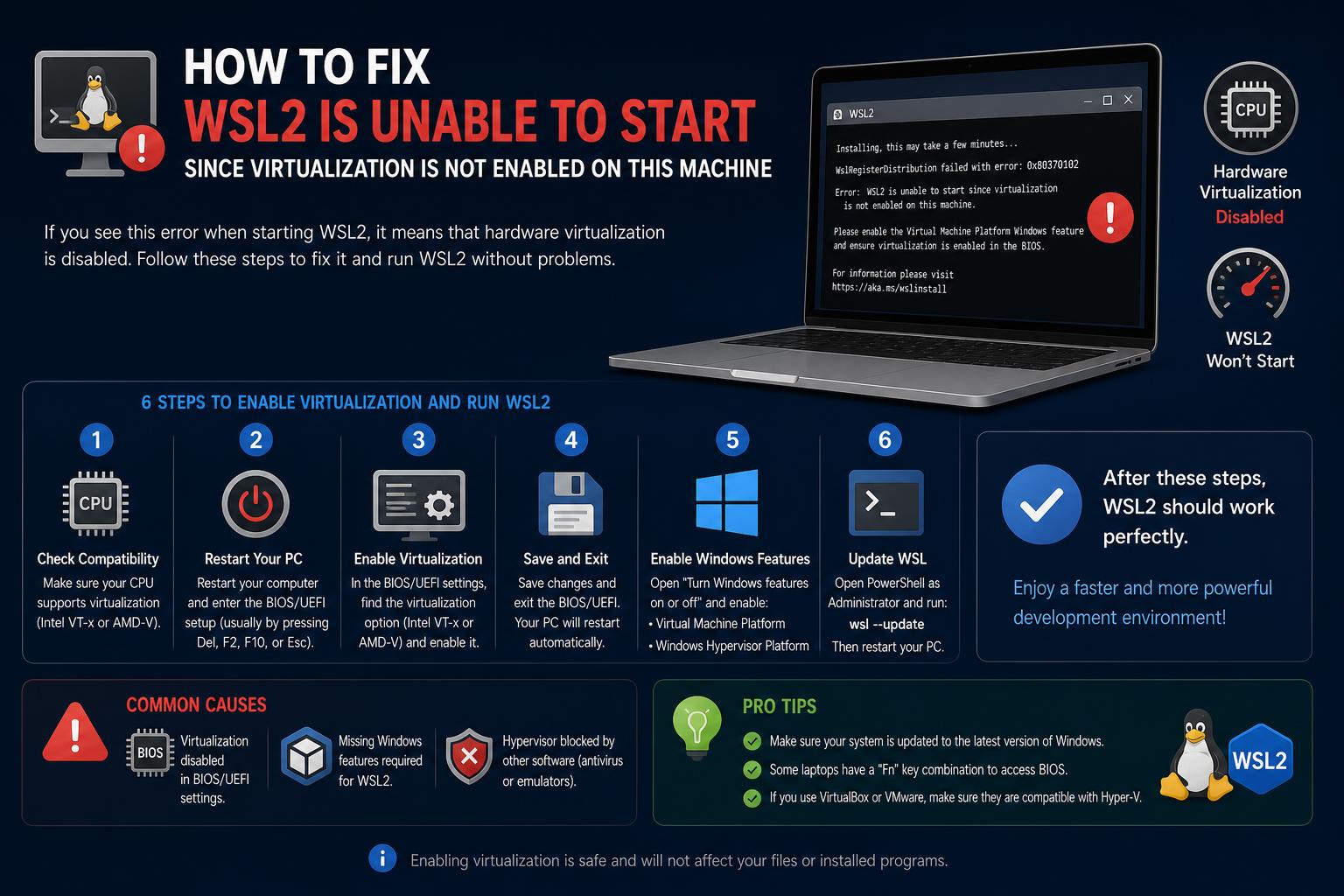
- WSL2 krever både BIOS/UEFI-virtualisering og aktivert Windows-funksjoner som Virtual Machine Platform.
- De fleste feilene kommer fra deaktivert maskinvarevirtualisering, konfliktfylte Windows-funksjoner eller begrensninger på VM-verter.
- Å følge riktige tilbakestillings- og oppdateringsprosedyrer løser de fleste WSL2-initialiseringsproblemer på en pålitelig måte.
Hvis du har kommet over denne veiledningen, står du sannsynligvis overfor den fryktede meldingen «WSL2 kan ikke starte siden virtualisering ikke er aktivert på denne maskinen» eller en variant av den. Enten du er en utvikler som prøver å få Docker til å kjøre, eller bare utforsker Linux-verdenen på Windows med Windows Subsystem for Linux (WSL) , kan det være utrolig frustrerende å støte på veggen med virtualisering. Ikke bekymre deg – du er ikke den eneste. Faktisk er dette et av disse problemene som driver bølger av folk til forum, problemsporere og blogger som søker etter svar. I denne dyptgående undersøkelsen skal vi dissekere alle aspekter av problemet: hvorfor det skjer, alle vinklene du må sjekke, problemer du kan støte på på fysiske og virtuelle maskiner, og til slutt hvordan du får WSL2 (og vanligvis Docker) til å kjøre problemfritt under Windows 10 eller 11.
Realiteten er at virtualisering er mer enn bare å slå av en BIOS-bryter nå til dags. Med Windows som hoper seg opp med funksjoner (som Hyper-V, Virtual Machine Platform og mer) og samspillet med sikkerhetsinnstillinger, systemfirmware og andre hypervisor-verktøy , kan ting fort bli flokete . Så ta en kaffe, og la oss bryte ned hver del av problemet og løsningen, og sørge for at ingen viktige feilsøkingstrinn blir utelatt. Til slutt vil du ha et verktøysett for ikke bare å fikse WSL2-virtualiseringsfeil, men også forstå hvorfor disse innstillingene roter til i utgangspunktet.
Forstå rotårsaken: Hvorfor oppstår denne feilen?
La oss starte med å avmystifisere hovedfeilmeldingen: «WSL2 støttes ikke med din nåværende maskinkonfigurasjon. Aktiver den valgfrie komponenten Virtual Machine Platform og sørg for at virtualisering er aktivert i BIOS.» Denne feilen setter brukerne i en løkke, spesielt når du er sikker på at du allerede har aktivert virtualisering i BIOS. Her er hva som faktisk foregår under overflaten.
- WSL2 krever maskinvarevirtualisering (Intel VT-x/AMD-V) for å lage en lett virtuell maskin som kjører Linux-kjernen direkte. Hvis CPU-en din ikke støtter det, eller hvis den er slått av i BIOS/UEFI, kan ikke WSL2 starte.
- I tillegg til BIOS-innstillingene må Windows-funksjoner som «Virtual Machine Platform» (VMP), «Hyper-V» og (noen ganger) «Windows Hypervisor Platform» være aktivert og fungere sammen. Hvis bare én av disse funksjonene er deaktivert, feilinstallert, ødelagt eller kolliderer med annen programvare (hei, VMware/VirtualBox/tredjepartsverktøy), vil WSL2 nekte å starte en Linux-distribusjon.
- Sikkerhetskonfigurasjoner, som Memory Integrity eller tredjeparts antivirus/brannmurer, kan blokkere eller forstyrre virtualiseringsfunksjoner, noe som kan føre til uventede feil under WSL2-initialisering.
- Kjøre Windows i et annet virtuelt maskinmiljø (som på XCP-ng, VMware eller Azure)WSL2 vil bare fungere hvis «nestet virtualisering» støttes og eksponeres for gjeste-OS-et ditt. Vanlige virtuelle maskiner uten støtte for nestet virtualisering kan ikke bruke WSL2 i det hele tatt.
- Noen ganger kan funksjonskorrupsjon på Windows OS-nivå – ofte utløst av mislykkede oppdateringer, delvise oppgraderinger eller eldre innstillinger som overføres fra tidligere installasjoner – føre til at WSL- og virtuelle maskinfunksjoner setter seg fast i en inkonsekvent tilstand.
Rask oversikt: Viktige avhengigheter for WSL2
Før vi går inn i kompleks feilsøking, la oss avklare hva som er viktig for at WSL2 skal fungere:
- CPU-en må støtte virtualiseringsinstruksjoner (VT-x/SVM/AMD-V)
- Virtualisering aktivert i BIOS/UEFI
- Windows-versjonen må være 1903 eller nyere (18362+), ideelt sett fullstendig oppdatert
- Relevante Windows-funksjoner aktivert («Virtual Machine Platform», «Windows Subsystem for Linux», noen ganger «Hyper-V»)
- Ingen motstridende tredjeparts virtualiserings- eller sikkerhetsprogramvare
- Hvis du er inne i en virtuell maskin, må nestet virtualisering konfigureres og støttes i hypervisoren din
Trinnvis feilsøkings- og løsningsguide
1. Merk av og aktiver virtualisering i BIOS/UEFI
Fundamentet. Ingen mengde fikling i Windows vil hjelpe hvis maskinvarevirtualisering er av på fastvarenivå.
- Start den fysiske PC-en på nytt og angi BIOS/UEFI-innstillinger (vanligvis ved å trykke på Del, F2, F10, ESC eller lignende under oppstart).
- Se etter alternativer merket «Intel Virtualization Technology», «VT-x», «Intel VT», «AMD-V» eller «SVM-modus». aktiver dem hvis de er funksjonshemmede.
- Lagre endringene og start maskinen på nytt. (Noen systemer har også alternativer som «Intel VT-d» eller «IOMMU» – ikke alltid nødvendig for WSL2, men vanligvis ufarlig å aktivere).
- Tilbake i Windows, start Oppgavebehandling → Ytelse → CPU og bekreft 'Virtualisering: Aktivert'Eldre brikker (før Intel Nehalem/AMD Opteron) vil ikke fungere.
- Hvis inne i en virtuell maskin (VMware, XCP-ng, Azure, osv.): Vertshypervisoren må støtte og eksponere nestet virtualisering for gjesten din. Dette innebærer vanligvis en eksplisitt innstilling i VM-konfigurasjonen din.
[relacionado url=”https://www.ikkaro.net/wsl-on-windows-11/”]
2. Oppdater Windows grundig
Mange virtualiserings- og delsystemfeil, spesielt på Windows 11, har blitt rettet i nyere kumulative oppdateringer.
- Gå til Innstillinger → Windows-oppdatering, klikk på «Søk etter oppdateringer» og installer alle tilgjengelige oppdateringer. Start på nytt når du blir bedt om det og sjekk på nytt for nye oppdateringer.
- Utdaterte versjoner kan mangle nødvendige driverrettinger og bryte WSL2-støtten.
3. Fjern og tilbakestill hypervisor-funksjoner
En av de best dokumenterte gjenopprettingssekvensene, gjentatt av Karan Singhs grundige veiledning og diverse Microsoft-støttetråder, er å deaktivere, starte på nytt og aktivere alle relevante Windows-virtualiseringsfunksjoner på nytt. Slik gjør du det:
- Open Kontrollpanel → Programmer → Slå Windows-funksjoner av eller på.
- Slå AV: «Virtuell maskinplattform», «Hyper-V» og andre hypervisor-relaterte funksjoner.
- Bruk endringer, start på nytt når du blir bedt om det.
- Valgfritt, men anbefalt: Open PowerShell som administrator og avinstaller WSL:
wsl --avinstaller
- Start datamaskinen på nytt (kjør en fullstendig omstart, ikke bare «hvilemodus» eller «logg ut»).
Tanken er å «tømme ut» eventuelle gjenværende delvise installasjoner eller ødelagte funksjonskonfigurasjoner.
4. Aktiver nødvendige Windows-funksjoner (på nytt)
- Gå tilbake til «Slå Windows-funksjoner av eller på».
- Aktiver: 'Windows-delsystem for Linux'
- Påfør, start på nytt.
- Gå tilbake og aktiver også «Virtuell maskinplattform»For avanserte brukere kan du også gjøre dette via PowerShell:
dism.exe / online / enable-feature / featurename: VirtualMachinePlatform / all / norestart
Deretter starte på nytt.
5. Dobbeltsjekk nestet virtualisering (kun VM)
Hvis du kjører Windows i en virtuell maskin (for eksempel på VMware Workstation, XCP-ng/XenServer eller Hyper-V), må du aktivere nestet virtualisering i verten:
- For Hyper-V: Kjør i admin PowerShell (på verten):
Set-VMProcessor -VMName "DittVM-navn" -ExposeVirtualizationExtensions $true
- På XCP-ng, VMware, VirtualBox og andre: eksponer maskinvarevirtualisering via VM-innstillinger. Hvis du ikke finner disse alternativene, kan du se dokumentasjonen for hypervisoren din.
- Noen offentlige skyer (Azure osv.) kan begrense nestet virtualisering som standard.
6. Sjekk for sikkerhets-/bedriftspolicysperringer
- Noen organisasjoner håndhever innstillinger for gruppepolicy, Windows Defender eller Endpoint Protection som blokkerer endring av brannmurregler, deaktiverer hypervisorfunksjoner eller begrenser lokale administratorhandlinger. Spesielt innstillinger som blokkerer «Innkommende tilkoblinger» på brannmuren eller forbyr sammenslåing av lokale regler, kan blokkere WSL2-nettverk eller få oppstartslogikken til å mislykkes. Hvis du vil ha mer informasjon om sikkerhetskonfigurasjoner, kan du også sjekke ut guiden til IT-sertifiseringer.
- Du kan revidere innstillinger for brannmurprofiler i PowerShell:
Get-NetFirewallProfile -PolicyStore ActiveStore
If Tillat lokale brannmurregler or Tillat innkommende regler er satt til False, vil du få problemer. WSL2 kan fungere mer pålitelig hvis du aktiverer DNS-tunneling i WSL-konfigurasjonen din (/etc/wsl.conf).
7. Installer WSL og distribusjoner på nytt
- Open PowerShell som administrator.
- Kjør wsl –installer for å installere WSL (Ubuntu er standard distroen nå, men du kan se mer med: wsl –list –online).
- Etter installasjon, sjekk statusen med: wsl -l -vDu bør se noe slikt som:
NAVN STATUS VERSJON * Ubuntu Kjører 2
Hvis VERSJON er '1', prøv å oppgradere:wsl --set-versjon Ubuntu 2
- Hvis du står fast med feilkoder, bla ned til feilsøkingsdelen for feilspesifikke løsninger.
Vanlige feilkoder og deres betydning
Noen ganger kan feilmeldingene som WSL2 spytter ut være kryptiske. Her er en rask jukselapp, basert på den offisielle Microsoft-guiden og vanlige forumrapporter:
- 0x80370102: 'Den virtuelle maskinen kunne ikke startes fordi en nødvendig funksjon ikke er installert.'- Løsning: Sørg for at «Virtuell maskinplattform» er aktivert, virtualisering er aktivert i BIOS, og eventuelle tredjeparts hypervisorer er oppdaterte eller deaktiverte.
- 0x8007019e: 'Den valgfrie komponenten Windows Subsystem for Linux er ikke aktivert.'- Løsning: Aktiver WSL som en Windows-funksjon.
- 0x80070003/0x80370102 (ved installasjon): Virtualisering er ikke aktivert i BIOS.
- Wsl/Service/RegisterDistro/CreateVm/HCS_E_HYPERV_NOT_INSTALLED: Hyper-V eller VMP mangler/er ødelagt. Aktiver disse funksjonene på nytt, start på nytt og prøv på nytt.
- Wsl/Tjeneste/OpprettInstans/OpprettVm/0x80370102: Se ovenfor for 0x80370102.
Håndtering av Docker: Spesielle hensyn
Docker Desktop for Windows er fullstendig avhengig av WSL2 (med mindre du bruker den eldre Hyper-V-backend-en). Mange brukere snubler over feilmeldinger som sier «WSL2 støttes ikke med din nåværende maskinkonfigurasjon» når de prøver å kjøre Docker. I nesten alle tilfeller, hvis WSL2 ikke starter, vil Docker også ikke fungere.
- Gjennomgå alle trinnene ovenfor – sørg for at virtualisering er aktivert, at WSL og relaterte funksjoner er installert, og at motstridende hypervisorer enten er oppdatert eller deaktivert.
- Noen brukere har rapportert at de trenger å fjern merket for Komprimer og krypter-innstillinger (filsystemegenskaper i Linux-distribusjonens LocalState-mappe – dette er spesielt nødvendig hvis du får 'Virtuelle harddiskfiler må være ukomprimerte og ukrypterte, og må ikke være spredte.'feil).
- Hvis Docker nekter å oppdage WSL2 selv etter en ren installasjon, sjekk Windows-loggene og vurder fullstendig fjerning og reinstallering av både Docker Desktop og WSL-distribusjonene dine.
Docker-skrivebord og nettverksmoduser
- Speilet nettverksmodus kan føre til ytterligere nettverksproblemer som er inkompatible med enkelte VPN-er og brannmuroppsett. Du må kanskje justere WSL-konfigurasjonsfilen din (
wsl.conf) eller gå tilbake til NAT-nettverksmodus hvis containere ikke er tilgjengelige eksternt. - Enkelte VPN-er for bedrifter (Bitdefender, OpenVPN, McAfee Safe Connect osv.) har bekreftede særegenheter som ødelegger WSL-nettverk. Kontakt IT-administratoren din for mulige løsninger, eller prøv å oppdatere eller fjerne VPN-klienten for å teste.
Virtuell maskin, sky og nestet virtualisering: Fallgruver og løsninger
Hvis du kjører Windows 10 eller 11 på en virtuell maskin som ligger på hypervisorer som XCP-ng, VMware eller på skyplattformer som Azure , vil WSL2 bare kjøre hvis nestet virtualisering støttes og eksponeres på riktig måte i gjesteøkten din. Vanlige problemer og løsninger:
- XCP-ng, VMware eller VirtualBox: Kryss av i en avmerkingsboks merket «Eksponer maskinvarevirtualisering til gjeste-OS» eller lignende. Uten dette vil ikke WSL2 starte i det hele tatt.
- Azure VM-er: De fleste arkivbilder støtter IKKE nestet virtualisering som standard. Klarert oppstart og andre sikkerhetsforsterkningsinnstillinger kan blokkere denne funksjonen fullstendig.
- Hvis BIOS-en til den virtuelle maskinen ikke tilbyr virtualiseringsalternativer, betyr dette vanligvis at hypervisoren din ikke (eller ikke kan) sende disse utvidelsene til den virtuelle maskinen, og du har ikke flaks (med mindre du bytter VM-vert eller -leverandør).
Avanserte løsninger: Håndtering av systemkorrupsjon, skjulte konflikter og funksjonsproblemer
Når funksjoner ikke aktiveres eller setter seg fast («Tilbakestille endringer»)
Opplever du den fryktede meldingen «Vi kunne ikke fullføre funksjonene, angre endringer ...» etter å ha forsøkt å aktivere «Virtual Machine Platform» eller «Windows Subsystem for Linux»? Dette er et tegn på et ødelagt Windows-komponentlager, motstridende drivere eller langvarig sikkerhetsforsterkning. Her er hva du kan prøve etter enkle omstarter:
- Kjør systemfilkontrollen og DISM-gjenopprettingen:
sfc /scannow dism /online /cleanup-image /restorehealth
- Sørg for at kjerneisolering/minneintegritet er deaktivert: Gå til Innstillinger → Windows-sikkerhet → Enhetssikkerhet → Detaljer om kjerneisolering. Slå av «Minneintegritet» (den kan blokkere visse driverinnlastinger for virtualisering).
- Fjern midlertidig tredjeparts antivirus-/brannmurverktøy som kan injisere lavnivå-kjernehooks.
- Fortsatt fastlåst? Noen brukere har måttet gjøre en oppgradering av reparasjon på stedet av Windows, eller opprett en ny Windows-profil og aktiver funksjoner på nytt fra en ren tilstand.
Fikse oppgraderings- eller importfeil for WSL-distribusjon
Når du konverterer en WSL1-instans til WSL2 eller importerer bilder, kan du få feil knyttet til filattributter:
- Hvis du ser feil om komprimerte, krypterte eller sparsomme filer, høyreklikker du på WSL Linux-distribusjonsmappen din (vanligvis i %LocalAppData%\Pakker\), drill ned i «LokalStat», høyreklikk, velg Egenskaper → Avansert, og fjern merket for både «Komprimer innhold for å spare diskplass» og «Krypter innhold».
- Bruk kun endringene i gjeldende mappe. Prøv nå operasjonen på nytt.
Håndtering av «spøkelses»-nettverkskort
Gamle eller fantomnettverkskort (spøkelsesnettverkskort) kan forvirre WSL2 og Dockers nettverksstabel:
- Open Enhetsbehandling → Vis → Vis skjulte enheter → NettverkskortAvinstaller/koble fra eventuelle «ghostede» eller redundante adaptere.
- En omstart vil gjenoppbygge rene virtuelle nettverksgrensesnitt for WSL2.
WSL2, nettverk og VPN-er: Unngå og fikse fallgruver med tilkobling
Et tilbakevendende problem er nettverkstilkobling i WSL2 – spesielt når du bruker VPN-er, brannmurer eller speilet/nettverksbasert NAT. Her er hva du bør se etter:
- Hvis tilkoblingen til bedriftens VPN-nettverk bryter WSL2-nettverkstilgang, sjekk om VPN-klienten endrer ruter på en måte som er i konflikt med WSLs NAT-nettverk. Prøv å bytte til DNS-tunneling eller speilet nettverksmodus i wsl.conf (Se Offisielle WSL-feilsøkingsdokumenter).
- If ping krever administratorrettigheter eller feiler på eldre Windows-bygg, må du kanskje kjøre Bash som administrator eller oppdatere til en nyere versjon.
- Hvis DNS bare feiler når du er på VPN, overstyr manuelt eller opprett på nytt / Etc / resolv.conf å hardkode DNS-serverne dine.
- Brannmurinnstillinger: Sørg for at «Blokkerer alle innkommende tilkoblinger, inkludert de i listen over tillatte apper» IKKE er aktivert i Windows-brannmuren.
Problemer med filsystem og stier med WSL2
- Finner ikke Win32-kjørbare filer: Hvis du får «kommando ikke funnet» mens du kjører notepad.exe, powershell.exe osv., sjekk $PATH-en din i Linux-skallet for /mnt/c/Windows or /mnt/c/Windows/System32Hvis de mangler, kan det hende at profilfiler (/etc/profile, /etc/wsl.conf) omdefinerer PATH – rediger etter behov.
- Hvis SSH-nøklene dine er for tillatende ('Tillatelser 0777'), juster /etc/wsl.conf til å inkludere:
aktivert = sann alternativer = metadata, uid=1000, gid=1000, umask=0022
Dette sikrer korrekte metadata og tillatelser.
Kjente inkompatibiliteter: Eldre CPU-er, tredjepartsverktøy og bedriftsoppsett
- CPU-er som mangler SLAT (Second Level Address Translation) – ofte modeller før 2010 – kan ikke kjøre WSL2, selv om VMP aktiveres.
- Tredjeparts hypervisor-programvare (VMware, VirtualBox) kan komme i konflikt med Hyper-V-funksjoner som kreves av WSL2, spesielt hvis den er utdatert.
- IT-miljøer i bedrifter kan ha restriktive retningslinjer som fullstendig blokkerer WSL2- eller hypervisorfunksjoner av sikkerhetsmessige årsaker.
- Oppgradering av større Windows-versjoner eller systemgjenoppretting kan i det stille deaktivere WSL eller relaterte funksjoner. Bekreft alltid etter OS-hendelser.
Oppdatering og oppgradering: Holde WSL og komponenter sunne
- Slik oppgraderer du WSL-kjernen: wsl –oppdater
- Slik oppgraderer du din faktiske Linux-distribusjon: sudo apt oppdatering && sudo apt oppgradering
- Start alltid WSL på nytt etter oppdateringer: wsl –avslutning
Feilspesifikke gjenopprettingsprosedyrer
Noen problemer har svært direkte løsninger. Her er noen:
- Feil i eldre konsoll (0x80040306): Høyreklikk på tittellinjen til cmd.exe, gå til Egenskaper, og sørg for at «Bruk eldre konsoll» er valgt ukontrollert.
- Oppdatering-gjelder-bare-maskiner-med-WSL-feil: Du må aktivere Windows-undersystemfunksjonen for Linux før du installerer kjerneoppdateringer.
- «Denne oppdateringen gjelder bare for maskiner med Windows-undersystemet for Linux»Sørg for at WSL er aktivert, start datamaskinen på nytt, og prøv deretter å installere .msi-installasjonsprogrammet på nytt.
Samle logger og få mer hjelp
- Fortsatt fastlåst etter alt annet? Samle logger før du søker mer støtte. Se offisiell feilsøking for metoder.
- Ved sjeldne kjernekrasj/henging kan det hende du må utløse en minnedump (vær oppmerksom på at dette vil krasje maskinen din!).
- De fleste problemene har allerede åpne saker på Microsoft WSL GitHub-repositoriumsøk og oppstem/kommenter deres før du oppretter nye billetter.
- For oppdaterte problemer, se også gjennom WSL-utgivelsesnotater.
WSL 2-funksjonssammendrag
- Kjører en ekte Linux-kjerne i en lett verktøy-VM, og utnytter Windows-virtualisering.
- Utmerket ytelse, bred kompatibilitet vs. WSL1 (oversettelseslagsmodellen).
- Essensielt for moderne utviklingsarbeidsflyter: Docker, Node.js, Go, C++ – alle er avhengige av WSL2 for nesten opprinnelig oppførsel.
- Krever oppdatert maskinvare, Windows-bygg og riktig konfigurerte virtualiseringslag.
- Nettverk, filsystem og interoperabilitet har blitt forbedret, men er fortsatt avhengige av riktig konfigurasjon og å unngå enterprise-blokkeringer.
Beste praksis for stabil WSL2-drift
- Se etter og installer Windows-oppdateringer regelmessig.
- Dobbeltsjekk BIOS-virtualiseringsinnstillingene når du oppgraderer fastvare eller etter maskinvareendringer.
- Bekreft at det ikke finnes noen motstridende hypervisorer eller gamle virtuelle nettverkskort.
- Oppdater WSL-kjernen og Linux-distribusjonene regelmessig.
- Når du er i tvil, bør du følge en «deaktiver, start på nytt og aktiver på nytt»-syklus for virtualiseringsfunksjoner før du foretar dypere feilsøking.
- Sikkerhetskopier WSL-distribusjoner du bryr deg om å bruke wsl –eksport for å unngå datatap under tilbakestillinger.
Så godt som alle WSL2-virtualiseringsfeil kan spores tilbake til en håndfull underliggende årsaker: manglende eller deaktivert BIOS-virtualisering, utdatert systemprogramvare, ødelagte eller overlappende Windows-funksjoner eller miljømessige særegenheter på virtualiserte plattformer. Å jobbe metodisk gjennom disse kontrollene, og ikke overse noen «grunnleggende» trinn, er nøkkelen til å bryte ut av uendelige feilløkker og til slutt låse opp den smidige Linux-på-Windows-opplevelsen som WSL2 ble bygget for. Fjern en blokkering, prøv igjen – og husk at dette er et overgangsrite for nesten alle Windows-utviklere de siste årene.