
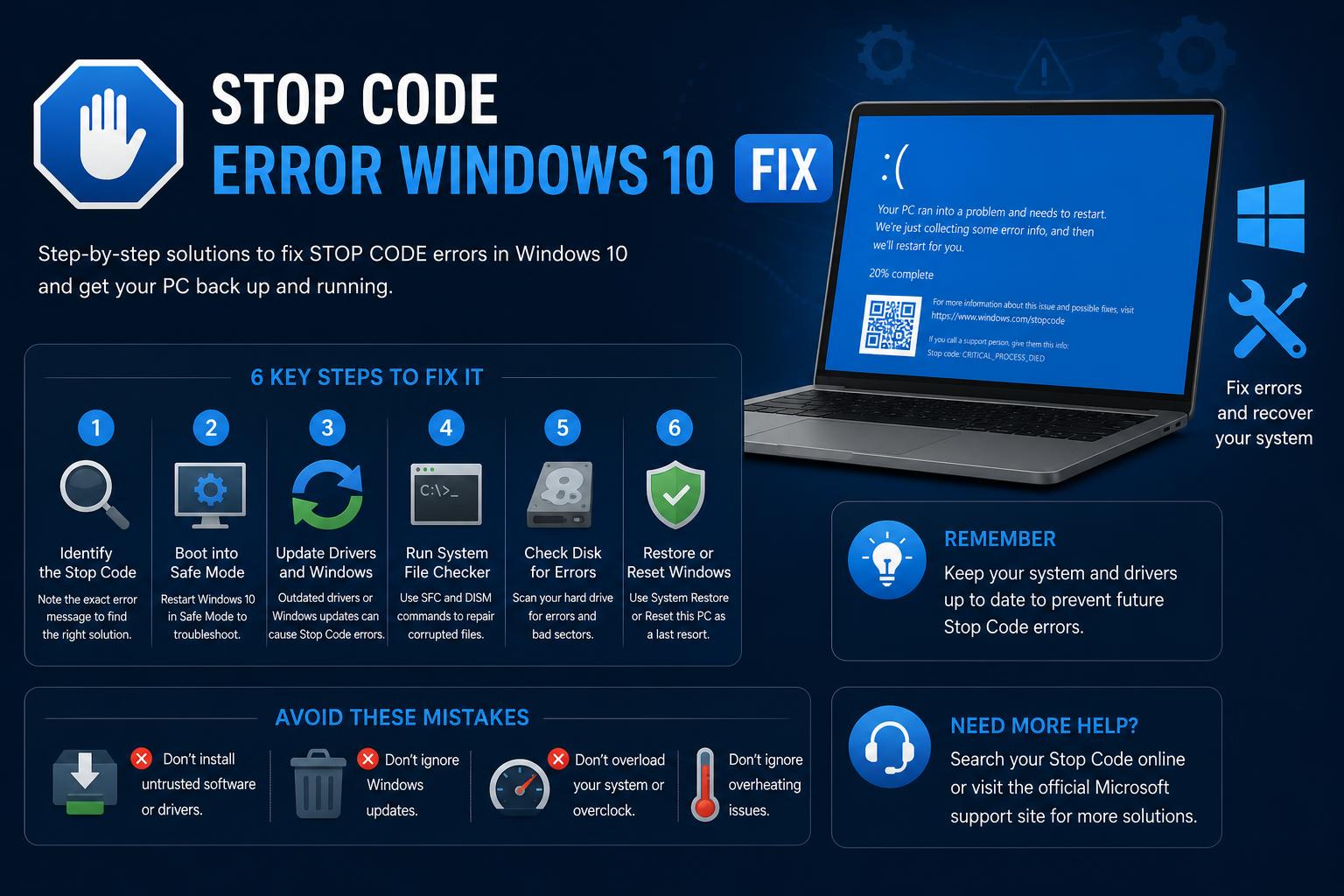
- Błędy kodu Stop w systemie Windows 10 często ujawniają konkretne problemy ze sprzętem, sterownikami lub plikami systemowymi.
- Dokładne rozwiązywanie problemów — w tym korzystanie z trybu awaryjnego, sprawdzanie urządzeń i narzędzi odzyskiwania systemu Windows — jest niezbędne do rozwiązania powtarzających się problemów z niebieskim ekranem.
- Aktualizowanie sterowników, uruchamianie narzędzi diagnostycznych i korzystanie z zaawansowanych narzędzi naprawczych może pomóc zapobiec występowaniu BSOD w przyszłości.
Każdy, kto spędził czas z komputerem z systemem Windows, prawdopodobnie zetknął się z przerażającym niebieskim ekranem – nagłą awarią, której towarzyszą tajemnicze kody stop i automatyczny restart systemu. To nieprzyjemne doświadczenie, zwłaszcza jeśli jesteś w trakcie wykonywania ważnej czynności, a komunikat „Urządzenie napotkało problem i wymaga ponownego uruchomienia” nie łagodzi paniki.
Jeśli trafiłeś tutaj, ponieważ Twój komputer z systemem Windows 10 ciągle wyświetla błąd z kodem stopu, nie jesteś sam. Nie musisz gubić się w żargonie technicznym ani szukać dziury w całym na forach naprawczych. W tym kompleksowym przewodniku znajdziesz wszystko, czego potrzebujesz, aby zrozumieć, rozwiązać problemy i naprawić błędy niebieskiego ekranu (BSOD) w systemie Windows 10, a także dowiesz się, jak zmniejszyć ryzyko ich ponownego wystąpienia. Od podstawowych po zaawansowane rozwiązania – jesteśmy gotowi Ci pomóc.
Zrozumienie błędów kodu Stop i BSOD w systemie Windows 10
Niebieski ekran śmierci (BSOD) lub błędy z kodem stop w systemie Windows 10 sygnalizują, że system napotkał krytyczny problem, z którego nie mógł się uporać. Powoduje to nagły restart, aby zapobiec uszkodzeniom. Zamiast po prostu zawiesić lub wyłączyć pojedynczą aplikację, system Windows zatrzymuje wszystko, często pozostawiając użytkownika wpatrzonego w niebieski ekran z tajemniczym kodem, takim jak MEMORY_MANAGEMENT lub INACCESSIBLE_BOOT_DEVICE.
Kody stop to wartości szesnastkowe (takie jak 0x00000050) i odpowiadają konkretnym problemom wykrytym podczas awarii systemu. Ich identyfikacja może dostarczyć cennych wskazówek dotyczących rzeczywistej przyczyny problemów – czy to sprzętu, sterowników, czy nawet najnowszej aktualizacji systemu Windows.
Jakie są główne przyczyny BSOD-ów i błędów z kodami stop? Przyczyny mogą obejmować awarię pamięci RAM, wadliwe sterowniki, nieaktualne oprogramowanie sprzętowe, konflikty oprogramowania, uszkodzone pliki systemowe lub przegrzewające się komponenty, a także problemy takie jak niedawne aktualizacje lub infekcje malware. Czasami problem może być tak prosty, jak brak miejsca na dysku lub nieprawidłowo zainstalowana aktualizacja systemu Windows.
Typowe niebieskie ekrany i kody zatrzymania w systemie Windows 10
Wyjaśnijmy kilka typowych kodów stop, które możesz zobaczyć obok niesławnego niebieskiego ekranu:
- BŁĄD_STRONY_W_OBSZARACH_NIEPUBLIKOWANYCH (0x00000050) – Zwykle jest to oznaką uszkodzonej pamięci RAM, uszkodzonego systemu NTFS lub problematycznych sterowników.
- IRQL_NIE_MNIEJ_LUB_RÓWNE (0x0000000A) – Zwykle spowodowane jest to dostępem sterownika jądra do zabronionej pamięci.
- WYJĄTEK_USŁUGI_SYSTEMOWEJ (0x0000003B) – Oznacza problematyczne sterowniki lub oprogramowanie, które nie współpracują prawidłowo z systemem Windows.
- KMODE_EXCEPTION_NOT_HANDLED (0x0000001E) – Najczęstszą przyczyną są wadliwe sterowniki lub nieprawidłowo działające oprogramowanie.
- PROCES_KRYTYCZNY_ZAGINĄŁ (0x000000EF) – Podstawowe procesy systemu Windows uległy awarii, co często wskazuje na krytyczne uszkodzenie pliku lub pamięci.
- STEROWNIK_IRQL_NIE_MNIEJSZY_LUB_RÓWNY (0x000000D1) – Sterownik uzyskał dostęp do nieprawidłowej pamięci, często po zmianie sprzętu lub nieudanych aktualizacjach.
- NIEDOSTĘPNE_URZĄDZENIE_BOOTOWE (0x0000007B) – System Windows nie może uzyskać dostępu do dysku. Przyczyną może być uszkodzony dysk, problem z systemem BIOS lub uszkodzone pliki rozruchowe.
- ZARZĄDZANIE PAMIĘCIĄ (0x0000001A) – Zwykle wskazuje na problemy z pamięcią RAM lub plikiem stronicowania.
- BŁĄD_VIDEO_TDR (0x00000116) – Wskazuje na problemy z kartą graficzną lub sterownikami wideo.
- WHEA_NIEPOPRAWNY_BŁĄD (0x00000124) – Oznacza awarię sprzętu — często przegrzanie lub awarię procesora, pamięci RAM lub płyty głównej.
- BŁĄD_NAGŁÓWKA_PULI (0x00000019) – Uszkodzone pule pamięci, zwykle spowodowane problemami ze sterownikiem lub sprzętem.
- WYJĄTEK_WĄTKU_SYSTEMOWEGO_NIE_OBSŁUGIWANY (0x0000007E) – Oznacza, że system Windows nie może prawidłowo przetworzyć składnika sprzętowego lub programowego.
- BŁĘDNA INFORMACJA_KONFIGURUJĄCA_SYSTEM (0x00000074) – Uszkodzony rejestr lub dane konfiguracji rozruchu.
- ODMONTOWANY_WOLUMIN_BOOTOWY (0x000000ED) – Nie można załadować dysku rozruchowego; możliwe uszkodzenie dysku lub systemu plików.
- WYJĄTEK_SPRAWDZANIA_MASZYNY (0x0000009C) – Błędy sprzętowe niskiego poziomu.
- DPC_WATCHDOG_VIOLATION (0x00000133) – Sterowniki lub oprogramowanie sprzętowe uległy zawieszeniu, powodując znaczne opóźnienia w przetwarzaniu.
Natychmiastowe kroki w przypadku pojawienia się niebieskiego ekranu
Jeśli komputer samoczynnie restartuje się po awarii, nie panikuj – czasami pojedynczy, nieoczekiwany błąd można rozwiązać poprzez restart. Jednak powtarzające się kody stop wymagają większej uwagi. Oto krótki plan działania:
- Zwróć uwagę na kod stopu: Zapisz kod lub zrób zdjęcie niebieskiego ekranu. Te informacje są kluczowe dla rozwiązania problemu.
- Usuń nowo dodany sprzęt: Jeśli dodałeś pamięć RAM, karty graficzne, pamięć zewnętrzną, a nawet urządzenie USB, odłącz je. Uruchom ponownie i sprawdź, czy problem ustąpi.
- Uruchom w trybie bezpiecznym: Tryb awaryjny uruchamia system Windows tylko z podstawowymi komponentami. Jeśli masz do niego dostęp, zazwyczaj pomaga to wykluczyć poważne awarie sprzętowe.
- Sprawdź Menedżera urządzeń: W menu Start wyszukaj i otwórz Menedżera urządzeń. Zaktualizuj, wyłącz lub odinstaluj problematyczne sterowniki.
- Zaktualizuj Windowsa: Przejdź do Start > Ustawienia > Aktualizacja i zabezpieczenia > Windows Update i zainstaluj wszystkie dostępne aktualizacje.
- Sprawdź miejsce na dysku: System Windows i ważne aplikacje potrzebują wolnego miejsca. Dla lepszej stabilności zachowaj co najmniej 10–15% wolnego miejsca na dysku.
- Użyj opcji Przywracania systemu lub odzyskiwania: Jeśli nic nie pomoże, przywróć komputer do poprzedniego stanu lub wypróbuj inne opcje w Ustawieniach > Odzyskiwanie.
Jak naprawić system Windows 11 za pomocą wiersza poleceń: zaawansowane techniki i najlepsze praktyki
Szczegółowe, krok po kroku rozwiązywanie problemów z błędami uporczywego kodu zatrzymania
Jeśli Twój komputer ciągle wyświetla niebieskie ekrany lub nawet nie może załadować pulpitu, czas podjąć bardziej konkretne kroki. Poniżej przedstawiamy szereg zaawansowanych działań popartych zaleceniami firmy Microsoft, producentów i specjalistycznych forów.
1. Odłącz wszystkie urządzenia zewnętrzne
Urządzenia peryferyjne, takie jak urządzenia USB, drukarki czy kamery internetowe, mogą powodować BSOD-y, jeśli są uszkodzone lub mają niekompatybilne sterowniki. Odłącz wszystkie urządzenia oprócz klawiatury i myszy. Wyłącz komputer całkowicie, włącz go ponownie i sprawdź, czy problem nadal występuje. Podłączaj urządzenia pojedynczo, aby zidentyfikować przyczynę.
2. Wykonaj twardy reset
Prostym, ale skutecznym sposobem na niektóre problemy z uruchamianiem jest twardy reset. Wyłącz komputer, odłącz go od zasilania i, jeśli to możliwe, wyjmij baterię z laptopa. Przytrzymaj przycisk zasilania przez 15–20 sekund, aby rozładować resztkowe ładunki elektryczne. Podłącz ponownie wszystkie urządzenia i spróbuj uruchomić komputer.
3. Przywróć ustawienia domyślne BIOS/UEFI
Ustawienia BIOS-u lub UEFI wpływają na interakcję sprzętu z systemem Windows. Nieprawidłowe ustawienia mogą powodować niebieskie ekrany. Wejdź do BIOS-u, naciskając kilkakrotnie odpowiedni klawisz (zazwyczaj F2) i poszukaj opcji „Wczytaj ustawienia domyślne” lub podobnej. Zapisz, wyjdź i uruchom ponownie.
4. Uruchom diagnostykę systemu i sprzętu
Narzędzia takie jak Dell SupportAssist czy HP Diagnostics mogą wykrywać problemy sprzętowe powodujące niebieskie ekrany (BSOD). Dostęp do nich można uzyskać z menu Start lub w trybie odzyskiwania. Zanotuj wszelkie błędy lub kody błędów, aby umożliwić ich dalsze zbadanie.
5. Użyj automatycznej naprawy i poprawek podczas uruchamiania
Jeśli uruchomienie systemu nie powiedzie się, wbudowane automatyczne narzędzia naprawcze mogą naprawić uszkodzone pliki i rozwiązać problemy w procesie rozruchu.
- Wymuś wyłączenie komputera, przytrzymując przycisk zasilania przez 10 sekund.
- Włącz urządzenie i po wyświetleniu logo systemu Windows wyłącz je. Powtórz ten proces trzy razy. System Windows powinien automatycznie wykryć potrzebę naprawy przy czwartej próbie.
- Na ekranie odzyskiwania wybierz Opcje zaawansowane, następnie Startup Repairi postępuj zgodnie z instrukcjami.
6. Uruchom komputer w trybie awaryjnym i wykonaj naprawy
Tryb awaryjny ładuje tylko niezbędne sterowniki, co czyni go idealnym do izolowania konfliktów oprogramowania lub sprzętu. Aby wejść:
- Z ekranu błędu wybierz Opcje zaawansowane. Następnie wybierz Rozwiązywanie > Ustawienia startowe, A następnie restart.
- Po ponownym uruchomieniu wybierz Tryb awaryjny (zwykle poprzez naciśnięcie 4).
- W trybie awaryjnym możesz aktualizować lub usuwać najnowsze sterowniki, skanować komputer w poszukiwaniu złośliwego oprogramowania i tworzyć kopie zapasowe ważnych plików.
7. Przywróć swój system
Jeśli problem pojawił się po zmianie, np. aktualizacji systemu Windows lub instalacji sterownika, przywrócenie systemu do wcześniejszego stanu może rozwiązać problem.
- W opcjach odzyskiwania wybierz Przywracanie systemu i wybierz wcześniejszy punkt przywracania (jeśli ochrona systemu jest włączona).
- Jeśli nie ma żadnych niedawnych punktów przywracania, rozważ przywrócenie poprzedniej wersji systemu Windows lub przeprowadzenie odzyskiwania z zachowaniem plików.
Zaawansowane i szczegółowe poprawki dla konkretnych kodów Stop
Błędy pamięci i dysku
Jeśli podejrzewasz uszkodzenie pamięci RAM lub uszkodzone sektory na dysku, skorzystaj z wbudowanej diagnostyki, takiej jak Diagnostyka pamięci systemu Windows, lub uruchom skanowanie chkdsk z wiersza poleceń. Wymień lub ponownie podłącz uszkodzone moduły. W przypadku powtarzających się błędów, takich jak INACCESSIBLE_BOOT_DEVICE, przejdź do BIOS-u i spróbuj przełączyć się między AHCI a RAID w konfiguracji SATA.
Naprawianie uszkodzonych plików systemowych
Pliki uszkodzone przez przerwy w dostawie prądu, złośliwe oprogramowanie lub problematyczne aktualizacje mogą powodować niebieskie ekrany. Z wiersza poleceń w trybie awaryjnym lub odzyskiwania uruchom:
- DISM / Online / Cleanup-Image / RestoreHealth (naprawia obraz systemu Windows)
- sfc / scannow (sprawdza i naprawia pliki systemowe)
Ważne jest posiadanie stabilnego połączenia internetowego, aby narzędzie DISM mogło pobrać pliki zastępcze z oficjalnych serwerów firmy Microsoft.
Sterowniki i oprogramowanie sprzętowe
Nieaktualne lub niekompatybilne sterowniki, zwłaszcza do kart graficznych, kart sieciowych lub płyty głównej, są częstą przyczyną powtarzających się BSOD-ów. W trybie awaryjnym otwórz Menedżera urządzeń. Zaktualizuj, zainstaluj ponownie lub odinstaluj problematyczne sterowniki. Przed zainstalowaniem sprawdź również dostępność aktualizacji BIOS-u lub oprogramowania układowego na stronie producenta.
Konflikty oprogramowania złośliwego i oprogramowania
Niechciane programy i wirusy mogą destabilizować system operacyjny. W trybie awaryjnym uruchom pełne skanowanie antywirusowe. Sprawdź również ostatnio zainstalowane programy i odinstaluj te, których nie potrzebujesz. Aby wykryć konflikty w tle, wykonaj „czysty rozruch”, zmieniając konfigurację systemu za pomocą msconfig i wyłączając usługi firm innych niż Microsoft.
Konserwacja i najlepsze praktyki zapobiegające przyszłym BSOD-om
Choć nie każdej awarii można zapobiec, przestrzeganie poniższych zaleceń pomoże ograniczyć częstotliwość występowania niebieskich ekranów:
- Aktualizuj system Windows i sterowniki: Regularnie sprawdzaj witrynę Windows Update i strony producentów w celu znalezienia najnowszych sterowników i aktualizacji.
- Monitoruj stan systemu: Sprawdź Podgląd zdarzeń pod kątem ważnych błędów lub ostrzeżeń (wpisz „Podgląd zdarzeń” w wyszukiwarce).
- Zwolnij miejsce na dysku: Upewnij się, że na partycji głównej jest przynajmniej 15% wolnego miejsca, aby system operacyjny mógł działać wydajnie.
- Prawidłowe chłodzenie: Nadmierne temperatury mogą uszkodzić podzespoły. Wyczyść komputer z kurzu i używaj go w dobrze wentylowanym pomieszczeniu.
- Regularne kopie zapasowe: Aby chronić swoje dane, korzystaj z narzędzi takich jak Historia plików lub rozwiązań do tworzenia kopii zapasowych innych firm.
Często zadawane pytania (FAQ) dotyczące błędów kodu Stop i BSOD-ów
Jak mogę dowiedzieć się, co spowodowało BSOD w systemie Windows 10?
Kluczem jest Podgląd zdarzeń. Wpisz „Podgląd zdarzeń”, otwórz go i przejdź do Dzienniki systemu Windows > System. Poszukaj błędów występujących w czasie awarii. W przypadku problemów na poziomie sterownika lub jądra przeanalizuj pliki minidump za pomocą narzędzi takich jak WinDbg.
Czym są pliki Minidump?
Za każdym razem, gdy wystąpi BSOD, system Windows tworzy niewielki plik zawierający kluczowe informacje o awarii. Pliki te można znaleźć w folderze Windows\Minidump i otworzyć za pomocą narzędzi debugowania, aby zidentyfikować problematyczne sterowniki lub sprzęt.
Jak mogę zapobiec automatycznemu ponownemu uruchamianiu się komputera po BSOD?
- Otwarte Panel sterowania > System i zabezpieczenia > System.
- Kliknij Zaawansowane ustawienia systemu.
- Na karcie „Uruchamianie i odzyskiwanie” kliknij Ustawienia i odznacz Automatycznie uruchom ponownie.
- Kliknij OK, aby zastosować zmiany.