
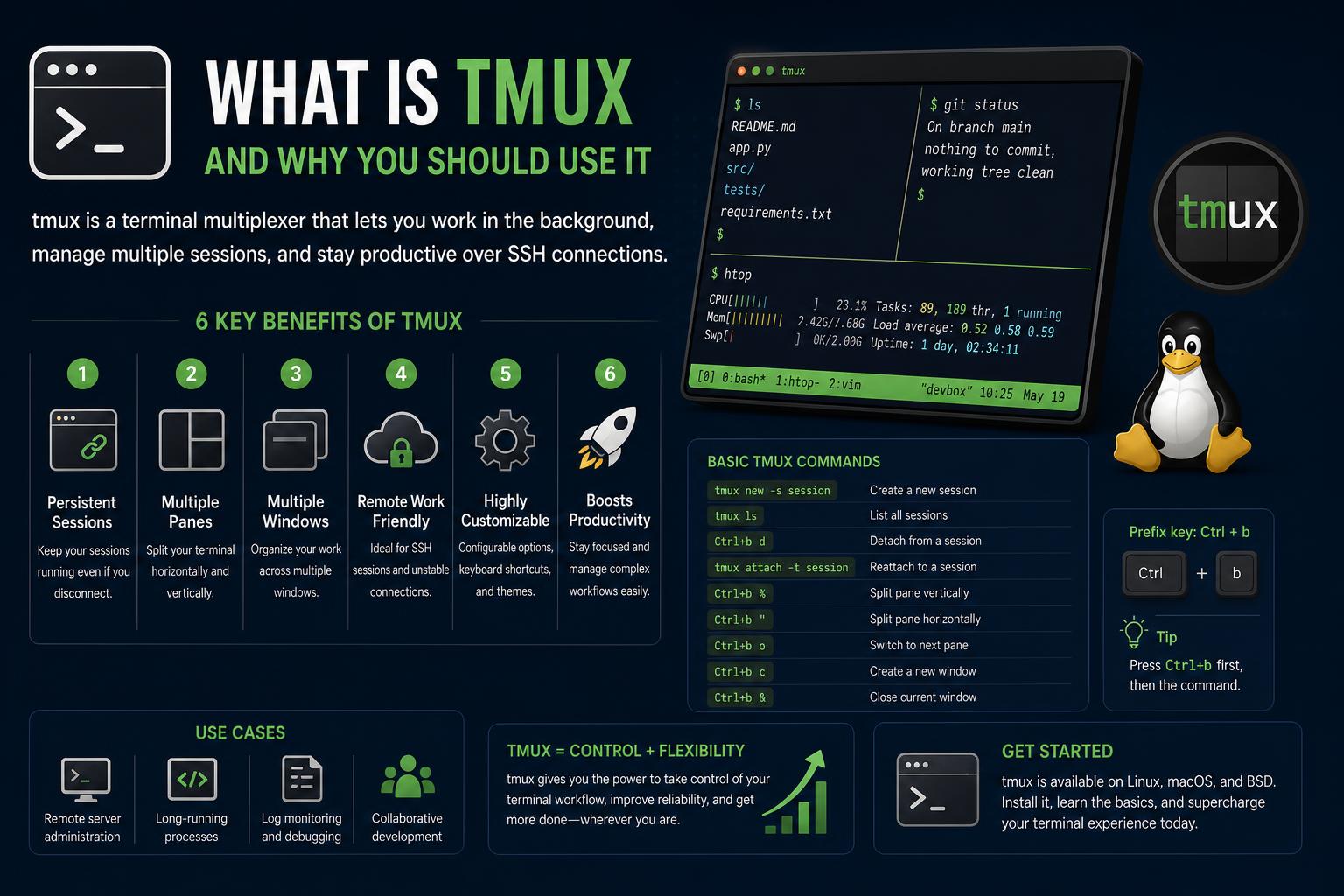
- tmux umożliwia jednoczesne uruchamianie, dzielenie i zarządzanie wieloma sesjami terminalowymi w jednym oknie, oferując elastyczność w zakresie programowania, administrowania systemem i scenariuszy pracy zdalnej.
- Podstawowe koncepcje tmux — sesje, okna i panele — tworzą wydajną strukturę organizacyjną, która zwiększa produktywność i personalizację przepływu pracy znacznie wykraczając poza domyślne aplikacje terminalowe.
- Sesje tmux są zachowywane po rozłączeniu lub utracie połączenia, umożliwiając bezpieczny i płynny przepływ pracy SSH, a także zaawansowaną wielozadaniowość, zarówno lokalnie, jak i zdalnie.
- Kompleksowa konfiguracja, skrypty, wtyczki i skróty klawiaturowe umożliwiają użytkownikom dostosowanie tmux do potrzeb osobistych i zawodowych, integrując się z narzędziami takimi jak Vim, tworząc przepływy pracy dla wielu projektów i zwiększając wydajność wiersza poleceń.
Jeśli kiedykolwiek żonglowałeś zbyt wieloma oknami terminala, desperacko starałeś się nie zgubić miejsca podczas połączenia SSH ze zdalną maszyną lub marzyłeś o tym, by Twoje przepływy pracy w wierszu poleceń bardziej przypominały dobrze zorganizowaną salę kontrolną, narzędzie o nazwie tmux może odmienić Twoje życie. Zarówno dla okazjonalnych programistów, jak i zaawansowanych użytkowników wiersza poleceń, tmux to ten scyzoryk, o którym zawsze marzyłeś: pozwala otwierać, zarządzać, dzielić i utrzymywać wiele środowisk terminalowych – bez chaosu, po prostu produktywność. Ale czym tak naprawdę jest tmux? Co może Ci zaoferować, jeśli wykorzystasz jego osobliwości i mocne strony?
Przygotujmy się: jesteś głęboko w strefie, karty wszędzie, połączenia SSH otwarte, procesy uruchomione, może sesja Vima tu i skrypt powłoki tam. Nagle internet się psuje, zmieniasz komputery albo po prostu gubisz się pośród tych wszystkich otwartych okien. Dzięki tmux nie tylko zabezpieczysz uruchomione procesy przed takimi problemami, ale także możesz podzielić terminal jak elementy układanki, elastycznie przełączać się między obszarami roboczymi i wznawiać pracę bez zatrzymywania się – niezależnie od używanego komputera lub emulatora terminala. Niezależnie od tego, czy dopiero zaczynasz swoją przygodę z multiplekserami terminali, czy już piszesz skrypty tmux na potrzeby zaawansowanych scenariuszy, ten przewodnik pomoże Ci w pełni wykorzystać każdy naciśnięty klawisz.
Czym jest tmux? Zrozumienie multiplekserów terminalowych
tmux, czyli „terminal multiplexer”, to program umożliwiający uruchamianie i kontrolowanie wielu niezależnych sesji terminalowych w jednym oknie lub połączeniu zdalnym. Możesz również zapoznać się z tym zasobem, aby dowiedzieć się, jak jeszcze lepiej wykorzystać tmux w zaawansowanych środowiskach (https://www.ikkaro.net/android-17-linux-terminal/).
Dlaczego ludzie kochają tmux? Powodów praktycznych jest wiele:
- Jednoczesne środowiska pracy: Możesz mieć edytor tu, logi tam, serwery uruchomione w jednym panelu, a jednocześnie monitorować wydajność w innym.
- Trwałość: Procesy działają nawet wtedy, gdy terminal się zamknie, rozłączy lub odejdziesz. Możesz wyjść i wrócić później, dokładnie tam, gdzie skończyłeś.
- Praca zdalna: Zwłaszcza w przypadku protokołu SSH, tmux chroni Twoją pracę przed zniszczeniem w razie zerwania połączenia z siecią, utrzymując aktywne sesje na serwerze.
- Dostosowywanie: Tmux jest narzędziem w pełni konfigurowalnym, z rozbudowanymi opcjami konfiguracji, możliwościami tworzenia skryptów i wtyczkami, co czyni je podstawowym elementem wielu zestawów narzędzi dla zaawansowanych użytkowników.
Krótko mówiąc, tmux nie tylko pozwala na dzielenie terminala – wprowadza porządek, wygodę i potężną strukturę organizacyjną do pracy, zamieniając prostą powłokę w coś na kształt solidnego środowiska graficznego dla interfejsu wiersza poleceń (CLI). Jeśli korzystałeś z GNU Screen , tmux bazuje na podobnych pomysłach, ale z czystszym, nowocześniejszym kodem i lepszą rozszerzalnością.
Podstawowe koncepcje: sesje, okna i panele
Aby naprawdę zrozumieć tmux, musisz zrozumieć trzy kluczowe koncepcje, które sprawiają, że wszystko działa: sesje, okna i panele. Gdy je opanujesz, będziesz w stanie błyskawicznie projektować własne przestrzenie robocze terminala.
Sesji
Sesja to kontener najwyższego poziomu w tmux. Za każdym razem, gdy uruchamiasz tmux, tworzysz nową sesję. Sesje mogą reprezentować różne projekty, połączenia zdalne lub przepływy pracy. Możesz mieć kilka sesji uruchomionych w tle, każda odłączona od świata zewnętrznego, dopóki nie zdecydujesz się do niej dołączyć (lub przełączyć).
- Sesja = zbiór okien i ich paneli.
- Mogą pozostać aktywne (i działać), nawet jeśli rozłączysz lub zamkniesz terminal.
- Następnie możesz ponownie połączyć się z dowolną sesją z dowolnego miejsca — jest to jak teleportowanie całego obszaru roboczego CLI pomiędzy urządzeniami lub terminalami.
Dowiedz się, jak najlepiej wykorzystać tmux i inne polecenia, korzystając z tych przewodników po terminalu, aby usprawnić swój przepływ pracy.
Windows
W każdej sesji tmux organizuje pracę za pomocą okien. Każde okno działa jak pełnoekranowy terminal, który można podzielić na panele. Możesz przełączać się między oknami, nadawać im nazwy (na przykład „wdrożenie”, „logi”, „edytor”) i traktować je jako oddzielne obszary robocze w ramach sesji.
- Okno = grupa jednego lub więcej paneli, reprezentująca zadanie lub podzbiór projektu.
- Przełączanie między oknami odbywa się natychmiastowo, a zawartość pozostaje aktywna — jeśli pozostawisz uruchomioną kompilację, będzie ona kontynuowana, podczas gdy będziesz pracować w innym oknie.
- System Windows ma indeksy (numerowane lub opcjonalnie z nazwami niestandardowymi), których można używać do skrótów i nawigacji.
Panele
Panele to miejsce, w którym wielozadaniowość staje się rzeczywistością. W oknie możesz podzielić widok na wiele „kafelków” lub paneli, z których każdy uruchamia własny program, polecenie lub powłokę. Możesz je dzielić w poziomie lub w pionie, przesuwać, zmieniać ich rozmiar, a nawet synchronizować dane wejściowe między nimi, jeśli zajdzie taka potrzeba.
- Panel = pojedynczy terminal działający w oknie danej sesji.
- Można je niezależnie dzielić, zmieniać ich rozmiar, rozszerzać/zmniejszać i przenosić.
- Można obsługiwać każdy panel tak, jakby był osobnym terminalem.
Klucz? Wszystkie działają razem: możesz mieć jedną sesję pracy z kilkoma oknami dla projektów lub zadań, a każde okno podzielone na panele zgodnie z Twoim przepływem pracy.
Scenariusze z życia wzięte: dlaczego tmux jest świetny
1. Zdalny rozwój i SSH
Jedną z najpotężniejszych funkcji tmux jest jego odporność na awarie w środowiskach zdalnych. Wyobraź sobie, że łączysz się przez SSH ze zdalnym serwerem, uruchamiając długie procesy lub kompilacje. Bez tmux zerwane połączenie prawdopodobnie oznaczałoby utratę danych wyjściowych lub przerwy. Z tmux po prostu rozłączasz się z sesją, a później (nawet po kilku dniach) ponownie się łączysz i kontynuujesz pracę dokładnie tam, gdzie ją przerwałeś – Twoje procesy działają bez zakłóceń.
2. Zarządzanie wieloma projektami i przepływami pracy
tmux doskonale sprawdza się w przypadku programistów zarządzających wieloma projektami, z których każdy ma własny katalog, zależności i uruchomione procesy. Na przykład, możesz utworzyć sesję o nazwie „clientA” z oknami dla „frontendu”, „backendu”, „bazy danych” i „logów”. Każde okno można podzielić na panele z edytorami, testami i danymi wyjściowymi konsoli. Chcesz przełączyć się na „clientB”? Odłącz się i ponownie podłącz do następnej sesji.
3. Jednoczesne narzędzia, edytory i monitory
Tmux zamienia powłokę w kokpit produktywności. Możesz przeglądać pliki dziennika, uruchamiać polecenia na żywo, monitorować klaster Kubernetes i edytować kod – wszystko w tym samym czasie. Dzięki Tmux możesz dowolnie dzielić panele, zachowując przy tym ich niezależność. Użytkownicy często korzystający z Tmuxa konfigurują niestandardowe układy, które odzwierciedlają ich codzienne czynności – edytor w jednym panelu, dane wyjściowe serwera w drugim, narzędzia wdrożeniowe w trzecim.
4. Zespoły, programowanie w parach i nauczanie
Ponieważ do sesji tmux może być jednocześnie podłączonych kilku klientów, idealnie nadaje się do programowania w parach. Dwie lub więcej osób może połączyć się z tą samą sesją tmux, współpracować na żywo i obserwować swoje działania w czasie rzeczywistym – idealne rozwiązanie do zdalnych przeglądów kodu, debugowania lub nauki koncepcji CLI.
Rozpoczęcie pracy: Instalacja i pierwsze kroki
Jak zainstalować tmux
tmux działa w niemal każdym systemie operacyjnym typu Unix – Linuksie, macOS, *BSD, a nawet w systemie Windows za pośrednictwem WSL lub Cygwin. W większości dystrybucji Linuksa można go zainstalować bezpośrednio z menedżera pakietów:
- Debian / Ubuntu:
sudo apt install tmux - Fedora/Red Hat:
sudo dnf install tmux - Arch Linux:
sudo pacman -S tmux - macOS (z Homebrew):
brew install tmux
Chcesz sprawdzić instalację? Typ tmux -V aby zobaczyć zainstalowaną wersję.
Rozpoczęcie sesji tmux
Aby rozpocząć pierwszą sesję tmux, wystarczy uruchomić polecenie „tmux”:
tmuxJesteś teraz w sesji domyślnej (często nazywanej sesją 0), a Twoje pierwsze okno i panel działają jak Twoje standardowe środowisko powłoki. Możesz zacząć normalnie uruchamiać polecenia.
Odłączanie i ponowne mocowanie
Prawdziwą wartość tmux można zobaczyć po odłączeniu się od sesji i powrocie do niej później. Aby odłączyć, użyj klawisza prefiksu (domyślnie Ctrl+b(czasami nazywany „liderem tmux”), po którym następuje d:
Ctrl+b dTwoja sesja tmux działa teraz w tle — jest bezpieczna i czeka na Twój powrót.
Aby ponownie dołączyć, wypisz dostępne sesje:
tmux lsNastępnie z:
tmux attach -t session_number_or_nameJeśli masz tylko jedną sesję, tmux attach lub nawet tmux a wystarczy.
Organizacja pracy: szczegółowe omówienie sesji, okien i paneli
Tworzenie i zarządzanie sesjami
Możesz utworzyć nową sesję (z niestandardową nazwą) w następujący sposób:
tmux new -s my_sessionWyświetl wszystkie bieżące sesje:
tmux lsDołącz do konkretnej sesji:
tmux attach -t my_sessionZakończ sesję (z zewnątrz lub z wewnątrz tmux):
tmux kill-session -t my_sessionUtwórz nowe okno:
Ctrl+b cPrzełączanie między oknami:
Ctrl+b n # Next window Ctrl+b p # Previous windowPrzełącznik według numeru:
Ctrl+b 0 # Window 0 Ctrl+b 1 # Window 1 ... up to 9Zmień nazwę okna, aby ułatwić zarządzanie:
Ctrl+b ,Panele: dzielenie i zarządzanie widokiem
Podziel bieżące okno w pionie (panel po prawej):
Ctrl+b %Podziel poziomo (panel poniżej):
Ctrl+b "Przemieszczaj się między panelami (za pomocą klawiszy strzałek lub hjkl):
Ctrl+b (Arrow) or Ctrl+b h/j/k/lZamiana lub przenoszenie paneli:
- Przejdź do poprzedniego panelu:
Ctrl+b o - Obróć panele:
Ctrl+b Ctrl+o - Przesuń panel w lewo/prawo:
Ctrl+b {orazCtrl+b } - Zamknij bieżący panel:
Ctrl+b x
Dynamiczna zmiana rozmiaru paneli za pomocą Ctrl+b wraz z klawiszami strzałek (do drobnych regulacji):
- Mały krok:
Ctrl+b Ctrl+arrow - Duży krok:
Ctrl+b Alt+arrow
Aby powiększyć panel do pełnego ekranu i wypełnić nim całe okno:
Ctrl+b zPrzydatne wartości: kombinacje klawiszy tmux
Piękno tmux tkwi w szybkiej nawigacji i sterowaniu za pomocą skrótów klawiaturowych. Oto te, z których będziesz korzystać na co dzień:
- Uruchom tmux:
tmux - Odłącz sesję:
Ctrl+b d - Wyświetl sesje:
tmux ls - Połącz się z sesją:
tmux attach -t session_name - Nowe okno:
Ctrl+b c - Następne/Poprzednie okno:
Ctrl+b n/Ctrl+b p - Zmień nazwę okna:
Ctrl+b , - Podziel panel pionowo/poziomo:
Ctrl+b %/Ctrl+b " - Nawigacja między panelami:
Ctrl+b arrowsorCtrl+b h/j/k/l - Zamknij panel/okno:
Ctrl+b x/Ctrl+b & - Powiększ panel:
Ctrl+b z - Pokaż wszystkie skróty:
Ctrl+b ?
Aby uzyskać pełne informacje, sprawdź instrukcję lub oficjalną wiki tmux.
Pasek stanu i personalizacja wizualna
Interfejs tmux jest czymś więcej niż tylko funkcjonalny — został zaprojektowany tak, aby zapewnić Ci szybki dostęp do kontekstu i przestrzeni roboczej za pośrednictwem paska stanu.
Linia statusu
Domyślnie tmux wyświetla pasek stanu u dołu terminala. W pasku stanu znajdują się informacje o sesji, nazwach i indeksach okien, aktywnym oknie (zazwyczaj podświetlonym) oraz przydatnych informacjach systemowych (host, godzina, data).
- Po lewej stronie pokazana jest dołączona sesja (np. ”).
- W środku wyświetlane są wszystkie nazwy okien, ich indeksy i podświetlane jest okno aktywne.
- Po prawej stronie wyświetlany jest aktualny host, czas i data.
Dostosowywanie paska stanu
Pasek stanu można w dużym stopniu dostosować za pomocą .tmux.conf plik konfiguracyjny. Możesz wyświetlić więcej informacji, zmienić kolory, dodać wskaźniki baterii lub uruchomić osadzone polecenia dla dynamicznej zawartości. Na przykład:
- Zmień kolor paska:
set -g status-style bg=cyan - Ustaw kolor nieaktywnego okna:
set -g window-status-style bg=yellow - Podświetl bieżące okno:
set -g window-status-current-style bg=red,fg=white
Można tworzyć skrypty i style dla niemal każdego elementu interfejsu, od widżetów paska stanu po sposób wyświetlania tytułów okien, korzystając z wbudowanego formatowania tmux i osadzonych wyrażeń powłoki.
Nie każdy jest purystą klawiatury – tmux obsługuje również mysz. Chociaż skróty klawiaturowe są najszybszym sposobem, możesz włączyć obsługę myszy, aby zaznaczać, zmieniać rozmiar lub przeciągać panele/okna, przełączać karty i korzystać z menu kontekstowych (od tmux 3.x):
- Włącz tryb myszy (tymczasowo): Z poziomu tmux,
Ctrl+b :aby uzyskać dostęp do wewnętrznego wiersza poleceń, należy wykonać następujące czynności: set -g mouse on- Teraz możesz klikać i przeciągać obramowania paneli, wybierać okna i korzystać z menu podręcznych dostępnych po kliknięciu prawym przyciskiem myszy.
Aby to uczynić trwałym, dodaj set -g mouse on dla Twojej .tmux.conf plik.
Konfiguracja: przejmij kontrolę nad swoim środowiskiem
Prawdziwą moc tmuxa można odkryć, dostosowując go do własnego stylu pracy. tmux używa pliku konfiguracyjnego —~/.tmux.conf—do przechowywania niestandardowych skrótów, układów pasków stanu, schematów kolorów, wtyczek i nie tylko.
Kluczowe opcje konfiguracji
-
- Zmień klucz prefiksu: If
Ctrl+bczujesz się niekomfortowo lub koliduje to z innymi narzędziami, możesz to zmienić np. naCtrl+a(jak GNU Screen) z następującymi elementami.tmux.conf:
- Zmień klucz prefiksu: If
set -g prefix C-a unbind C-b bind C-a send-prefix- Dostosuj zachowanie panelu: Możesz na przykład włączyć synchronizację (pisanie we wszystkich panelach jednocześnie) lub zmienić automatyczne układy.
- Skonfiguruj klawisze nawigacyjne między oknami i panelami: Możesz mapować
Alt+arrowsaby przełączać się między panelami, jeśli wolisz.
Przykładowe ustawienia w .tmux.conf
# Change status bar color set -g status-style bg=blue # Show only the time on the right set -g status-right '%H:%M' # Underline the current window set -g window-status-current-style 'underscore' # Enable mouse set -g mouse onZapisz i ponownie załaduj swoją konfigurację na żywo:
tmux source-file ~/.tmux.confJest wiele do odkrycia. Zainspiruj się repozytoriami konfiguracji open-source lub wiki.
Potęga wiersza poleceń i skrypty
tmux nie jest przeznaczony wyłącznie do ręcznego, interaktywnego użytkowania. Idealnie nadaje się do tworzenia skryptów i automatyzacji. Możesz uruchamiać, dołączać, zamykać i manipulować sesjami, oknami i panelami za pomocą skryptów powłoki, dzięki czemu tmux stanowi fundament niezawodnej zdalnej administracji, infrastruktury CI/CD lub powtarzalnych środowisk programistycznych (pomyśl: błyskawiczne ponowne otwarcie 10 podzielonych paneli z testami, serwerami i edytorami w ciągu kilku sekund).
- Sesje skryptowe służące do uruchamiania projektów, serwerów lub tymczasowych środowisk programistycznych.
- Łączą się z tmux-resurrect aby zapisać i przywrócić pełne układy po ponownym uruchomieniu.
- Wysyłaj dane wyjściowe panelu do plików, innych programów lub udostępniaj je w czasie rzeczywistym innym osobom.
Kopiuj, wklej i historia
Jeśli masz dość kopiowania i wklejania za pomocą myszy w sesjach terminala, tmux ma własny, wydajny system zarządzania buforem przewijania i schowkiem. Włącz tryb kopiowania za pomocą:
Ctrl+b Można zarządzać nazwanymi i nienazwanymi buforami wklejania, a przy odpowiedniej konfiguracji tmux może zintegrować się ze schowkiem systemowym, umożliwiając płynne kopiowanie i wklejanie.System ten pomaga w prowadzeniu badań, przeglądaniu kodu i przetwarzaniu danych, umożliwiając łatwe kopiowanie wyników i wyników dziennika bez żadnych problemów.
Zaawansowane funkcje: ruchome panele, układy, tryb drzewa i menu
Panele pływające (tmux 3.8+)
Panele pływające umożliwiają umieszczenie panelu na powierzchni (jak okno pop-up) nad bieżącym układem siatki. Zastosowanie Ctrl+b * aby utworzyć pływający panel, który następnie można niezależnie przesuwać i zmieniać jego rozmiar, nawet przy użyciu myszy.
Układy: organizuj jednym dotknięciem
Przełączaj się między różnymi układami automatycznymi:
- Równomierny układ poziomy:
Ctrl+b M-1 - Nawet układ pionowy:
Ctrl+b M-2 - Główny panel poziomy (jeden duży panel i pozostałe podzielone):
Ctrl+b M-3 - Główny pion:
Ctrl+b M-4 - Taflowy:
Ctrl+b M-5
Tryb drzewa: przeglądarka wizualna
Przeglądaj sesje, okna i panele wizualnie, korzystając z trybu drzewa:
- Zacznij od
Ctrl+b s(sesje) lubCtrl+b w(Windows). Użyj klawiszy strzałek, aby nawigować, zaznaczać, wybierać lub usuwać zbiorczo. - Podgląd znajdujący się pod listą ułatwia identyfikację zawartości poszczególnych paneli/okien/sesji.
Menu i zarządzanie klientami
tmux zawiera menu kontekstowe i tryb klienta umożliwiający zarządzanie wieloma połączeniami w ramach tej samej sesji. Kliknij prawym przyciskiem myszy, aby wyświetlić menu podręczne i użyj Ctrl+b D do zarządzania klientami (odłączanie, zamykanie, podgląd aktywnych sesji itp.).
Wtyczki: Przenieś tmux na wyższy poziom
Jednym z sekretów niesłabnącej popularności tmux jest jego rozbudowany ekosystem wtyczek, którym można łatwo zarządzać za pomocą menedżera wtyczek (tpm) . Dzięki wtyczkom możesz:
- Zapisz i przywróć obszary robocze za pomocą
- Zachowaj historię przewijania podczas ponownych uruchomień tmux-continuum
- Uzyskaj ulepszenia paska stanu, pogodę, baterię i wiele więcej
Dzięki tej rozszerzalności tmux może dotrzymywać kroku każdej nowej generacji przepływów pracy terminalowej.
Za kulisami: serwer, klienci i architektura tmux
tmux działa w architekturze klient-serwer. Serwer tmux uruchamia się automatycznie po uruchomieniu pierwszego polecenia; wszystkie dane sesji, okien i paneli pozostają bezpieczne na serwerze, a klienci (czyli terminale) łączą się i rozłączają bezproblemowo.
- Wszystkim aktywnym stanem zarządza proces serwera, co gwarantuje, że nigdy nie utracisz swojej pracy po zmianie terminala (lub nawet komputera, pod warunkiem ponownego połączenia).
- Klienci to interfejs, którego używasz do interakcji z tmux. Do tej samej sesji może być podłączonych wielu klientów, którzy będą mogli przeglądać i edytować te same okna i panele w czasie rzeczywistym.
Głębsze zagłębianie się w konfigurację: zaawansowane wskazówki
System konfiguracji tmux jest bardzo szczegółowy — obsługuje zmienne środowiskowe, osadzone polecenia i wiele więcej. Pliki konfiguracyjne (.tmux.conf) są analizowane podczas uruchamiania serwera, co pozwala na:
- Zdefiniuj niestandardowe prefiksy, kolory i formaty
- Przekazywanie zmiennych środowiskowych do procesów potomnych
- Przełączać się między
viorazemacsskróty w trybie kopiowania - Dodawaj skrypty i haki do złożonej automatyzacji (na przykład uruchamiania określonych programów po załadowaniu lub rekonfigurowania paska stanu po wystąpieniu określonych wyzwalaczy)
- Skomentuj i ustrukturyzuj swoją konfigurację, aby udostępnić ją zespołowi lub na GitHubie
Chcesz załadować alternatywną konfigurację bez ponownego uruchamiania? Użyj:
tmux source-file /path/to/fileMimo że konfiguracja tmux nie jest pełnym językiem skryptowym, jego funkcje (takie jak rozszerzanie zmiennych, polecenia osadzone i instrukcje warunkowe) zapewniają dużą elastyczność zaawansowanym użytkownikom.
Praca z buforami trybu kopiowania i wklejania
tmux zawiera zaawansowany system trybu kopiowania umożliwiający nawigację i manipulowanie danymi wyjściowymi terminala wykraczający poza standardowe przewijanie i zaznaczanie.
- Wejdź w tryb kopiowania za pomocą
Ctrl+b - Zarządzaj buforami, w tym nazwanymi buforami wklejania (za pomocą poleceń takich jak
set-buffer,load-buffer,save-buffer) - Zintegruj ze schowkiem systemowym, aby ułatwić kopiowanie i wklejanie do aplikacji graficznych (z dodatkową konfiguracją lub wtyczkami)
System ten pomaga w prowadzeniu badań, przeglądaniu kodu i przetwarzaniu danych, umożliwiając łatwe kopiowanie wyników i wyników dziennika bez żadnych problemów.
Kluczowa terminologia i ekosystem tmux
tmux wprowadza własną unikalną terminologię:
- Sesja: Kolekcja okien i szyb najwyższej klasy
- Okno: Pełnoekranowy terminal w ramach sesji, zawierający panele
- Szkło: Podział okna, w którym każdy uruchamia własny program
- Klient: Instancja terminala połączona z sesją lub serwerem tmux
- Klucz prefiksu: Skrót uruchamiający polecenia tmux (domyślnie,
Ctrl+b) - Wiersz stanu: Informacje na dole (lub na górze, jeśli skonfigurowano) terminala
- Tryb drzewa: Wizualna, nawigacyjna przeglądarka sesji, okien i paneli
Szczegółowe informacje i odnośniki do poleceń znajdziesz na wiki.
Opcje, style i formaty: spraw, aby Twój tmux był idealny
Interfejs tmux jest definiowany przez swoje opcje – a dzięki setkom dostępnych opcji możesz skonfigurować każdy aspekt interfejsu według własnych upodobań. Oto kilka przydatnych opcji:
- indeks bazowy — Rozpocznij numerację okien od 1
- mysz — Włącz/wyłącz obsługę myszy
- pozycja-stanu — Przesuń pasek stanu na górę lub dół
- przenumeruj okna — Automatyczne ponowne numerowanie okien po ich usunięciu
- focus-wydarzenia, zestaw-tytułów, klawisze stanu — Dostosuj fokus okna, tytuły i zachowanie paska
- klawisze stylu — Zdefiniuj atrybuty wyświetlania i kolory (z
fg=reddo#ff8800(dla niestandardowych kolorów)
tmux dla zaawansowanych użytkowników i skryptów
Zaawansowani użytkownicy postrzegają tmux jako coś więcej niż narzędzie – to fundament całego środowiska pracy. Dzięki skryptom możesz:
- Zautomatyzuj konfigurację środowiska dla projektów
- Uruchamiaj powtarzalne konfiguracje okien i paneli w CI, pulpitach nawigacyjnych lub monitorowaniu
- Wyzwalaj haki na zdarzeniach (np. uruchamianie diagnostyki podczas dołączania sesji, rejestrowanie zmian na pasku stanu)
- Polecenia łańcuchowe do automatyzacji przepływów pracy (łączenie
new-session; split-window; send-keysEtc.)
Aby rozpocząć korzystanie ze złożonych skryptów i wtyczek, sprawdź zaawansowaną sekcję wiki.
Najlepsze praktyki pozwalające w pełni wykorzystać możliwości tmux
Oto zalecane strategie zapewniające najlepsze wrażenia z korzystania z tmux:
- Zdefiniuj sesje wokół szerokich tematów (takie jak „praca”, „devops”, „osobiste”), z określonymi oknami i panelami dla podzadań.
- Zawsze nadawaj nazwy sesjom i oknom, aby móc do nich szybko wrócić — unikaj przywiązywania się do bezsensownych liczb lub ciągów znaków.
- Zachowaj kontrolę wersji swojej konfiguracji dzięki czemu możesz je przywrócić lub łatwo udostępnić swojemu zespołowi.
- Poznaj ekosystem wtyczek: Zainstaluj TPM i sprawdź gotowe wtyczki na GitHub, które pozwolą Ci rozszerzyć konfigurację.
- Poznaj najprzydatniejsze skróty—to Twoja tajna broń szybkości, warta zapamiętania!
- Bądź na bieżąco: tmux jest aktywnie rozwijany, a nowe funkcje, takie jak ruchome panele, tryb drzewa i zarządzanie klientami, mogą jeszcze bardziej usprawnić Twój przepływ pracy.
Zapoznaj się z przewodnikami społeczności, plikami dotfiles i screencastami, aby uzyskać praktyczne pomysły — w tmux znajdziesz treści dostosowane do każdego stylu uczenia się.
Przydatne zasoby i gdzie dowiedzieć się więcej
- Projekt tmux na GitHubie
- Red Hat: Podręcznik dla początkujących dotyczący tmux
- Projekt wtyczek tmux
- lars-ellingsen.dev/blog/tmux
- Przewodnik tmux w Swarthmore College
Jeśli kiedykolwiek się zgubisz lub będziesz chciał zobaczyć, co nowego pojawiło się w najnowszej wersji, zawsze sprawdzaj aktualizacje na GitHubie lub zasubskrybuj je.
Terminal Linux w systemie Android 17: kompletny przewodnik po nowych funkcjach, dostosowaniach i aktualizacjach dla zaawansowanych użytkowników