

To właśnie przydarzyło mi się na moim dziewięcioletnim komputerze. Komputer uruchamia się, ale na ekranie nic nie widać . Wyjaśniam, jak zdiagnozować błąd, aby dowiedzieć się, co jest przyczyną awarii, ponieważ wydaje się, że to częsty błąd.
Usterka zwykle leży w jednej z tych 3 lokalizacji:
- Ekran
- RAM
- GPU, karta graficzna
Poprzednie rozważania
Przede wszystkim sprawdź, czy do komputera NIE jest podłączony żaden dysk USB, CD, smartfon, zegarek, Fitbit ani żaden inny sprzęt . Jeśli masz podłączony inny sprzęt niż mysz, klawiatura i głośniki, odłącz go i spróbuj ponownie uruchomić komputer. Często zapominamy o podłączeniu czegoś, a jeśli BIOS jest skonfigurowany do rozruchu z dysku zewnętrznego, próba uruchomienia go powoduje błąd.
Ekran
Sprawdzamy , czy ekran działa . Wydaje się to bzdurą, ale należy to wykluczyć. Ponieważ w przypadku awarii, którą komentowaliśmy, komputer działał, uruchamiał się, więc możliwe, że wszystko działało poprawnie, ale ekran się zepsuł.
Testowanie jest bardzo proste: podłącz laptopa lub inne urządzenie z wejściem HDMI. Jeśli monitor jest podłączony do telewizora, sprawdź, czy działa. Zazwyczaj pojawia się komunikat „Brak sygnału”, co oznacza, że błąd ekranu został wykluczony.
Jeśli podobał Ci się ten artykuł, zobacz jak odblokować telefon z uszkodzonym ekranem
RAM
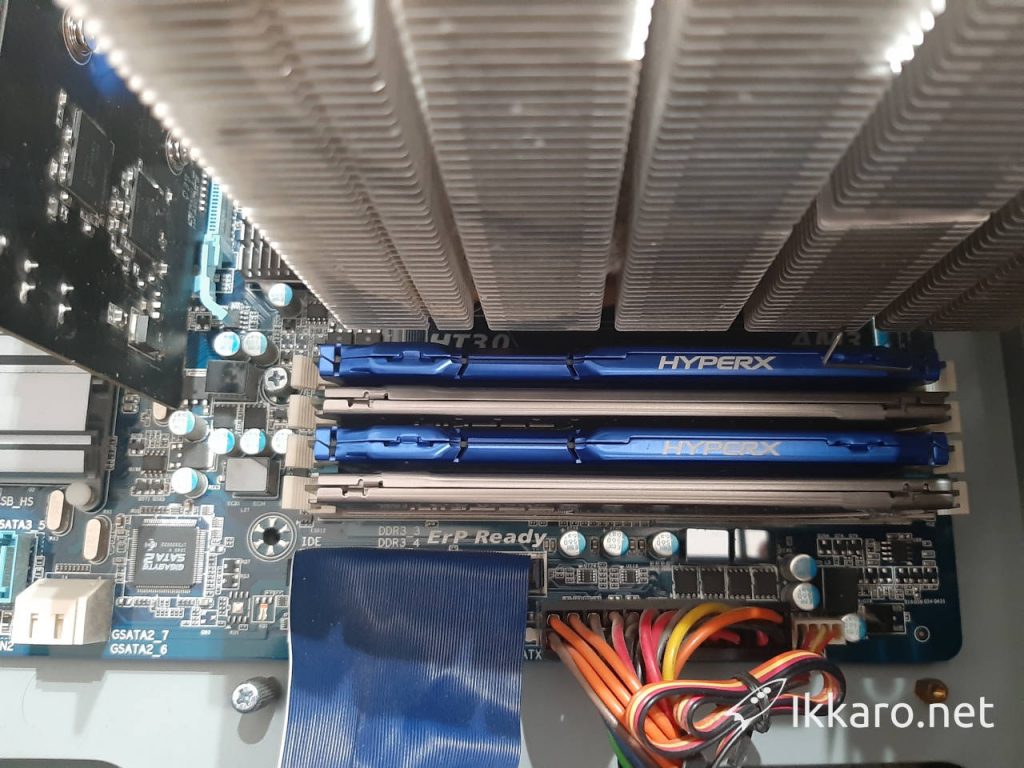
Jeśli którykolwiek z podłączonych modułów RAM jest uszkodzony lub nieprawidłowo podłączony , np. jest wyjęty, zabrudzony lub nie ma dobrego styku, możemy również znaleźć przyczynę problemu.
Wymień moduły gniazd. Wypróbuj je po kolei, aby sprawdzić, czy się nie zepsują.
Karta graficzna lub GPU
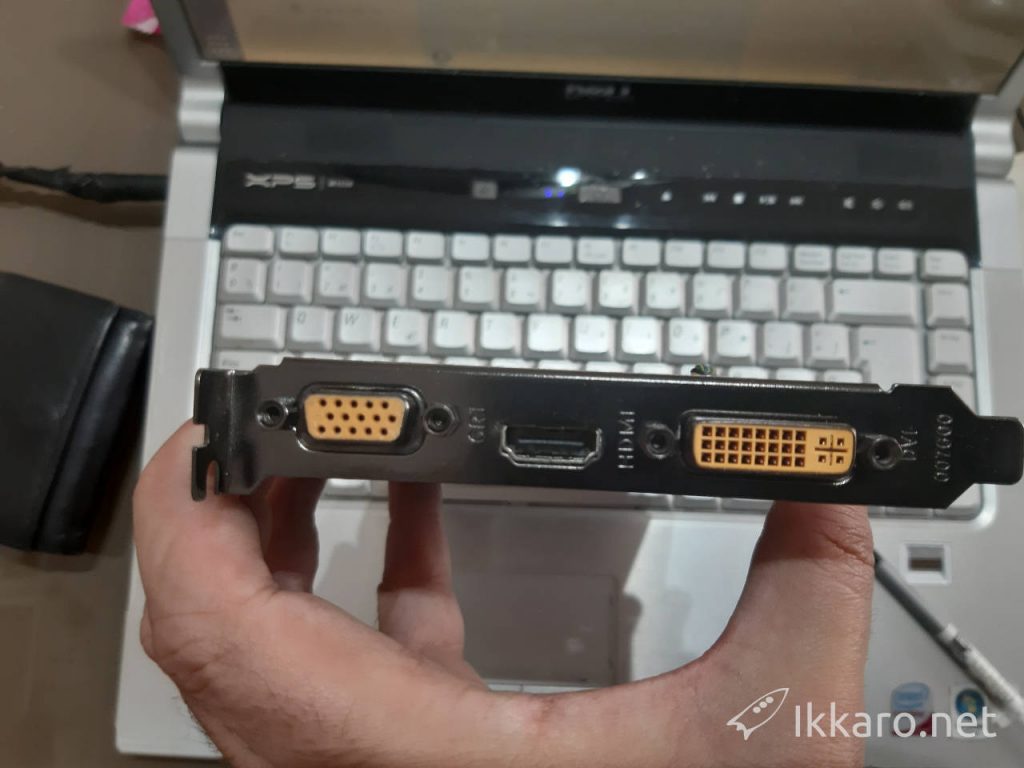
Następną opcją jest graf. Musisz go usunąć, wyczyścić połączenia szczotką i spróbować ponownie, jeśli zadziała.
Zanim kupisz nową grafikę, zapytaj starego przyjaciela o radę, czy to na pewno ta, która się nie sprawdziła.
Jak naprawić GPU
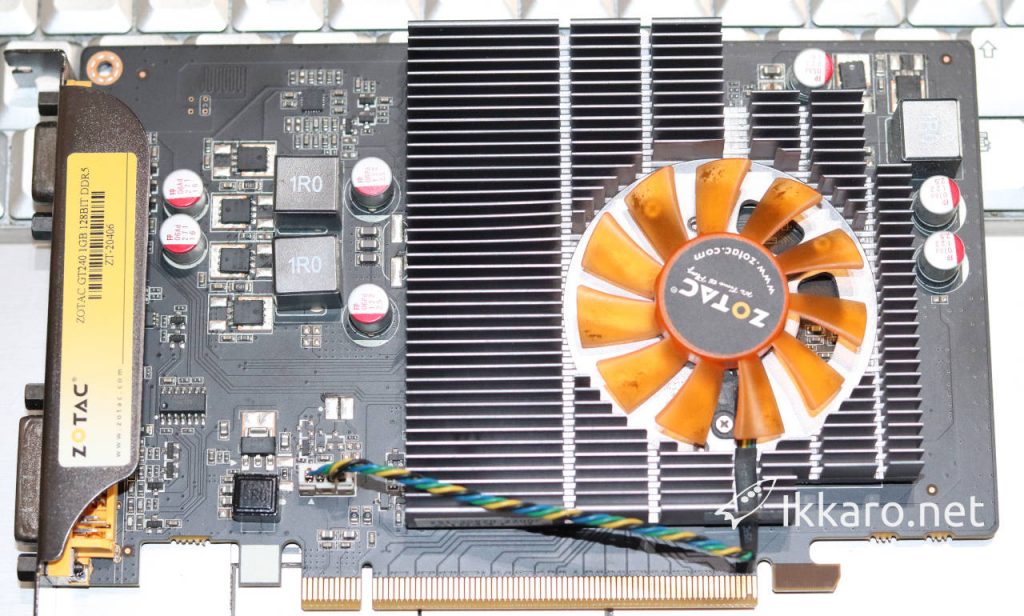
Choć nie jest to celem tego artykułu, pozostawiam kilka drobnych wskazówek.
Jeśli jest uszkodzony, dokładnie wyczyść wentylator i radiator, zdejmij go i wymień pastę termoprzewodzącą . Sprawdź, czy któryś z elementów nie jest w złym stanie, który można wymienić, lub czy spaw nie jest uszkodzony.
A na koniec, jeśli nam się to nie uda, możemy rozważyć ponowne rozprowadzenie tekstu, o czym opowiem w innym artykule.
Diagnostyka błędów płyty głównej za pomocą sygnałów dźwiękowych

Płyty główne posiadają diagnostykę błędów, która wskazuje, co nie działa. Można to zaobserwować na podstawie diod LED na przycisku zasilania, choć najprostszym sposobem jest sygnalizacja dźwiękowa, czyli sygnał dźwiękowy emitowany w przypadku wystąpienia problemu.
Jeśli na naszym komputerze wszystko pójdzie dobrze, usłyszymy sygnał dźwiękowy i komputer nadal będzie działał.
Jeśli coś zawiedzie, sygnały dźwiękowe są następujące: 2 sygnały dźwiękowe – 2 długie i jeden krótki, 3 sygnały dźwiękowe itd. Na tej podstawie wiemy, że uszkodzeniu uległa część komputera.
Obecnie większość osób przeszukuje internet w poszukiwaniu diagnozy dźwięku i na każdej stronie znajduje różne znaczenia sygnałów dźwiękowych. Dzieje się tak, ponieważ zależy to od posiadanego BIOS-u.
Tak więc prawidłowa procedura jest następująca:
- Dowiedz się, jaką masz płytę główną. Spójrz na nią, albo sprawdź zachowane pudełko albo fakturę zakupu.
- Po jej otrzymaniu pobierz instrukcję obsługi swojej płytki, wyszukując ją w Google (model płytki, typ pliku instrukcji: pdf)
- Następnie sprawdź, gdzie znajduje się kod błędu. Przeszukuję plik PDF pod kątem słowa „beep”, więc zazwyczaj znajduję go w kilka sekund.
Dzięki temu masz pewność, że diagnoza będzie trafna w przypadku Twojego błędu.
Czasami, jak w moim przypadku, komputer nie wydaje żadnego dźwięku, ponieważ nie ma wbudowanego brzęczyka . Wiele płyt ma wbudowany brzęczyk, ale inne nie. Komputer dotarł do mnie w pudełku i mam go zachowanego.
Jeśli to samo Ci się przytrafi, znajdź go, poproś znajomego lub kup taki, który zawsze warto mieć pod ręką, albo zostaw go zamontowanego na komputerze. Aby wiedzieć, gdzie go umieścić, spójrz na płytkę, na której znajduje się brzęczyk.