
- System Windows 11 oferuje szereg mniej znanych narzędzi, które mogą zrewolucjonizować pracę wielozadaniową i zwiększyć produktywność.
- Funkcje takie jak Historia schowka, Układy przyciągania i Sesje skupienia są wbudowane i bezpłatne — nie wymagają żadnych aplikacji innych firm.
- Opanowanie ukrytych gestów, automatyzacji pamięci masowej i dynamicznych ustawień wyświetlania może znacząco przyspieszyć Twój przepływ pracy i zwiększyć wydajność urządzenia.
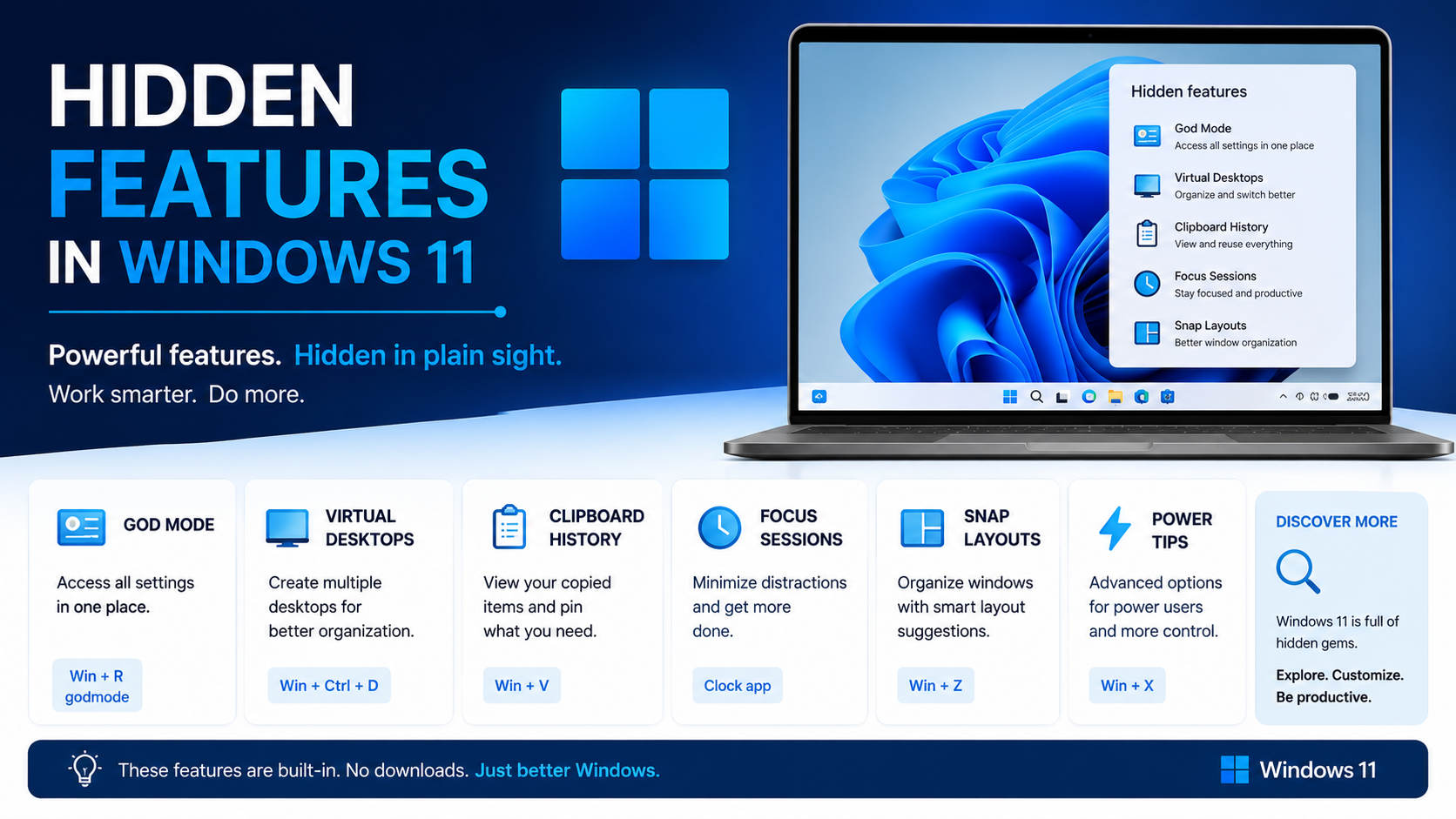
Windows 11, najnowszy system operacyjny Microsoftu dla komputerów stacjonarnych, jest ceniony za odświeżony wygląd i ulepszone funkcje zwiększające produktywność. Jednak poza nowym wyglądem menu Start i przyciągającymi wzrok widżetami, kryje się cały świat ukrytych funkcji czekających na odkrycie . Funkcje te są często ukryte głęboko w ustawieniach lub dostępne tylko za pośrednictwem określonych skrótów, przez co większość użytkowników zupełnie je pomija – ale jeśli wiesz, gdzie szukać, możesz naprawdę podnieść poziom korzystania z komputera.
Niezależnie od tego, czy jesteś wieloletnim fanem systemu Windows, czy dopiero co przesiadasz się ze starszej wersji, poznanie tych sekretnych narzędzi i trików zwiększających produktywność pomoże Ci wykonywać wiele zadań na raz jak profesjonalista, chronić dane i personalizować pulpit z niesamowitą precyzją. Ten artykuł to kompleksowe źródło wiedzy, w którym znajdziesz ukryte perełki, porady ekspertów i sprytne triki wbudowane w system Windows 11, do których dostęp uzyskasz bez konieczności instalowania oprogramowania innych firm. Odkryjmy, co naprawdę potrafi Twój komputer.
Historia schowka: nigdy nie trać tego, co skopiowałeś
Pamiętasz frustrację związaną z kopiowaniem nowych treści i odkrywaniem, że poprzedni tekst został nadpisany? Dzięki Historii Schowka ta walka wreszcie się kończy. Użytkownicy systemu Windows 11 mogą włączyć tę inteligentną funkcję, wybierając Ustawienia → System → Schowek , a następnie przełączając Historię Schowka . Po aktywacji wystarczy nacisnąć klawisze Windows + V (zamiast Ctrl + V), aby wyświetlić wyskakujące okienko z listą 25 ostatnio skopiowanych elementów, zarówno zwykłego tekstu, jak i obrazów.
To narzędzie to prawdziwy skarb dla osób regularnie pracujących z wieloma informacjami. Możesz przypinać elementy , aby łatwo je ponownie wykorzystać, lub w dowolnym momencie wyczyścić historię schowka . Osoby posiadające wiele urządzeń z systemem Windows mogą włączyć synchronizację historii schowka między gadżetami, co oznacza, że mogą kopiować tekst z laptopa i natychmiast wklejać go na tablet lub inny komputer, umożliwiając płynne udostępnianie. Jeśli wolisz mieć większą kontrolę, przełącz się na opcję „Ręcznie synchronizuj kopiowany tekst”, dzięki czemu nic nie będzie udostępniane bez wyraźnej zgody wyrażonej za pomocą menu z trzema kropkami.
Jak zintegrować n8n i WhatsApp Business Cloud: kompletny przewodnik, funkcje i najlepsze praktyki
Układy Snap i pulpity wirtualne: zarządzanie głównymi oknami
Układy Snap dla bezproblemowego wykonywania wielu zadań
Jeśli często masz kilka okien rozproszonych po pulpicie, funkcja Snap Layouts to jedna z największych oszczędności czasu w systemie Windows 11. Najedź kursorem myszy na przycisk maksymalizacji w dowolnym otwartym oknie, a pojawi się siatka możliwych układów – od sąsiadujących, pionowych tercji, po podział na cztery rogi.
Wybierz układ, który pasuje do Twojego sposobu pracy, a system Windows automatycznie dopasuje rozmiar aplikacji w mgnieniu oka. Ta funkcja jest szczególnie przydatna na ekranach ultraszerokich lub w konfiguracjach wielomonitorowych, zamieniając chaotyczne żonglowanie oknami w uporządkowaną, spersonalizowaną przestrzeń roboczą. Chcesz zmienić położenie okna? Wystarczy przeciągnąć i upuścić — lub najechać kursorem, aby uzyskać natychmiastowe sugestie układu. Płynna produktywność na wyciągnięcie ręki.
Wirtualne pulpity dla skoncentrowanych przestrzeni roboczych
Czujesz się przytłoczony liczbą otwartych okien do pracy, domu i hobby? Wirtualne pulpity pozwalają organizować oddzielne przestrzenie zadań dla każdej aktywności, pełniąc funkcję cyfrowych „biurek”, między którymi można łatwo się przełączać. Za pomocą kombinacji klawiszy Windows + Tab otwiera się widok zadań, w którym u góry klikasz „Nowy pulpit”. Nadawanie nazw lub dostosowywanie każdego pulpitu (na przykład „Praca”, „Osobiste”, „Projekty”) pomaga utrzymać porządek.
Aby szybko przełączać się między pulpitami, naciśnij Ctrl + Windows + strzałka w lewo lub w prawo . Ta konfiguracja pozwala błyskawicznie przełączać się między środowiskami skupionymi na skupieniu , ograniczając rozpraszanie uwagi i usprawniając przepływ pracy. Jest to bardzo popularne rozwiązanie zarówno dla osób wykonujących wiele zadań na raz, jak i dla osób pracujących zdalnie.
Gesty na touchpadzie: potężne skróty bez użycia myszy
Korzystasz z laptopa lub urządzenia konwertowalnego? Windows 11 oferuje zaawansowane gesty trzema i czterema palcami na precyzyjnych touchpadach, idealne, gdy miejsca na biurku jest mało lub mysz jest poza zasięgiem. Włącz te gesty w Ustawieniach → Bluetooth i urządzenia → Touchpad , aby odblokować ukryte skróty:
- Przesunięcie trzema palcami: Przesuń w lewo lub w prawo, aby przełączać się między otwartymi aplikacjami. Przesuń w górę, aby wyświetlić widok zadań; przesuń w dół, aby zminimalizować wszystkie okna i wyświetlić pulpit.
- Przesunięcie czterema palcami: Przełączaj się między pulpitami wirtualnymi, przesuwając palcem w lewo lub w prawo.
System Windows 11 wizualnie demonstruje każdy gest w panelu ustawień, umożliwiając przećwiczenie go przed faktycznym użyciem. Jeśli touchpad jest tymczasowo wyłączony, te opcje mogą być niedostępne; sprawdź, czy istnieje przełącznik sprzętowy lub klawisz skrótu. Opanowanie tych skrótów może znacznie usprawnić wielozadaniowość.
Storage Sense: automatyczne czyszczenie dysku
Martwisz się, że rosnąca liczba pobrań i plików projektów spowolni Twój komputer? Storage Sense oferuje łatwe w obsłudze rozwiązanie do czyszczenia. Funkcja ta, włączona w Ustawieniach → System → Pamięć masowa → Storage Sense , automatyzuje usuwanie niepotrzebnych plików — w tym elementów z Kosza i folderu Pobrane — po upływie ustawionego czasu (od „Nigdy” do „60 dni”).
Możesz również w dowolnym momencie uruchomić ręczne czyszczenie, szczególnie po pobraniu dużych plików. Podczas gdy Storage Sense porządkuje głównie dysk główny (zazwyczaj C:) ), pozostałe dyski wymagają ręcznego zarządzania. Ta funkcja pomaga bezproblemowo utrzymać wydajność systemu.
Sesje fokusowe: Produktywność bez rozproszeń
W świecie pełnym powiadomień, koncentracja może być trudna. Funkcja Focus Sessions w systemie Windows 11 , dostępna w aplikacji Zegar , oferuje proste i skuteczne rozwiązanie. Ustaw minutnik dla swojego zadania, a system zminimalizuje przerwy, pomagając Ci utrzymać koncentrację. Działa jak cyfrowy tryb „Nie przeszkadzać” podczas intensywnej pracy lub nauki.
Funkcja ta obejmuje również integrację z muzyką i śledzenie postępów, co z czasem może sprzyjać lepszym nawykom pracy. Gdy już tego doświadczysz, docenisz jej przydatność w zabieganych dniach wypełnionych spotkaniami, e-mailami i pracą twórczą.
Xbox Game Bar: nagrywanie ekranu dla każdego
Choć reklamowany jako narzędzie do gier, Xbox Game Bar działa jako zaawansowany rejestrator ekranu dla wszystkich użytkowników. Naciśnij Windows + G , aby otworzyć nakładkę, a następnie kliknij przycisk nagrywania lub naciśnij Windows + Alt + R, aby przechwycić bieżące okno. Idealnie nadaje się do tworzenia samouczków, zapisywania fragmentów wideorozmów lub rejestrowania komunikatów o błędach dla pomocy technicznej.
Ta wbudowana funkcja oferuje wygodniejszą alternatywę dla narzędzi do nagrywania innych firm i umożliwia szybki dostęp do statystyk wydajności, kontroli dźwięku i widżetów — dzięki czemu jest cennym narzędziem zwiększającym produktywność nie tylko w grach.
Dynamiczna częstotliwość odświeżania: płynniejszy obraz, dłuższa żywotność baterii
Jeśli posiadasz nowoczesny laptop z ekranem o wysokiej częstotliwości odświeżania, system Windows 11 wprowadza funkcję dynamicznej częstotliwości odświeżania , która adaptacyjnie dostosowuje częstotliwość odświeżania ekranu do Twojej aktywności. Podczas czytania lub wysyłania e-maili częstotliwość odświeżania maleje, aby oszczędzać baterię, a podczas przewijania lub grania wzrasta, aby zapewnić lepszą responsywność.
To ustawienie znajdziesz w Ustawieniach → System → Wyświetlacz → Zaawansowany wyświetlacz . Zgodność zależy od sprzętu, dlatego sprawdź, czy Twoje urządzenie obsługuje tę funkcję, aby zoptymalizować wydajność i wydłużyć czas pracy baterii.
Wybór emotikonów i symboli: szybki dostęp do zabawy i funkcjonalności
Jeśli wyszukiwanie emoji lub znaków specjalnych było uciążliwe, narzędzie do wyszukiwania emoji i symboli w systemie Windows 11 ułatwia to zadanie. Użyj kombinacji klawiszy Windows + . (kropka), aby wyświetlić wyskakujące okienko z emoji, GIF-ami, znakami interpunkcyjnymi, widżetami i symbolami matematycznymi. Dzięki temu poręcznemu narzędziu bezproblemowo wstawiaj znaki specjalne do dokumentów lub czatów.
Więcej ukrytych perełek i profesjonalnych porad
- Schowek na różnych urządzeniach: Synchronizuj schowek pomiędzy urządzeniami, włączając tę funkcję. Dzięki temu przesyłanie tekstu i obrazów pomiędzy gadżetami z systemem Windows stanie się łatwiejsze.
- Ręczna i automatyczna synchronizacja plików: Kontroluj udostępnianie danych, wybierając opcje ręcznej synchronizacji, co zwiększa prywatność i bezpieczeństwo.
- Dostosowywanie gestów: Możesz dodatkowo dostosować gesty na panelu dotykowym, aby uruchamiać określone aplikacje, przełączać się między pulpitami lub wywoływać Cortanę, optymalizując w ten sposób swój przepływ pracy.
- Czujnik zaplanowanego przechowywania: Zautomatyzuj oczyszczanie dysku, ustawiając funkcję Storage Sense tak, aby uruchamiała się w regularnych odstępach czasu lub gdy na dysku jest mało miejsca. Dzięki temu bez problemu utrzymasz kondycję systemu.
Funkcje zasilania w systemie Windows 11, które możesz przeoczyć
Wiele zaawansowanych funkcji jest dobrze zintegrowanych lub subtelnie wprowadzonych, często pomijanych przez użytkowników:
- Ulepszone ustawienia bezpieczeństwa: Uzyskaj dostęp do solidnych zabezpieczeń, takich jak szyfrowanie urządzenia i Windows Hello, za pośrednictwem Narzędzia bezpieczeństwa.
- Bezpośrednia integracja z Microsoft Teams: Ikona „Czat” na pasku zadań umożliwia natychmiastowe połączenie z aplikacją Teams w celu przesyłania wiadomości i uczestniczenia w spotkaniach, usprawniając współpracę.
- Auto-HDR i tryb gry: Funkcje te poprawiają jakość obrazu i wydajność, przynosząc korzyści zarówno graczom, jak i zwykłym użytkownikom poszukującym płynniejszej grafiki.
- Ulepszenia trybu tabletu: W przypadku urządzeń 2 w 1 przełączenie na tryb tabletu automatycznie dostosowuje ikony, cele dotykowe i gesty, zwiększając wygodę użytkowania.
Społeczne spostrzeżenia i popularne funkcje
Przeglądanie forów i Reddita ujawnia dodatkowe wskazówki udostępniane przez entuzjastów. Oto kilka popularnych sugestii:
- Ukryte ustawienia zasilania: Uzyskaj dostęp do zaawansowanych opcji wydajności i zużycia energii poprzez „Dodatkowe ustawienia zasilania” w Panelu sterowania, aby zmaksymalizować czas pracy baterii lub wydajność.
- Opcjonalne funkcje i komponenty: Użyj opcji „Włącz lub wyłącz funkcje systemu Windows”, aby włączyć takie elementy, jak Hyper-V lub Podsystem Windows dla systemu Linux w przypadku specjalistycznych potrzeb.
- Skróty personalizacji pulpitu: Główne menu kontekstowe i Wygraj + I skrót umożliwiający szybki dostęp do personalizacji i ustawień systemowych.