
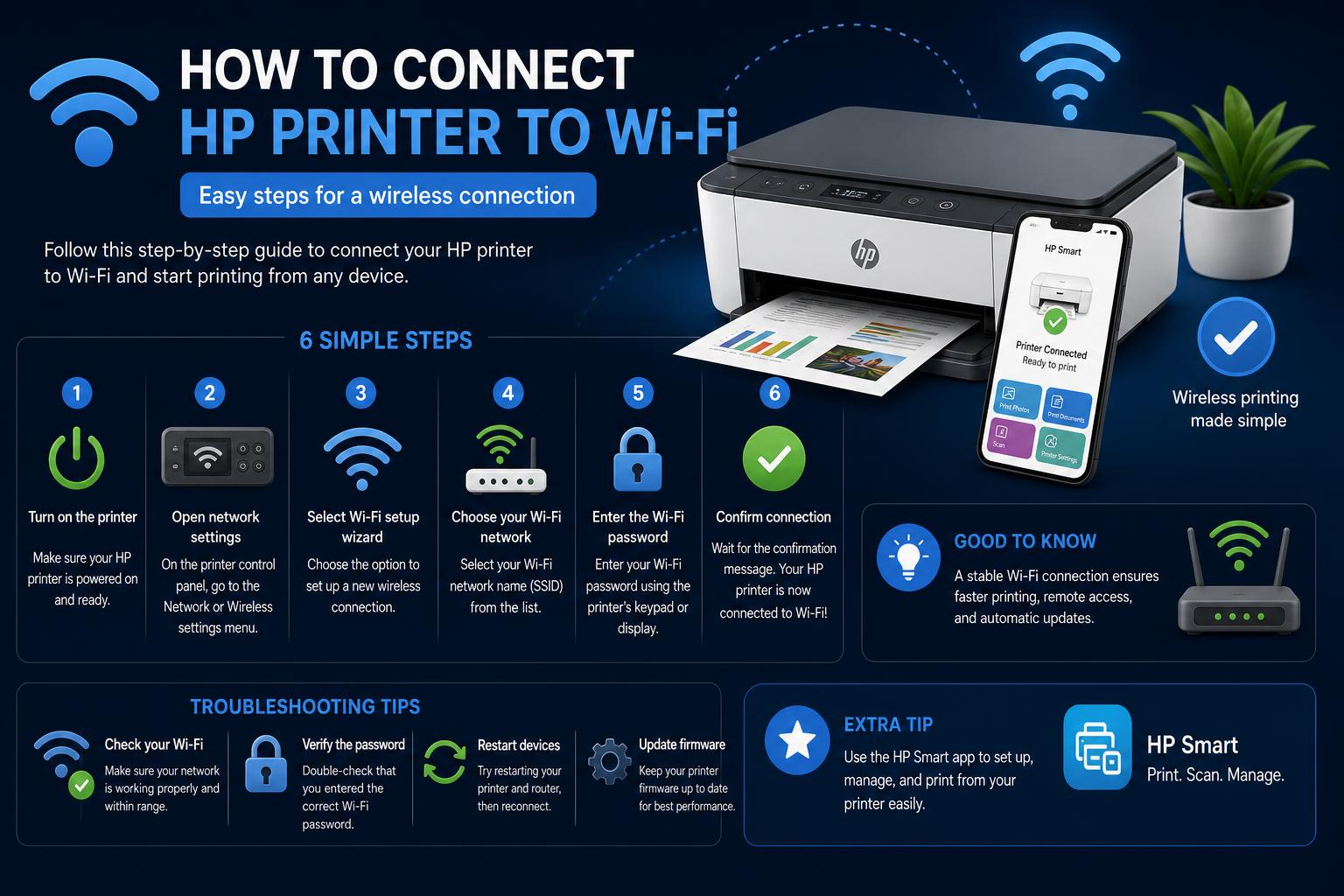
- Prawidłowa konfiguracja sieci bezprzewodowej gwarantuje wygodne drukowanie HP bez użycia kabli z dowolnego urządzenia.
- Większość typowych problemów z połączeniem można łatwo rozwiązać, postępując zgodnie z zalecanymi instrukcjami rozwiązywania problemów.
- Aplikacja HP Smart, WPS i konfiguracja USB zapewniają elastyczność w przypadku drukarek bez ekranu dotykowego.
Jeśli kable Cię frustrują lub bolą Cię połączenia drukarki HP z siecią Wi-Fi, nie jesteś sam. Może to być dezorientujące, gdy wydaje Ci się, że drukarka HP nie chce się połączyć, nawet po wykonaniu wszystkich instrukcji z instrukcji. Ale bez obaw – niezależnie od tego, czy konfigurujesz po raz pierwszy, czy próbujesz ponownie po problemie, ten poradnik pomoże Ci przekształcić to, co wydaje się onieśmielające, w płynne i bezstresowe doświadczenie.
Ten artykuł jest przeznaczony dla wszystkich, od nowicjuszy po doświadczonych użytkowników, i ma na celu jak najprostszą i najbardziej przejrzystą konfigurację drukarki bezprzewodowej. W oparciu o sprawdzone rozwiązania z najlepszych blogów HP i technologicznych, omówiony został każdy szczegół – z naturalnymi, łatwymi do zrozumienia wyjaśnieniami i mnóstwem wskazówek dotyczących rozwiązywania problemów. Znajdziesz tu rozwiązania każdego potencjalnego problemu, a także elastyczne metody dopasowania do konkretnego modelu drukarki i konfiguracji domowej.
Dlaczego podłączenie drukarki HP do sieci Wi-Fi zmienia zasady gry
Nie da się zaprzeczyć wygodzie drukowania bezprzewodowego z dowolnego miejsca w domu lub biurze. Zamiast ograniczeń związanych z długością kabla czy bliskością urządzenia, prawidłowo podłączona drukarka HP pozwala wysyłać dokumenty z laptopów, tabletów, a nawet telefonów, niezależnie od tego, gdzie odpoczywasz lub pracujesz.
Zyskujesz również swobodę ustawienia drukarki w dowolnym miejscu w zasięgu Wi-Fi – czy to schowanej dla porządku, czy umieszczonej w miejscu, gdzie każdy ma do niej łatwy dostęp. Koniec z tłoczeniem się przy wspólnym pulpicie!
Jednak podłączenie drukarki HP do sieci nie zawsze jest natychmiastowe — czynniki takie jak skomplikowane hasła Wi-Fi, routery z oddzielnymi sieciami 2.4 GHz i 5 GHz, przestarzałe oprogramowanie lub proste literówki mogą prowadzić do awarii połączenia. Zrozumienie najczęstszych problemów z konfiguracją pozwoli Ci zachować przewagę, a migracja do sieci bezprzewodowej będzie bezstresowa.
Przygotowanie: Co sprawdzić przed rozpoczęciem
Zanim przejdziesz do konfiguracji sieci Wi-Fi, upewnij się, że zaczynasz dobrze, wykonując kilka prostych czynności:
- Router online i stabilny: Sprawdź dokładnie, czy Twoja sieć Wi-Fi działa prawidłowo — otwórz stronę internetową lub odtwórz strumieniowo film na telefonie, aby upewnić się, czy połączenie jest stabilne.
- Szczegóły Wi-Fi gotowe: Miej pod ręką SSID (nazwę) swojej sieci i aktualne hasło. Błędnie wpisane hasło często jest przyczyną braku połączenia drukarki.
- Umiejscowienie drukarki: Podczas konfiguracji umieść drukarkę blisko routera. Zminimalizuje to zakłócenia i zapewni najsilniejszy sygnał podczas konfiguracji.
Gdy wszystko jest już gotowe, jesteś już w połowie drogi do sukcesu.
Krok po kroku: podłączanie drukarki HP do sieci Wi-Fi za pomocą panelu drukarki
Większość modeli HP ma wbudowany ekran lub panel przycisków, dzięki czemu konfiguracja sieci bezprzewodowej jest niemal intuicyjna. Oto jak korzystać z wbudowanych opcji w urządzeniu HP:
- Znajdź menu Sieć bezprzewodowa/Bezprzewodowa: Na panelu sterowania drukarki naciśnij przycisk z ikoną sieci bezprzewodowej lub sieciowej albo wybierz tę opcję z menu ekranu dotykowego.
- Znajdź Kreatora konfiguracji sieci bezprzewodowej: To jest Twoja brama — będzie skanować wszystkie dostępne sieci WiFi w zasięgu.
- Wybierz swoją sieć: Z listy wykrytych sieci wybierz identyfikator SSID sieci Wi-Fi w domu lub biurze.
- Wprowadź swoje hasło: Wprowadź dokładnie hasło, upewniając się, że używasz właściwych wielkości liter, symboli i cyfr (ten krok jest bardzo ważny!).
- Poczekaj na potwierdzenie: Drukarka powinna potwierdzić pomyślne nawiązanie połączenia, zazwyczaj poprzez zmianę ikony WiFi na stałą lub wyświetlenie powiadomienia.
Jeśli w Twoim modelu brakuje ekranu lub wystąpią jakieś problemy, nie martw się — inne metody mogą pomóc Ci bezproblemowo ukończyć pracę.
Alternatywne metody dla modeli bez ekranu dotykowego
Nie wszystkie drukarki HP sprawiają, że życie jest tak proste. Jeśli Twoja drukarka nie ma ekranu lub konfiguracja za pomocą przycisków wydaje się zbyt skomplikowana, wypróbuj jedno z tych prostych rozwiązań:
1. Parowanie WPS (Wi-Fi Protected Setup)
- Naciśnij i przytrzymaj przycisk Przycisk WiFi lub sieci bezprzewodowej na drukarce (szukaj symbolu radia, sygnału lub anteny), aż lampka zacznie migać.
- W ciągu 2 minut, naciśnij przycisk WPS na routerze.
- Poczekaj na stałe światło bezprzewodowe na drukarce; oznacza to, że urządzenia automatycznie i bezpiecznie wymieniły się danymi sieciowymi.
Wskazówka: Jeśli niebieska dioda Wi-Fi na drukarce miga, oznacza to, że drukarka aktywnie wyszukuje sieci lub oczekuje na połączenie.
2. Aplikacja HP Smart (na komputery PC, Mac, iOS lub Android)
- Pobierz aplikację HP Smart od Oficjalna strona internetowa HP lub sklep z aplikacjami na Twoim urządzeniu.
- Dodaj swoją drukarkę: Uruchom aplikację, dotknij „Dodaj drukarkę” i postępuj zgodnie z instrukcjami wyświetlanymi na ekranie. Aplikacja przeprowadzi Cię przez konfigurację sieci bezprzewodowej, automatycznie wykryje drukarki i często rozwiąże problemy po drodze.
- Wykonaj ostatnie kroki: Po skonfigurowaniu aplikacja umożliwia bezprzewodowe drukowanie testów, skanowanie dokumentów i zarządzanie wszystkimi najważniejszymi ustawieniami z telefonu lub komputera.
3. Konfiguracja USB (tylko konfiguracja początkowa)
- Podłącz tymczasowo drukarkę do komputera za pomocą kabla USB.
- Użyj Oprogramowanie HP Easy Start lub skorzystaj z kreatora konfiguracji w sterowniku drukarki, aby wprowadzić dane logowania do sieci WiFi, a następnie odłącz urządzenie USB po zakończeniu konfiguracji.
Instalacja oprogramowania i sterowników: Nie pomijaj tego kroku!
Po połączeniu drukarki z siecią Wi-Fi niezbędne są odpowiednie sterowniki i oprogramowanie wspomagające, aby zapewnić bezproblemowe drukowanie, skanowanie i bieżące zarządzanie. Oto jak to zrobić:
- Iść do Oficjalna strona HP lub w sklepie z aplikacjami aby znaleźć najnowsze sterowniki, aplikację HP Smart lub narzędzia do drukowania odpowiednie dla Twojego modelu i systemu operacyjnego.
- Podczas instalacji zawsze wybieraj opcję połączenia bezprzewodowego.
- Jeśli pojawi się monit, zezwól programowi instalacyjnemu na automatyczne znalezienie drukarki w sieci.
Zainstalowanie aktualnych sterowników i aplikacji zapewnia pełny dostęp do funkcji, takich jak drukowanie mobilne, skanowanie i zaawansowane narzędzia konserwacyjne.
Rozwiązywanie problemów, gdy drukarka HP nie łączy się z siecią Wi-Fi
Nawet jeśli postępujesz metodycznie, Twoja drukarka HP może uparcie odmawiać połączenia z siecią bezprzewodową. Bez paniki! Oto jak szybko rozwiązać – i zazwyczaj naprawić – najczęstsze problemy:
1. Uruchom ponownie drukarkę i router
Wyłączenie i włączenie obu urządzeń może rozwiązać problemy z połączeniem, usuwając tymczasowe błędy lub konflikty. Wystarczy wyłączyć drukarkę i odłączyć router od zasilania na około 30 sekund, a następnie ponownie włączyć oba urządzenia i spróbować ponownie przeprowadzić konfigurację.
2. Sprawdź dwukrotnie hasło Wi-Fi
Literówki to główna przyczyna nieudanych konfiguracji sieci bezprzewodowej . Sprawdź swoje hasło na innym urządzeniu, aby upewnić się, że jest poprawne. Pamiętaj, że w hasłach zazwyczaj rozróżniana jest wielkość liter, a symbole specjalne mają znaczenie.
3. Tymczasowo wyłącz zaporę sieciową lub program antywirusowy
Niektóre programy zabezpieczające mogą blokować dostęp drukarki do sieci Wi-Fi podczas konfiguracji . Tymczasowo wyłącz zaporę sieciową lub program antywirusowy, podłącz drukarkę ponownie, a następnie ponownie włącz zabezpieczenia, gdy będzie online. Jest to typowy krok, gdy zauważysz, że drukarka została znaleziona, ale nie można nawiązać połączenia.
4. Sprawdź zgodność pasma sieciowego
Większość drukarek HP obsługuje tylko sieci Wi-Fi 2.4 GHz, a nie 5 GHz. Wiele nowoczesnych routerów nadaje oba pasma. Upewnij się, że próbujesz podłączyć drukarkę do prawidłowego identyfikatora SSID 2.4 GHz — w razie wątpliwości sprawdź ustawienia lub dokumentację routera.
5. Zaktualizuj oprogramowanie sprzętowe drukarki
Nieaktualne oprogramowanie układowe może powodować uporczywe problemy z łącznością. Odwiedź stronę internetową HP lub skorzystaj z aplikacji HP Smart, aby sprawdzić dostępność aktualizacji oprogramowania układowego i je zainstalować. Aktualizacje te naprawiają błędy, zwiększają stabilność i poprawiają kompatybilność sieciową.
Utrzymywanie drukarki HP w trybie online i stabilności
Czy Twoja drukarka HP jest połączona, ale ciągle traci połączenie z Wi-Fi? Niestabilność połączenia to częsty problem — oto jak sprawić, by urządzenie było zawsze online i gotowe do działania:
- Ponowne ustawienie drukarki: Umieść drukarkę bliżej routera, z dala od grubych ścian, kuchenek mikrofalowych i urządzeń elektronicznych, które mogą zakłócać sygnały Wi-Fi.
- Kanały routera przełączającego: Jeśli w Twoim domu znajduje się wiele urządzeń lub wokół Ciebie są routery sąsiadów (np. w mieszkaniu), zmiana kanału bezprzewodowego routera może zminimalizować zakłócenia.
- Regularnie aktualizuj oprogramowanie sprzętowe: Zainstaluj aktualizacje routera i drukarki, aby rozwiązać problemy, poprawić zgodność i ograniczyć liczbę zerwanych połączeń.
- Zaplanuj rutynowe ponowne uruchomienia urządzenia: Od czasu do czasu restartuj routery i drukarki, aby odświeżyć przydziały sieciowe i uniknąć drobnych usterek, które mogą się z czasem kumulować.
Kiedy komputer lub smartfon nie może znaleźć drukarki
Jeśli Twoje urządzenie HP wyświetla komunikat, że jest podłączone, ale laptop lub telefon nie „widzi” drukarki, sprawdź poniższe kwestie:
- Sprawdzenie tej samej sieci: Oba urządzenia muszą być połączone z tą samą siecią Wi-Fi. Jeśli masz kilka routerów, wzmacniaczy sygnału lub sieci dla gości, upewnij się, że oba urządzenia są ze sobą połączone.
- Ponowne połączenie z siecią Wi-Fi lub przełączenie trybu samolotowego: Szybkie włączanie i wyłączanie Wi-Fi (lub trybu samolotowego) na komputerze lub telefonie często odświeża wykrywanie urządzeń.
- Ponowna instalacja sterowników drukarki lub aplikacji: Odinstaluj, a następnie zainstaluj ponownie oprogramowanie drukarki (lub ponownie dodaj drukarkę za pomocą narzędzia „Dodaj drukarkę” w systemie Windows), aby naprawić uszkodzone instalacje lub problemy z komunikacją.
Dodatkowe wskazówki, jak korzystać z drukarki HP WiFi bez bólu głowy
Niektóre modele HP mogą mieć unikalne cechy lub dodatkowe funkcje, które warto poznać. Oto dodatkowe wskazówki zaczerpnięte z obszernych źródeł internetowych i doświadczeń ekspertów:
- Korzystaj z aplikacji HP Smart do wszystkiego: Od konfiguracji sieci bezprzewodowej po monitorowanie zadań drukowania i rozwiązywanie problemów — aplikacja często pozwala rozwiązać problemy szybciej niż metody ręczne.
- Sprawdź ukryte sieci: Jeśli Twój identyfikator SSID nie wyświetla się na drukarce, upewnij się, że nie jest ukryty w ustawieniach routera. W przypadku urządzeń bez wyświetlacza może być konieczne ręczne wprowadzenie identyfikatora SSID.
- Ograniczenia trybu gościa: Niektóre drukarki nie mogą się połączyć lub zostać wykryte, jeśli Twoje urządzenie lub drukarka jest w gościnnej sieci Wi-Fi. Zawsze używaj głównej sieci do konfiguracji.
- Zabezpiecz swoją sieć: Po zakończeniu konfiguracji ponownie aktywuj wszelkie ustawienia zabezpieczeń, które tymczasowo wyłączyłeś (zapora sieciowa, zaawansowane szyfrowanie), aby zapewnić ciągłe bezpieczeństwo.
Kiedy wszystko inne zawodzi: gdzie szukać wsparcia
Jeśli czujesz się zagubiony, nie trać godzin na frustrację! Oficjalna strona pomocy technicznej HP oferuje szczegółowe instrukcje dla każdego modelu. Możesz uzyskać dostęp do artykułów krok po kroku, pobrać narzędzia diagnostyczne, a nawet skontaktować się z pomocą techniczną na żywo. W Społeczności HP znajduje się również aktywne forum użytkowników, gdzie możesz szukać porad lub zadać swoje unikalne pytanie – często otrzymując szybkie i pomocne odpowiedzi.
Najczęściej zadawane pytania dotyczące podłączania drukarek HP do sieci Wi-Fi
Dlaczego moja drukarka HP nie łączy się z siecią Wi-Fi?
Jeśli drukarka HP nie chce się połączyć, sprawdź dokładnie hasło Wi-Fi, upewnij się, że korzystasz z sieci 2.4 GHz i upewnij się, że urządzenie jest zaktualizowane. Ponowne uruchomienie całego sprzętu i skorzystanie z oficjalnego oprogramowania HP zazwyczaj rozwiązuje uporczywe błędy — pamiętaj, że szybka aktualizacja oprogramowania sprzętowego często może okazać się kluczowa.
Czy mogę używać drukarki HP bezprzewodowo, bez ekranu panelu sterowania?
W przypadku modeli bez ekranu dotykowego lub pełnego menu, użyj parowania przyciskiem WPS, aplikacji HP Smart lub początkowej konfiguracji USB, aby dodać dane logowania Wi-Fi. Każda metoda jest prosta i nie wymaga zaawansowanych umiejętności technicznych.
Ile urządzeń można podłączyć do jednej bezprzewodowej drukarki HP?
Wiele komputerów, telefonów i tabletów może drukować na tej samej bezprzewodowej drukarce HP, o ile korzystają z tej samej sieci. Wystarczy zainstalować sterowniki lub aplikację HP Smart, aby uzyskać najlepszą kompatybilność i najłatwiejsze zarządzanie zadaniami.
Krótki przewodnik: najważniejsze informacje
- Przygotuj dane sieciowe, miej pod ręką hasło WiFi i upewnij się, że router jest w zasięgu, aby konfiguracja przebiegała najłatwiej.
- Użyj panelu drukarki, aplikacji HP Smart, parowania WPS lub tymczasowego połączenia USB, aby uzyskać elastyczną konfigurację dostosowaną do Twojego modelu HP.
- Większość problemów z połączeniem — od nieudanych połączeń Wi-Fi po brakujące drukarki na liście urządzeń — można rozwiązać poprzez ponowne uruchomienie, sprawdzenie hasła i aktualizację oprogramowania sprzętowego.
- W przypadku nietypowych problemów oficjalne zasoby pomocy technicznej i fora społeczności pomogą Ci podłączyć drukarkę HP do sieci z minimalnym opóźnieniem.
Dzięki instrukcjom krok po kroku, poradom dotyczącym rozwiązywania problemów i elastycznym opcjom konfiguracji, podłączanie drukarki HP do sieci Wi-Fi nie musi być uciążliwym zadaniem. Przygotuj urządzenia, użyj odpowiedniej aplikacji lub procedury ręcznej i korzystaj z oficjalnych zasobów HP w razie potrzeby, aby cieszyć się niezawodnym, bezprzewodowym drukowaniem z dowolnego miejsca. Poświęć trochę czasu na przygotowanie się już teraz, a będziesz cieszyć się płynnym, nieprzerwanym drukowaniem bezprzewodowym przez wiele lat.