
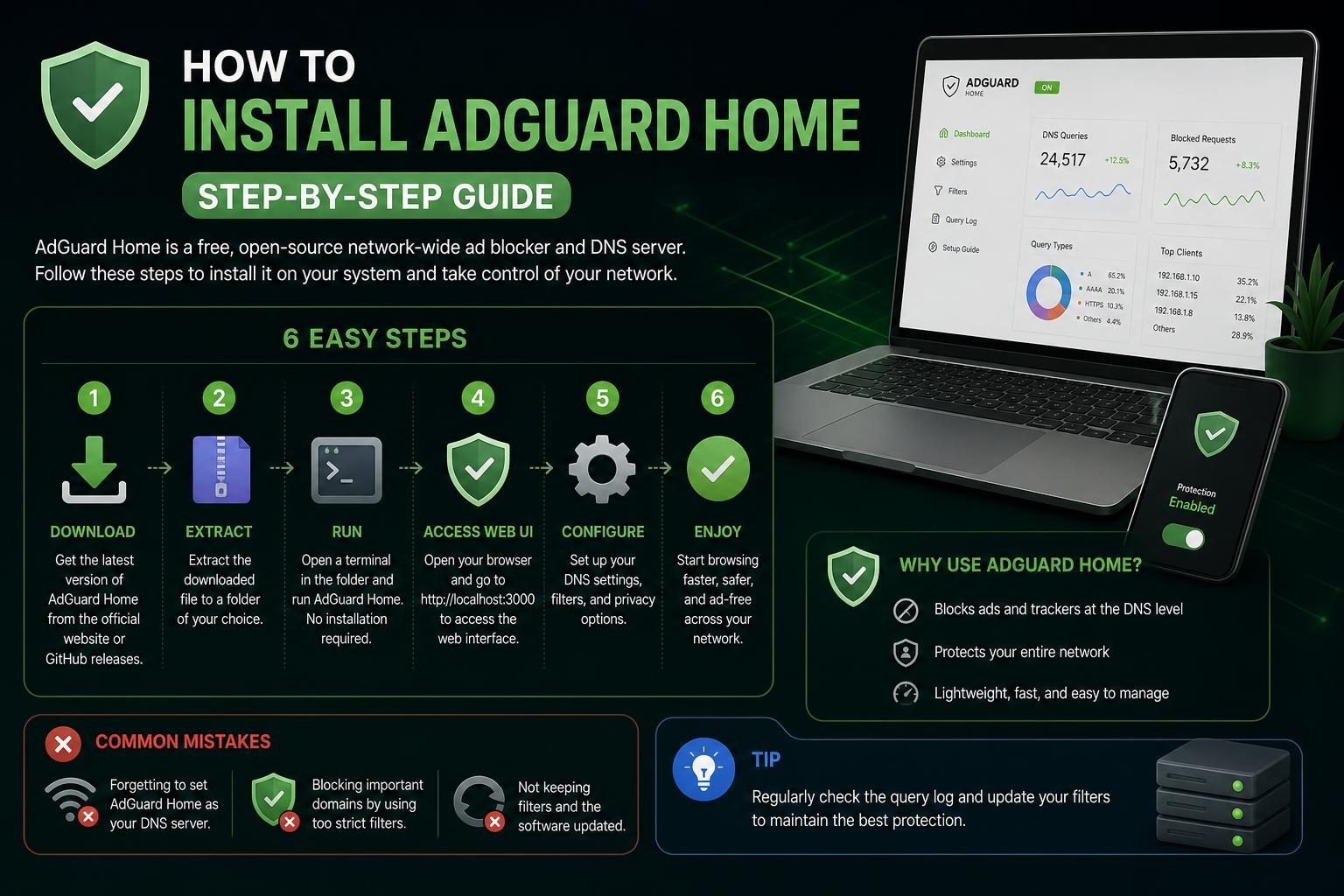
- AdGuard Home blokuje reklamy w całej sieci poprzez filtrowanie na poziomie DNS, zwiększając prywatność i wydajność wszystkich urządzeń.
- Instalacja jest elastyczna: obsługiwane są systemy samodzielne, Docker i Snap, a szczegółowe instrukcje dotyczą systemów Linux, Windows, macOS i routerów.
- Po skonfigurowaniu dostęp do kontroli administracyjnej, konfiguracji urządzenia/sieci oraz automatycznych lub ręcznych aktualizacji można uzyskać za pośrednictwem intuicyjnego interfejsu internetowego.
Chcesz położyć kres uciążliwym reklamom i wścibskim trackerom na wszystkich urządzeniach domowych, nie tylko w przeglądarkach? Zdecydowanie nie jesteś sam. Wraz ze wzrostem popularności reklam online, gromadzenia danych i korzystania z gadżetów IoT, coraz więcej osób szuka sposobów na odzyskanie kontroli nad swoją przestrzenią cyfrową. Poznaj AdGuard Home — open-source'owy, oparty na DNS bloker reklam i trackerów dla całej sieci, który oferuje znacznie więcej niż konwencjonalne wtyczki do przeglądarek.
W tym kompletnym przewodniku zdobędziesz praktyczną, niezwykle szczegółową wiedzę na temat AdGuard Home, jego znaczenia i, co najważniejsze, jak go skonfigurować na dowolnej platformie – Linux, Windows, macOS, Docker, a nawet bezpośrednio na routerze. Niezależnie od tego, czy jesteś nowicjuszem, czy wypróbowałeś już inne rozwiązania, takie jak Pi-hole, dowiesz się, jak skonfigurować, skonfigurować i zoptymalizować AdGuard Home, stosując najnowsze, najlepsze praktyki.
Czym jest AdGuard Home i dlaczego powinno Cię to zainteresować?
AdGuard Home to samodzielnie hostowane oprogramowanie, które działa jak serwer DNS, blokując reklamy, moduły śledzące, złośliwe oprogramowanie i treści dla dorosłych na poziomie sieci — a nie tylko w przeglądarce na pojedynczym urządzeniu. Oznacza to, że każde urządzenie w Twojej sieci, od telewizorów Smart TV, przez smartfony, po laptopy, może cieszyć się czystszym, bezpieczniejszym i szybszym internetem bez konieczności instalowania dodatkowego oprogramowania.
Najważniejsze cechy wyróżniające AdGuard Home:
- Automatycznie blokuje reklamy i moduły śledzące na wszystkich urządzeniach
- Zapewnia konfigurowalne listy blokowanych i kontrolę rodzicielską
- Obsługuje szyfrowany DNS (bezpieczny DNS-over-HTTPS, DNS-over-TLS i DNSCrypt)
- Zawiera wbudowany serwer DHCP i możliwość personalizacji poszczególnych urządzeń
- Wieloplatformowy — działa w systemach Windows, macOS, Linux i innych
Zgodnie z informacjami AdGuardHome GitHub , AdGuard Home nie jest po prostu alternatywą dla Pi-hole; zawiera wiele inteligentnych dodatków, oferując uproszczony panel administracyjny, ulepszone funkcje szyfrowanego DNS i łatwe, zorientowane na użytkownika środowisko.
Przegląd metod instalacji
AdGuard Home można zainstalować na kilka sposobów, w zależności od środowiska i potrzeb:
- Samodzielne pobieranie plików binarnych dla systemów Linux, Windows, macOS i innych
- Zautomatyzowane skrypty instalacyjne (curl, wget, fetch)
- Kontener Docker (idealny do domowych laboratoriów i skalowalnych wdrożeń)
- Pakiet Snap (użytkownicy Linuksa za pośrednictwem Snap Store)
W tym przewodniku omówiono każdą metodę, zwracając uwagę na ważne szczegóły i kroki konfiguracji.
Przygotowanie do instalacji
Zanim zaczniesz, zdecyduj, gdzie będzie znajdować się AdGuard Home:
- Maszyny dedykowane lub maszyny wirtualne —zalecane ze względu na stabilność
- Komputery jednopłytkowe (jak Raspberry Pi) —lekki i skuteczny
- Pojemnik dokujący —idealny do domowych laboratoriów i szybkiego resetowania
- Natywnie na routerach (jeśli są obsługiwane, np. OpenWRT)
Przed instalacją ustaw statyczny adres IP na urządzeniu z AdGuard Home lub zarezerwuj adres za pośrednictwem serwera DHCP. Pozwoli to uniknąć późniejszych zakłóceń podczas przypisywania urządzeń do korzystania z serwera DNS.
Instalacja krok po kroku: podstawy
Ręczna instalacja plików binarnych (wieloplatformowa)
- Udaj się do oficjalna strona wydań AdGuard Home i pobierz odpowiednie archiwum dla swojego systemu operacyjnego—dostępne są pakiety dla systemów Windows, macOS, Linux, BSD i innych. Jeśli potrzebujesz wersji beta lub najnowszej, sprawdź stronę „Platformy” lub skorzystaj z udostępnionych skryptów GitHub.
- Wypakuj archiwum do bezpiecznego katalogu:
W przypadku systemu Linux należy używać katalogu takiego jak /usr/local/bin (Fedora i jej pochodne), aby uniknąć problemów z SELinuxW przypadku systemu macOS (10.15 Catalina i nowszych) najlepiej umieścić AdGuard Home w folderze /Applications. - Otwórz terminal (lub CMD/PowerShell w systemie Windows) i przejdź do katalogu AdGuardHome i uruchom plik wykonywalny:
sudo ./AdGuardHome(lub po prostu./AdGuardHome(jeśli skonfigurowałeś niezbędne możliwości — zobacz porady poniżej). W systemie Windows uruchom jako administrator. - W przypadku konfiguracji początkowej AdGuard Home nasłuchuje http://0.0.0.0:3000 aby można było kontynuować konfigurację w przeglądarce.
Korzystanie ze skryptów automatycznych
Jeśli wolisz wersję jednolinijkową:
- Z lokami:
sh -c 'curl -s -S -L https://github.com/AdguardTeam/AdGuardHome/releases/latest/download/install.sh | sh' - Za pomocą wget:
sh -c 'wget -qO - https://github.com/AdguardTeam/AdGuardHome/releases/latest/download/install.sh | sh'
Te skrypty obsługują przełączanie kanałów (stabilny, beta, krawędziowy), ponowną instalację, odinstalowanie i tryby szczegółowe z flagami takimi jak -c, -r, -u, -v.
Instalacja Dockera (zalecana dla wielu użytkowników)
- Pobierz najnowszy obraz AdGuard Home Docker:
docker pull adguard/adguardhome:latest - Utwórz trwałe katalogi na swoim hoście dla AdGuard Home dane oraz configna przykład:
mkdir -p /my/own/confdir /my/own/workdir - Uruchom kontener:
docker run --name adguardhome -v /my/own/confdir:/opt/adguardhome/conf -v /my/own/workdir:/opt/adguardhome/work -p 53:53/tcp -p 53:53/udp -p 80:80/tcp -p 443:443/tcp -p 443:443/udp -p 3000:3000/tcp -d adguard/adguardhome:latest - W razie potrzeby można mapować inne porty (patrz Strona główna Docker Hub AdGuard):
DHCP (67/68), szyfrowany DNS (853/784/8853/5443) i porty zarządzania.
Twój interfejs konfiguracji sieciowej będzie dostępny pod adresem http://127.0.0.1:3000. Uwaga: W przypadku trybu DHCP należy dodać --network host aby uzyskać pełny dostęp do sieci.
Pakiet Snap (Linux)
Użytkownicy Linuksa mogą również dokonać instalacji za pośrednictwem Snap Store, dla wygody i dla środowiska testowego:
sudo snap install adguard-home
Można również uruchamiać wersje beta/edge, określając kanały.
Konfigurowanie AdGuard Home
Po zainstalowaniu i uruchomieniu otwórz kreator instalacji w przeglądarce :
- Przejdź do strony głównej konfiguracji AdGuard (domyślnie: http://your-server-ip:3000)
- Kliknij „Rozpocznij”, aby rozpocząć konfigurację z przewodnikiem
- Skonfiguruj panel administracyjny i interfejsy nasłuchujące serwera DNS (wybierz właściwy interfejs sieciowy i upewnij się, że Twój statyczny adres IP jest poprawny)
- Skonfiguruj uprawnienia administracyjne w przypadku pulpitu internetowego — wybierz bezpieczne hasło i nazwę użytkownika (np. „adgadm”)
- Kreator wyświetli zalecenia dotyczące podłączania urządzeń za pośrednictwem routera, serwera DHCP lub ręcznych ustawień DNS urządzenia
- Po zakończeniu pracy z kreatorem znajdziesz się w panelu sterowania! Tutaj możesz zarządzać listami blokowanych, konfigurować kontrolę rodzicielską, ustawiać reguły klienta i monitorować ruch.
Zaawansowana konfiguracja oparta na plikach
Wszystkie ustawienia są zapisywane w AdGuardHome.yaml (często w /opt/AdGuardHome/). Możesz to zrobić ręcznie lub za pomocą interfejsu graficznego. Edycja ręczna jest szczególnie przydatna dla zaawansowanych użytkowników migrujących konfiguracje.
Integracja sieci: routery, urządzenia i DHCP
Ustawianie AdGuard Home jako DNS sieci
- Uzyskaj dostęp do interfejsu internetowego routera (często 192.168.0.1 or 192.168.1.1) i znajdź ustawienia DHCP/DNS.
- Wprowadź adres IP swojego serwera AdGuard Home jako serwer DNS. Powoduje to rozproszenie blokowania reklam i modułów śledzących na wszystkie podłączone urządzenia.
- Jeśli Twój router nie obsługuje niestandardowych serwerów DNS, możesz…
- ...włącz wbudowany serwer DHCP w AdGuard Home. Wyłącz funkcję DHCP na routerze, a następnie użyj AdGuard Home, aby przypisać adresy IP i informacje DNS.
Niektórzy dostawcy usług internetowych nie zezwalają na zmiany, a niektóre modele routerów mogą nie być tak elastyczne. Zawsze zapoznaj się z instrukcją obsługi routera, aby poznać szczegółowe instrukcje, lub w razie potrzeby skorzystaj z aplikacji producenta.
Ręczna konfiguracja urządzenia
Jeśli chcesz blokować reklamy ukierunkowane lub nie możesz zmienić ustawień routera, skonfiguruj urządzenia indywidualnie, aktualizując ich ustawienia DNS:
- Windows: Przejdź do Panelu sterowania → Sieć i Internet → Centrum sieci i udostępniania → Zmień ustawienia karty sieciowej. Edytuj „Protokół internetowy w wersji 4 (TCP/IPv4)”, wybierz „Użyj następujących adresów serwerów DNS” i wprowadź adres IP serwera AdGuard Home.
- MacOS: Otwórz Preferencje systemowe → Sieć → Wybierz połączenie → Zaawansowane → DNS, a następnie wprowadź adres IP serwera AdGuard Home.
- Android: Ustawienia → Wi-Fi → Naciśnij i przytrzymaj bieżącą sieć → Modyfikuj sieć → Pokaż zaawansowane, zmień adres IP na Statyczny, a następnie zaktualizuj DNS 1 i 2.
- iOS: Ustawienia → Wi-Fi → Dotknij aktywnej sieci → Skonfiguruj DNS (ręcznie), a następnie dodaj swój adres IP AdGuard Home.
Ważne porty i ustawienia zapory sieciowej
- TCP/UDP 53: serwer DNS
- TCP 80: Interfejs administratora sieci Web
- TCP 3000: Konfiguracja instalacji
- Różne porty do szyfrowanego DNS, DHCP i dodatkowych funkcji (853, 784, 443, 8853, 5443 itd.)
Upewnij się, że te porty są otwarte i nie są zajęte przez inne usługi, takie jak systemd-resolved . W przypadku wystąpienia konfliktów (na przykład z DNSStubListener w systemie Linux), konieczne może być wyłączenie tych usług, aby uniknąć kolizji.
Bezpieczeństwo i praca bez uprawnień roota
W większości systemów Unix port 53 wymaga uprawnień superużytkownika. Dla dodatkowego bezpieczeństwa możesz użyć setcap narzędzie umożliwiające AdGuard Home połączenie się z portem 53 jako użytkownik inny niż root:
sudo setcap 'cap_net_bind_service=+ep' /path/to/AdGuardHome
Lub po prostu skonfiguruj AdGuard Home tak, aby korzystał z portu powyżej 1024, aktualizując AdGuardHome.yaml odpowiednio.
Zarządzanie, aktualizowanie i rozwiązywanie problemów z AdGuard Strona główna
Sterowanie AdGuard Home jest niezwykle proste dzięki wbudowanym poleceniom serwisowym:
AdGuardHome -s start– Rozpocznij usługęAdGuardHome -s stop– Zatrzymaj usługęAdGuardHome -s restart– Uruchom ponownie usługęAdGuardHome -s status– Pokaż status usługiAdGuardHome -s uninstall– Odinstaluj usługę
Dzienniki zapisywane są w terminalu, gdy program jest uruchamiany bezpośrednio, lub w natywnym dla danej platformy systemie rejestrowania (syslog, journald lub dziennik zdarzeń systemu Windows), jeśli program jest uruchamiany jako usługa.
Aktualizowanie strony głównej AdGuard
Interfejs internetowy powiadomi Cię o dostępnych aktualizacjach i udostępni opcję „Aktualizuj teraz”. Kliknięcie jej spowoduje automatyczną aktualizację AdGuard Home, tworząc kopię zapasową pliku binarnego i konfiguracji, dzięki czemu w razie potrzeby można przywrócić poprzednią wersję. Jeśli coś się nie powiedzie lub chcesz zaktualizować ręcznie:
- Pobierz najnowszy pakiet
- Rozpakuj do katalogu tymczasowego
- Zastąp swój stary plik binarny
- Uruchom ponownie AdGuard Home
W przypadku wdrożeń Docker lub Snap wystarczy pobrać nowy obraz/kompilację z odpowiedniego kanału i przeprowadzić ponowne wdrożenie — jest to szybkie i proste.
Zaawansowane porady i wskazówki
- Zintegruj AdGuard Home ze swoją szerszą siecią za pomocą narzędzi takich jak Tailscale, umożliwiających zdalne blokowanie reklam, gdy nie jesteś w domu.
- Korzystaj z ustawień dla każdego klienta i dodawaj niestandardowe reguły filtrowania, aby personalizować listy blokowanych adresów dla każdego urządzenia.
- Monitoruj aktywność sieciową bezpośrednio w panelu AdGuard Home, aby uzyskać większą przejrzystość i natychmiastowy wgląd w to, co jest blokowane.
- Jeśli jesteś programistą, sprawdź ich interfejs API REST lub integracje z rozwiązaniami innych firm, aby skorzystać z zaawansowanych konfiguracji i automatyzacji.
Porównanie AdGuard Home z alternatywami
AdGuard Home i Pi-hole to wiodące rozwiązania do blokowania reklam i trackerów w całej sieci. Chociaż oba wykorzystują technikę „sinkholingu” DNS do blokowania niechcianych domen, AdGuard Home wyróżnia się większą liczbą wbudowanych funkcji, płynniejszym wdrażaniem i lepszą obsługą szyfrowanego DNS od razu po instalacji. Według oficjalnej tabeli porównawczej i blogów Real World Home Lab, AdGuard Home jest generalnie łatwiejszy w aktualizacji, utrzymaniu i rozbudowie.
Należy pamiętać, że blokowanie na poziomie DNS – nawet w AdGuard Home – nie blokuje reklam, które współdzielą domenę z legalnymi treściami, więc niektóre reklamy w witrynach/aplikacjach mogą się „prześlizgnąć”. Aby uzyskać całkowite blokowanie, rozważ uzupełnienie go o blokery na poziomie przeglądarki lub urządzenia.
Społeczność, zasoby i wsparcie
AdGuard Home ma aktywną społeczność, prowadzącą dyskusje na Reddicie, w serwisach GitHub i na blogach osób trzecich, na których udostępniane są notatki dotyczące konfiguracji i wskazówki dotyczące rozwiązywania problemów. Jeśli kiedykolwiek utkniesz lub będziesz chciał dostosować zaawansowane aspekty, takie jak podstawowy system statystyk DNS (re: mmap(2) wywołania systemowe, obejście poprzez --work-dir flaga), odnieś się do oficjalna Wiki lub przeglądaj sekcja problemów aby uzyskać ukierunkowaną poradę.
Uruchomienie własnego AdGuard Home oddaje w Twoje ręce prywatność i personalizację dzięki transparentności open source i braku ukrytej telemetrii. Po skonfigurowaniu przekonasz się, o ile szybsza, bezpieczniejsza i czystsza może być Twoja sieć – na każdym urządzeniu, z którego korzysta Twoja rodzina. Postępując zgodnie z powyższymi krokami i poznając zarówno proste, jak i zaawansowane opcje, będziesz w stanie utrzymać i udoskonalać swoją instalację przez lata, całkowicie eliminując irytujące reklamy i trackery z Twojego cyfrowego życia.